
I. Tổng quan
Bài viết này giúp anh/chị nắm được cách thiết lập phòng ban kiêm nhiệm cho cán bộ nhân viên (CBNV), từ đó cho phép quản lý chấm công có thể lựa chọn đúng nhân sự kiêm nhiệm khi lập bảng phân ca mà không cần truy cập vào danh sách nhân sự của phòng ban gốc. Việc này giúp tối ưu hóa quy trình phân ca, tránh nhầm lẫn và đảm bảo bảo mật thông tin nhân sự ngoài phạm vi phụ trách.
Nội dung chính bao gồm:
- Cách bổ sung phòng ban kiêm nhiệm trong hồ sơ nhân viên.
- Cách kiểm tra và sử dụng bộ lọc phòng ban kiêm nhiệm tại danh sách nhân viên.
- Cách lựa chọn nhân viên kiêm nhiệm khi lập bảng phân ca chi tiết.
II. Hướng dẫn thực hiện
1. Thiết lập phòng ban kiêm nhiệm trong hồ sơ nhân viên
Để một nhân viên xuất hiện trong danh sách phân ca của phòng ban khác, anh/chị cần thực hiện cập nhật hồ sơ nhân sự như sau:
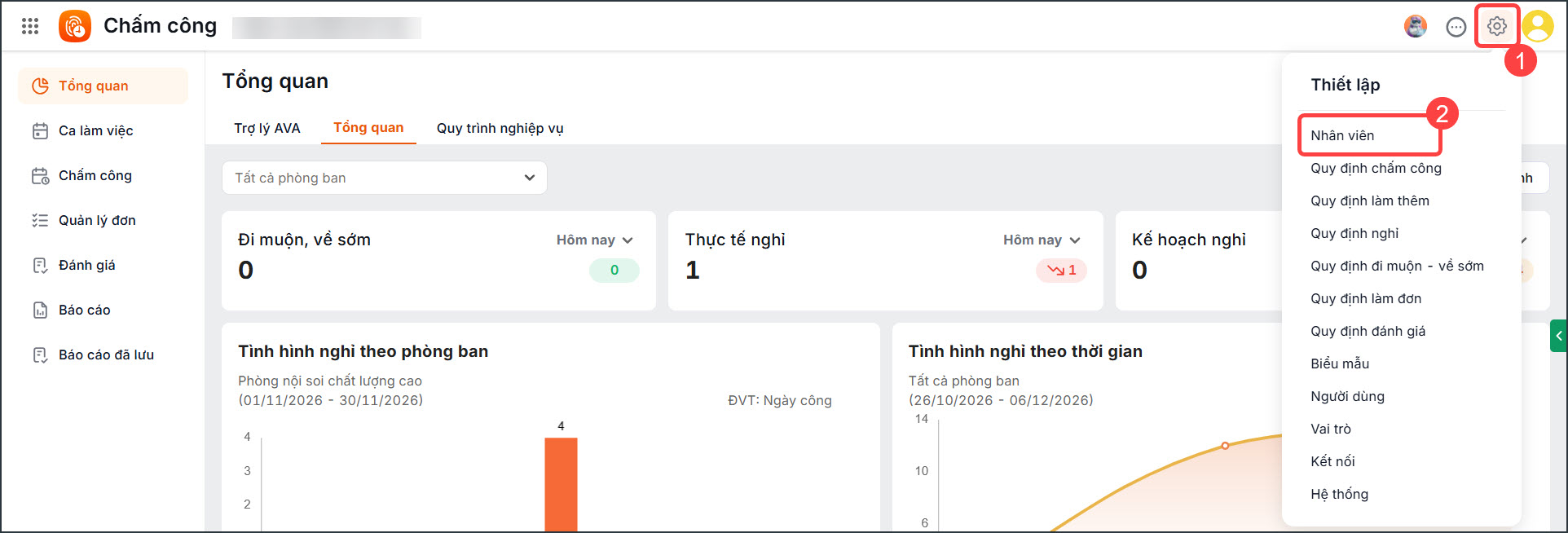
Bước 1: Truy cập vào menu Thiết lập > Nhân viên.
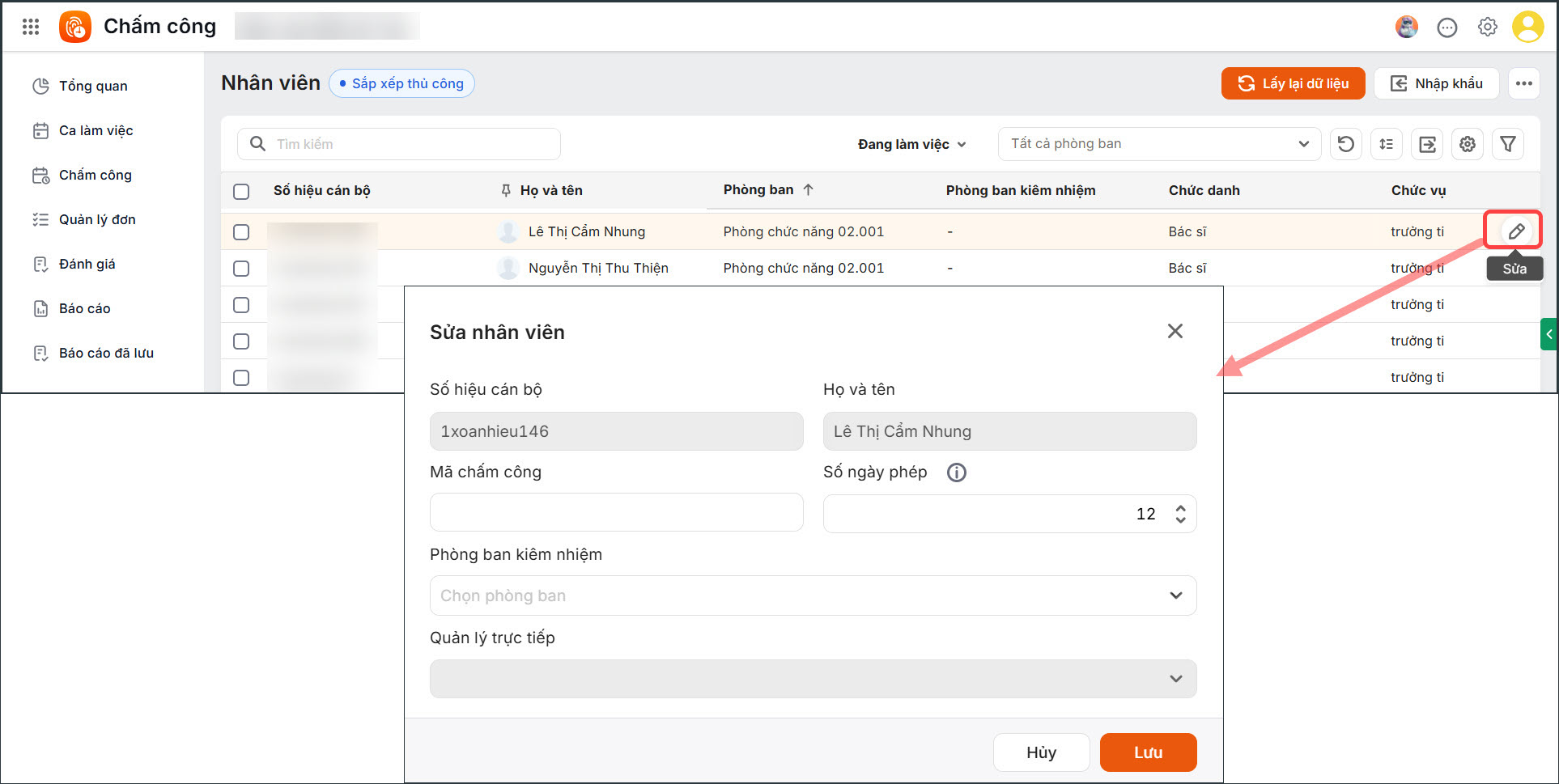
Bước 2: Tìm kiếm và chọn nhân viên cần thiết lập, sau đó nhấn vào biểu tượng chỉnh sửa để mở bảng Sửa hồ sơ CBNV.
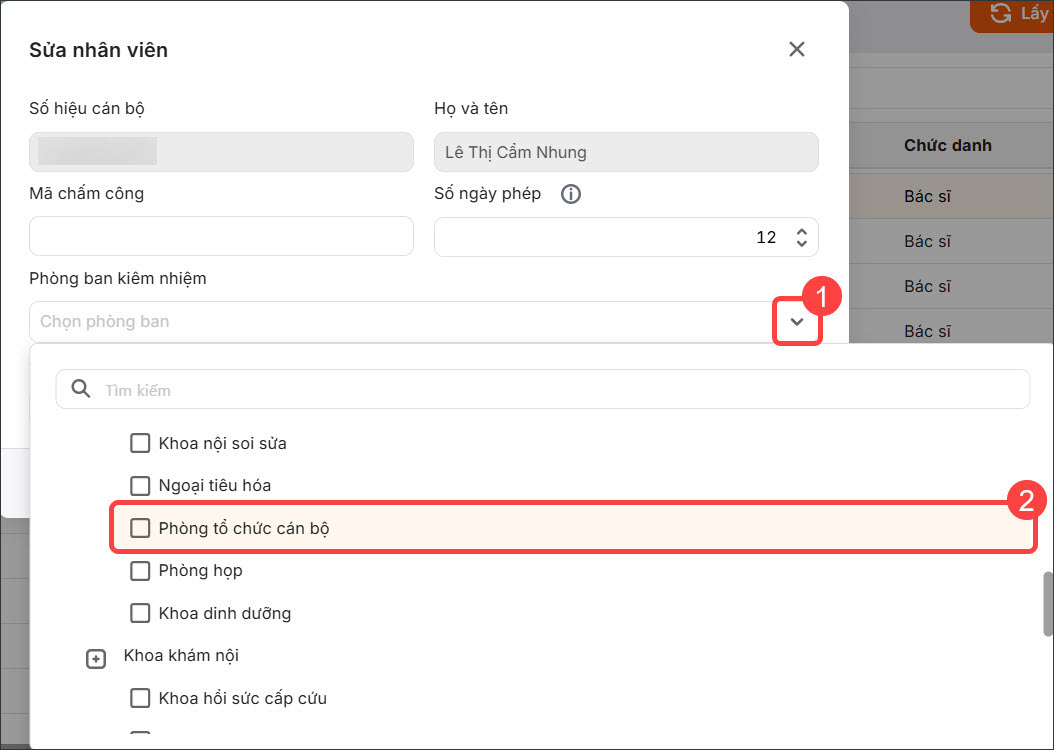
Bước 3: Tại Phòng ban kiêm nhiệm, nhấn vào biểu tượng⏷để hiển thị cây danh mục phòng ban, sau đó tích chọn một hoặc nhiều phòng ban mà nhân viên đó kiêm nhiệm.
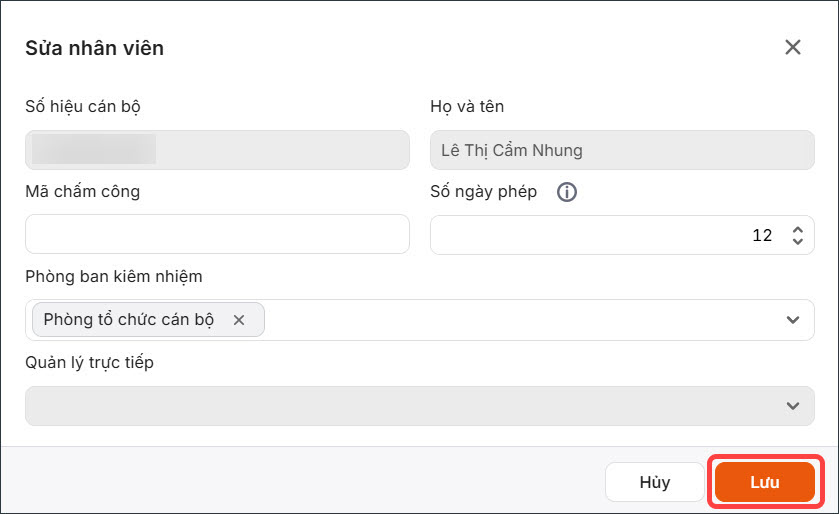
Bước 4: Nhấn Lưu để hoàn tất.
2. Kiểm tra danh sách nhân viên theo phòng ban kiêm nhiệm
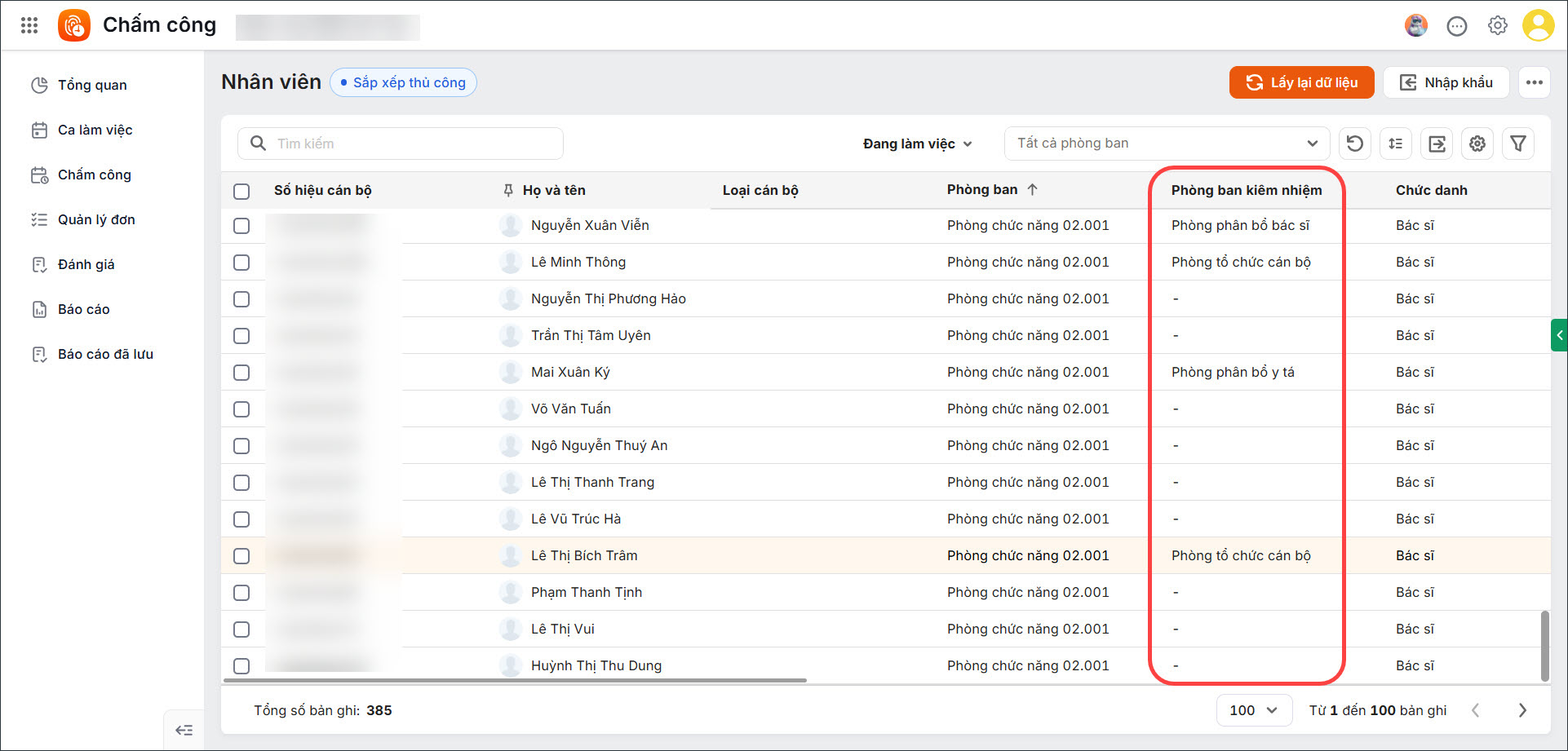
Anh/chị có thể kiểm tra nhanh danh sách các nhân sự có kiêm nhiệm thông qua danh mục nhân viên:
- Tại màn hình Nhân viên, quan sát cột Phòng ban kiêm nhiệm.
3. Lựa chọn nhân viên kiêm nhiệm khi lập bảng phân ca chi tiết
Khi thực hiện phân ca cho phòng ban nhận kiêm nhiệm, anh/chị thực hiện các bước sau:
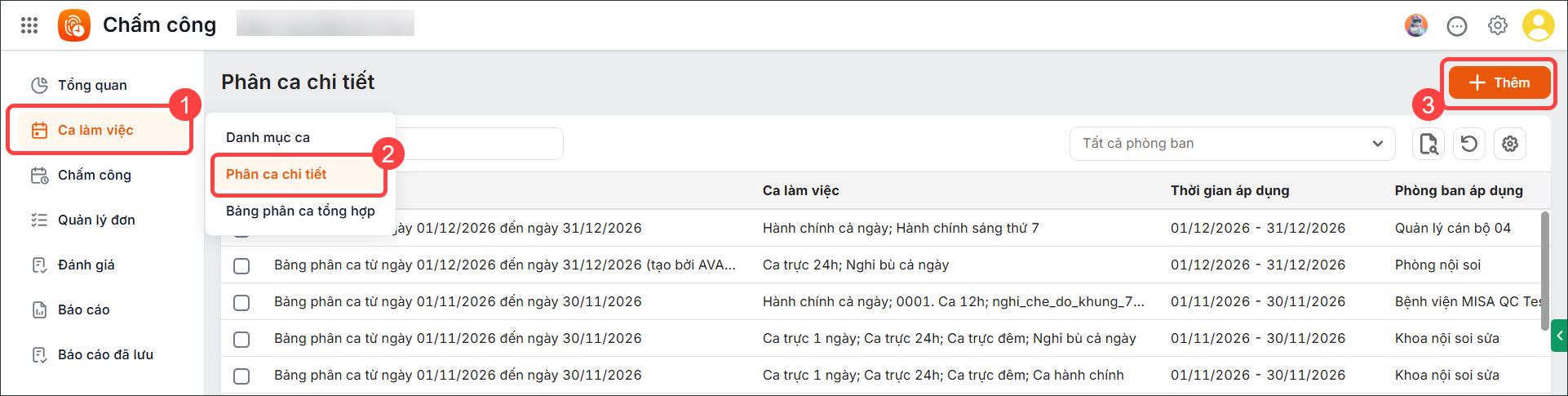
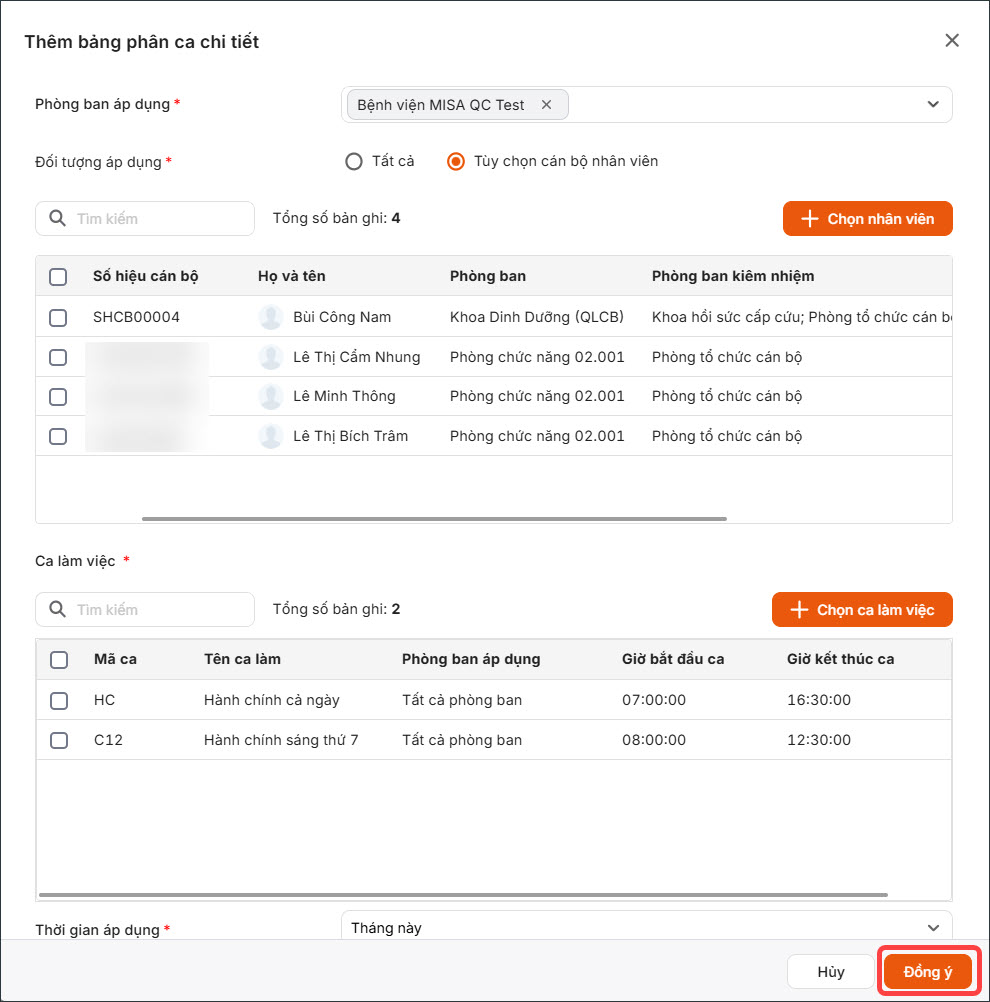
Bước 1: Truy cập menu Ca làm việc → Phân ca chi tiết → Thêm.
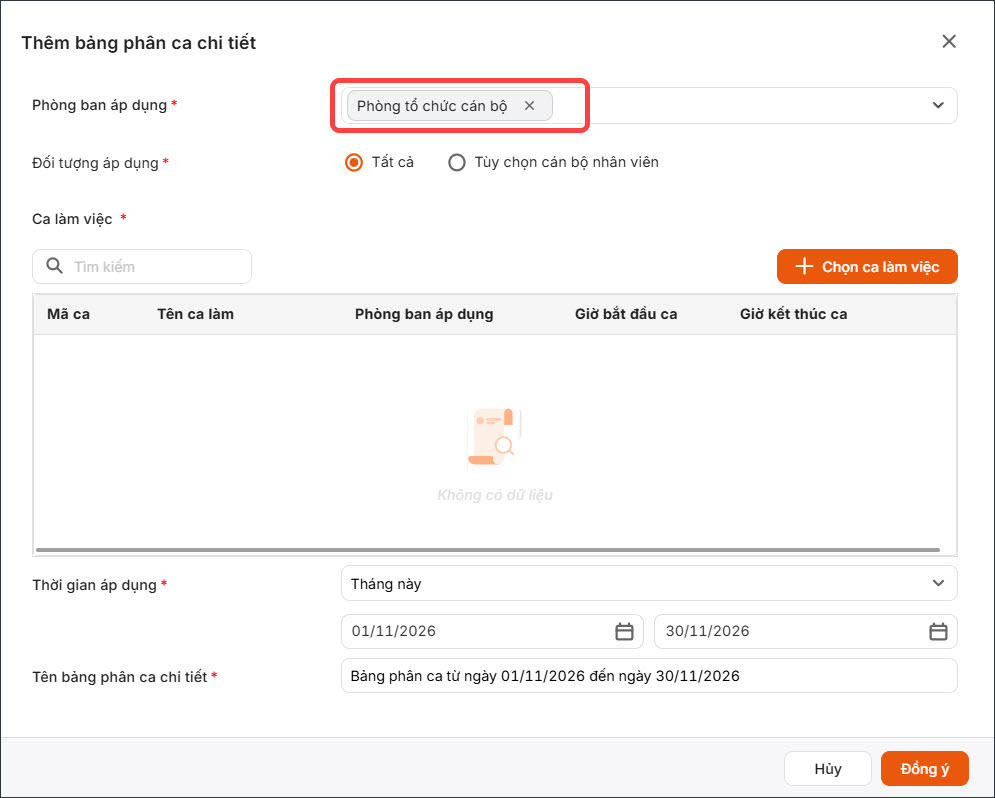
Bước 2: Tại phần Đối tượng áp dụng, thực hiện theo một trong hai cách:
- Chế độ Tất cả: Chọn phòng ban cần phân ca. Hệ thống sẽ tự động hiển thị danh sách gồm nhân viên thuộc phòng ban đó và các nhân viên từ phòng khác đang kiêm nhiệm tại phòng này.
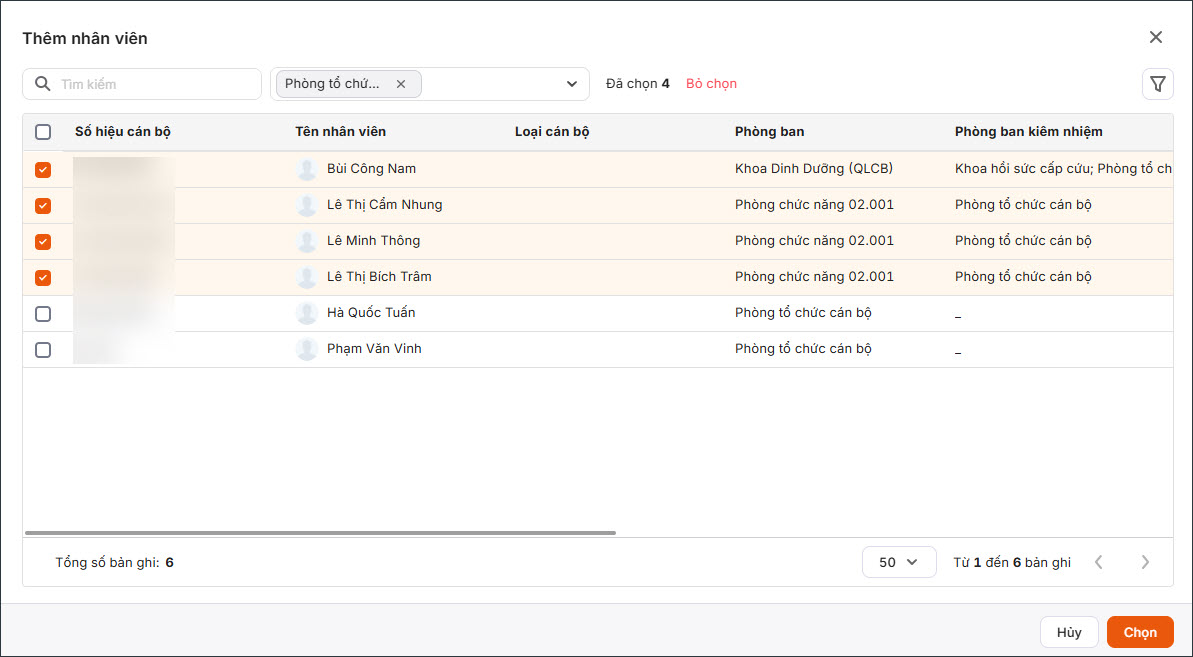
- Chế độ Tùy chọn CBNV: Khi tìm kiếm nhân viên, danh sách sẽ hiển thị thêm các nhân viên kiêm nhiệm của phòng ban đó. Anh/chị có thể dựa vào cột Phòng ban kiêm nhiệm để nhận diện, tích chọn đúng CBNV, sau đó nhấn Chọn.
Bước 3: Nhấn Đồng ý và thiết lập phân ca cho bảng phân ca chi tiết
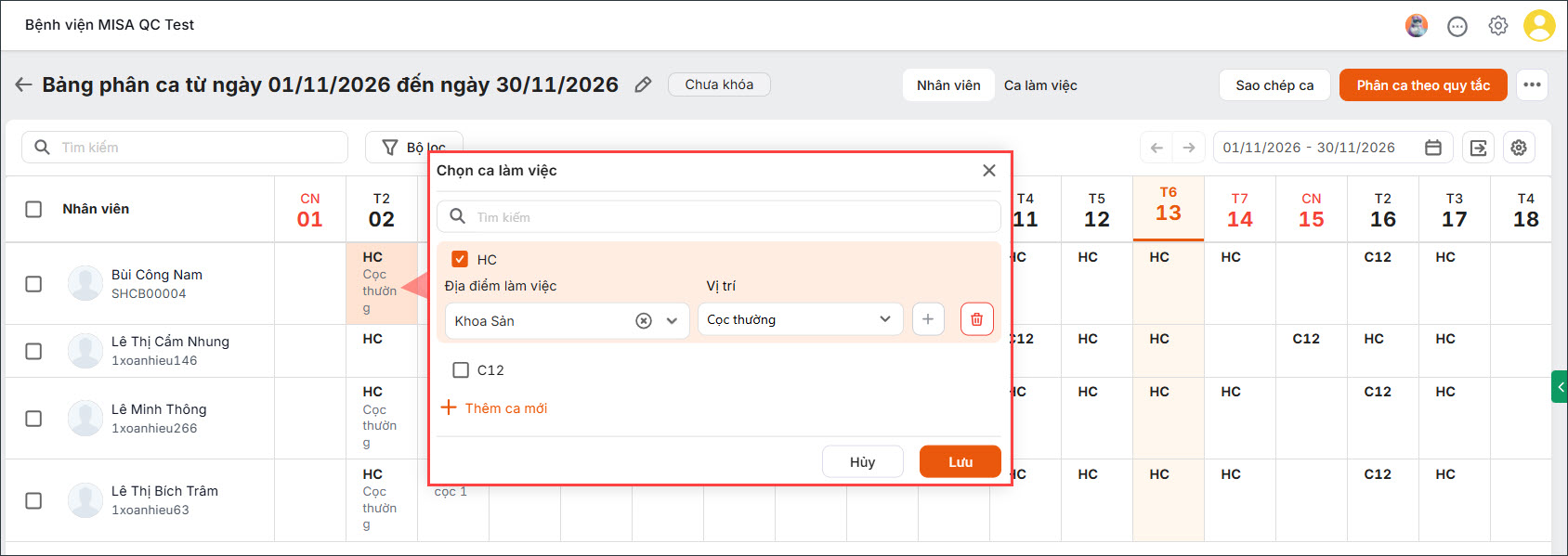
- Anh/chị có thể tích vào từng ngày tại từng dòng cán bộ cần phân ca và chọn ca tương ứng.
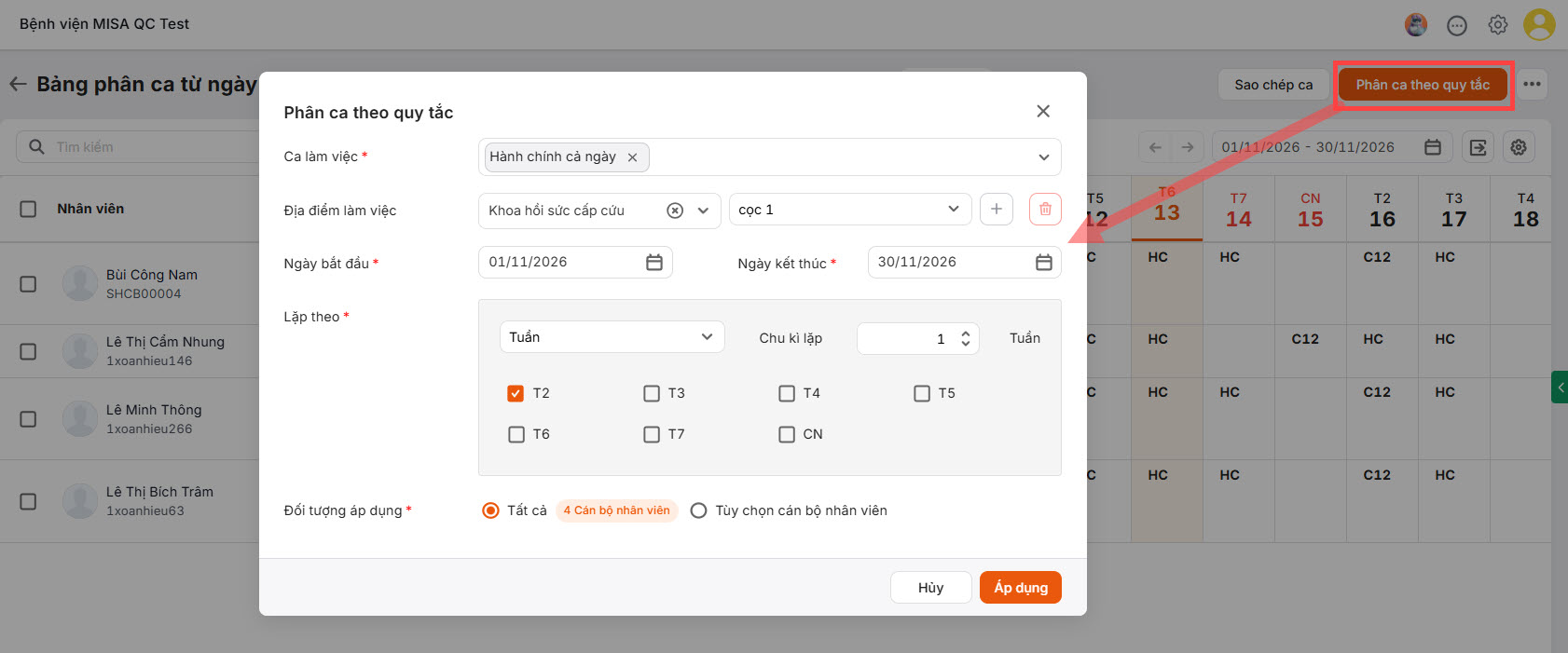
- Hoặc chọn Phân ca theo quy tắc và khai báo các thông tin Ca làm việc, Ngày bắt đầu, Ngày kết thúc, Lặp theo, Đối tượng áp dụng theo thực tế đơn vị\ Áp dụng để thiết lập nhanh.
- Hoặc dùng tính năng Sao chép ca để sao chép phân ca chi tiết của 1 cán bộ đã khai báo cho các cán bộ khác.
III. Lưu ý
- Phần mềm sẽ tự động tổng hợp công dựa trên ca làm việc được phân. Ca thuộc phòng ban nào sẽ được ghi nhận công về phòng ban đó để tính lương, đảm bảo quyền lợi cho nhân viên và chính xác cho quản lý phòng gốc.
- Sau khi thiết lập, tại Quản lý đơn sẽ hiển thị đơn của các CBNV này để anh/chị xem và duyệt theo quyền được cấp. Thông tin của họ cũng được tính vào Bảng tổng hợp ngày nghỉ, hiển thị khi lọc Kế hoạch nghỉ phép theo phòng ban và được tính khi Nhắc nhở nộp đơn.
- Khi xuất Bảng chấm công, bảng phân ca, phần mềm cũng bổ sung thêm thông tin phòng ban kiêm nhiệm trên bảng tính, giúp anh/chị dễ dàng theo dõi và đối chiếu khi cần.