
1. Tổng quan
Bài viết hướng dẫn anh/chị cách thiết lập mật khẩu cho tài khoản khi đăng nhập lần đầu vào hệ thống. Áp dụng trong trường hợp đơn vị mới được cấp tài nguyên và chưa từng sử dụng tài khoản để đăng nhập vào các ứng dụng của MISA. Việc thiết lập mật khẩu giúp kích hoạt tài khoản và đảm bảo đơn vị có thể truy cập, sử dụng hệ thống một cách an toàn và thuận tiện.
2. Các bước thực hiện
2.1. Theo dõi số liệu thực hiện dự toán
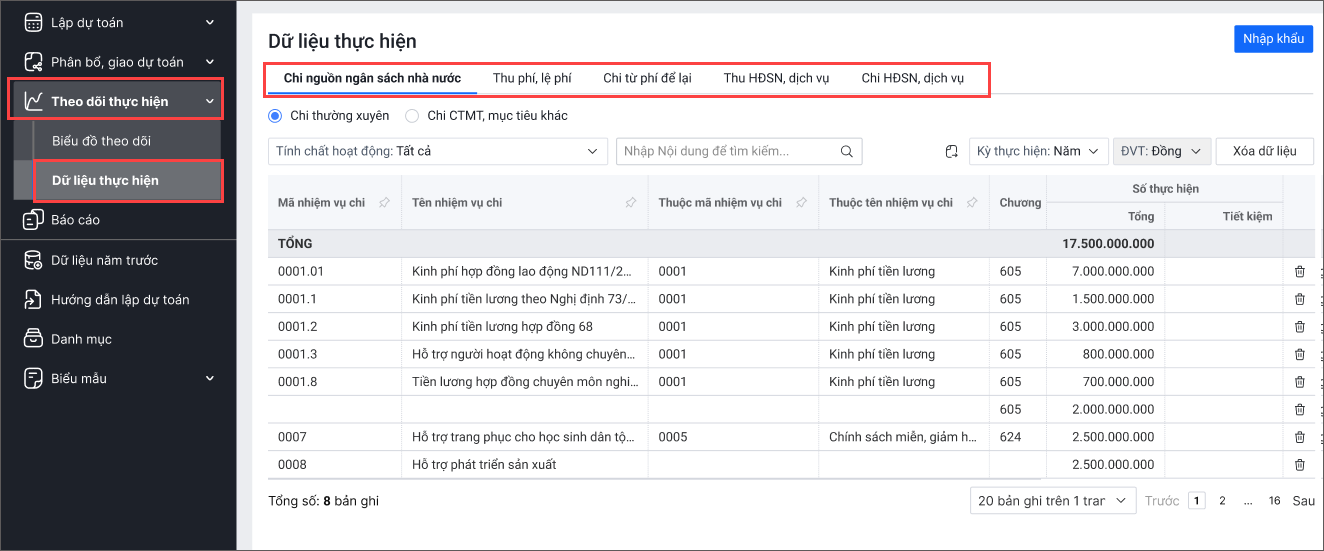
1. Vào menu Theo dõi thực hiện\Dữ liệu thực hiện.
2. Trường hợp có kết nối với ứng dụng Kế toán, hệ thống sẽ tự động tổng hợp số liệu thực hiện dự toán được gửi từ ứng dụng Kế toán lên.
3. Chọn vào từng nội dung để xem chi tiết: Chi nguồn ngân sách nhà nước; Thu phí, lệ phí; Chi từ phí để lại; Thu HĐSN, dịch vụ; Chi HĐSN, dịch vụ.
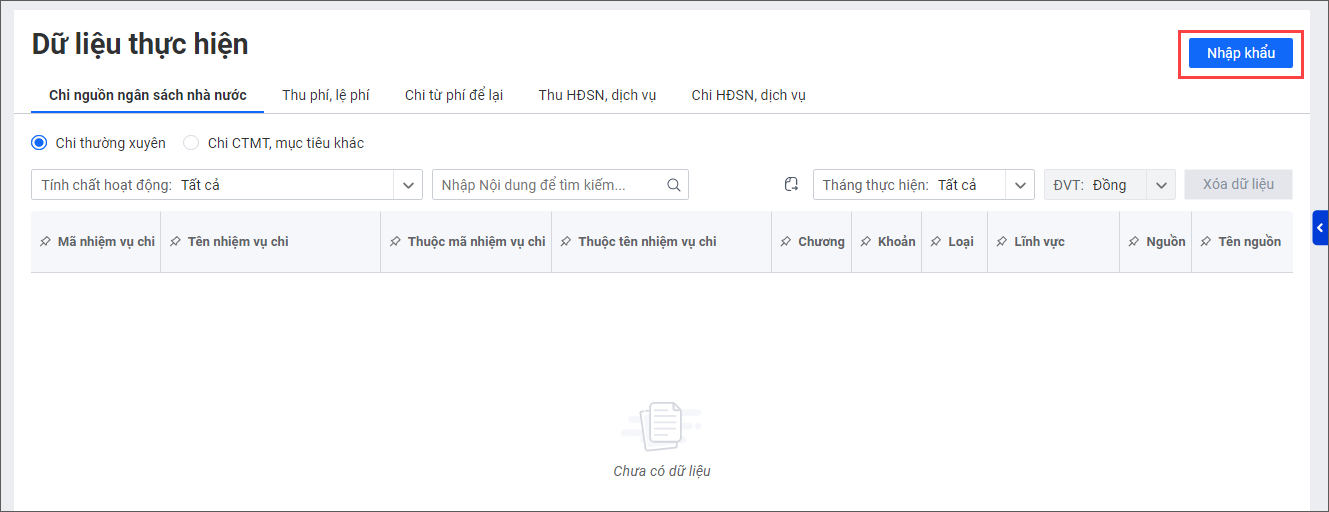
4. Trường hợp chưa có dữ liệu thực hiện, nhấn Nhập khẩu để nhập khẩu dữ liệu từ file Excel vào phần mềm.
(Tính năng đang phát triển)
2.2. Xem biểu đồ đánh giá tình hình thực hiện dự toán
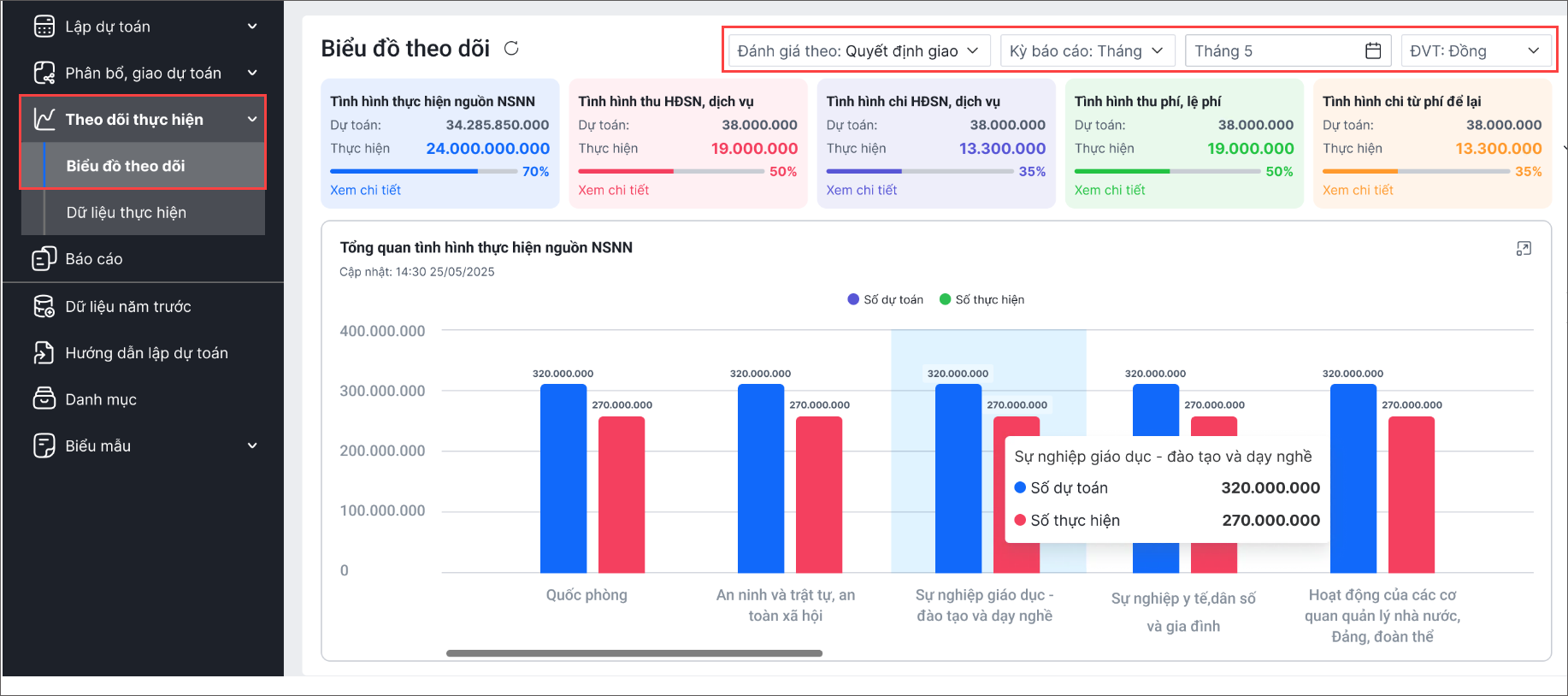
1. Chọn menu Theo dõi thực hiện\Biểu đồ theo dõi.
2. Chọn thời điểm theo dõi thực hiện:
- Chọn Đánh giá theo: Quyết định giao hoặc Dự toán đầu năm.
- Kỳ báo cáo: theo dõi thực hiện theo Tháng, Quý, Năm hoặc Tùy chọn.
3. Tại màn hình tổng quan, đơn vị có thể xem được:
- Các số liệu tổng quát bao gồm Số dự toán, Số thực hiện và tỷ lệ % thực hiện dự toán theo từng nội dung.
- Các biểu đồ tình hình thực hiện theo từng nội dung.
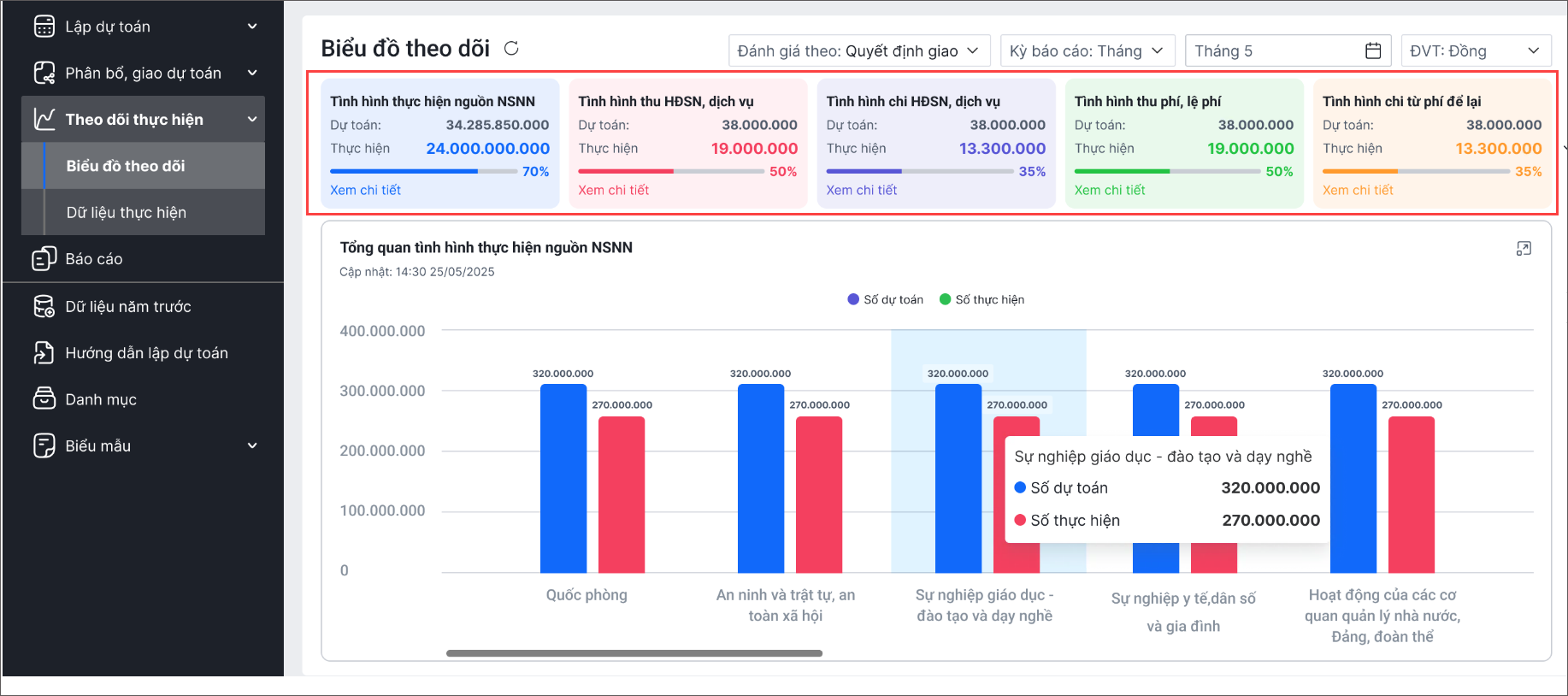
4. Để xem thông tin tình hình thực hiện chi tiết của nội dung nào thì chọn vào nội dung đó.
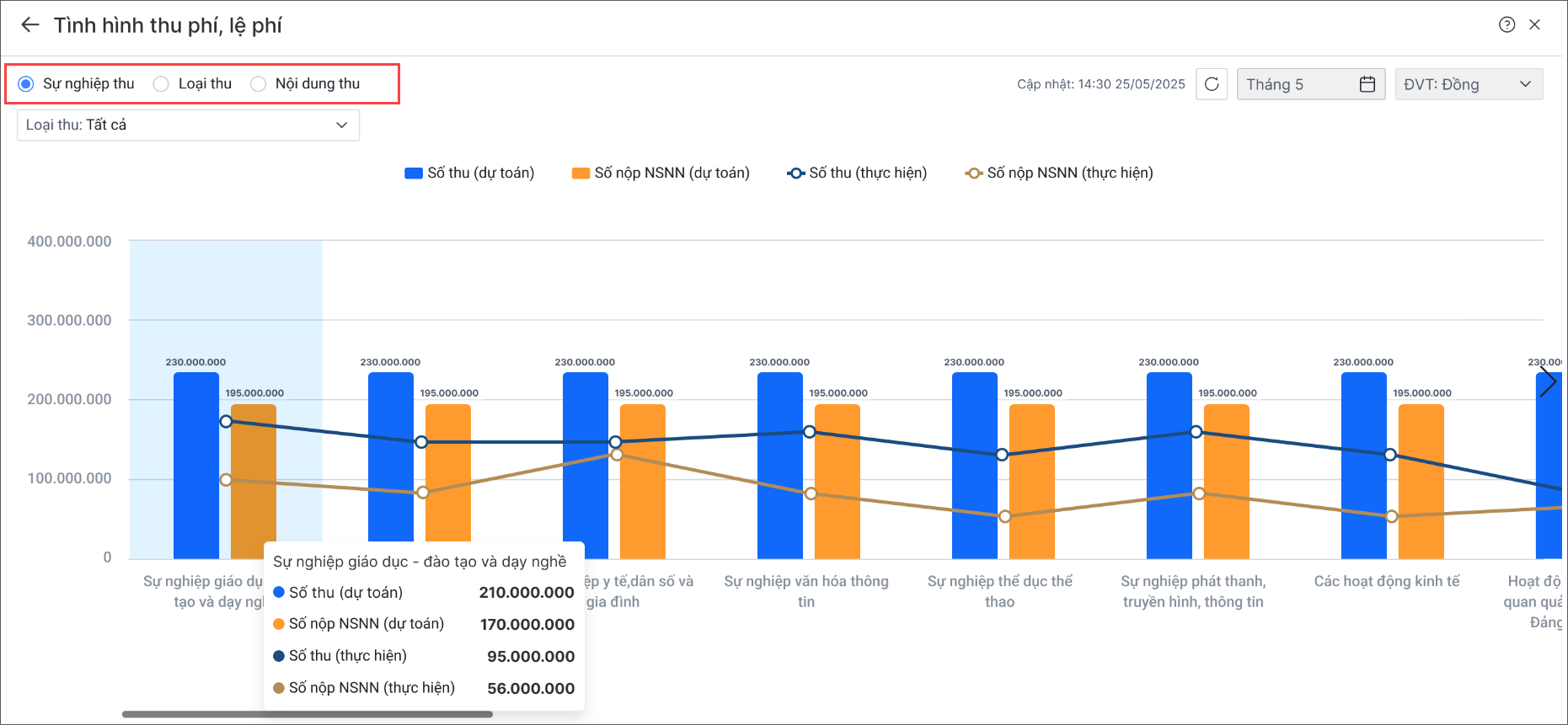
5. Chọn tiêu chí cần xem theo từng nội dung.
Ví dụ: Ở nội dung Tình hình thu phí, lệ phí, anh/chị có thể chọn xem theo Sự nghiệp thu, Loại thu, Nội dung thu.




 024 3795 9595
 https://www.misa.vn/