1. Tổng quan
Bài viết hướng dẫn quy trình thông báo và ra quyết định nghỉ hưu cho cán bộ nhân viên trên phần mềm.
Nội dung bài viết bao gồm:
- Gửi thông báo nghỉ hưu
- Ban hành quyết định nghỉ hưu từ đơn vị cấp trên đến cấp dưới.
- Cập nhật nghỉ hưu lên hồ sơ CBNV
2. Hướng dẫn thực hiện
2.1. Thông báo nghỉ hưu cho CBNV
Theo quy định, trước 6 tháng tính từ ngày dự kiến nghỉ hưu, CBNV sẽ nhận được thông báo nghỉ hưu từ đơn vị có thẩm quyền.
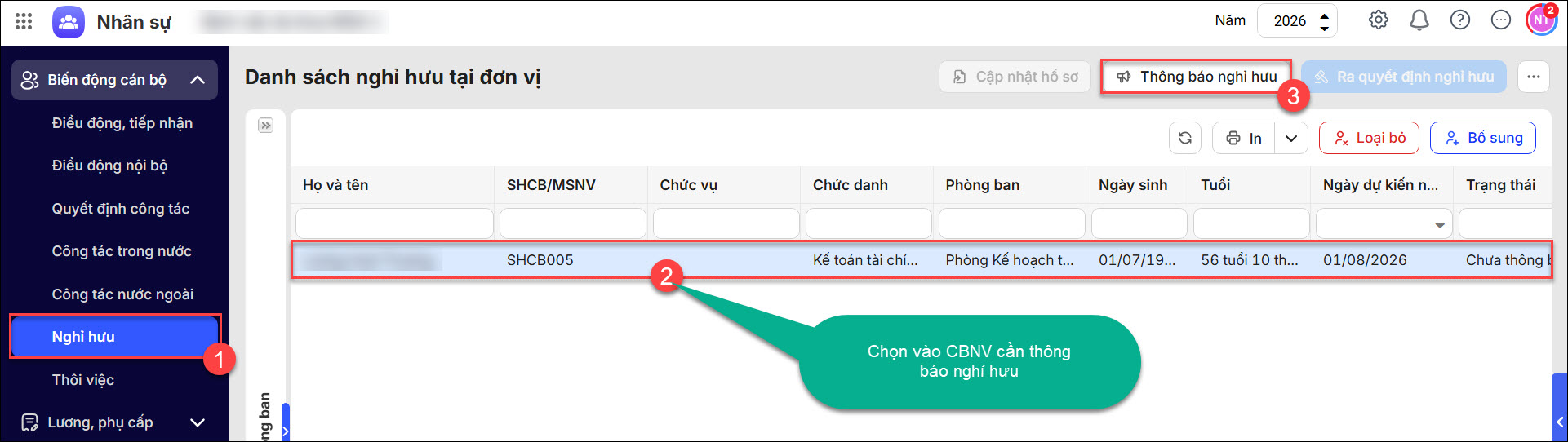
Bước 1: Vào menu Biến động cán bộ\Nghỉ hưu\Danh sách nghỉ hưu tại đơn vị, phần mềm hiển thị sẵn những CBNV thuộc diện sắp nghỉ hưu
Bước 2: Tích chọn CBNV cần thông báo nghỉ hưu và nhấn Thông báo nghỉ hưu.
Bước 3: Điền đầy đủ các thông tin:
- Số thông báo: Nhập số hiệu của văn bản thông báo nghỉ hưu (ví dụ: 01/TB-UBND).
- Ngày thông báo (*): Chọn ngày ký thông báo nghỉ hưu (bắt buộc nhập).
- Thông báo về việc: Ghi nội dung ngắn gọn, ví dụ:
“Thông báo nghỉ hưu đối với bà Nguyễn Thị A – Cán bộ phòng Tài chính”. - Nơi cư trú sau khi nghỉ hưu: Nhập địa chỉ nơi cán bộ sẽ sinh sống sau khi nghỉ hưu.
- Hình thức hưởng BHXH (*): Chọn hình thức mà cán bộ đăng ký nhận lương hưu, ví dụ:
- Qua tổ chức dịch vụ BHXH
- Qua Tài khoản
- Nơi đăng ký khám chữa bệnh: Nhập tên cơ sở y tế mà cán bộ muốn đăng ký KCB ban đầu sau khi nghỉ hưu (ví dụ: Bệnh viện Đa khoa tỉnh…).
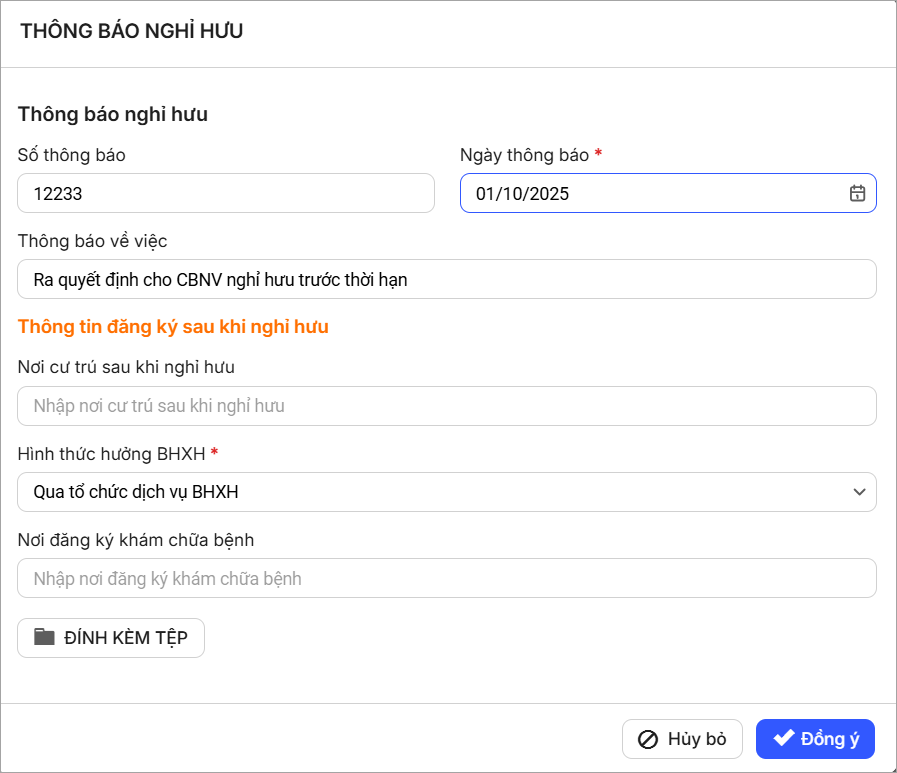
Bước 4: Nhấn Lưu để hoàn tất.
2.2. Ra quyết định nghỉ hưu
Theo quy định, trước 3 tháng tính từ ngày dự kiến nghỉ hưu, CBNV sẽ nhận được quyết định nghỉ hưu từ đơn vị có thẩm quyền.
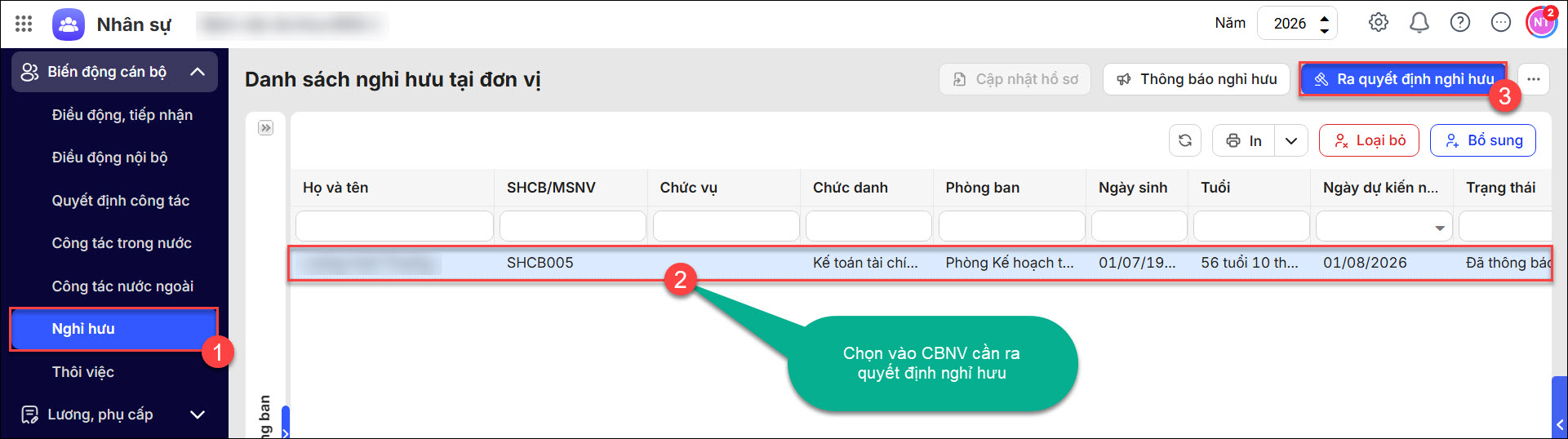
Bước 1: Vào menu Biến động cán bộ\Nghỉ hưu\Danh sách nghỉ hưu tại đơn vị
Bước 2: Tích chọn CBNV cần thông báo nghỉ hưu và nhấn Ra quyết định nghỉ hưu.
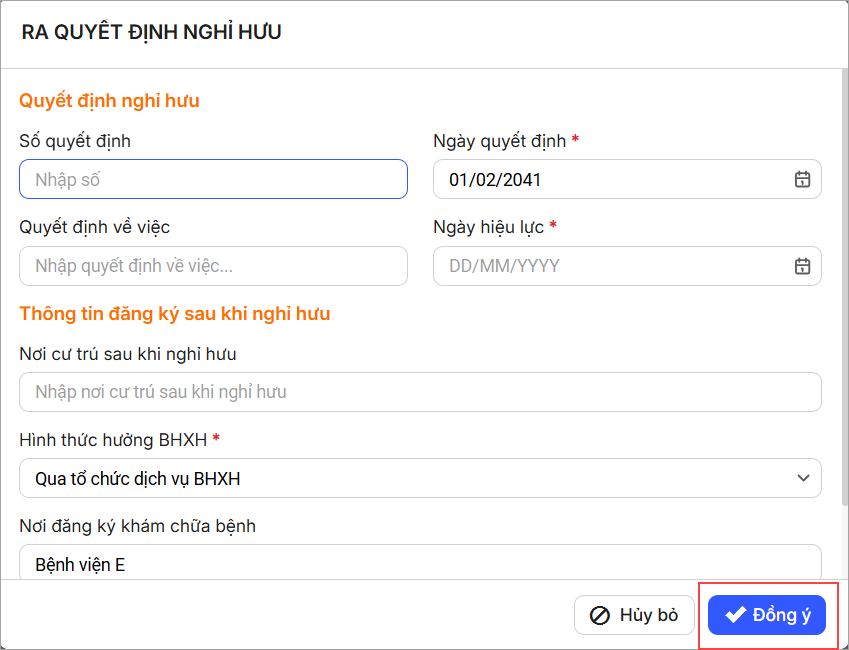
Bước 3: Điền đầy đủ thông tin Số quyết định, Ngày quyết định, Quyết định về việc gì. Có thể Đính kèm các tệp liên quan. Nhấn Đồng ý để lưu.
2.3. Cập nhật nghỉ hưu lên hồ sơ CBNV
Đến thời điểm nghỉ hưu của CBNV, CBTC thực hiện cập nhật trạng thái nghỉ hưu vào hồ sơ CBNV như sau:
Bước 1: Vào Biến động cán bộ/Nghỉ hưu
Bước 2: Chọn đến CBNV, nhấn Cập nhật hồ sơ
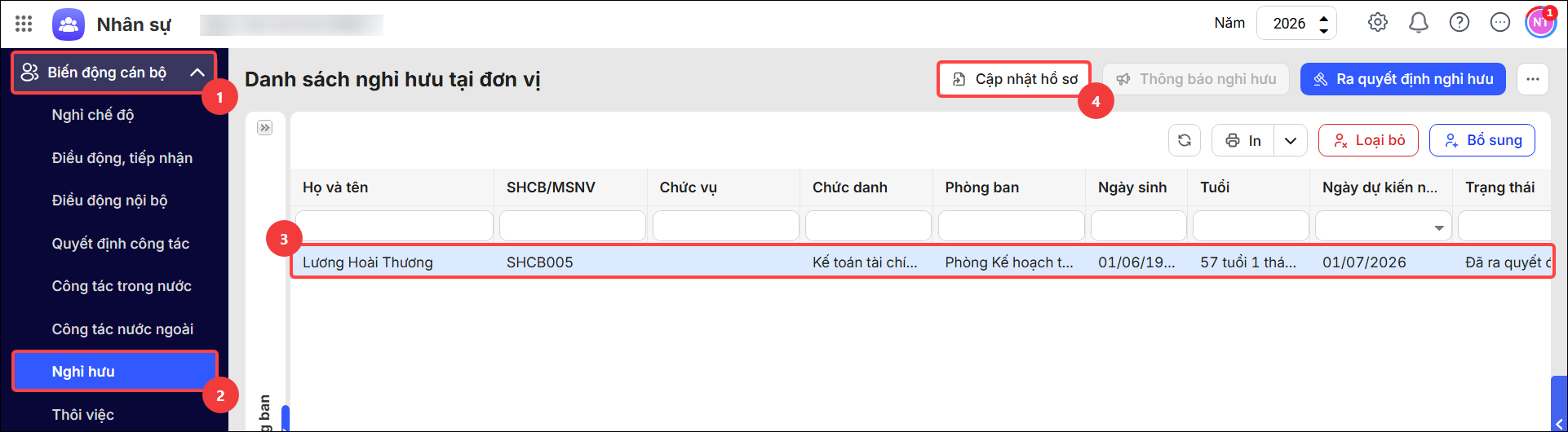
Phần mềm tự động thêm Quá trình công tác mới, có loại quyết định là Nghỉ hưu trên hồ sơ CBNV.
Trạng thái CBNV được chuyển sang Nghỉ hưu trên danh sách hồ sơ CBNV.
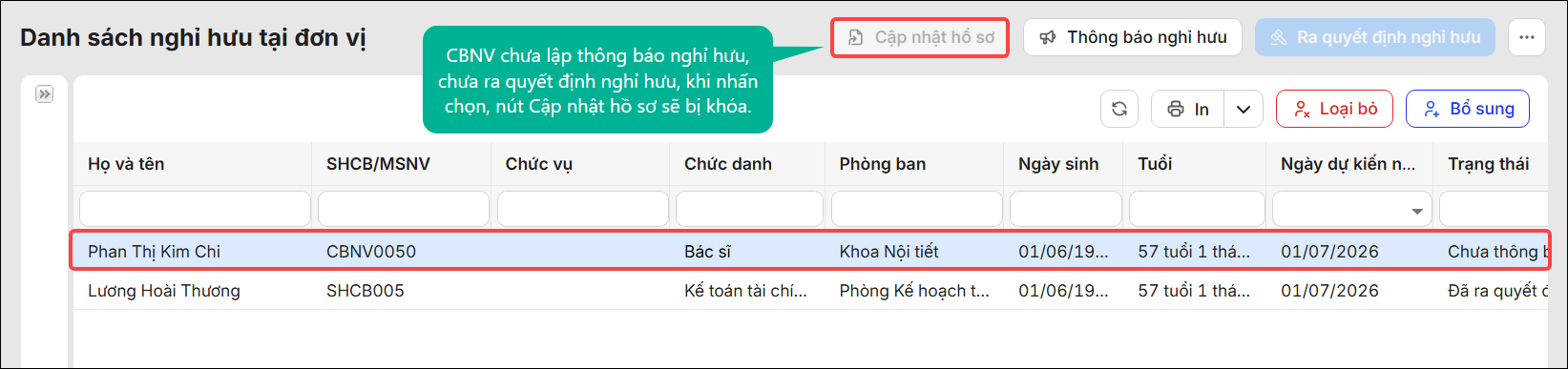
Lưu ý: CBNV chưa lập thông báo nghỉ hưu, chưa ra quyết định nghỉ hưu, khi nhấn chọn, nút Cập nhật hồ sơ sẽ bị khóa, cần lập Thông báo và Ra quyết định trước khi Cập nhật hồ sơ.
Ngoài ra, nếu CBNV nghỉ hưu trước tuổi, anh/chị tham khảo theo hướng dẫn tại đây.
3. Lưu ý
Nút Cập nhật hồ sơ không sáng lên để làm/bị khóa thì làm thế nào?
Trả lời: Trường hợp nút Cập nhật hồ sơ không sáng hoặc bị khóa, nguyên nhân có thể do CBNV chưa có thông báo nghỉ hưu, chưa có quyết định nghỉ hưu, hoặc đã có thông báo nghỉ hưu nhưng chưa đến ngày hiệu lực của quyết định.
Giải pháp: Anh/chị kiểm tra và thực hiện như sau:
- Chưa có thông báo nghỉ hưu/chưa có quyết định nghỉ hưu: Lập Thông báo nghỉ hưu cho CBNV, sau đó thực hiện cập nhật hồ sơ khi đủ điều kiện.
- Đã có thông báo nghỉ hưu nhưng chưa đến ngày hiệu lực: Chờ đến ngày hiệu lực của quyết định để thực hiện cập nhật hồ sơ. Ví dụ, quyết định có ngày hiệu lực 01/09/2026 thì ngày 24/08/2026 nút Cập nhật hồ sơ chưa hiển thị.
- Muốn cập nhật ngay: Thực hiện thêm Quá trình công tác với quyết định Nghỉ hưu theo hướng dẫn tại đây.




 024 3795 9595
 https://www.misa.vn/