1. Tổng quan
Việc quản lý tài khoản người dùng (CBCCVC) trên ứng dụng iGOV Nhân sự bao gồm nhiều thao tác như sửa tên đăng nhập, phân quyền vai trò, kích hoạt hoặc ngừng kích hoạt tài khoản. Nếu thực hiện không đúng hoặc chưa nắm rõ chức năng, người quản trị có thể gặp khó khăn trong việc cập nhật thông tin và phân quyền chính xác.
Bài viết này hướng dẫn:
- Chọn vai trò cho CBCCVC
- Chuyển giao vai trò quản trị hệ thống
- Xuất khẩu danh sách thông tin đăng nhập của cán bộ nhân viên
Phạm vi: Áp dụng cho cán bộ có quyền cán bộ tổ chức (admin) trong đơn vị.
2. Các bước thực hiện
2.1. Chọn vai trò cho CBCCVC
Mỗi 1 vai trò trong hệ thống đều có chức năng, quyền hạn riêng, để phân quyền cho CBNV anh/chị thực hiện như sau:
Bước 1: Vào menu Hệ thống (hình bánh răng cưa ⚙ góc trên phải phần mềm)\Chọn Quản lý người dùng

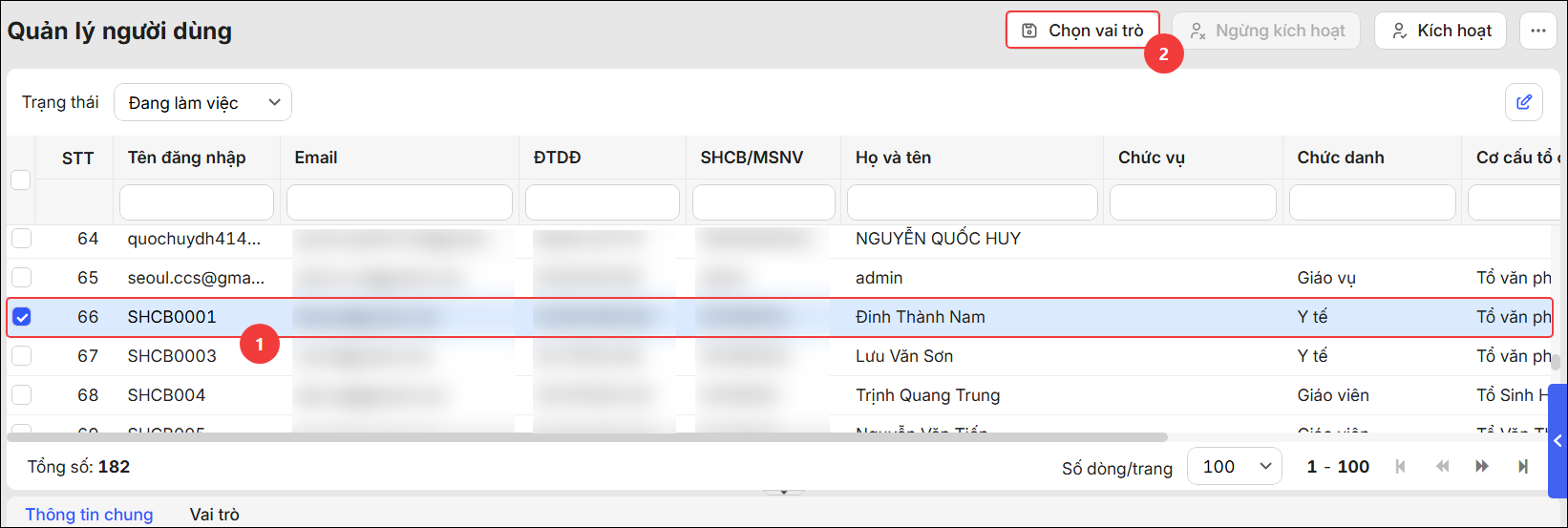
Bước 2: Chọn CBNV trên danh sách, nhấn Chọn vai trò.
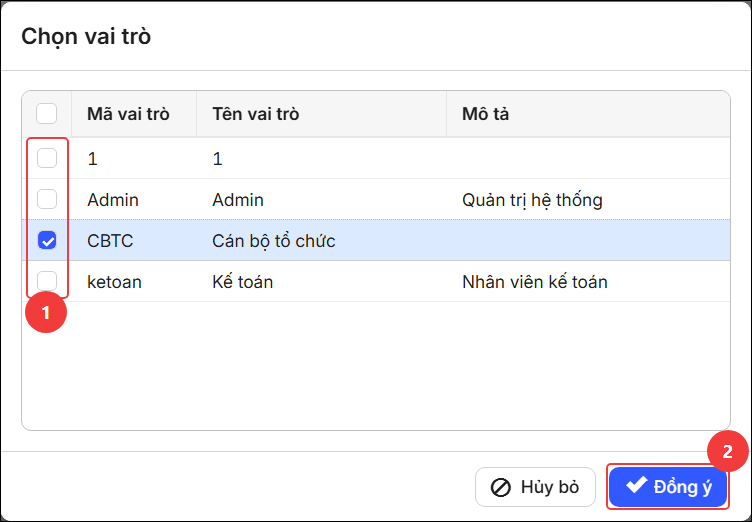
Bước 3: Chọn vai trò cho CBNV hoặc bỏ chọn vai trò trên danh sách. Nhấn Đồng ý.
2.2. Chuyển giao vai trò quản trị hệ thống
Khi người dùng đang có quyền quản trị hệ thống (quyền admin), do nghỉ việc hoặc muốn phân quyền admin cho người dùng khác, anh/chị thực hiện như sau:
Bước 1: Đăng nhập vào phần mềm bằng tài khoản CBTC (đang có quyền quản trị), nhấn vào biểu tượng ⚙️ Thiết lập hệ thống, chọn Quản lý người dùng.
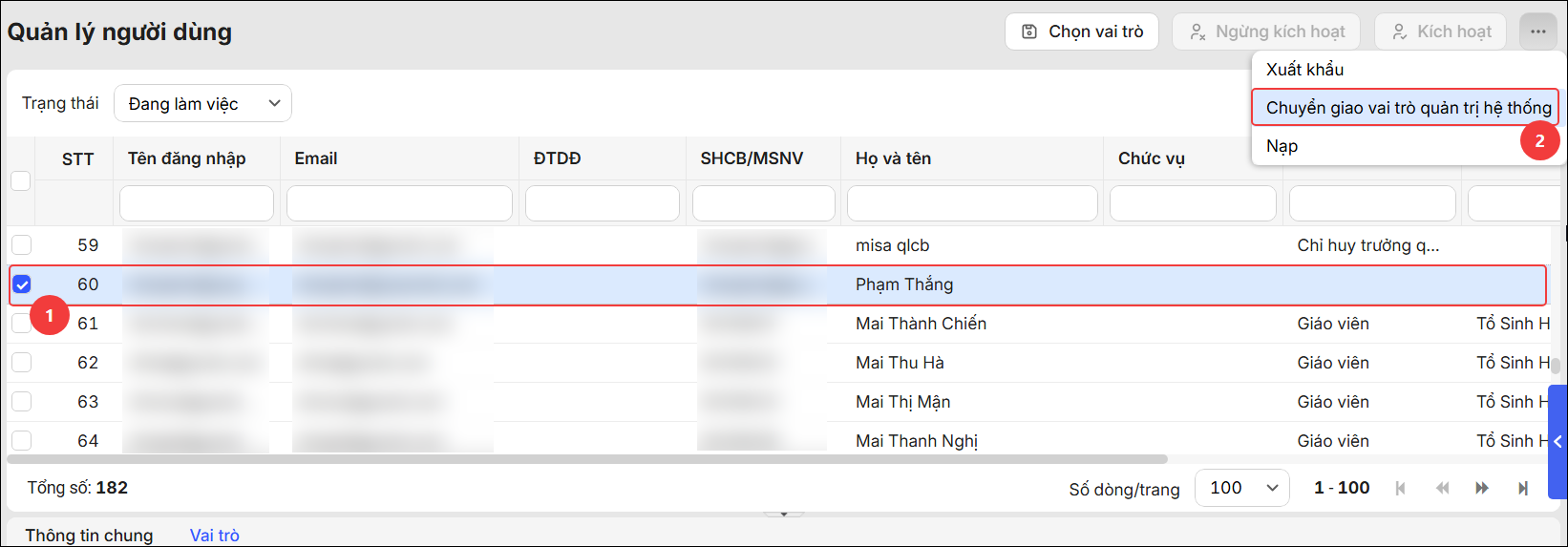
Bước 2: Tích chọn CBNV đang có quyền admin, nhấn biểu tượng hình vuông có 3 chấm (góc trên cùng bên phải phần mềm)/Chọn Chuyển giao vai trò quản trị hệ thống
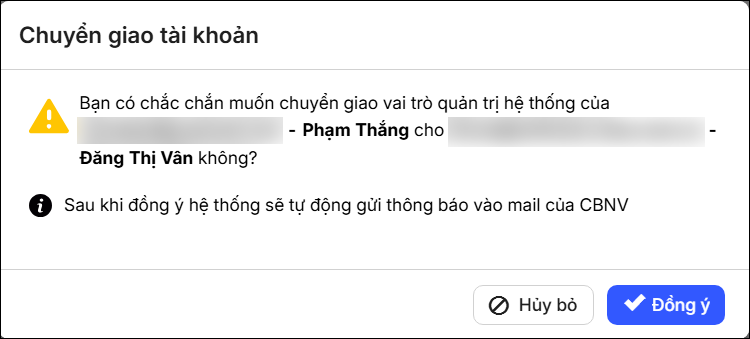
Bước 3: Trên giao diện Chuyển giao vai trò quản trị hệ thống, chọn CBNV để chuyển giao vai trò QTHT, nhấn Đồng ý.
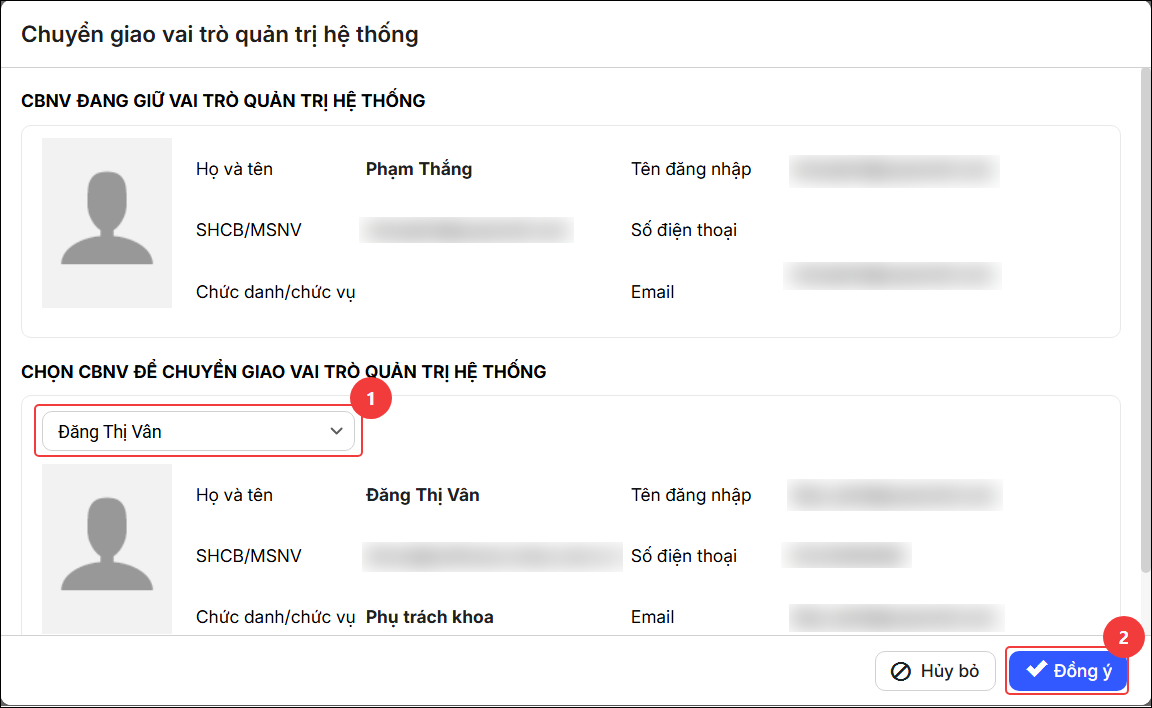
Bước 4: Nhấn Đồng ý để tiếp tục chuyển quyền cho người dùng khác làm QTHT. Sau khi chuyển quyền, Cán bộ nhân viên sẽ có quyền quản trị hệ thống trên ứng dụng iGOV Nhân sự.
2.3. Xuất khẩu danh sách thông tin tài khoản đăng nhập của cán bộ nhân viên
Khi muốn lấy danh sách thông tin tài khoản đăng nhập của Cán bộ nhân viên, anh/chị thực hiện như sau:
Bước 1: Đăng nhập vào phần mềm bằng tài khoản CBTC (đang có quyền quản trị), nhấn vào biểu tượng ⚙️ Thiết lập hệ thống, chọn Quản lý người dùng.
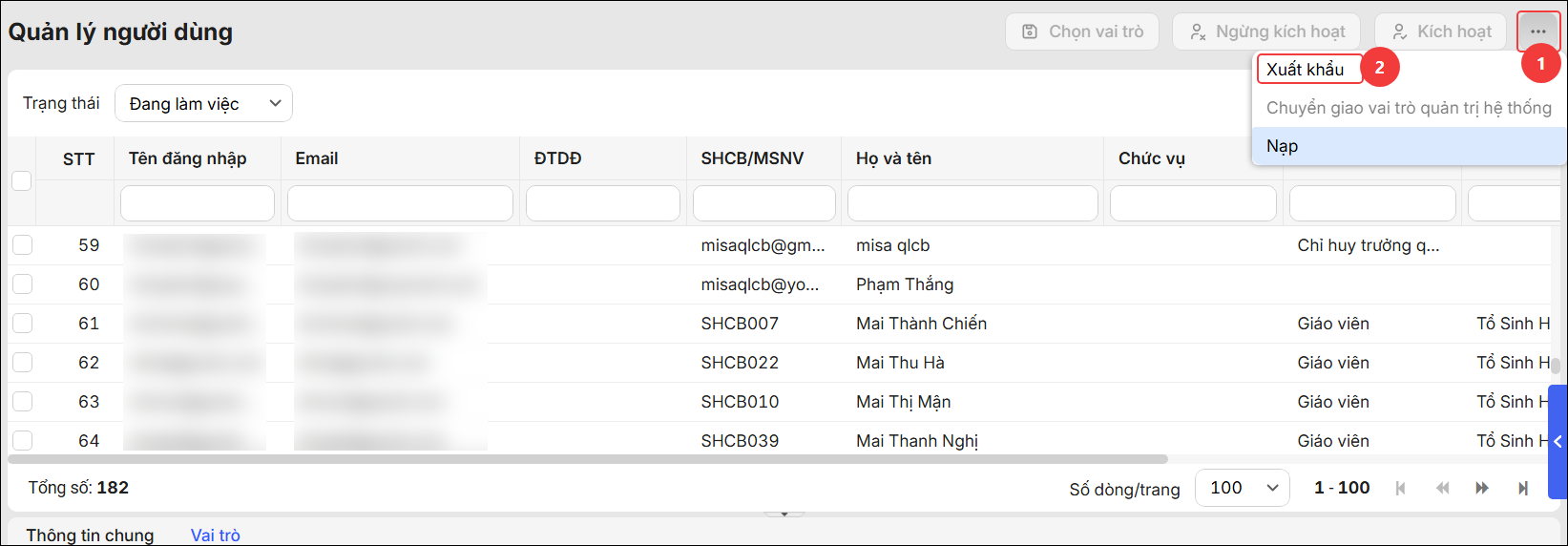
Bước 2: Nhấn biểu tượng hình vuông có 3 chấm (góc trên cùng bên phải phần mềm)/Chọn Xuất khẩu
Bước 3: Chọn vị trí lưu file excel trên máy tính và nhấn Lưu (Save). Mở file vừa tải xuống để theo dõi thông tin đăng nhập, vai trò của người dùng.
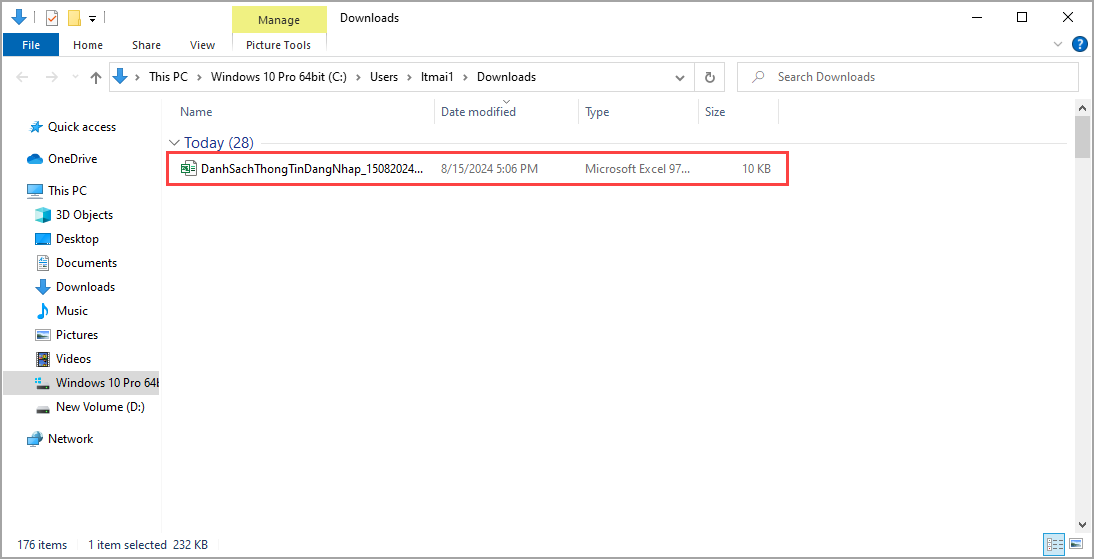
File excel này cung cấp các thông tin sau của CBNV: Tên đăng nhập, Email, ĐTDĐ, Số hiệu cán bộ, Họ và tên, Chức vụ, Chức danh, Phòng ban (không có mật khẩu).




 024 3795 9595
 https://www.misa.vn/