1. Tổng quan
Bài viết tổng hợp các câu hỏi thường gặp của khách hàng trong quá trình đăng nhập trên phần mềm. Trong quá trình sử dụng, nhiều anh/chị gặp khó khăn khi đăng nhập, bài viết này sẽ giúp anh/chị:
- Hiểu rõ cách xử lý các tình huống thường gặp khi đăng nhập iGOV Nhân sự
- Nắm được nguyên nhân và cách thao tác đúng trên phần mềm.
2. Các vấn đề thường gặp
2.2. Tại sao khi đăng nhập tài khoản lại ra giao diện Tổng quan đơn vị, không vào được để sửa hồ sơ cá nhân?
Nguyên nhân: Trường hợp anh/chị đã đăng nhập thành công nhưng không ra giao diện sửa hồ sơ của anh/chị, mà ra giao diện Tổng quan của đơn vị, là do tài khoản của anh/chị đang có quyền Cán bộ tổ chức (admin).
Giải pháp: Để sửa hồ sơ của chính mình, anh/chị thực hiện theo cách sau;
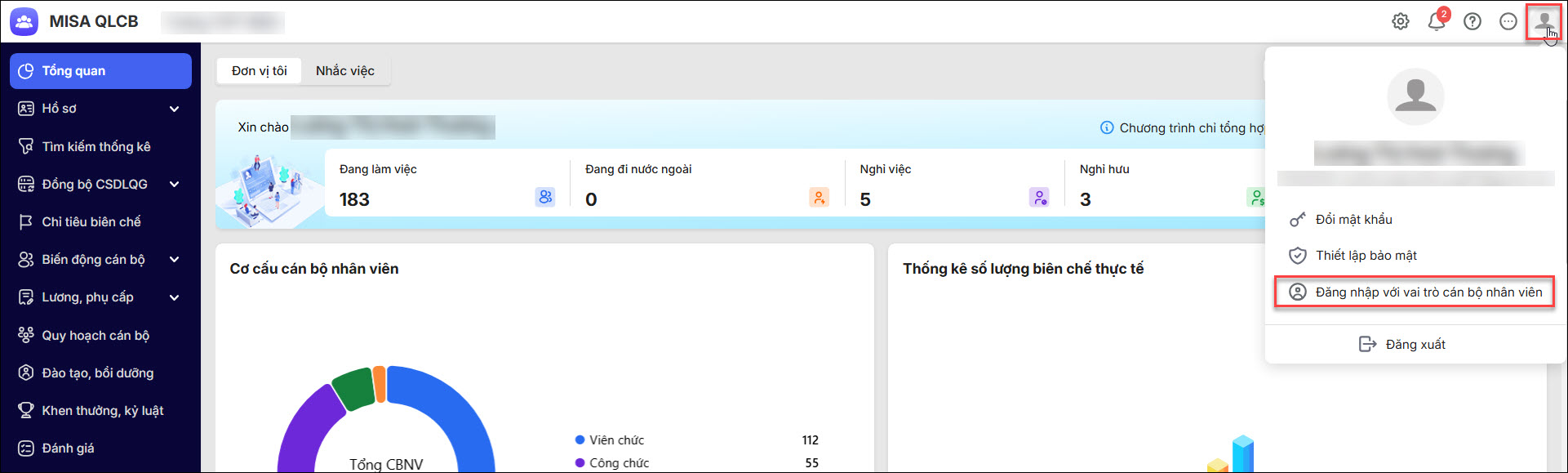
- Cách 1: Nhấn biểu tượng ảnh đại diện (tại góc trên bên phải màn hình), chọn Đăng nhập với vai trò cán bộ nhân viên, sau đó sửa thông tin.
- Cách 2: Vào Hồ sơ/Hồ sơ CBNV/Tìm đến hồ sơ của anh/chị và tích đúp chuột để mở hồ sơ sửa thông tin.
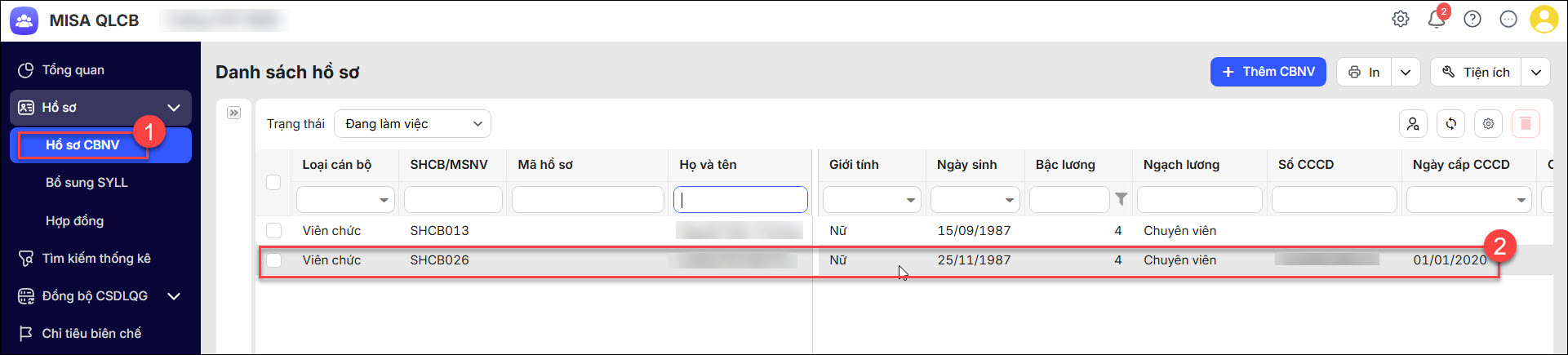
Sau khi chuyển đúng vai trò hoặc mở đúng hồ sơ, anh/chị sẽ sửa được thông tin như bình thường.
2.5. Phần mềm báo dấu chấm than đỏ ở ảnh đại diện cá nhân thì làm thế nào?
Biểu hiện: Trên phần mềm iGOV Nhân sự, có dấu chấm than đỏ ở ảnh đại diện cá nhân (góc trên bên phải giao diện), kích vào xem có thông báo Bạn vẫn sử dụng số điện thoại … này chứ?
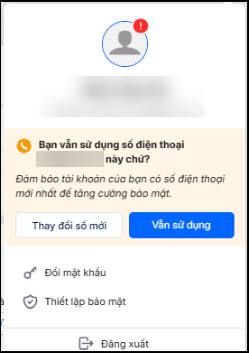
Nguyên nhân: Thông báo này không ảnh hưởng đến việc hoàn thành hồ sơ, mà chỉ là xác nhận của phần mềm đối với thông tin cá nhân trên tài khoản MISA ID.
Giải pháp: Anh/chị bấm Vẫn sử dụng và tiếp tục sử dụng phần mềm.
2.6. Làm thế nào để phân quyền cho CBNV khác (ví dụ như Hiệu trưởng) được phép phê duyệt và đồng bộ hồ sơ?
Trả lời: Để phân quyền cho CBNV khác (ví dụ như Hiệu trưởng) được phép phê duyệt và đồng bộ hồ sơ, CBTC cần phân quyền cho CBNV này có quyền Admin.
Anh/chị thực hiện như sau:
Bước 1: Đăng nhập vào phần mềm bằng tài khoản CBTC (đang có quyền quản trị), nhấn vào biểu tượng ⚙️ Thiết lập hệ thống, chọn Quản lý người dùng.

Bước 2: Chọn CBCCVC trên danh sách, nhấn Chọn vai trò (góc trên bên phải phần mềm)
Bước 3: Trên bảng Chọn vai trò, tích vào vai trò Admin. Nhấn Đồng ý.
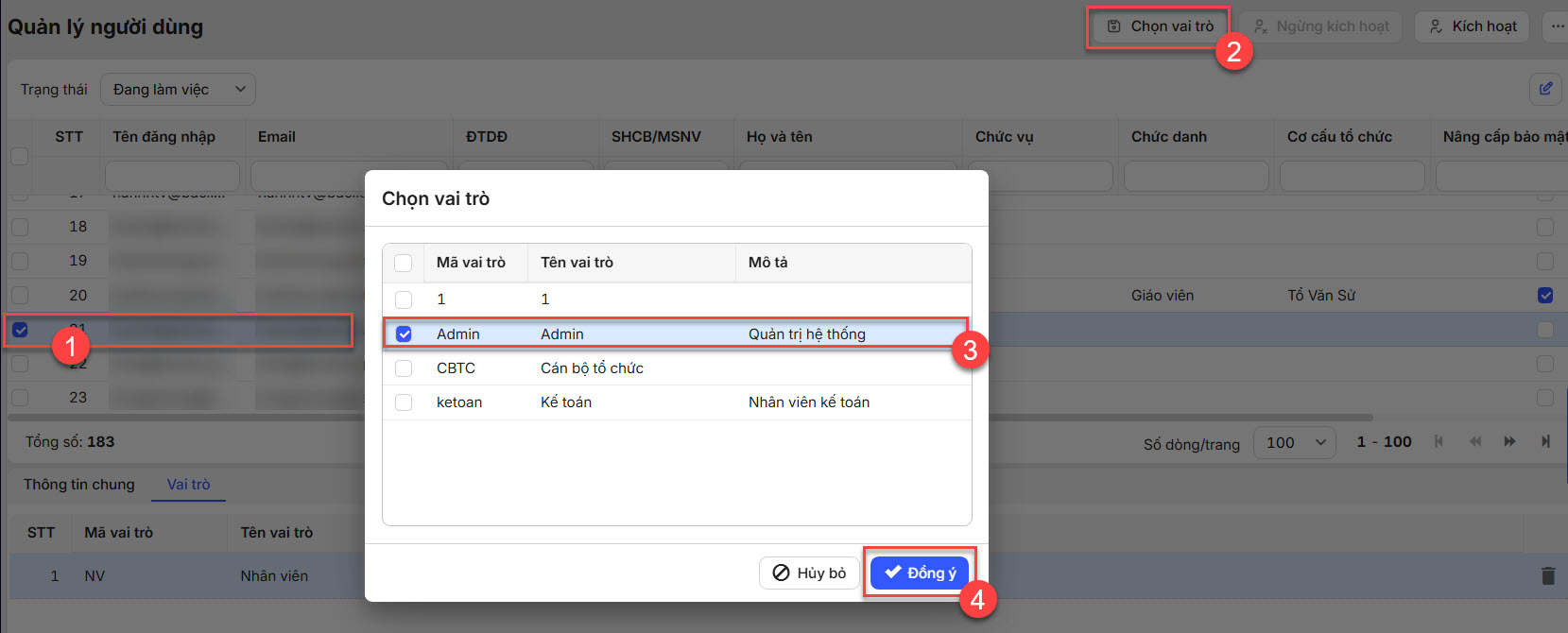
Bước 4: CBTC báo CBNV đăng xuất ra và đăng nhập lại, CBNV sẽ có quyền Admin vừa được thêm.
2.8. Làm thế nào để thay đổi email đăng nhập cho CBNV?
Trả lời: Để thay đổi email đăng nhập cho CBNV, CBTC cần thực hiện trên iGOV Hệ thống như sau:
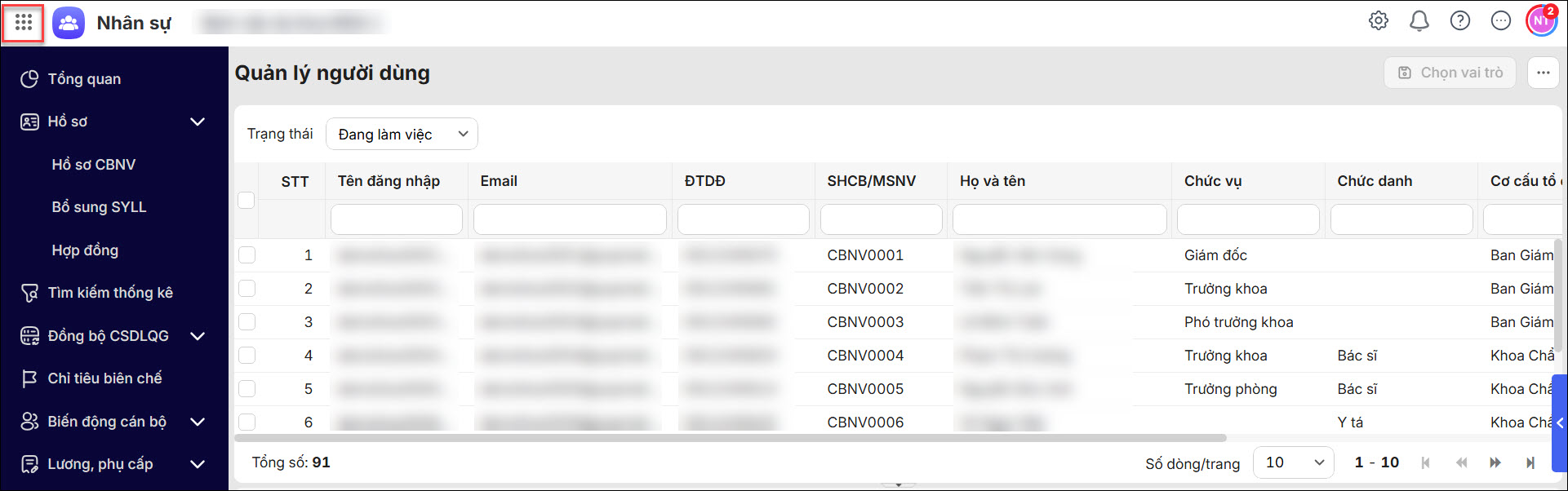
Bước 1: Nhấn vào biểu tượng Chuyển đổi ứng dụng (hình ⋮⋮⋮ góc trên cùng bên trái)
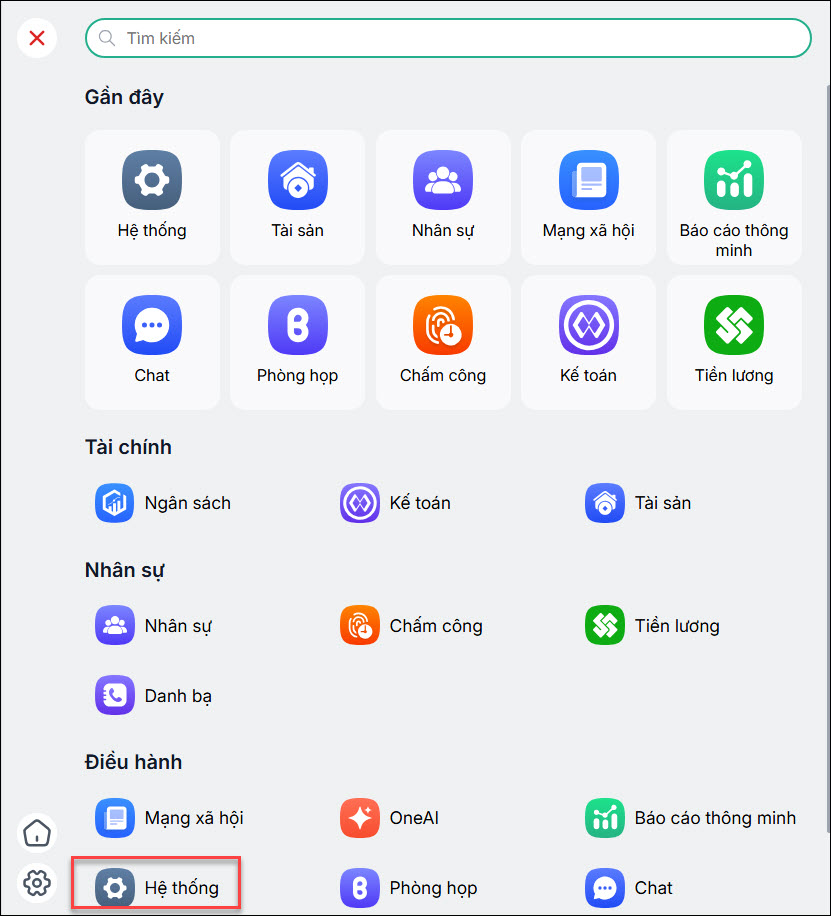
Bước 2: Trên danh sách ứng dụng, chọn Hệ thống
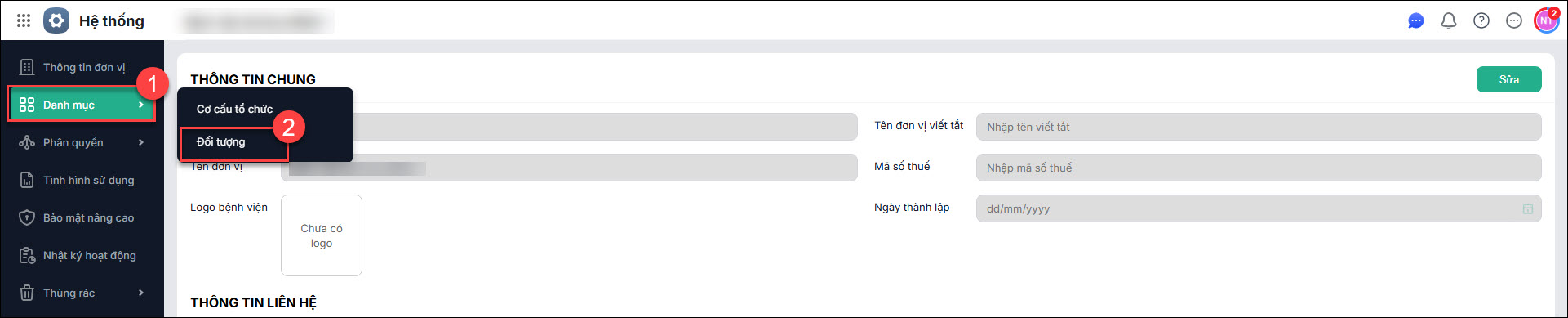
Bước 3: Trên iGOV Hệ thống, chọn Danh mục/Đối tượng
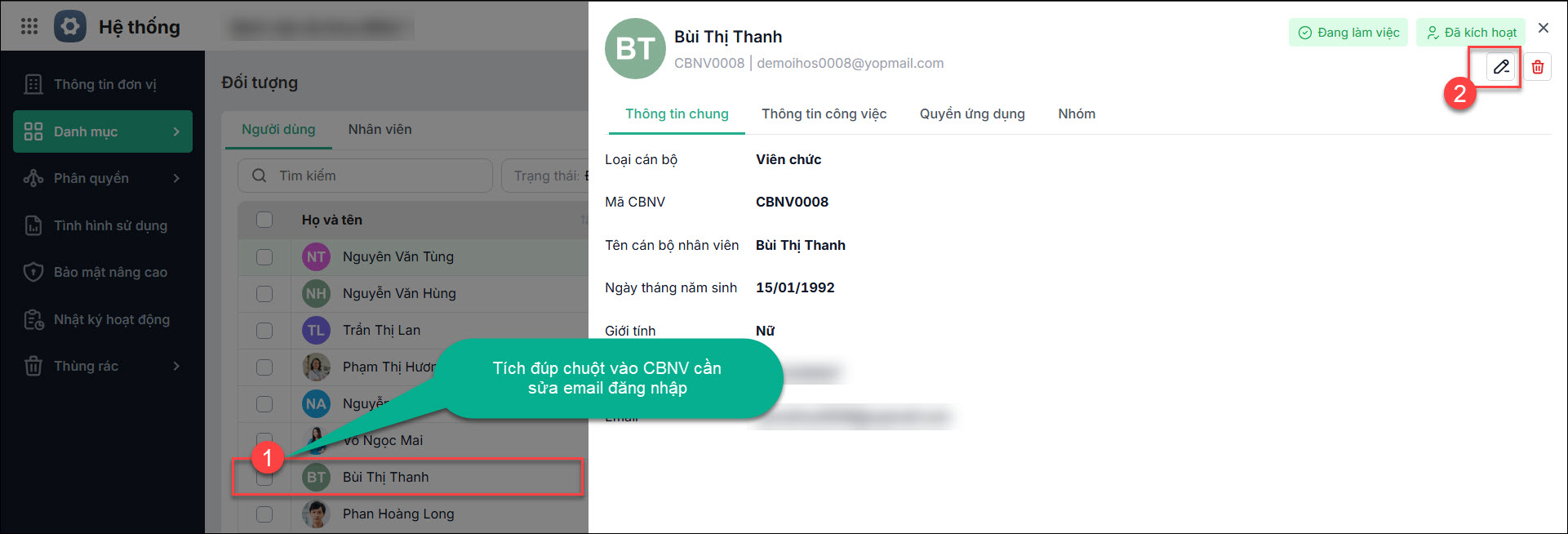
Bước 4: Trên danh sách đối tượng, tìm và tích đúp chuột vào CBNV cần đổi email đăng nhập, nhấn Sửa (biểu tượng hình bút ✎ góc trên bên phải)
Bước 5: Sửa Email đăng nhập mới, nhấn Lưu
Lưu ý: Tài khoản CBTC cần có quyền quản trị hệ thống iGOV thì mới vào được iGOV Hệ thống.
2.10. Làm thế nào để tra cứu, kiểm tra tài khoản, hồ sơ nào đã bị xóa? Có khôi phục lại được không?
Trả lời: Khi CBTC thực hiện xóa hồ sơ CBNV trên Danh sách hồ sơ CBNV, nếu cần tra cứu, kiểm tra lại tài khoản, hồ sơ nào đã bị xóa, anh chị vào Nhật ký hệ thống để kiểm tra lịch sử thao tác. Hiện tại, phần mềm iGOV Nhân sự không có tính năng khôi phục trực tiếp hồ sơ đã bị xóa.
Anh/chị thực hiện kiểm tra lịch sử xóa như sau:
Bước 1: CBTC thực hiện xóa hồ sơ trên Danh sách hồ sơ CBNV (nếu có)
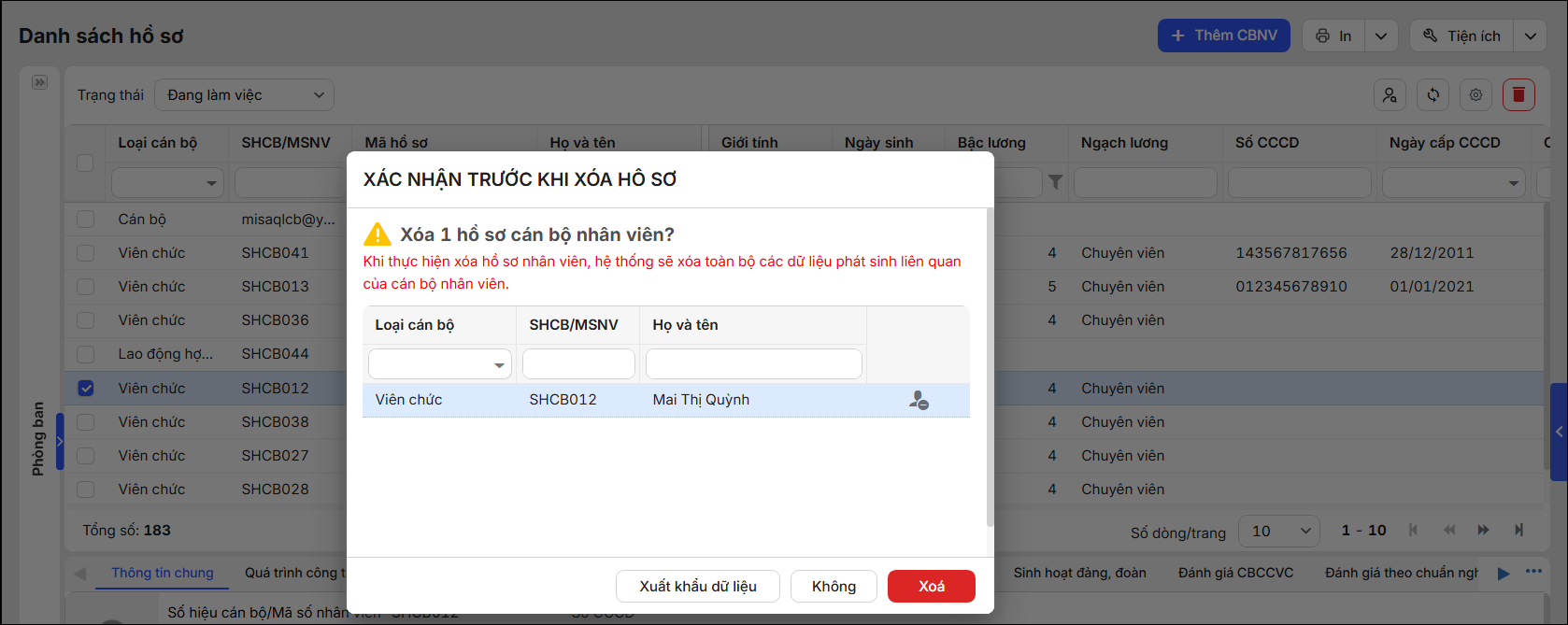
Bước 2: Vào Thiết lập hệ thống/Nhật ký hệ thống.
Bước 3: Nhập các tiêu chí tìm kiếm, nhấn Tìm kiếm. Phần mềm sẽ lấy lên thông tin truy cập theo các tiêu chí vừa chọn, tại đây anh/chị có thể tra cứu, kiểm tra lại tài khoản, hồ sơ nào đã bị xóa, ai là người xóa, thời gian xóa:
- Hành động: Xóa
- Mô tả: Xóa cán bộ – Cán bộ nhân viên:…
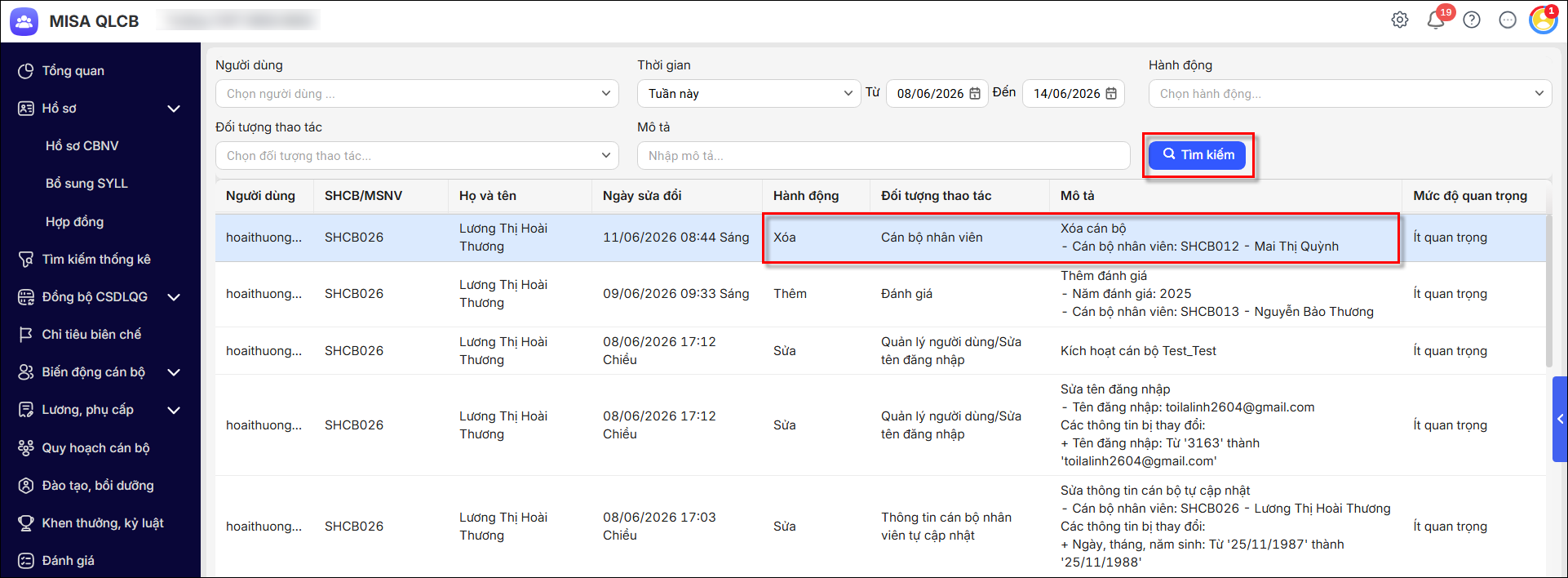
Anh/chị có thể tham khảo thêm tại đây: Hướng dẫn kiểm tra nhật ký hệ thống.
Hiện tại, phần mềm iGOV Nhân sự không có tính năng khôi phục trực tiếp hồ sơ đã bị xóa. Trường hợp đã xuất khẩu dữ liệu của hồ sơ này trước khi xóa, anh/chị có thể nhập khẩu lại. Nếu không có, vui lòng khai báo lại hồ sơ CBNV.
2.11. Làm thế nào để xem ai có quyền admin, các tài khoản đó là tài khoản nào?
Trả lời: Để biết đơn vị có mấy tài khoản admin, các tài khoản đó là tài khoản nào, anh/chị thực hiện như sau:
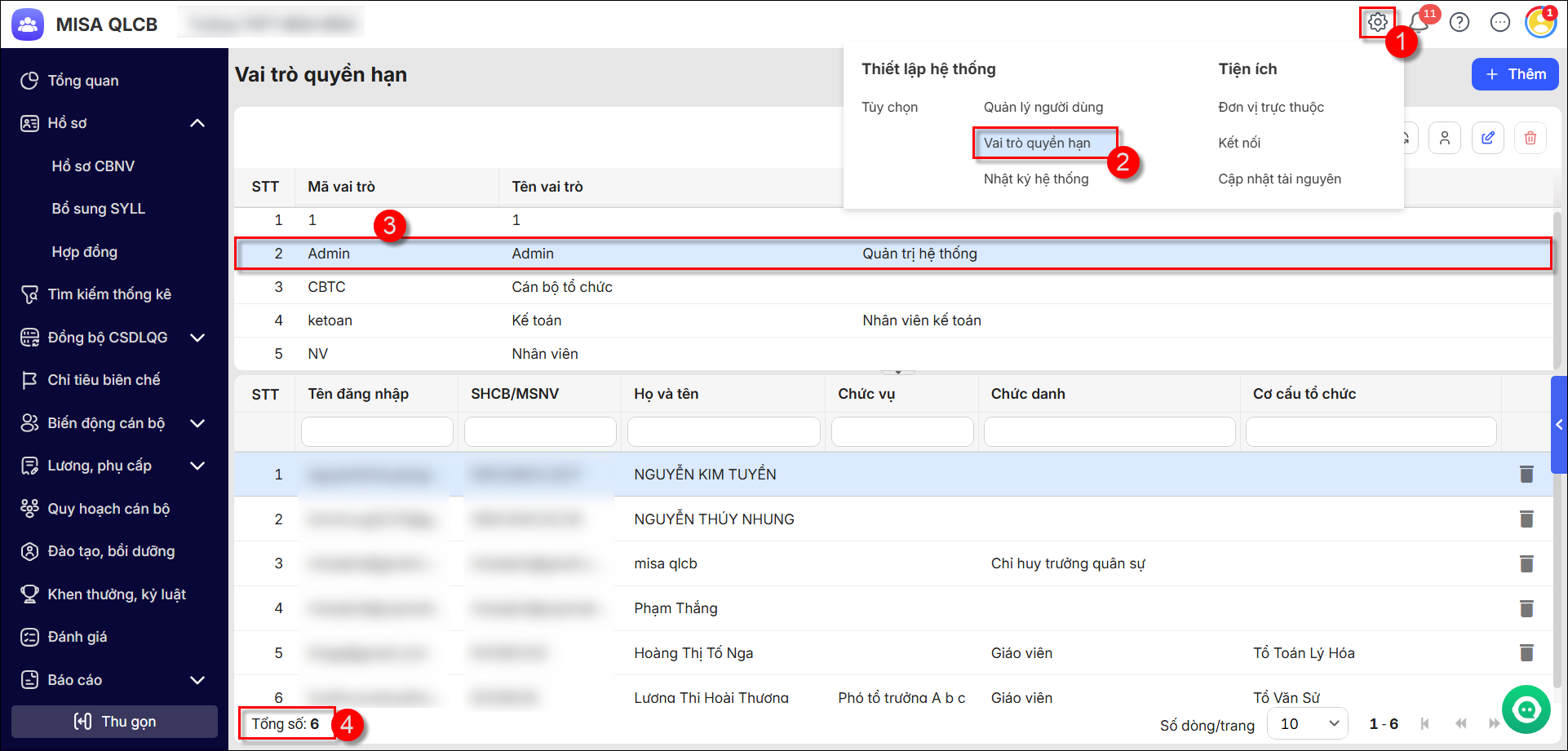
Bước 1: Vào Hệ thống (hình bánh răng ⚙️góc trên bên phải phần mềm)/Chọn Vai trò quyền hạn/Chọn chuột vào dòng vai trò Admin
Bước 2: Phần mềm hiển thị Tổng số tài khoản có vai trò admin và chi thiết thông tin (Tên đăng nhập, SHCB, Họ và tên) của từng tài khoản ở phần chi tiết bên dưới.
Nên lưu lại hồ sơ trước khi xóa để có thể nhập khẩu lại nếu cần.




 024 3795 9595
 https://www.misa.vn/