
I. Tổng quan
MISA iGOV là một nền tảng đa ứng dụng được thiết kế để tích hợp chặt chẽ các ứng dụng chuyên môn trong các UBND Xã/Đơn vị sự nghiệp, bao gồm Tài sản với mục tiêu đồng bộ hóa dữ liệu và quy trình giữa các đơn vị, bộ phận.
Khi đăng nhập lần đầu vào phần mềm iGOV Tài sản, cán bộ QLTS thường không biết phải làm gì.
Bài viết hướng dẫn cán bộ QLTS thực hiện khai báo các thông tin cần thiết trong lần đầu truy cập phần mềm để có thể tiếp tục sử dụng.
II. Các bước thực hiện
Bước 1: Đồng bộ thông tin từ iGOV hệ thống
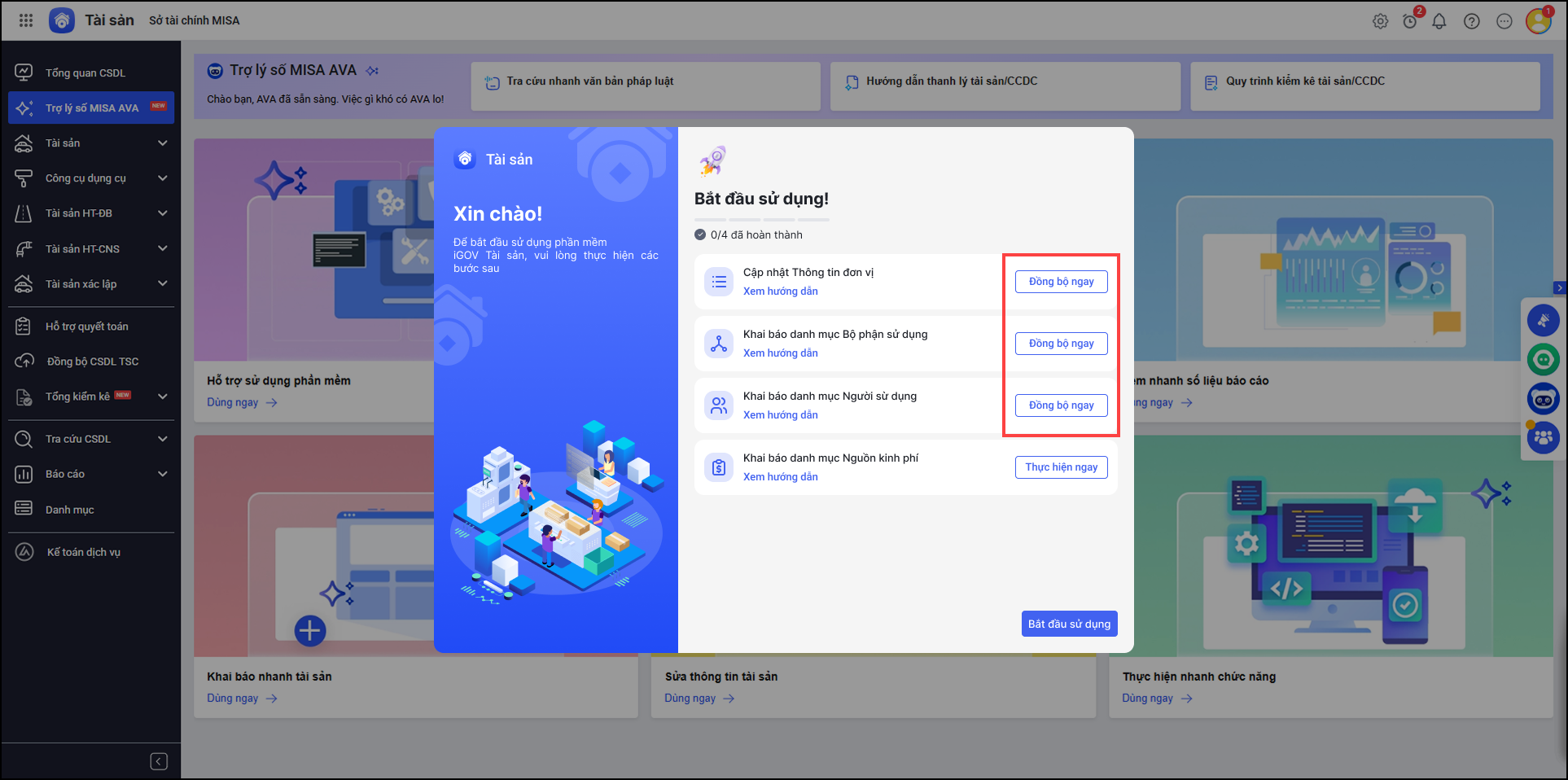
- Lần đầu đăng nhập, phần mềm hiển thị danh sách các thông tin cần khai báo hoặc đồng bộ từ hệ thống để có thể bắt đầu sử dụng phần mềm.
- Nhấn nút Đồng bộ ngay tại các mục Thông tin đơn vị; Danh mục bộ phận sử dụng; Danh mục người sử dụng;
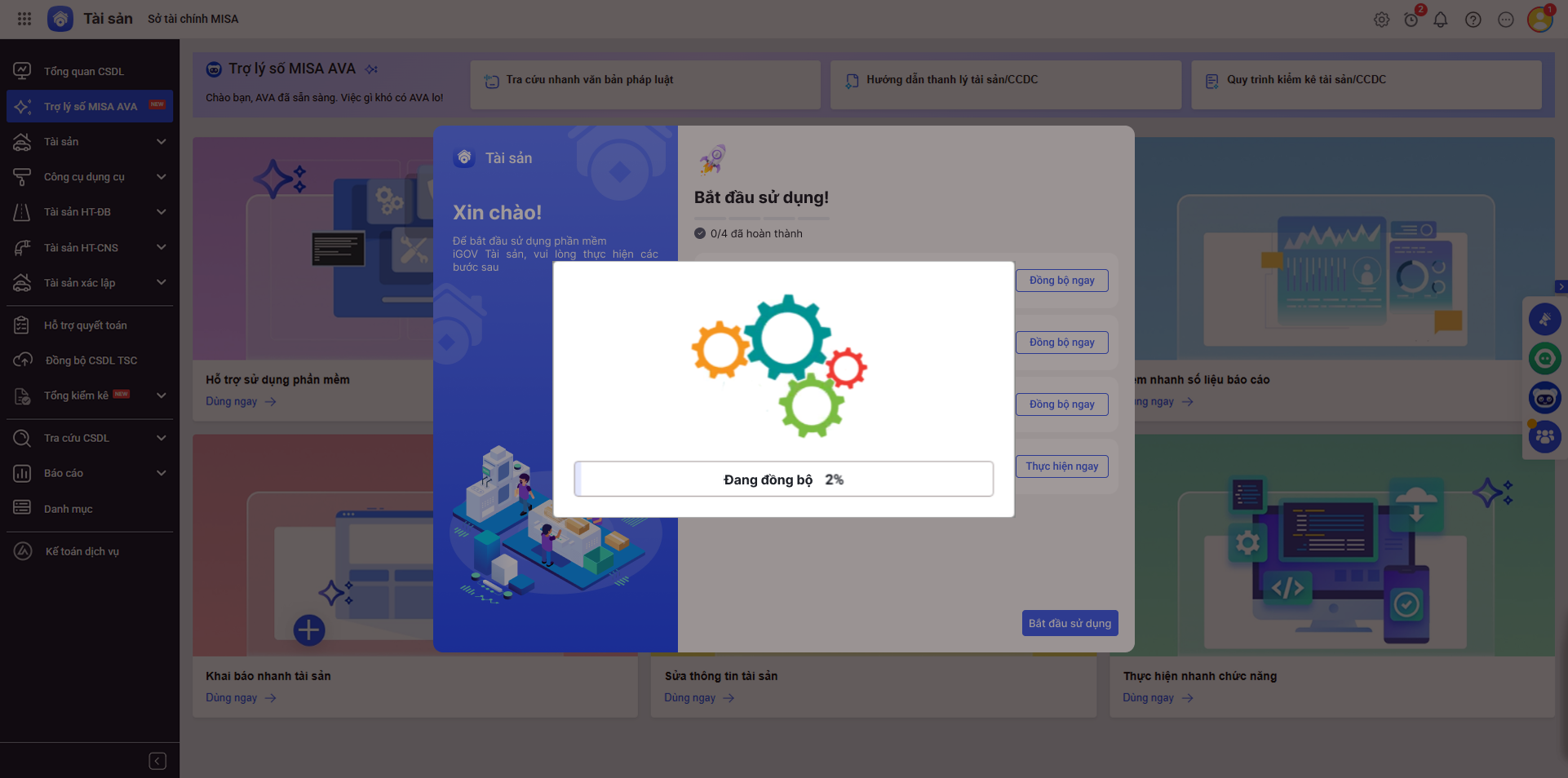
3. Hệ thống hiển thị tiến trình đồng bộ
Bước 2: Kiểm tra lại dữ liệu sau khi đồng bộ
Sau khi đồng bộ thành công, anh/chị vào kiểm tra lại dữ liệu.
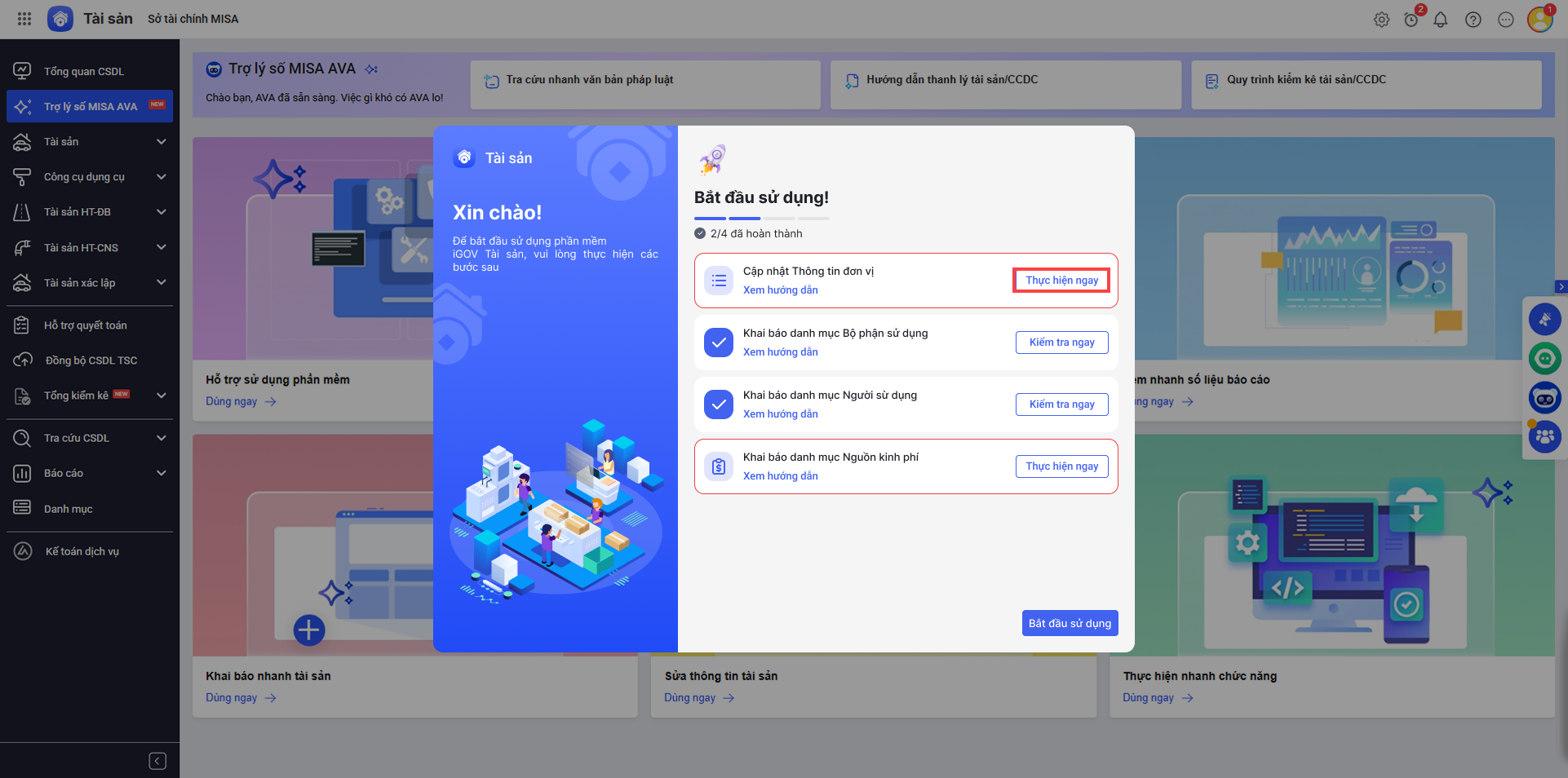
- Cập nhật thông tin đơn vị
- Nhấn Thực hiện ngay
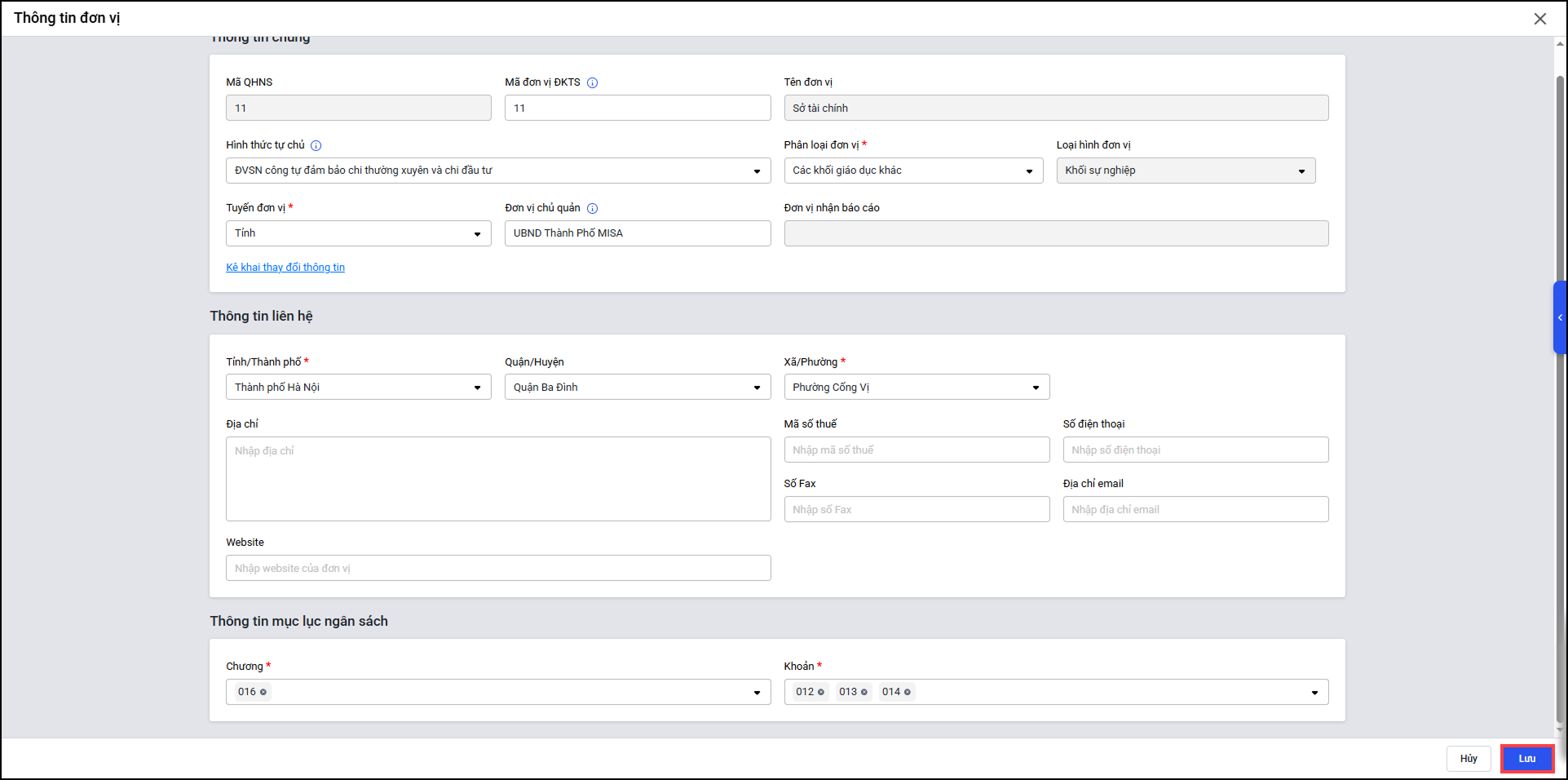
- Anh/chị kiểm tra lại một số thông tin của đơn vị tại các mục: thông tin chung, thông tin liên hệ, mục lục ngân sách. Nhấn Lưu
2. Khai báo danh mục bộ phận sử dụng
- Nhấn Kiểm tra ngay
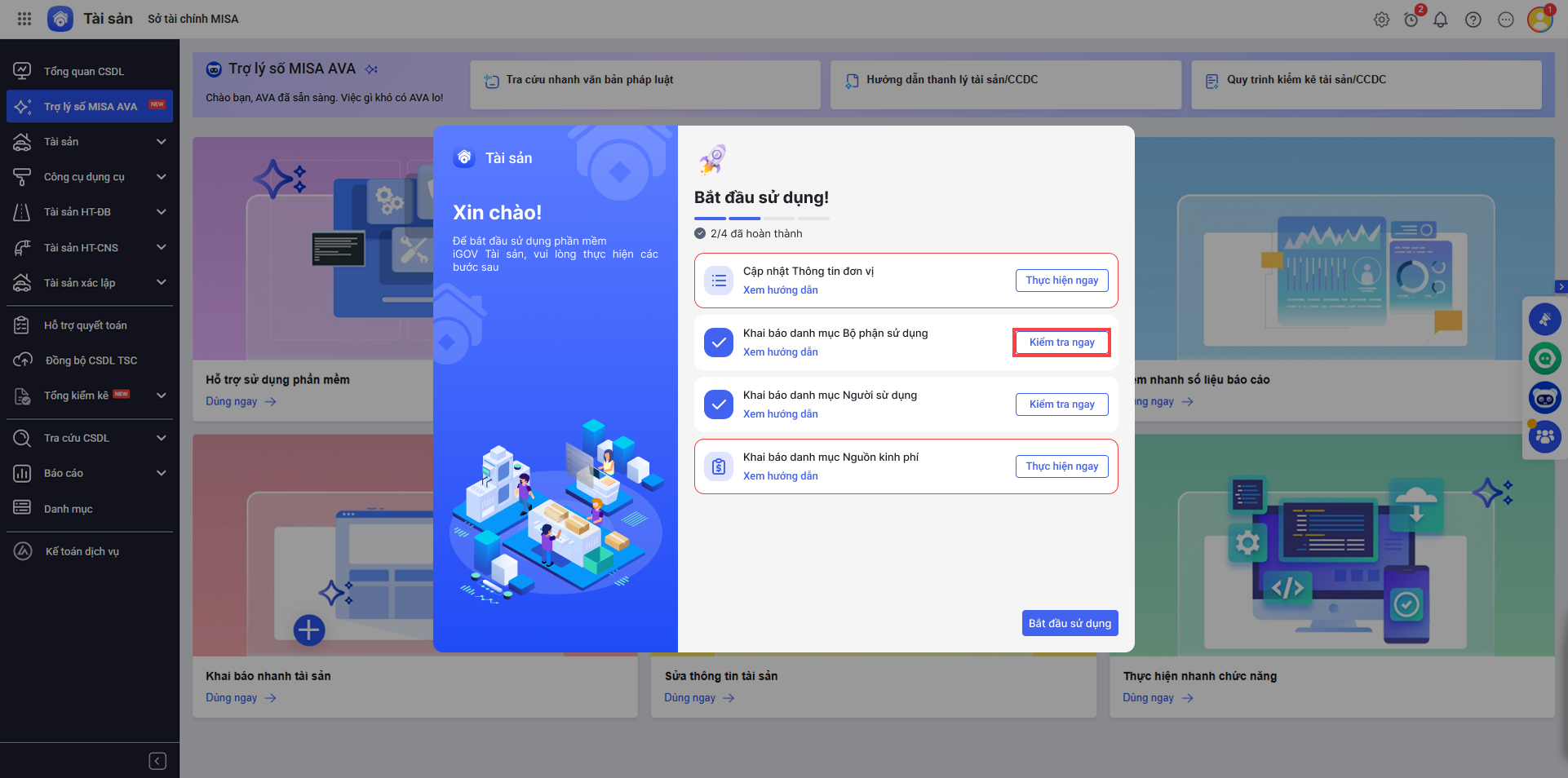
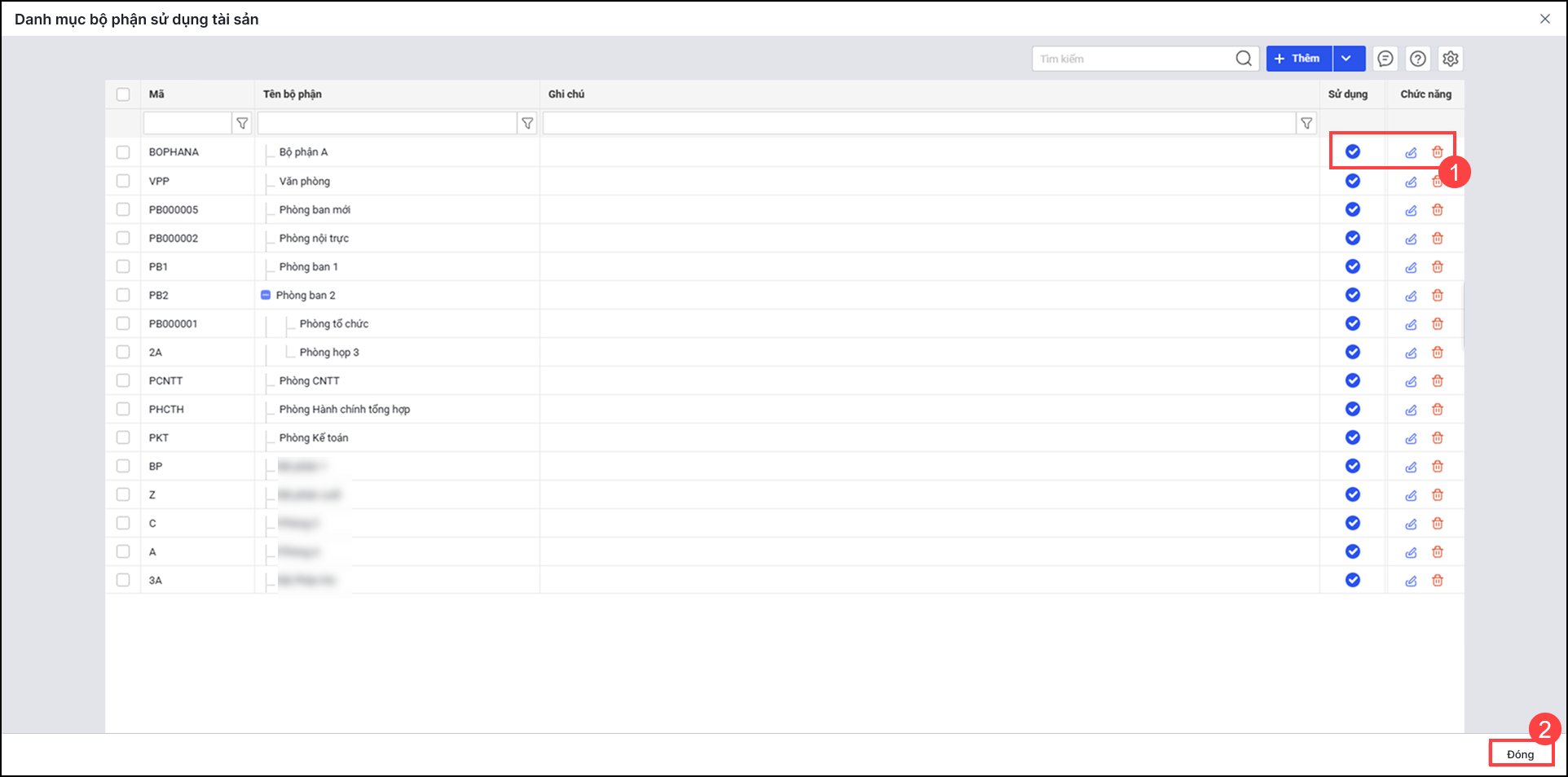
- Chương trình hiển thị danh sách các bộ phận tại đơn vị. Anh/chị có thể Sửa/xóa bộ phận hoặc bỏ tích tại cột Sử dụng.
3. Khai báo danh mục người sử dụng
- Nhấn Kiểm tra ngay
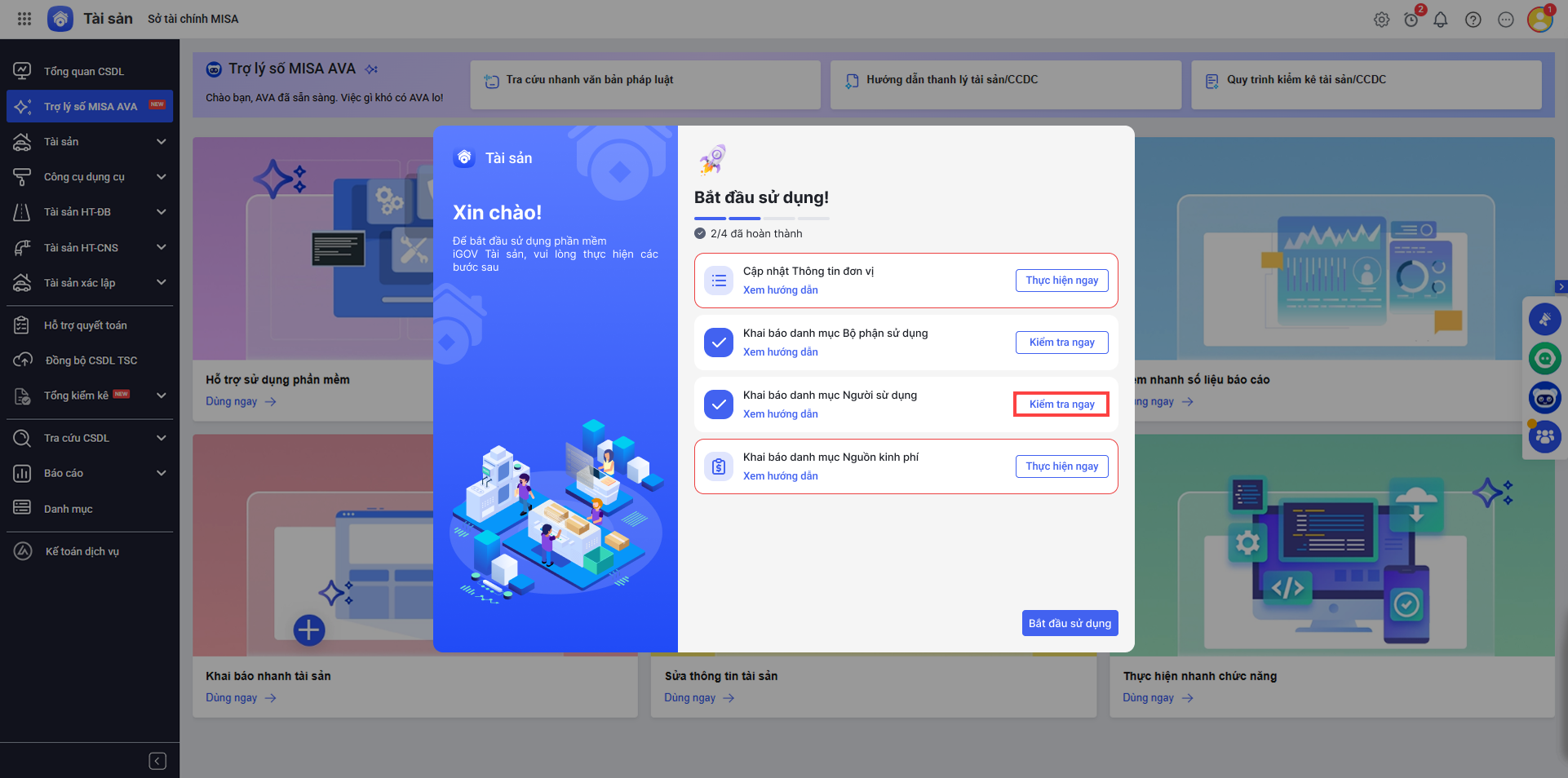
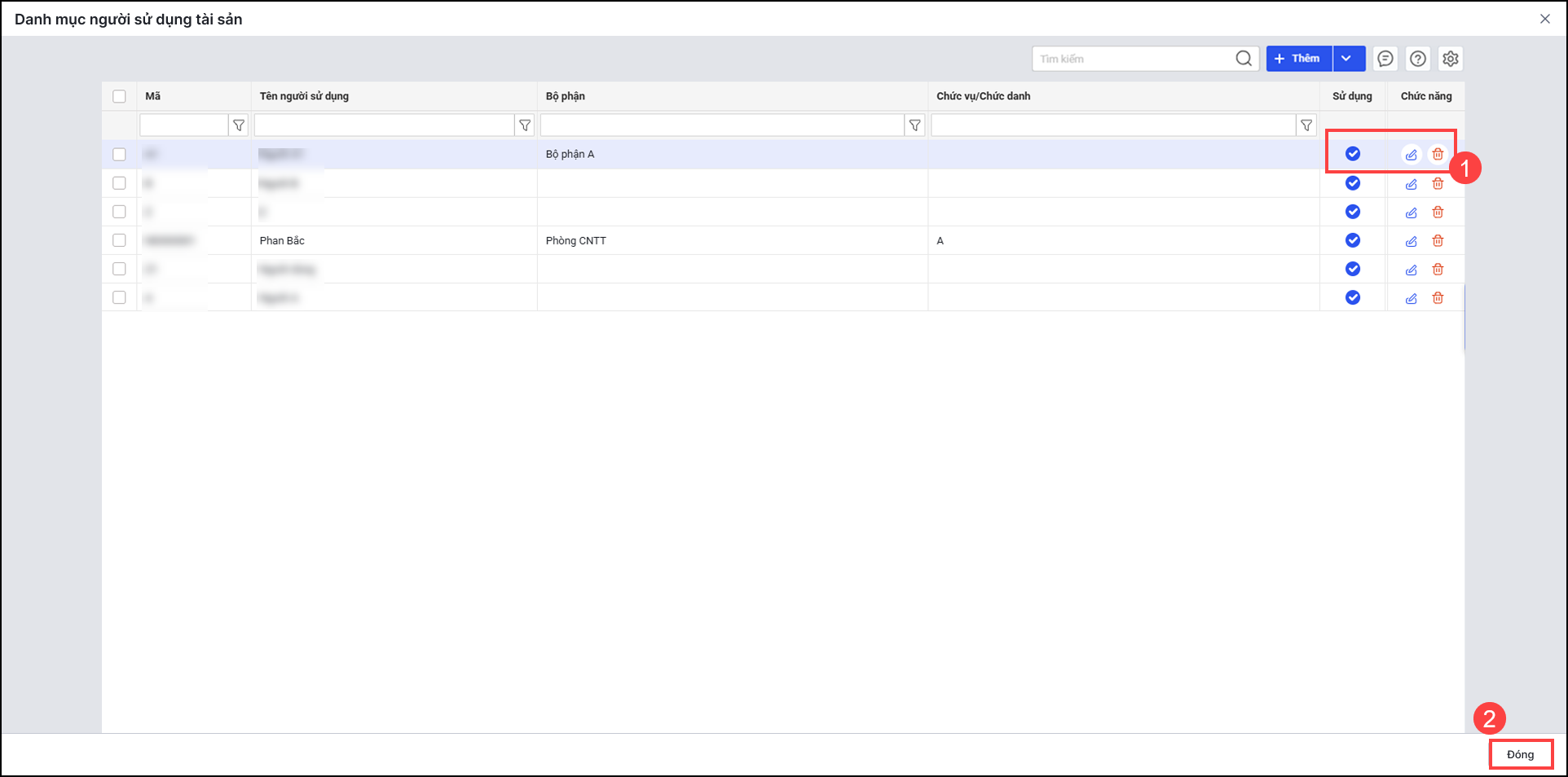
- Chương trình hiển thị danh sách người dùng đơn vị. Anh/chị có thể Sửa/xóa người dùng hoặc bỏ tích tại cột Sử dụng.
4. Khai báo danh mục nguồn kinh phí
- Nhấn Thực hiện ngay
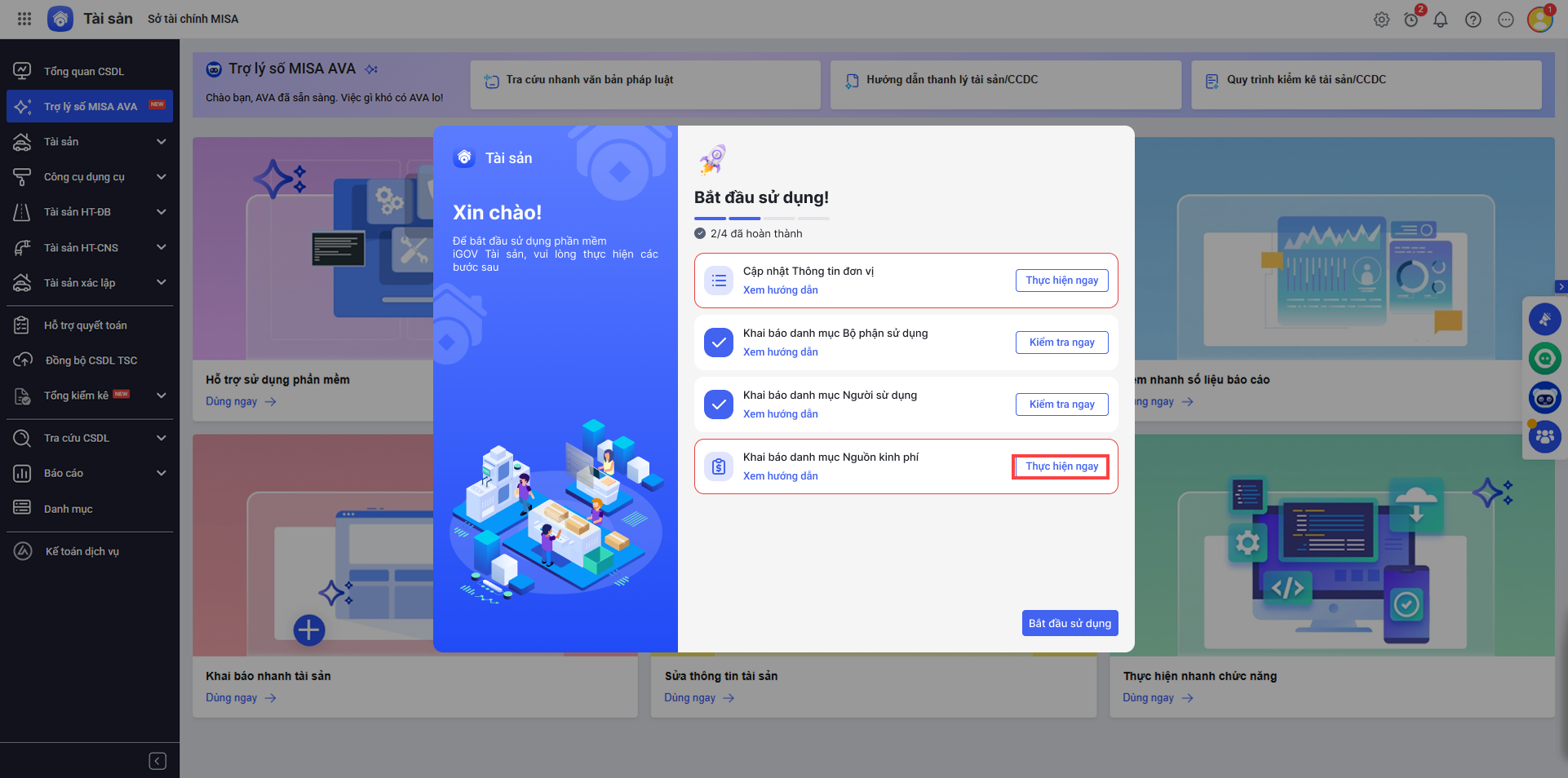
- Chương trình hiển thị đầy đủ danh sách mục nguồn kinh phí được đồng bộ từ iGOV Hệ thống. Anh/chị có thể Sửa/xóa tên nguồn kinh phí hoặc bỏ tích tại cột Sử dụng.
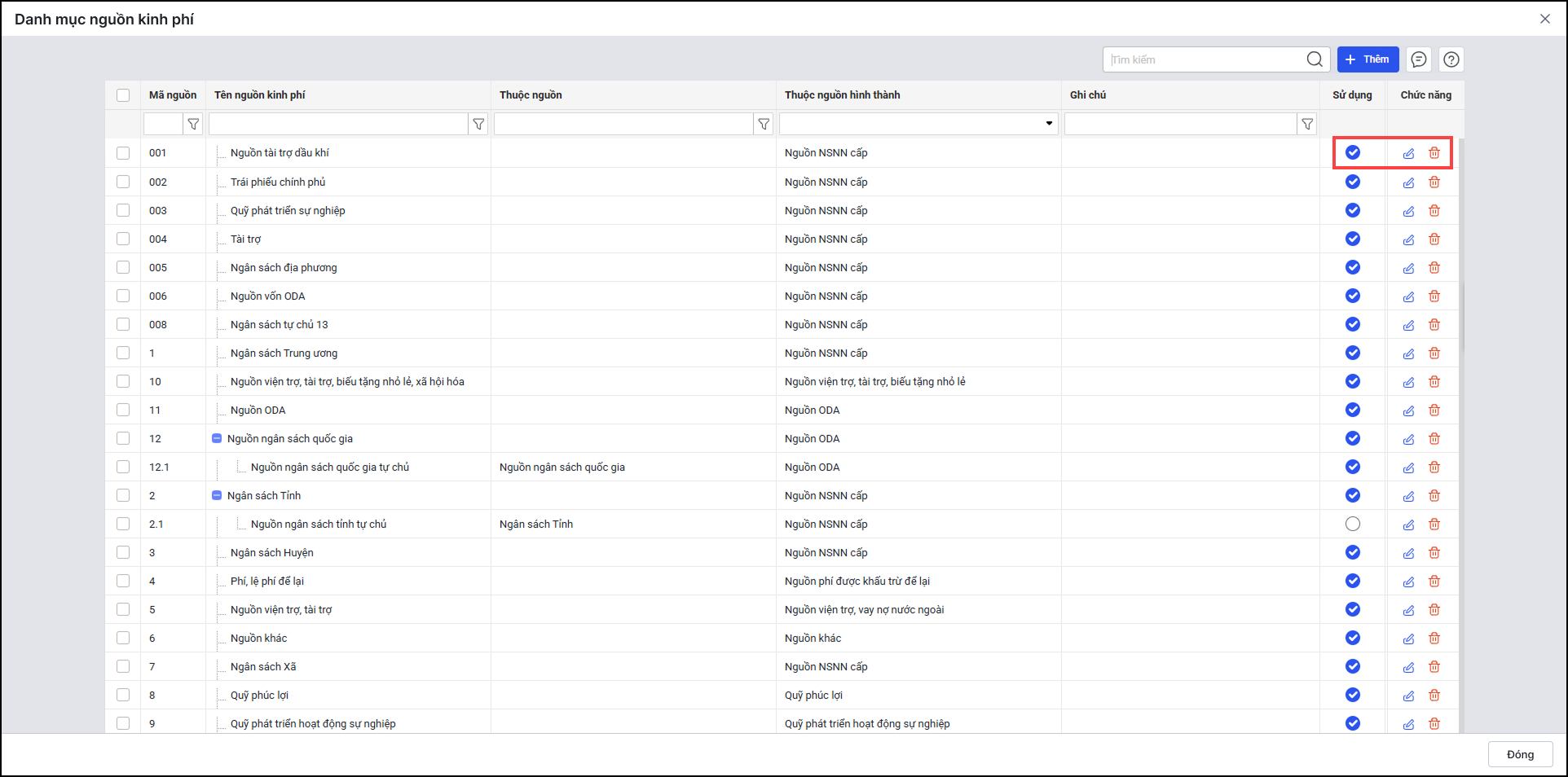
Bước 3: Hoàn thành khai báo thông tin
Phần mềm hiển thị dấu tích tại các thông tin đã đồng bộ xong. Nhấn nút Bắt đầu sử dụng để truy cập và sử dụng phần mềm.
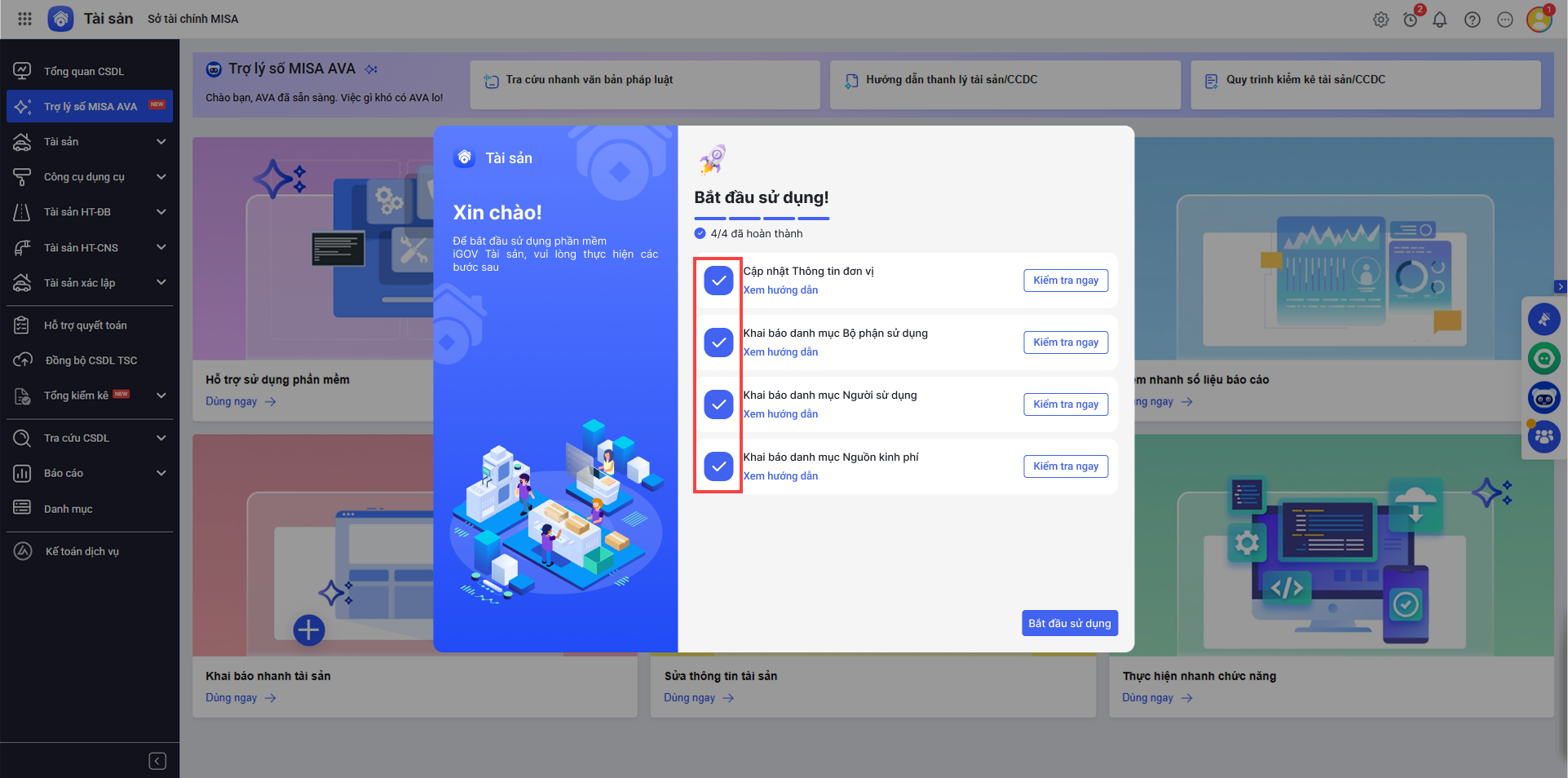
Bước 1: Đồng bộ thông tin từ iGOV hệ thống
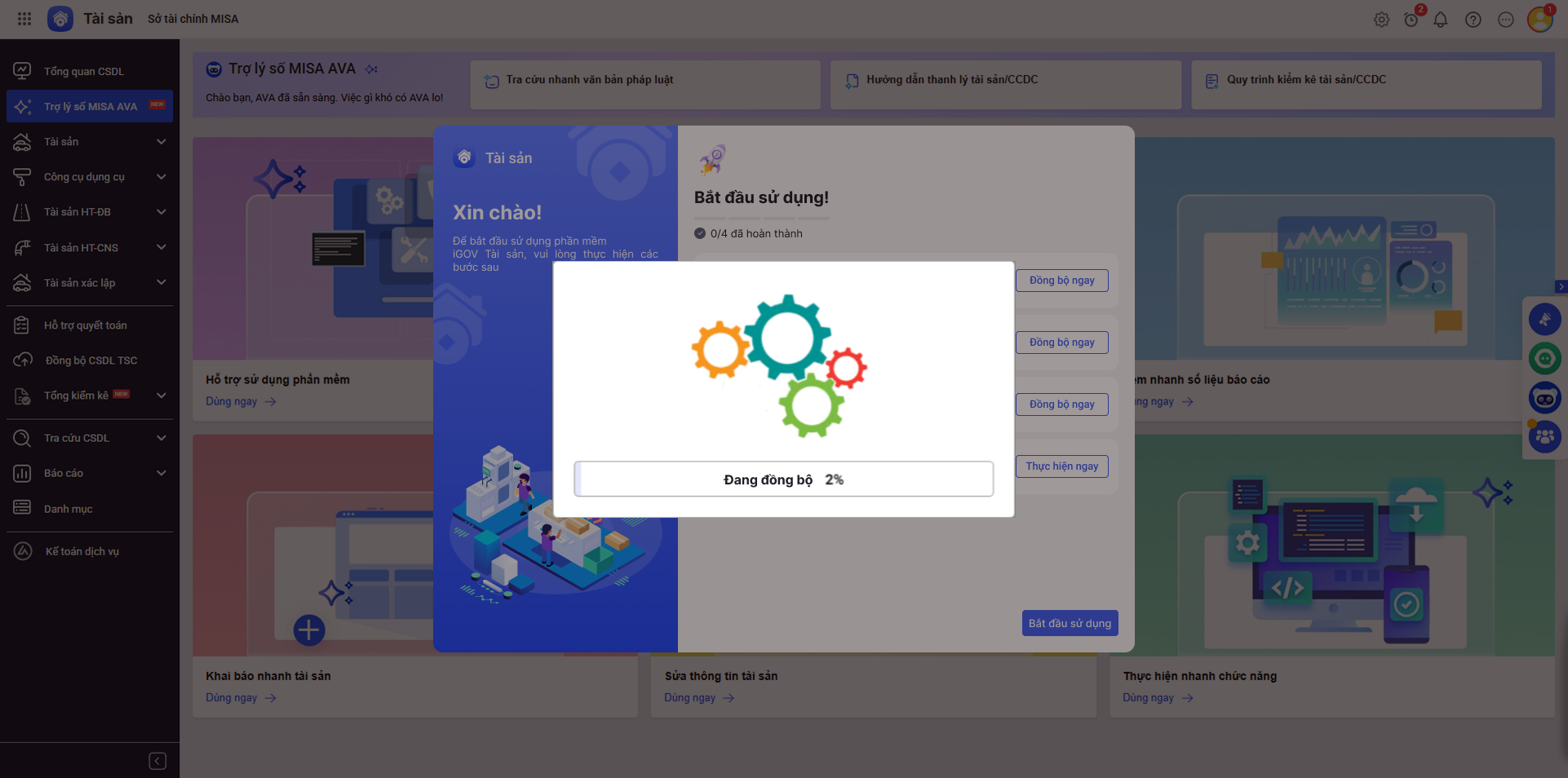
- Lần đầu đăng nhập, phần mềm hiển thị danh sách các thông tin cần khai báo hoặc đồng bộ từ hệ thống để có thể bắt đầu sử dụng phần mềm.
- Nhấn nút Đồng bộ ngay tại các mục Thông tin đơn vị; Danh mục bộ phận sử dụng; Danh mục người sử dụng;
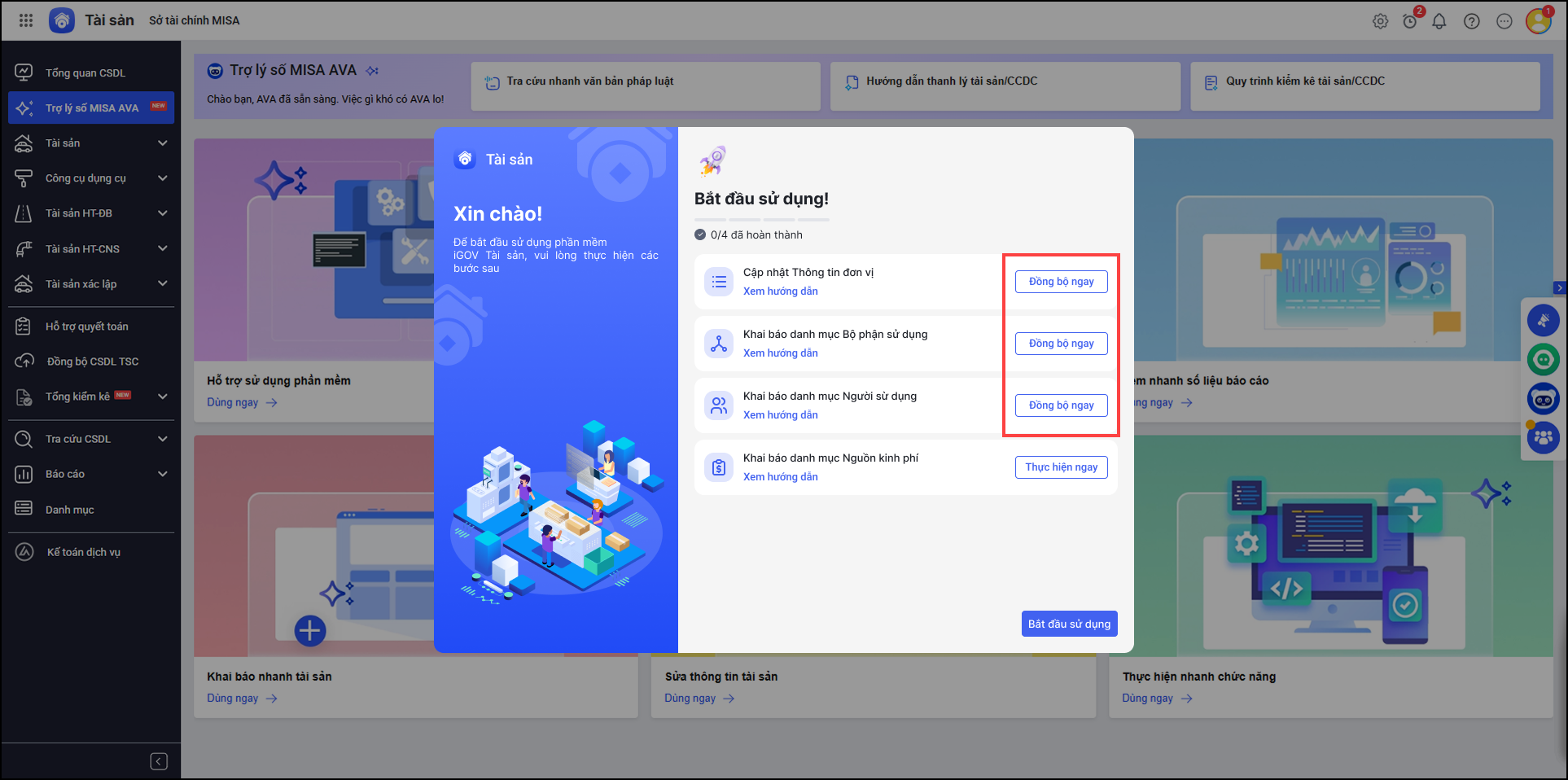
3. Hệ thống hiển thị tiến trình đồng bộ
Bước 2: Kiểm tra lại dữ liệu sau khi đồng bộ
Sau khi đồng bộ thành công, anh/chị vào kiểm tra lại dữ liệu.
- Cập nhật thông tin đơn vị
- Nhấn Kiểm tra ngay
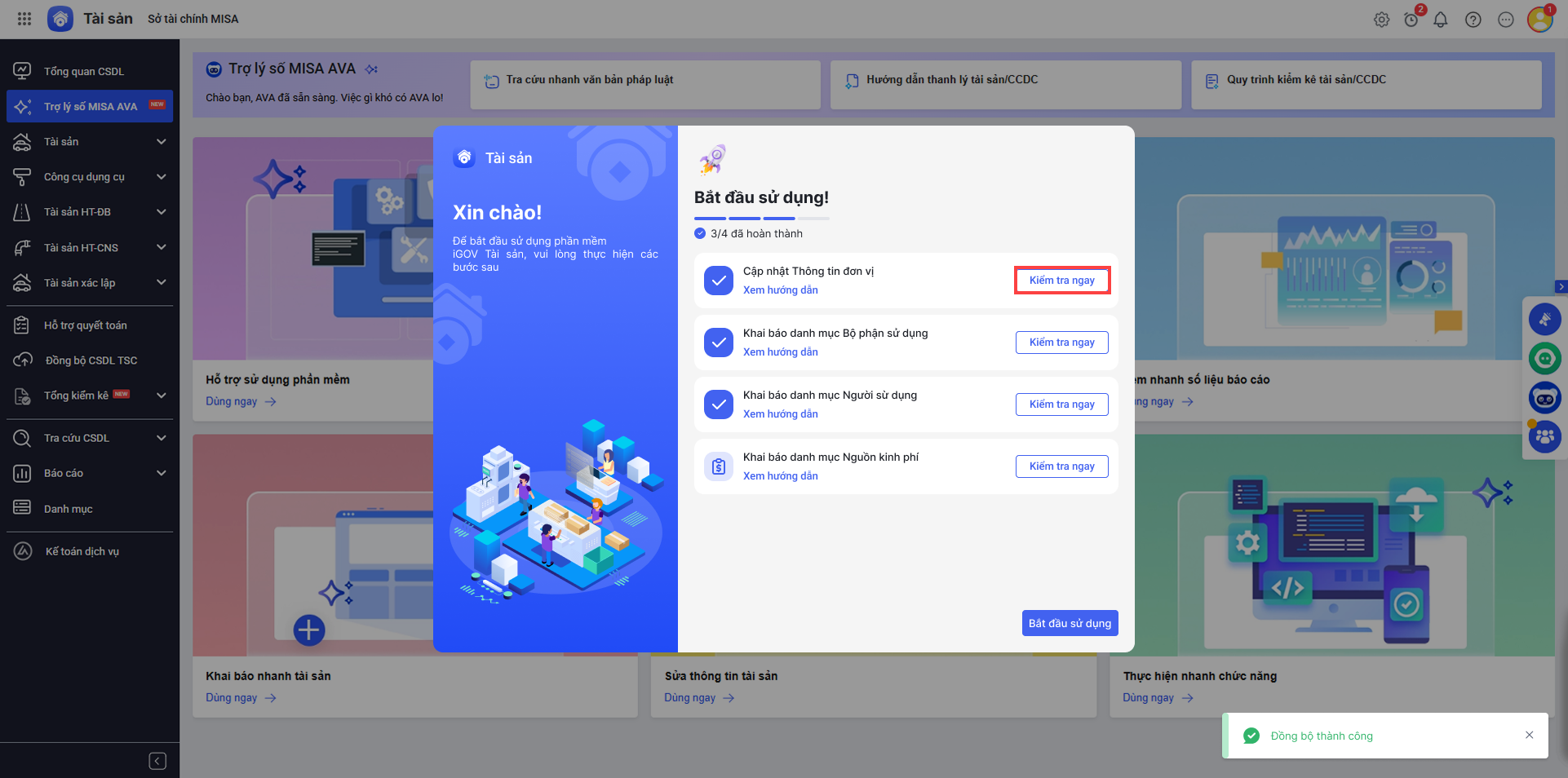
- Anh/chị kiểm tra lại một số thông tin của đơn vị tại các mục: thông tin chung, thông tin liên hệ, mục lục ngân sách. Nhấn Lưu
2. Khai báo danh mục bộ phận sử dụng và người sử dụng
- Tại danh mục Bộ phận sử dụng, nhấn Kiểm tra ngay
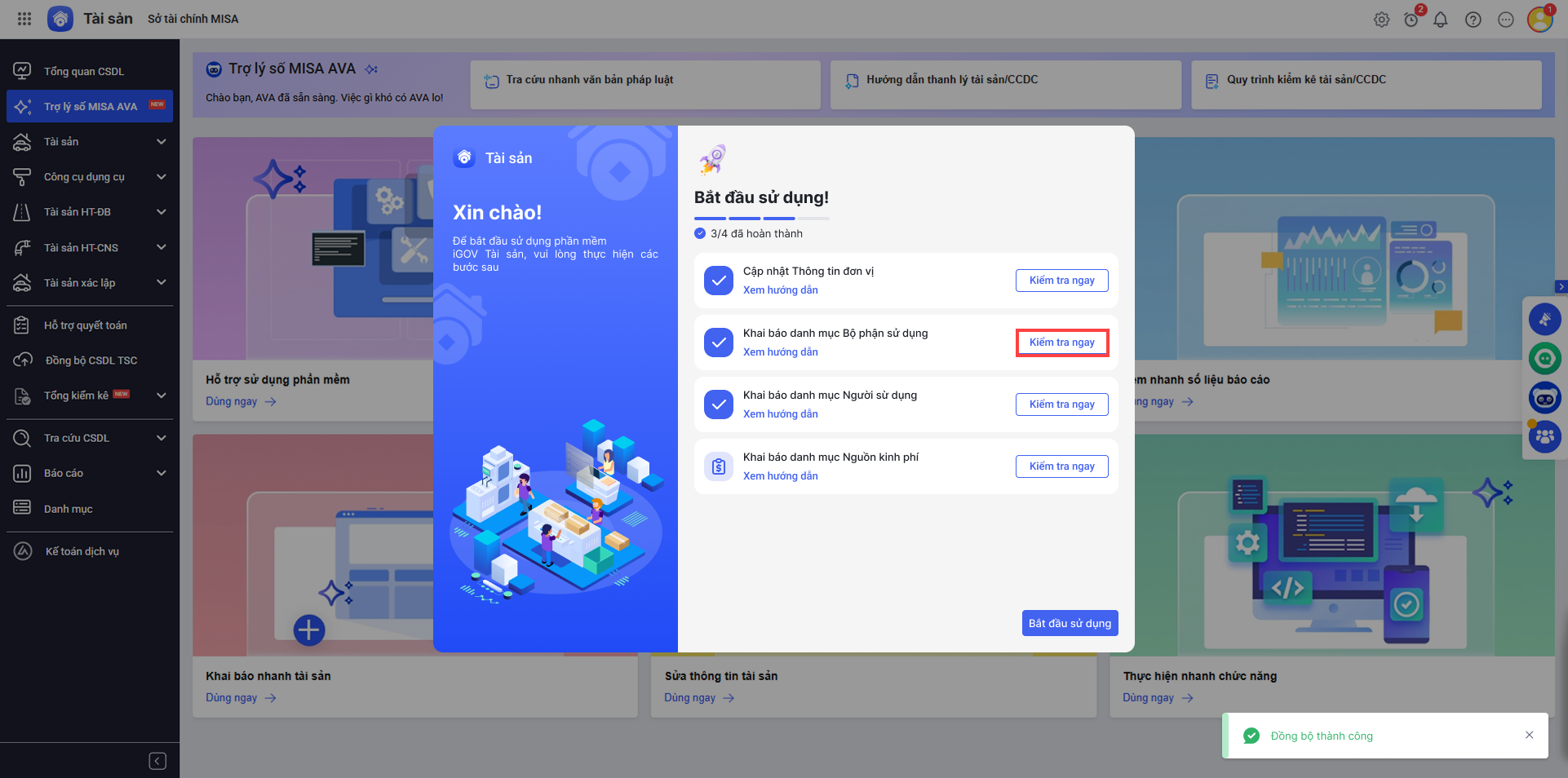
- Chọn bộ phận sử dụng (phòng ban) của iGOV tài sản tương ứng với phòng ban của iGOV Hệ thống. Sau đó nhấn Tiếp tục.
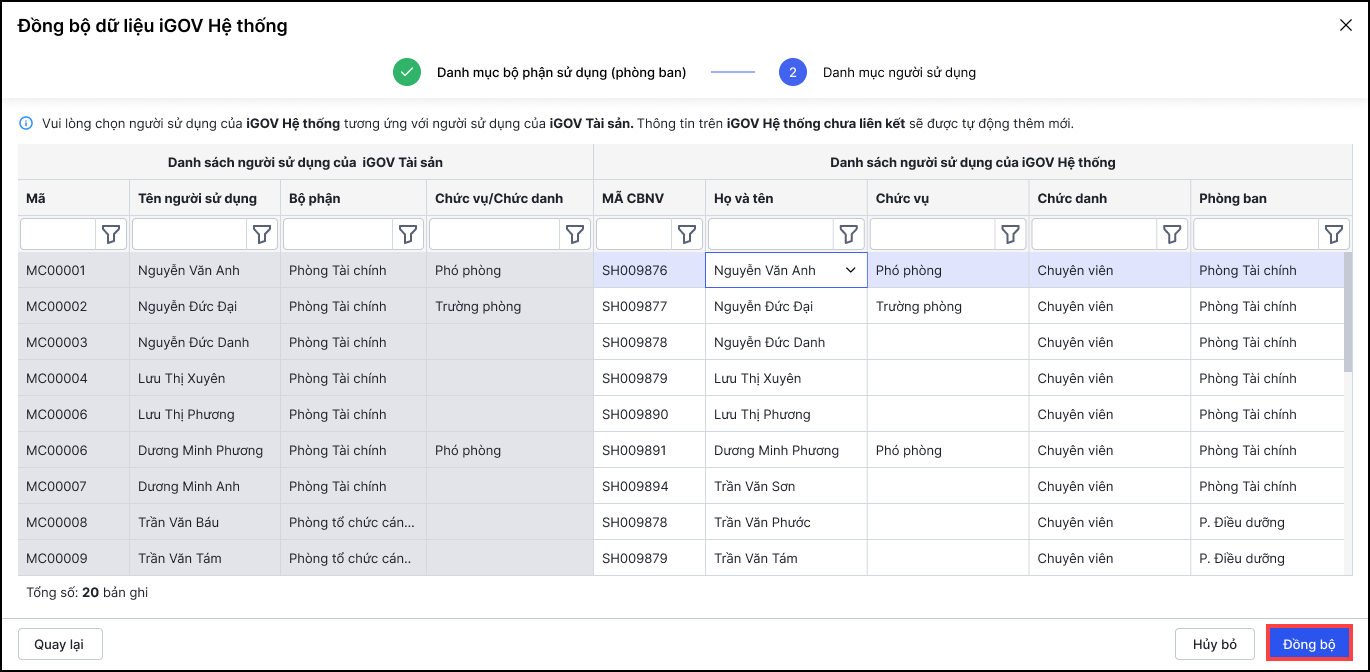
- Chọn người sử dụng của iGOV hệ thống tương ứng với người sử dụng của iGOV Tài sản. Nhấn Đồng bộ.
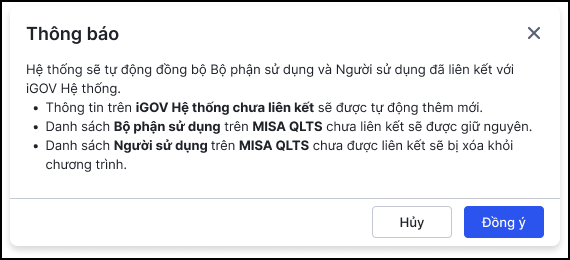
- Chương trình hiển thị thông báo sẽ tự động đồng bộ Bộ phận sử dụng và Người sử dụng đã liên kết với iGOV Hệ thống. Nhấn Đồng ý.
3. Khai báo danh mục nguồn kinh phí
- Nhấn Thực hiện ngay
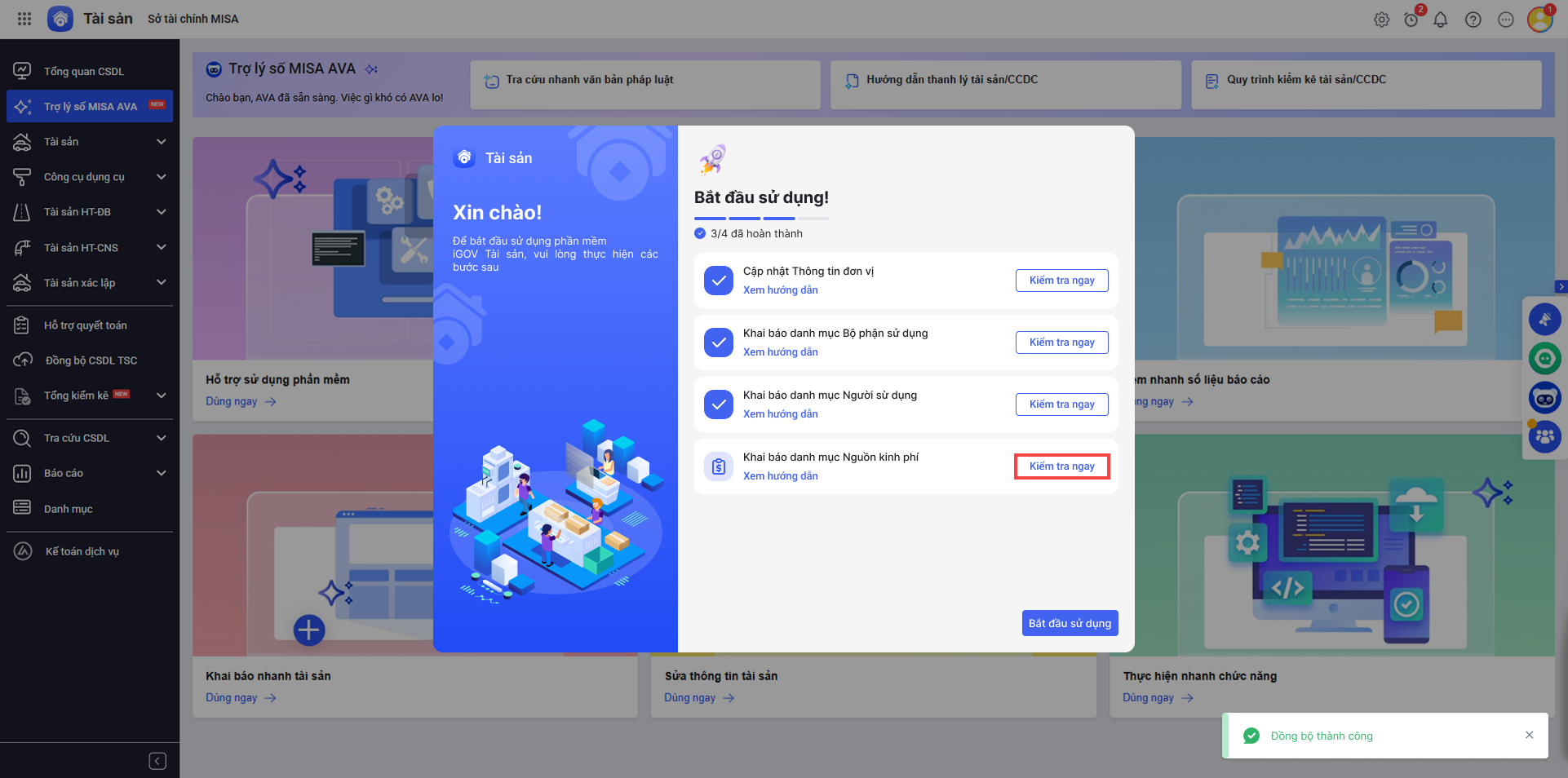
- Chương trình hiển thị đầy đủ danh sách mục nguồn kinh phí được đồng bộ từ iGOV Hệ thống. Anh/chị có thể Sửa/xóa tên nguồn kinh phí hoặc bỏ tích tại cột Sử dụng.
Bước 3: Hoàn thành khai báo thông tin
Phần mềm hiển thị dấu tích tại các thông tin đã đồng bộ xong. Nhấn nút Bắt đầu sử dụng để truy cập và sử dụng phần mềm.

