
1. Tổng quan
Bài viết hướng dẫn anh/chị lập tờ khai đăng ký Mã số thuế cho Cán bộ nhân viên (CBNV) để làm căn cứ tính thuế TNCN ngay trên phần mềm MISA SalaGov mà không cần đến Cơ quan thuế hay Thuế điện tử.
Nội dung bài viết bao gồm:
- Hướng dẫn đăng ký MST cho những CBNV chưa có MST
- Hướng dẫn thay đổi thông tin cho những CBNV đã có MST
2. Các bước thực hiện
Để lập Tờ khai đăng ký thuế (TT86) đăng ký mã số thuế cho CBNV anh/chị thực hiện như sau:
Trường hợp 1. Đăng ký MST cho những CBNV chưa có MST
Bước 1: Vào menu Thủ tục thuế\Đăng ký mã số thuế\Lập tờ khai thuế TNCN
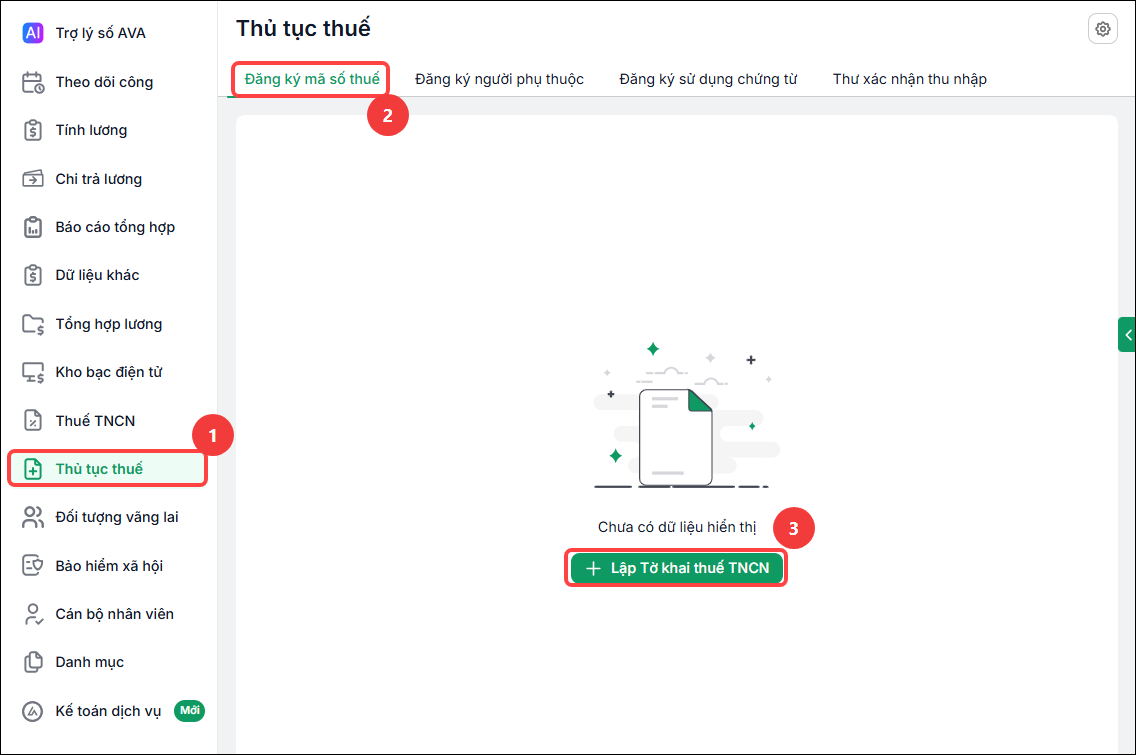
Bước 2: Khai báo thông tin tham số để làm căn cứ lập tờ khai đăng ký mã số thuế bao gồm:
- Loại đăng ký: Chọn Đăng ký thuế
- Cơ quan thuế cấp cục: Chọn cơ quan thuế cấp cục quản lý thuế đơn vị
- Cơ quan thuế quản lý: Chọn cơ quan thuế quản lý đơn vị
- Tên tờ khai thuế: Đã được phần mềm mặc định đặt, có thể chỉnh sửa lại nếu muốn
- Chọn Cán bộ nhân viên: Tích chọn CBNV đăng ký mã số thuế
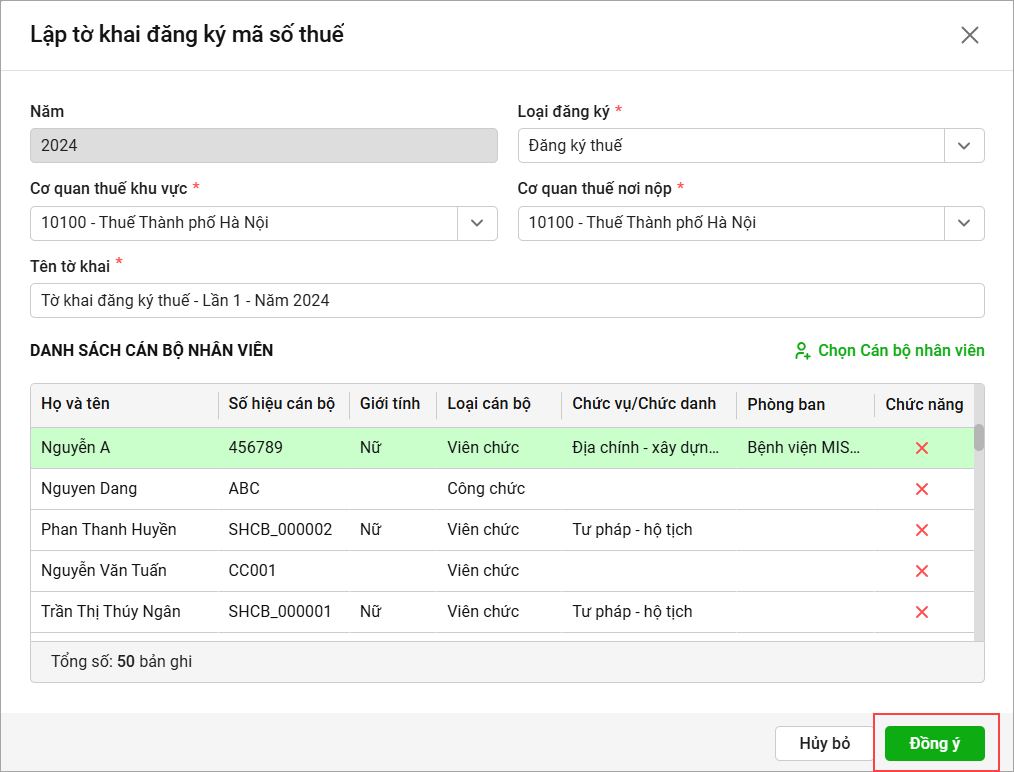
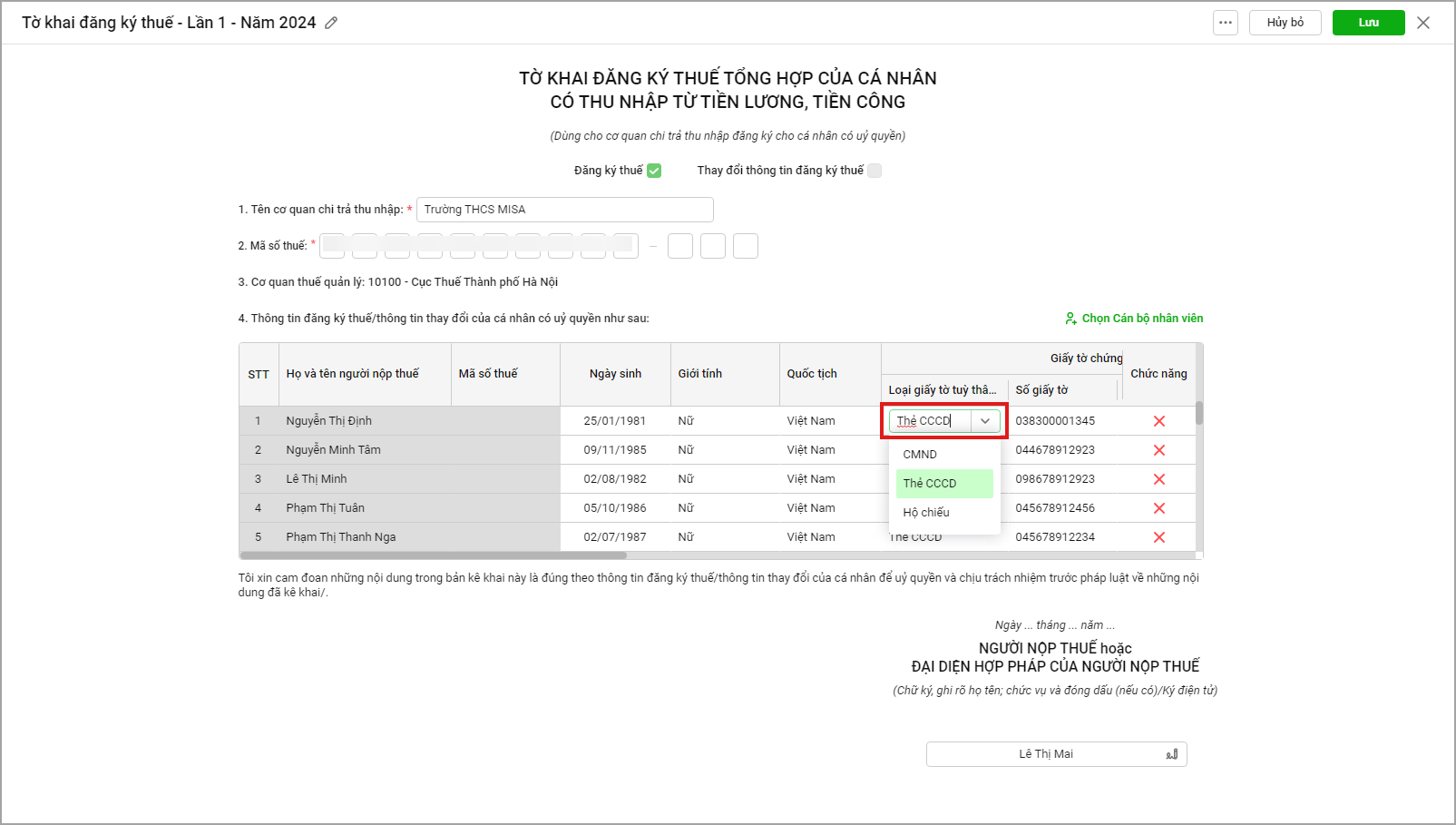
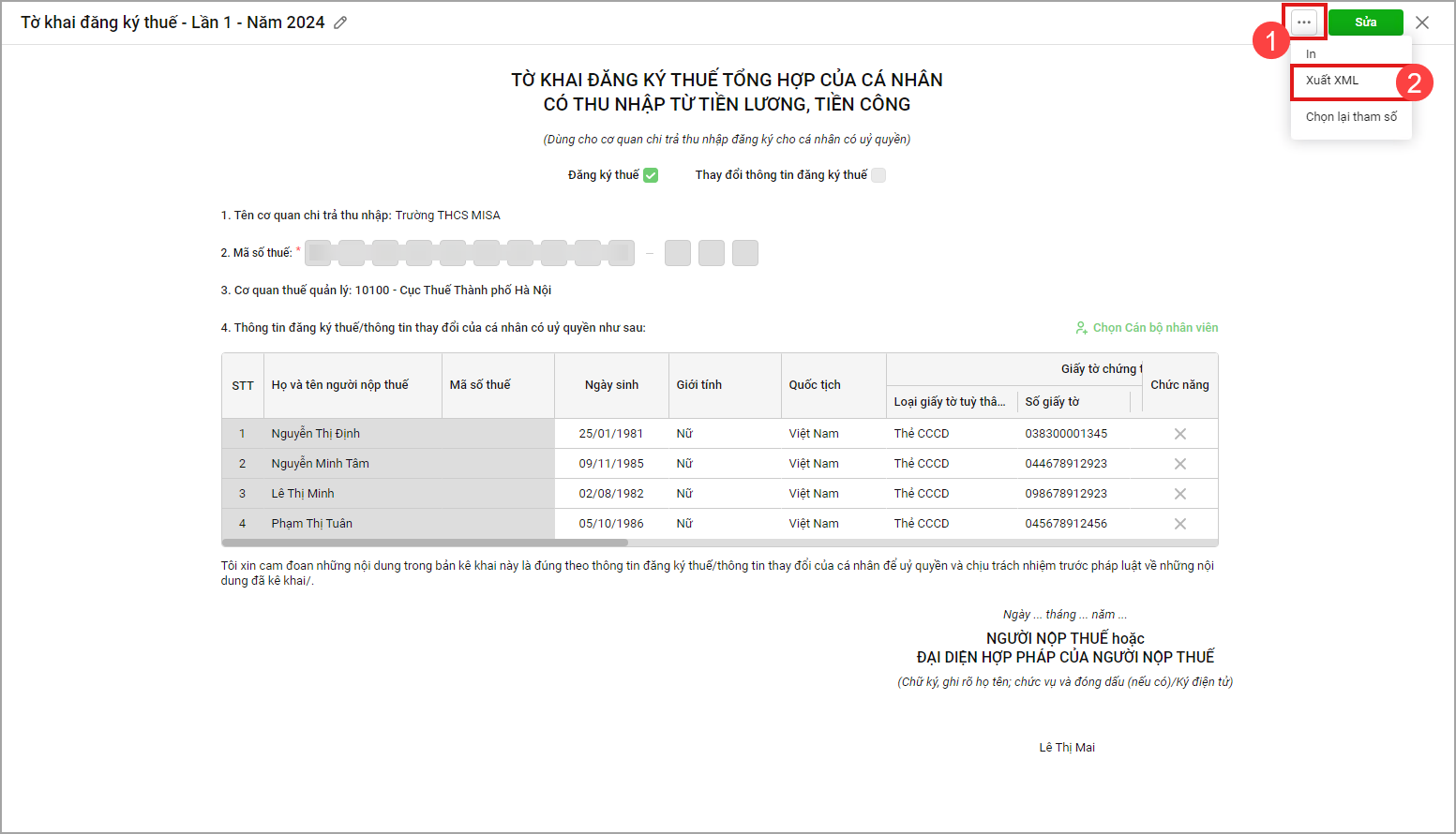
Bước 3: Nhấn Đồng ý. Phần mềm hiển thị thông tin tờ khai đăng ký MST cho CBNV, anh/chị kiểm tra nội dung trên tờ khai, nếu có thay đổi thông tin, anh/chị sửa trực tiếp vào tờ khai.
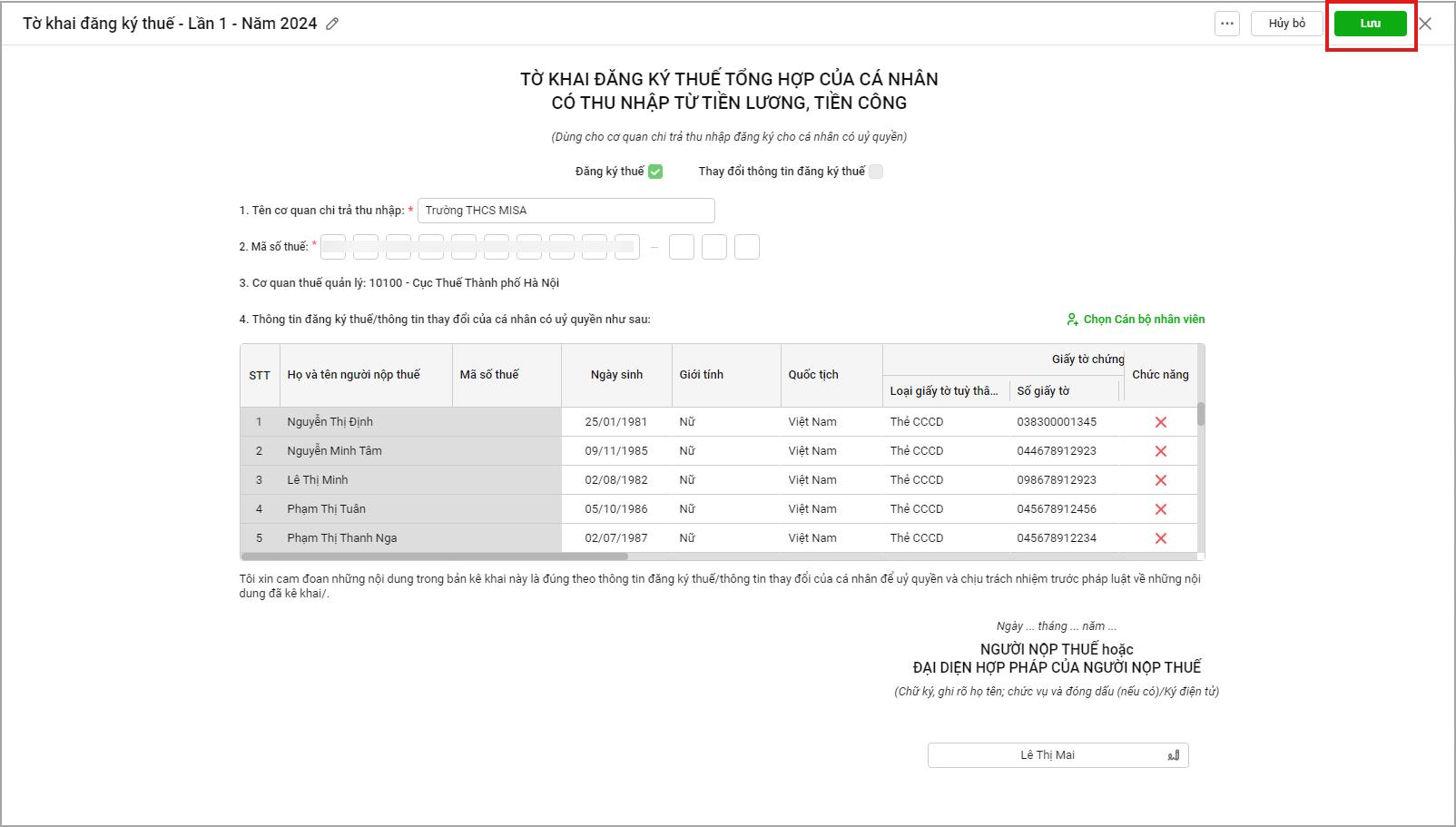
Bước 4: Chọn Lưu
Bước 5: Để xuất XML tờ khai thuế TNCN để nộp lên cơ quan thuế anh/chị chọn biểu tượng dấu ba chấm ⋯ (góc trên bên phải tờ khai) chọn Xuất XML
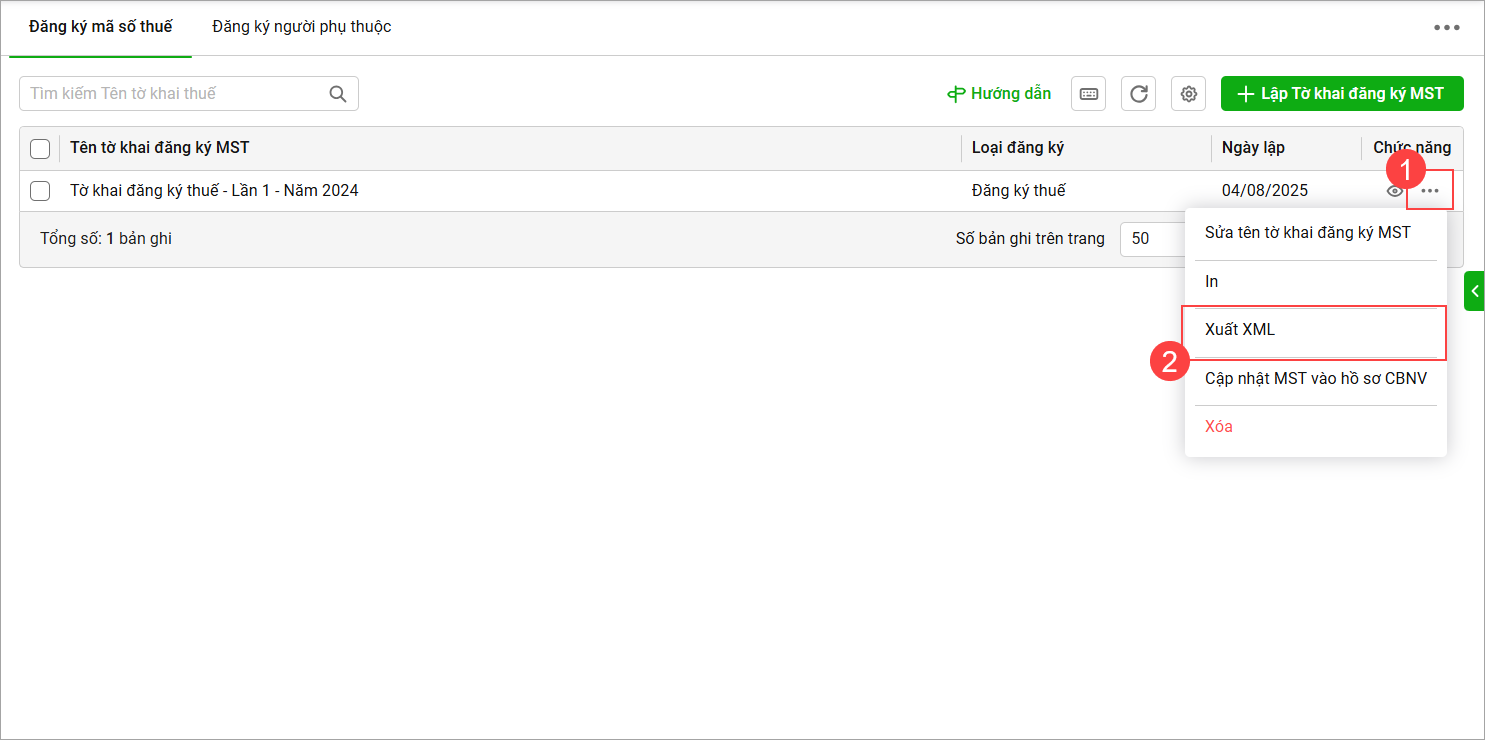
 Hoặc tại danh sách tờ khai thuế TNCN anh/chị chọn biểu tượng dấu ba chấm ⋯ (cuối dòng), chọn Xuất XML.
Trường hợp 2. Thay đổi thông tin cho những CBNV đã có MST
Bước 1: Vào menu Thủ tục thuế\Đăng ký mã số thuế\Lập tờ khai thuế TNCN
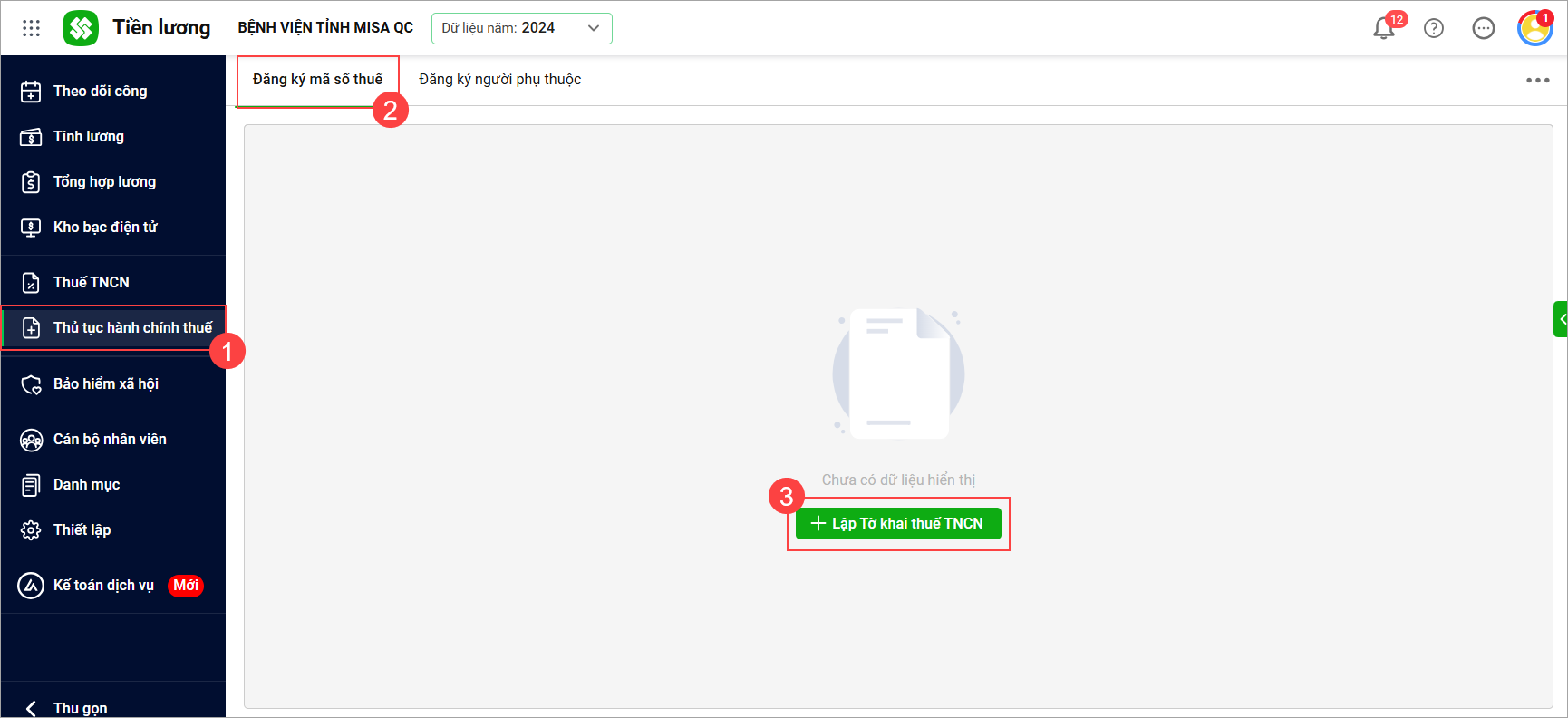
Bước 2: Khai báo thông tin tham số để làm căn cứ lập tờ khai bao gồm:
- Loại đăng ký: chọn Thay đổi thông tin thuế để thay đổi thông tin cho những CBNV đã có MST và muốn thay đổi thông tin cá nhân.
- Cơ quan thuế cấp cục: Chọn cơ quan thuế cấp cục quản lý thuế đơn vị
- Cơ quan thuế quản lý: Chọn cơ quan thuế quản lý đơn vị
- Tên tờ khai thuế: Đã được phần mềm mặc định đặt, có thể chỉnh sửa lại nếu muốn
- Chọn Cán bộ nhân viên: Tích chọn CBNV có thông tin thay đổi
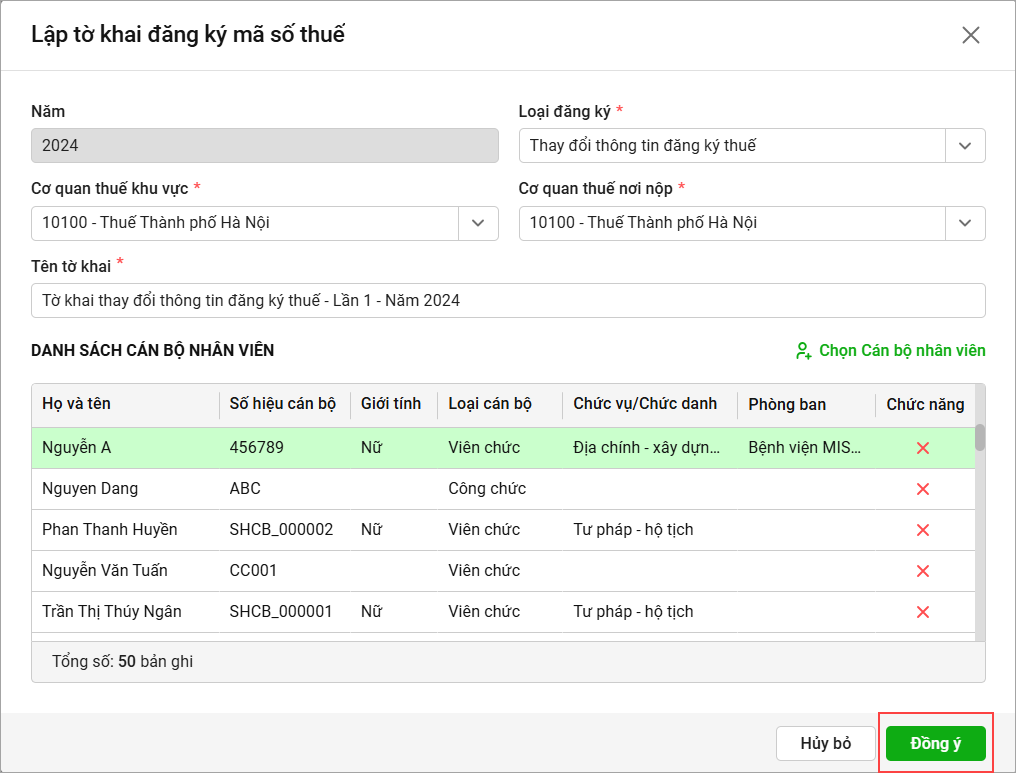
Bước 3: Nhấn Đồng ý. Phần mềm hiển thị thông tin tờ khai thay đổi thông tin đăng ký thuế cho CBNV, anh/chị kiểm tra nội dung trên tờ khai, nếu có thay đổi thông tin, anh/chị sửa trực tiếp vào tờ khai
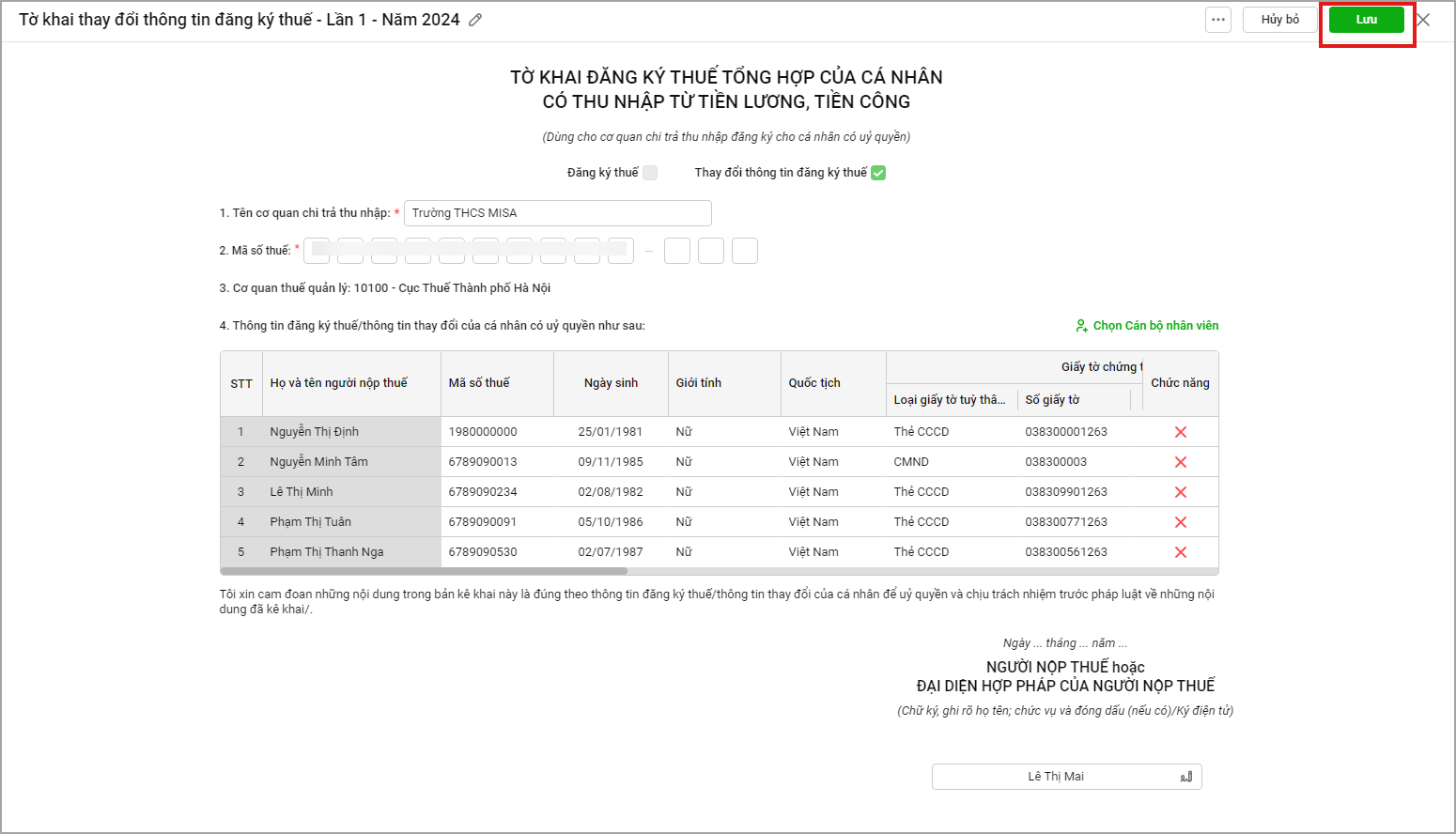
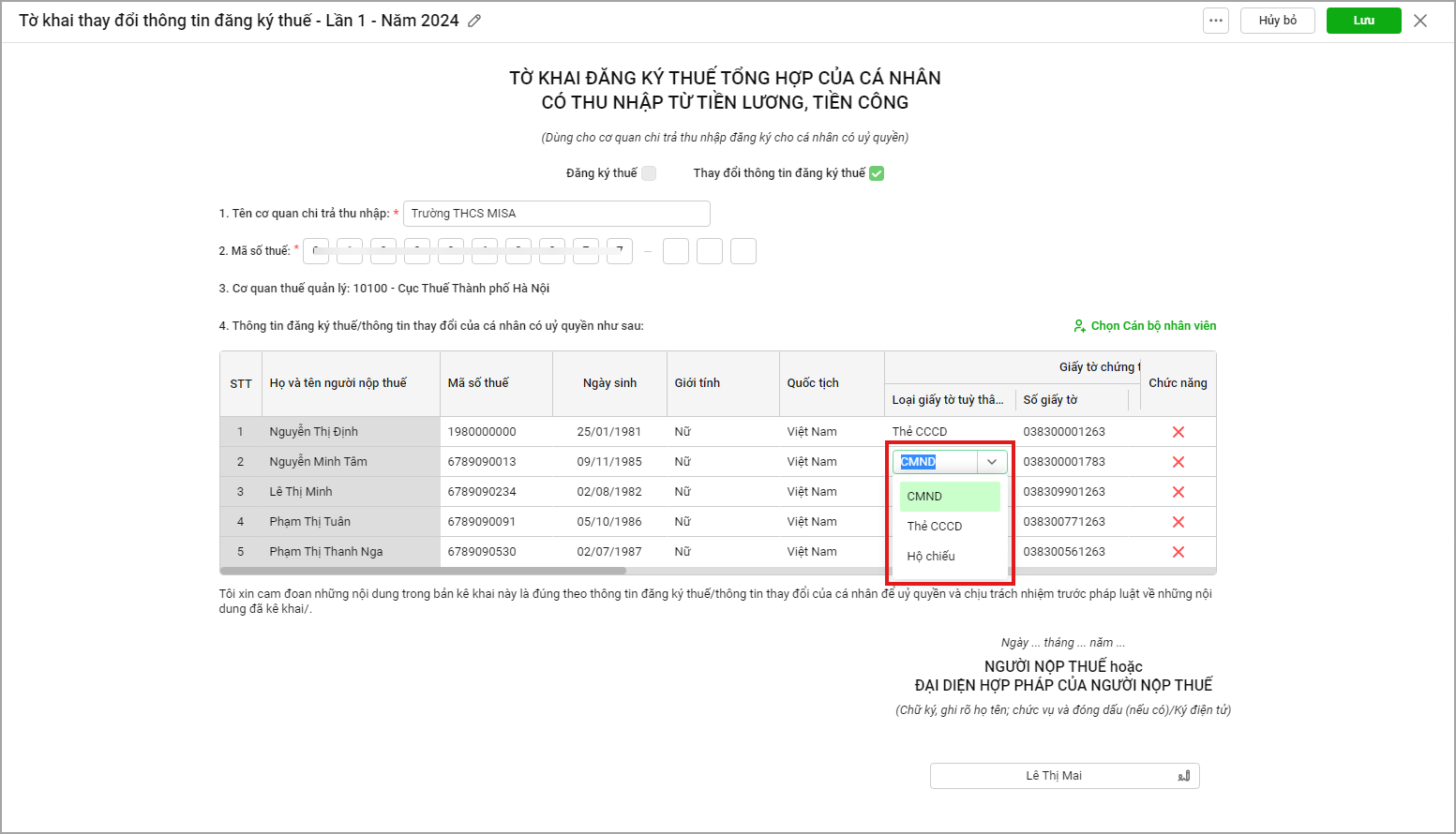 Bước 4: Chọn Lưu
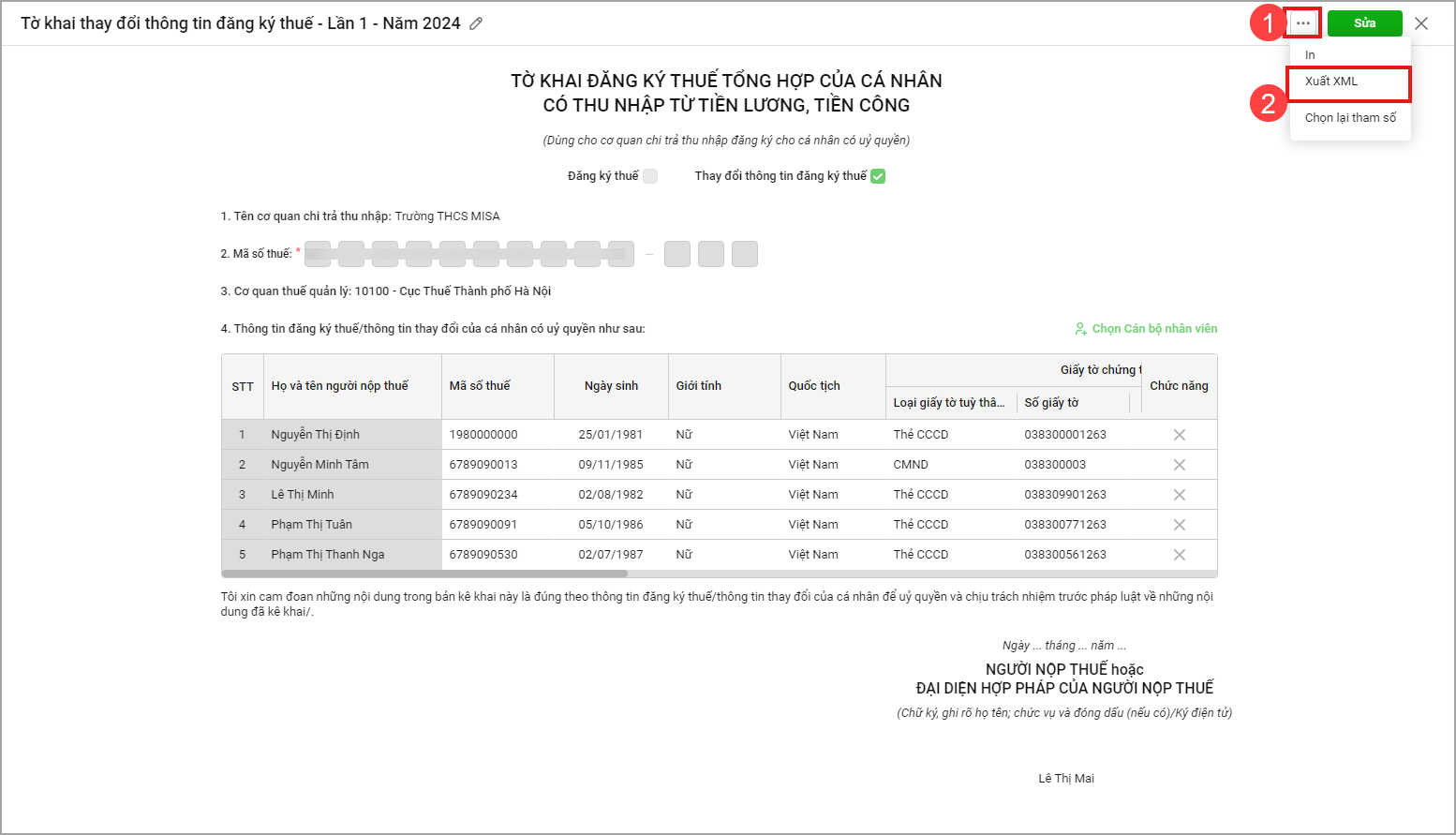
 Bước 5: Để xuất XML tờ khai thuế TNCN để nộp lên cơ quan thuế anh/chị chọn biểu tượng dấu ba chấm ⋯ (góc trên bên phải tờ khai) chọn Xuất XML
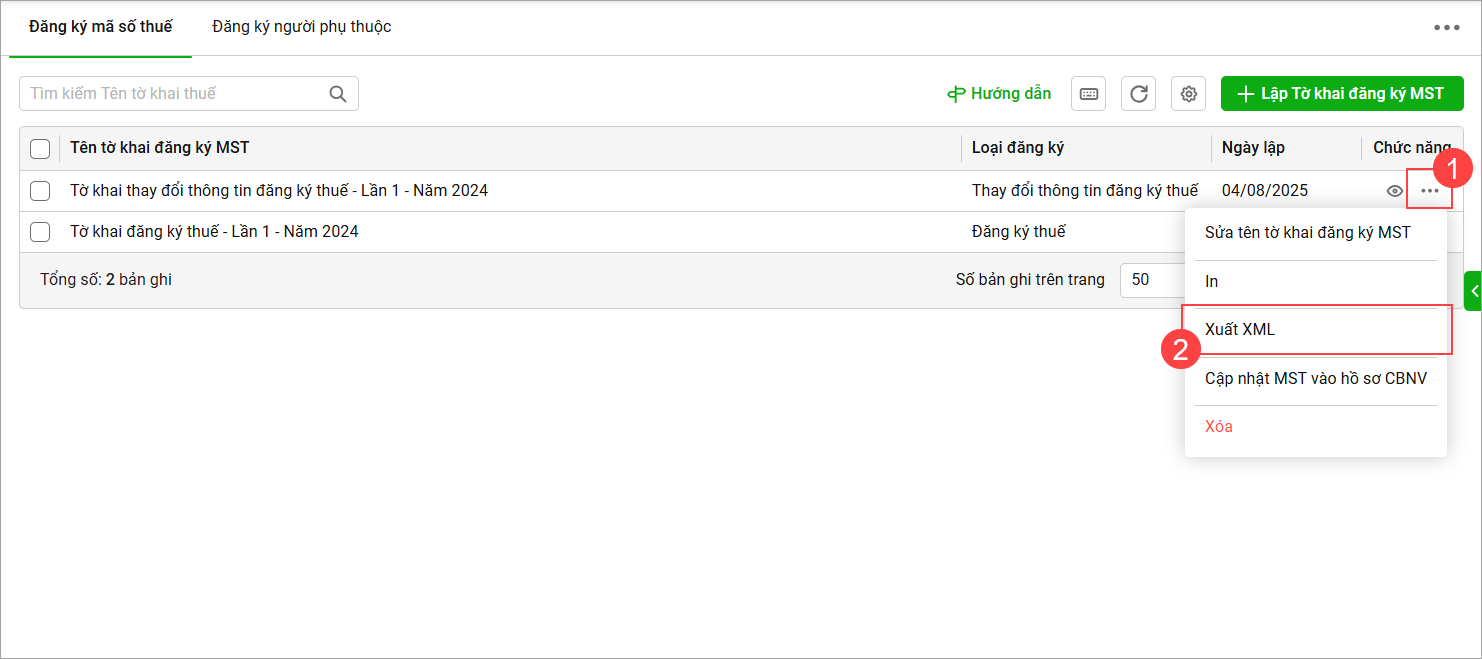
 Hoặc tại danh sách tờ khai thuế TNCN anh/chị chọn biểu tượng dấu ba chấm ⋯ (cuối dòng), chọn Xuất XML.




 024 3795 9595
 https://www.misa.vn/