
1. Tổng quan
Bài viết này hướng dẫn anh/chị cách theo dõi và quản lý ngày công của cán bộ nhân viên (CBNV) trên phần mềm. Việc theo dõi công giúp ghi nhận chính xác thời gian làm việc, nghỉ phép, nghỉ ốm, nghỉ thai sản, làm thêm… của từng CBNV trong tháng. Từ đó làm căn cứ để tính và chi trả lương, phụ cấp đúng theo thời gian làm việc, nghỉ hoặc thai sản của từng cán bộ nhân viên.
Thông tin công sau khi được khai báo trên hệ thống sẽ là căn cứ để lập bảng chấm công, kiểm tra tình hình làm việc của CBNV và thực hiện tính lương tại đơn vị.
2. Các bước thực hiện
2.1. Chế độ xem Loại công
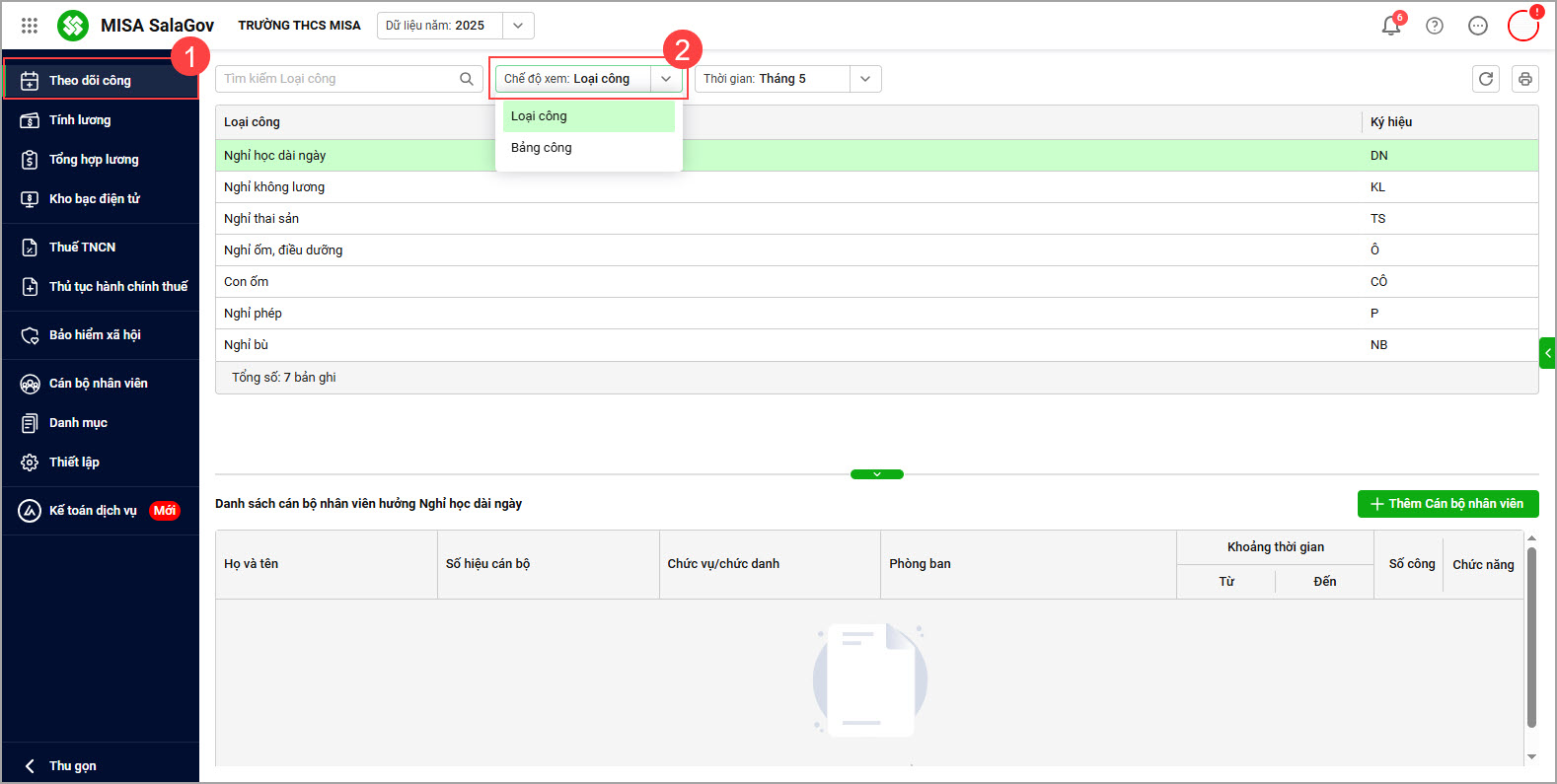
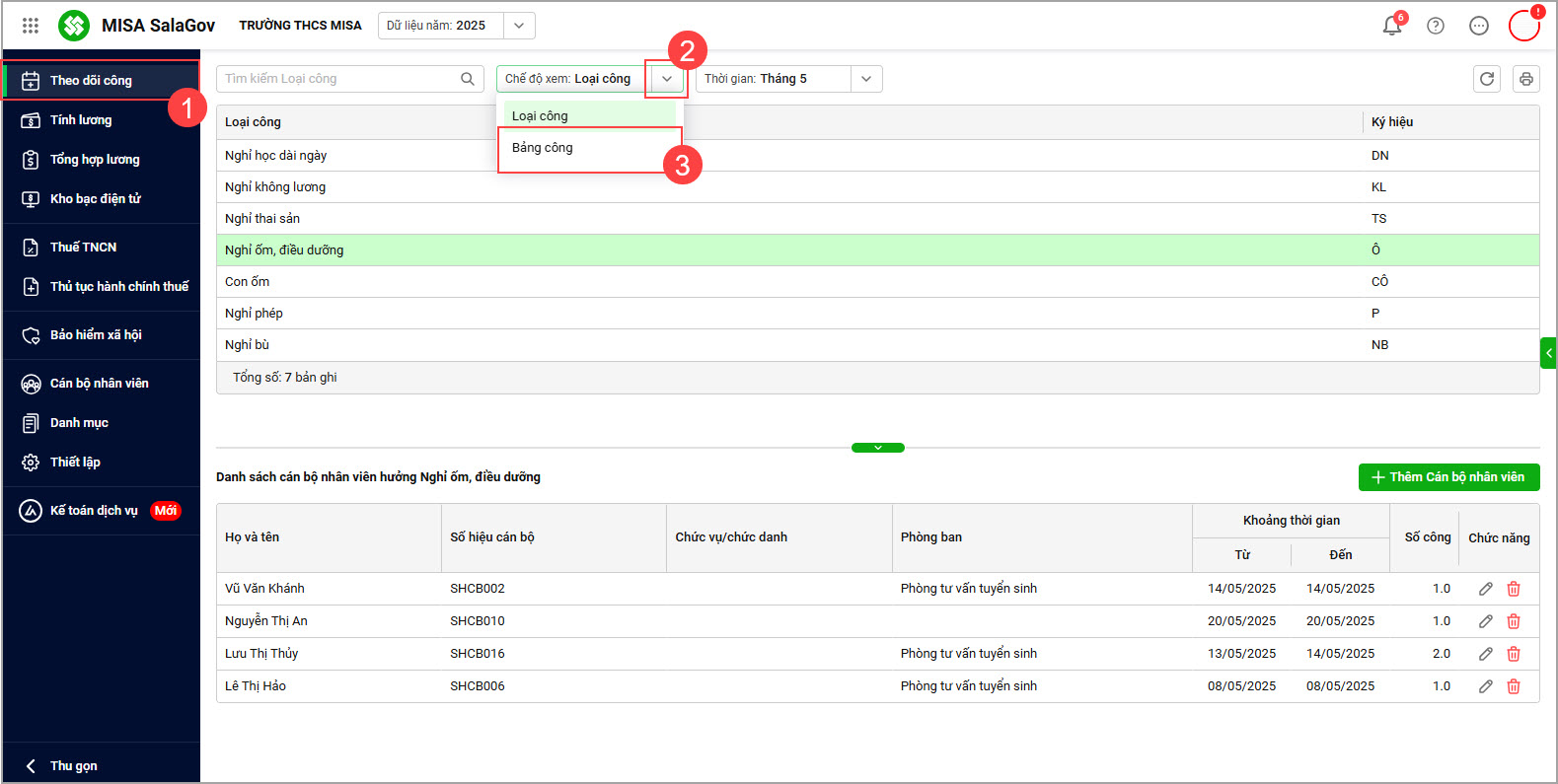
Bước 1: Anh/chị vàoTheo dõi công, chọn chế độ xem là Loại công.
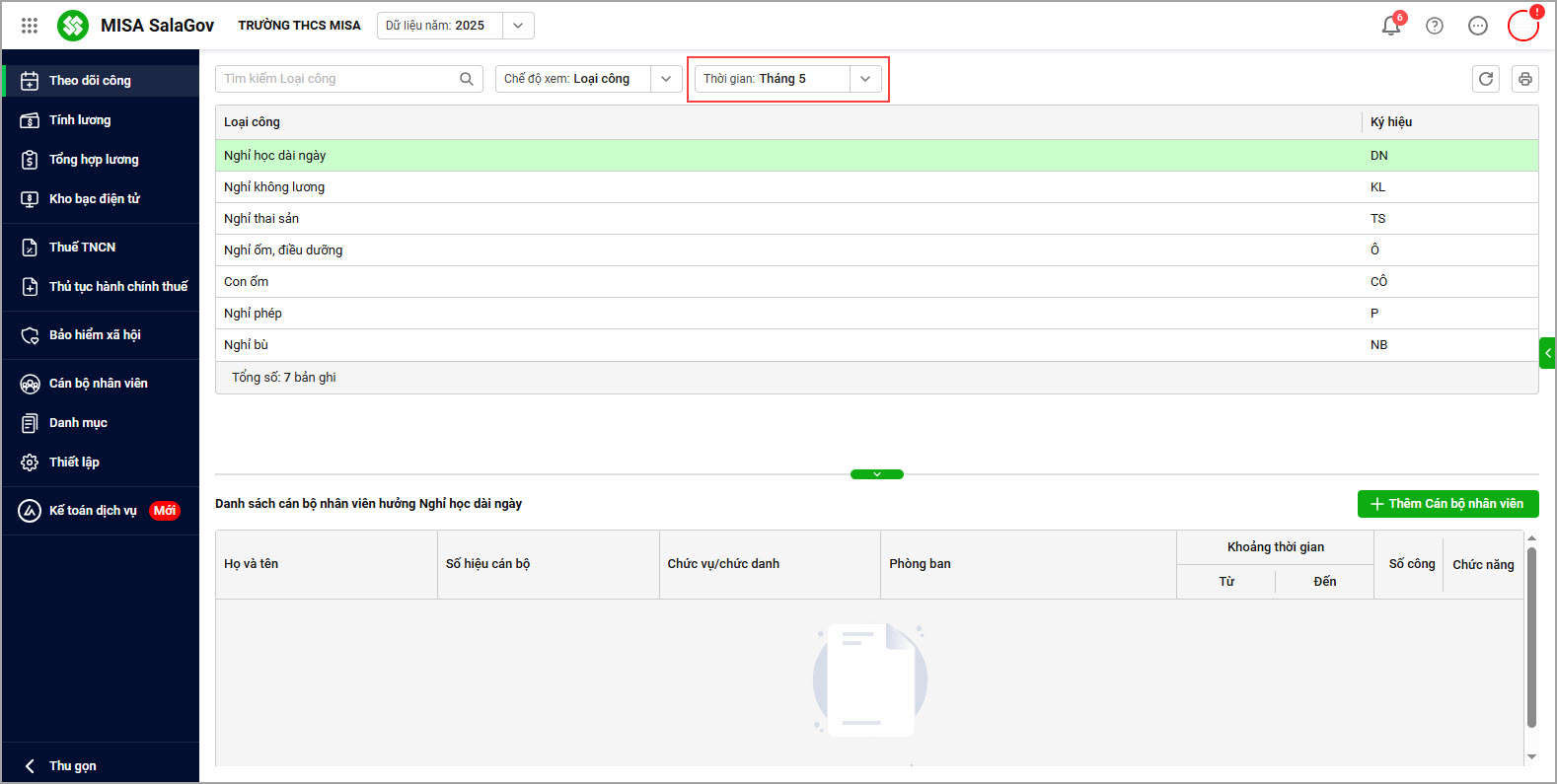
Bước 2: Nhấn vào biểu tượng lọc cạnh chế độ xem để chọn thời gian để khai báo công cho CBNV.
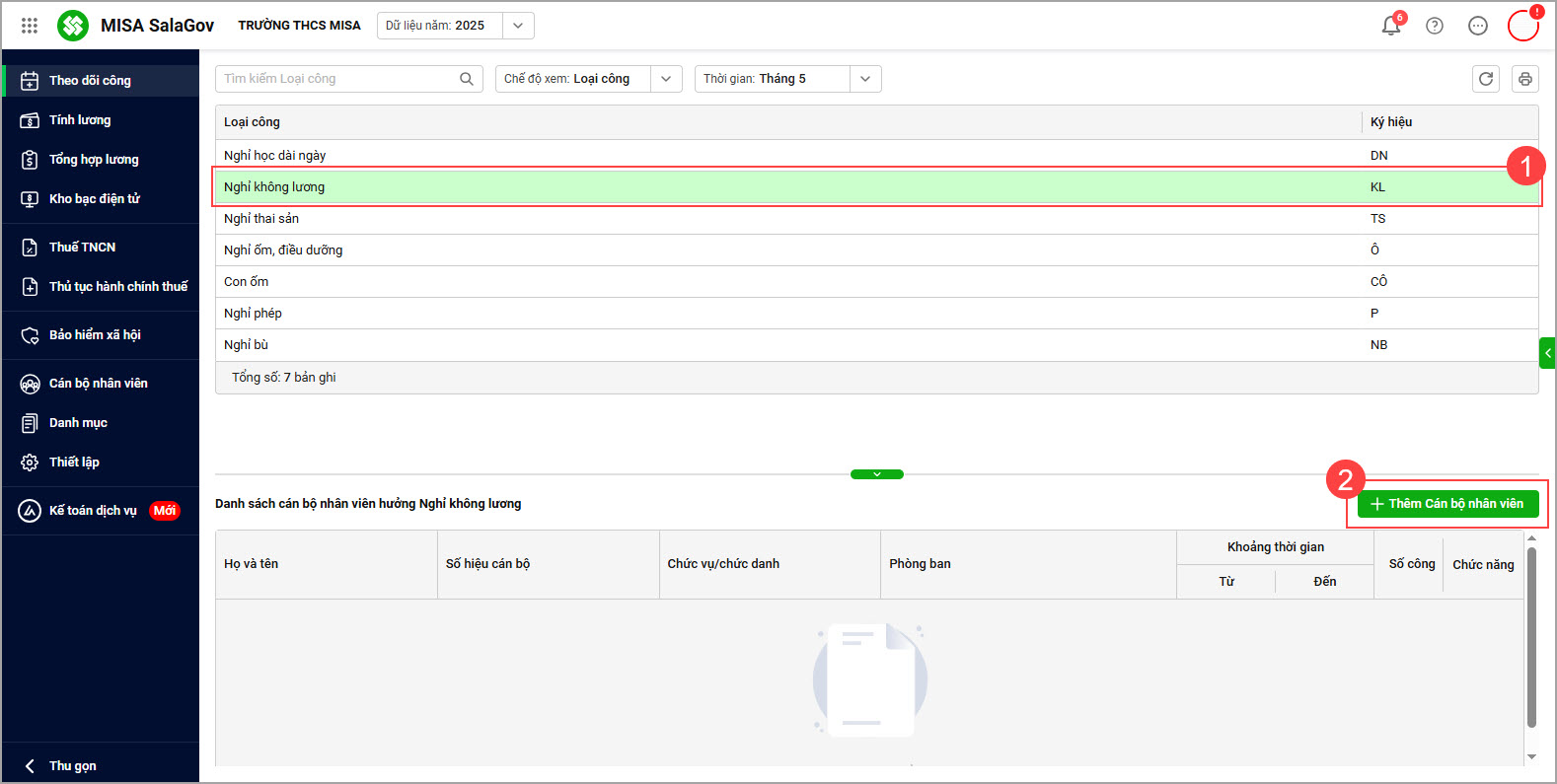
Bước 3: Chọn Loại công, sau đó chọn Thêm CBNV để khai báo thông tin CBNV có phát sinh nghỉ tại đơn vị.
Lưu ý: Anh/chị cần chọn đúng loại công trước khi nhấn Thêm cán bộ nhân viên. Thông tin nghỉ được khai báo ở loại công nào thì trên bảng lương sẽ hiển thị nội dung nghỉ tương ứng tại cột Ghi chú.
Ví dụ: Cán bộ nghỉ thai sản nhưng bảng lương lại hiển thị nghỉ không lương là do đơn vị đã khai báo quá trình nghỉ nhầm vào loại công Nghỉ không lương. Anh/chị cần xóa quá trình nghỉ đã khai báo nhầm ở loại nghỉ không lương và nhập lại đúng quá trình nghỉ tại loại nghỉ thai sản.
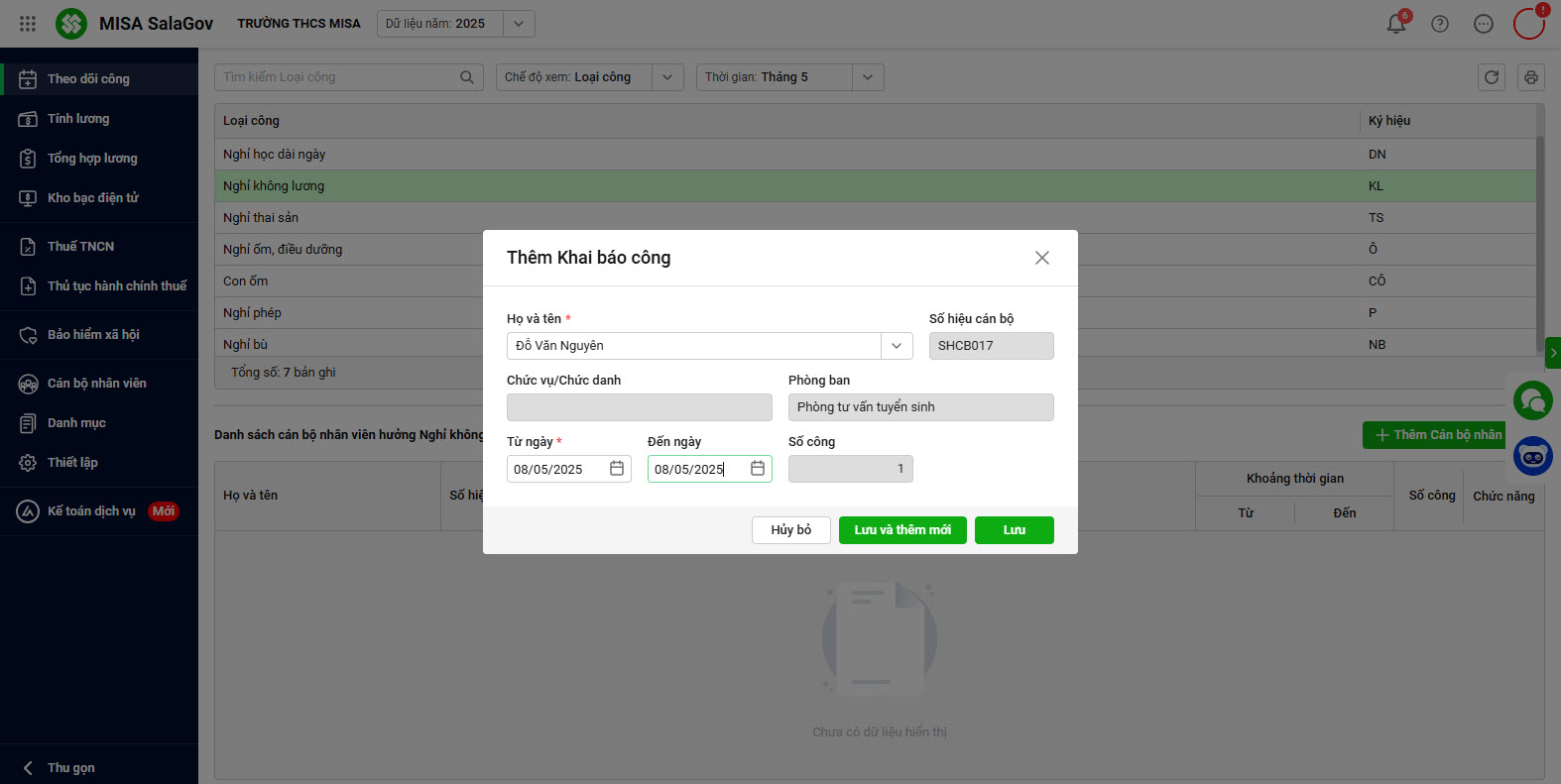
Bước 4: Nhập thông tin CBNV có phát sinh nghỉ tại đơn vị bao gồm:
- Tại Thông tin cán bộ nhân viên: chọn Tên CBNV phần mềm sẽ lấy lên thông tin Số hiệu cán bộ, Chức vụ/chức danh, Phòng ban.
- Chọn thời gian nghỉ Từ ngày, Đến ngày tương ứng, chương trình tự động tính toán số lượng ngày nghỉ.
- Để khai báo công nửa ngày anh/chị tích vào ô Có ngày công nửa ngày. Tại mục Ngày công nửa ngày, chọn ngày đầu tiên và ngày cuối cùng tương ứng với các ngày làm/nghỉ nửa ngày.
- Chọn Lưu để lưu thông tin vừa khai báo, hoặc Lưu và thêm mới để lưu và tiếp tục khai báo cho CBNV khác.
Trường hợp CBNV có thay đổi thông tin nghỉ đã khai báo trước đó, anh/chị chọn biểu tượng chiếc bút ✎ để sửa.
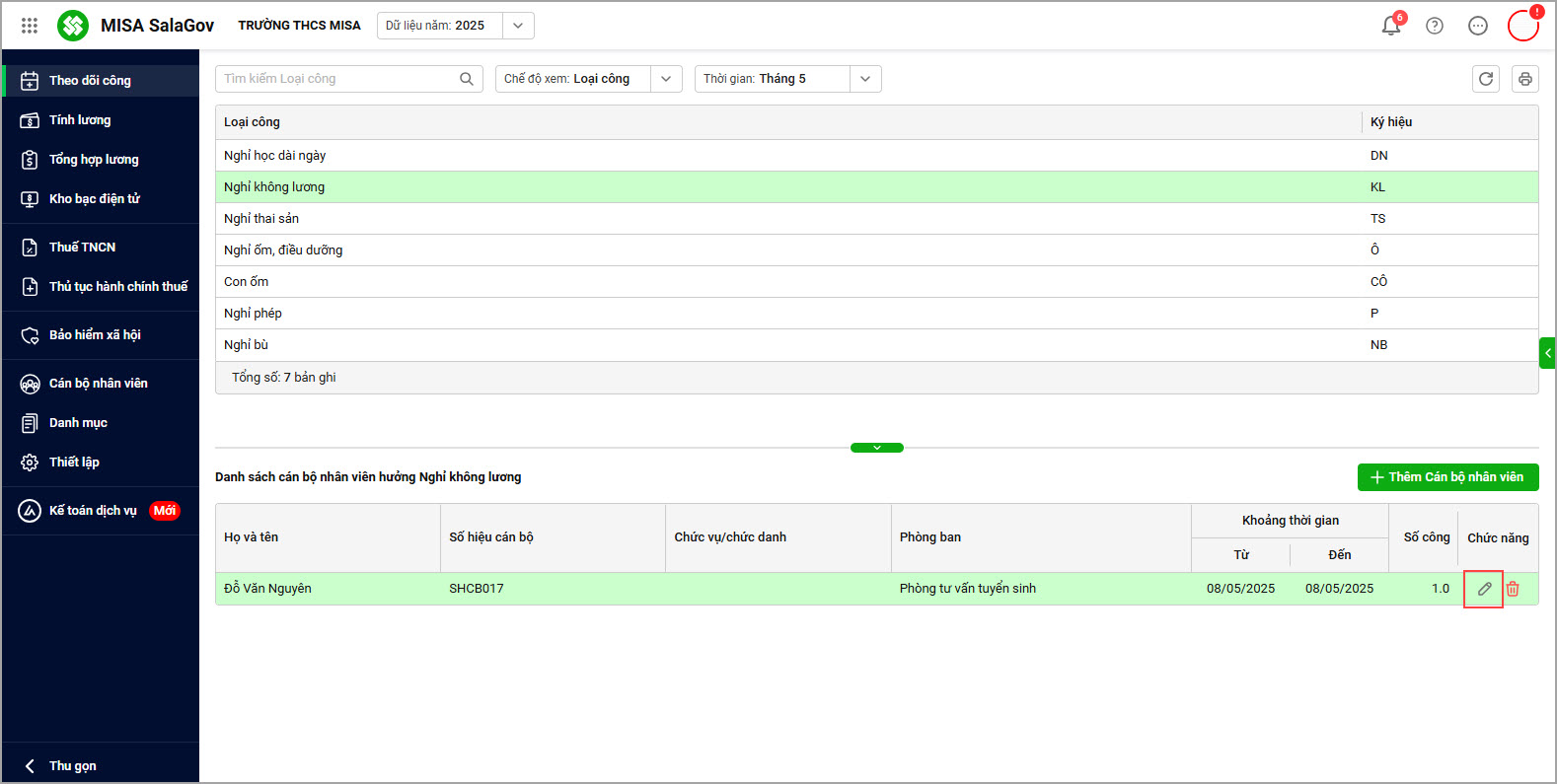
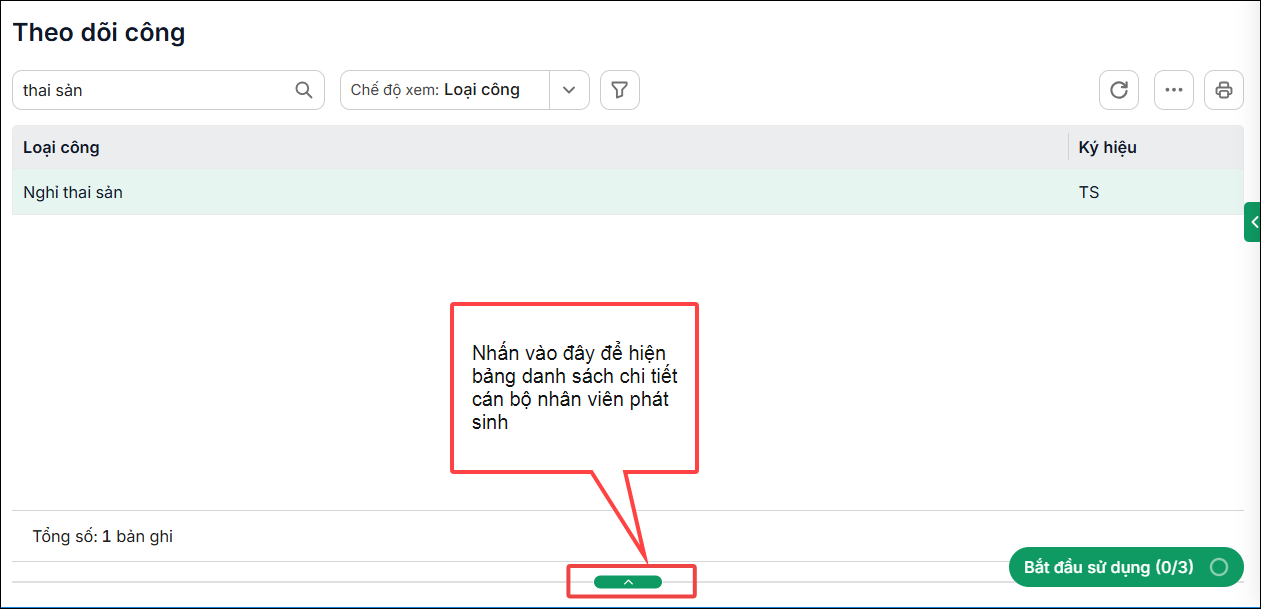
Lưu ý: Nếu không thấy danh sách cán bộ nhân viên đã khai báo anh/chị nhấn vào biểu tượng lọc cạnh chế độ xem để chọn đúng tháng có phát sinh. Nếu vẫn không thấy anh/chị nhấn biểu tượng mũi tên ở phía dưới màn hình để mở rộng thanh chức năng.
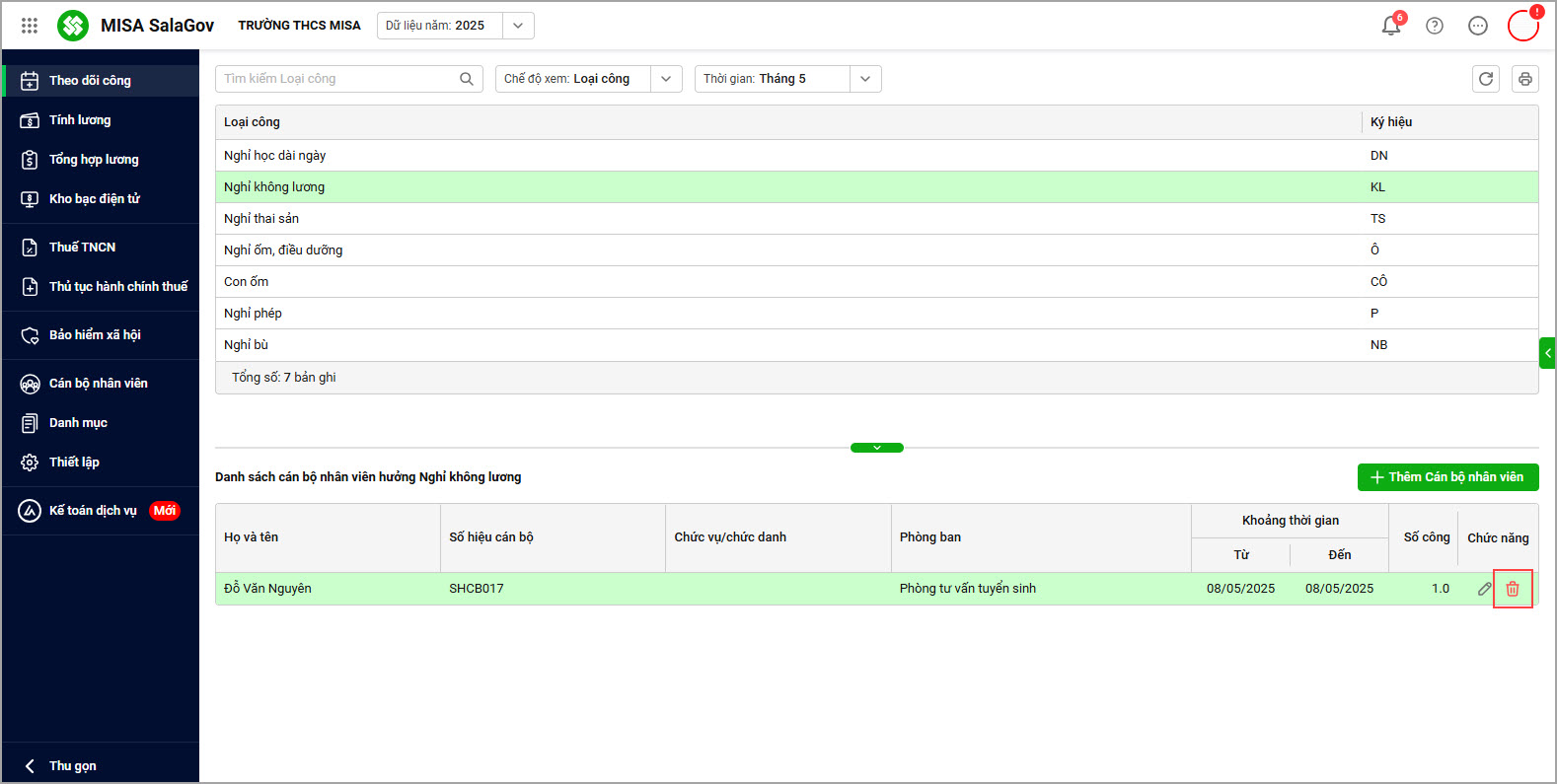
Nếu khai báo nhầm CBNV nghỉ trong tháng anh/chị chọn biểu tượng thùng rác để xóa CBNV khỏi danh sách.
Lưu ý: Nếu biểu tượng Thùng rác (Xóa) không hiển thị, hãy nhấn nút mũi tên (>) ở mép phải màn hình để thu gọn khung Chat hỗ trợ.
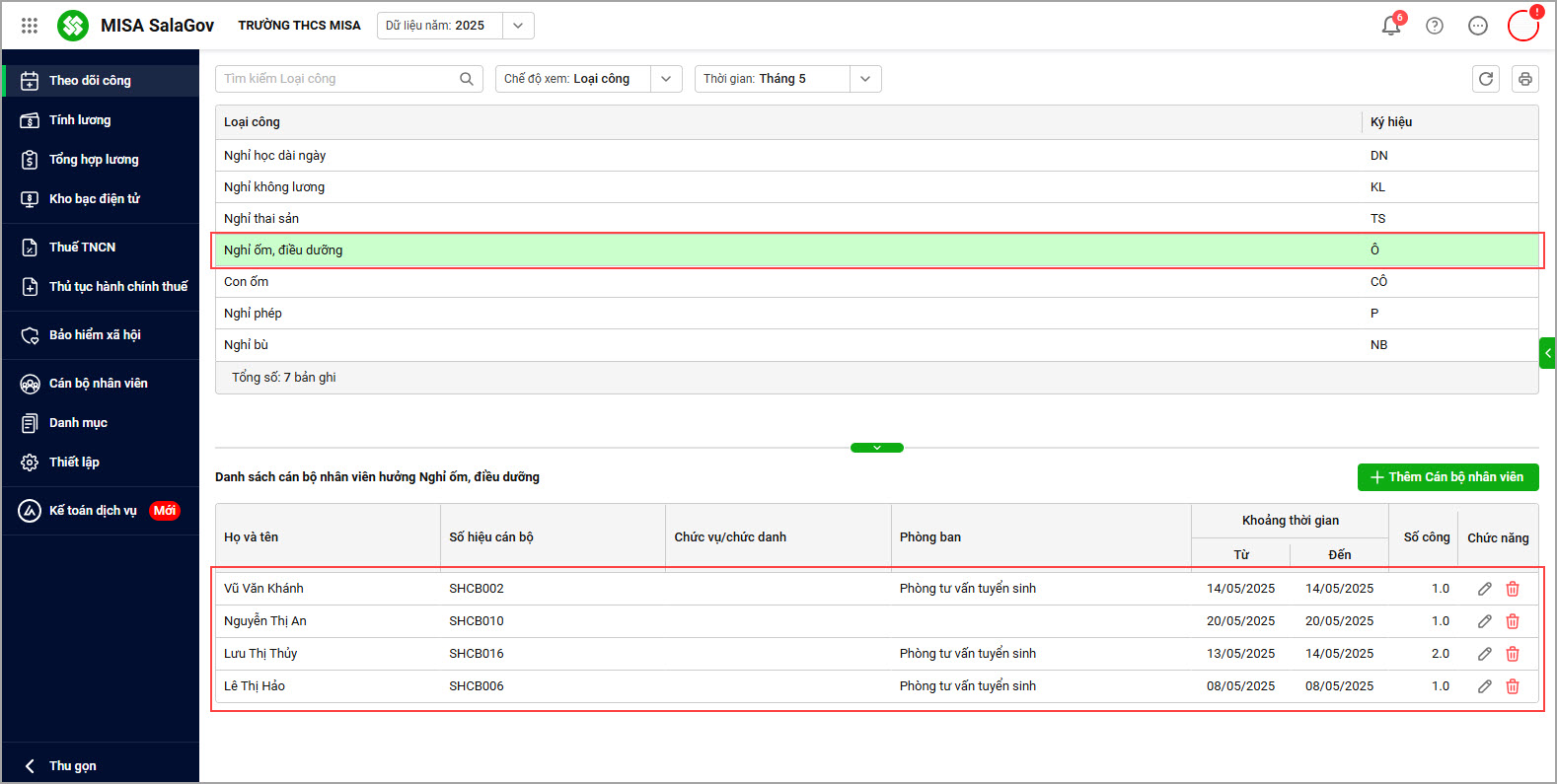
Bước 5: Để xem danh sách cán bộ nhân viên nghỉ trong tháng, anh/chị chỉ cần chọn loại công (ví dụ: nghỉ phép, nghỉ không lương…). Phần mềm sẽ tự động hiển thị danh sách những người đã nghỉ theo loại công đó trong tháng.
2.2. Chế độ xem Bảng công
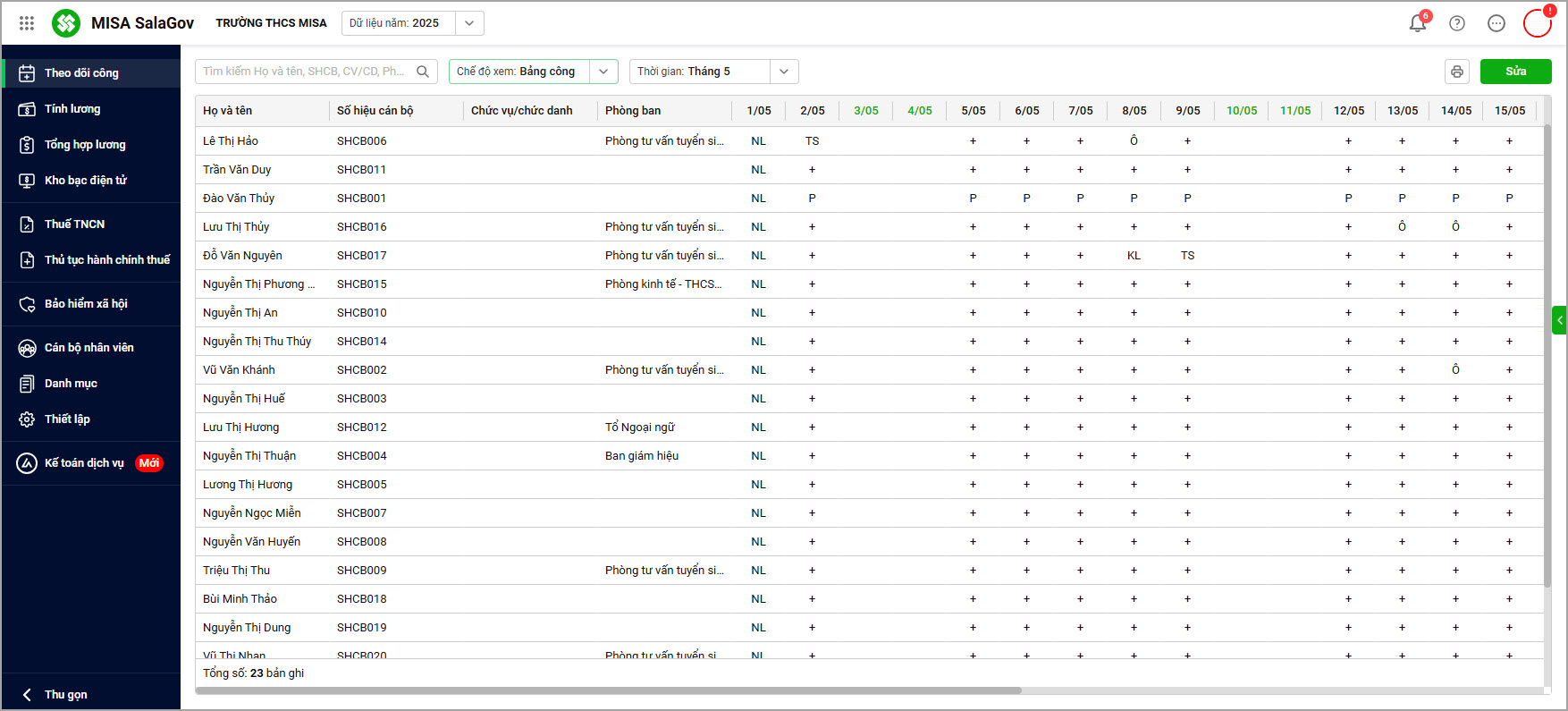
Bước 1: Để tiến hành tổng hợp công cho các CBNV, anh/chị vào menu Theo dõi công, chọn chế độ xem là Bảng công.
Bước 2: Bảng Tổng hợp công được lập dựa trên các thông tin đã thiết lập và khai báo trước đó của đơn vị bao gồm: Thiết lập thời gian làm việc, khai báo Danh sách nghỉ của các CBNV trong tháng đó.
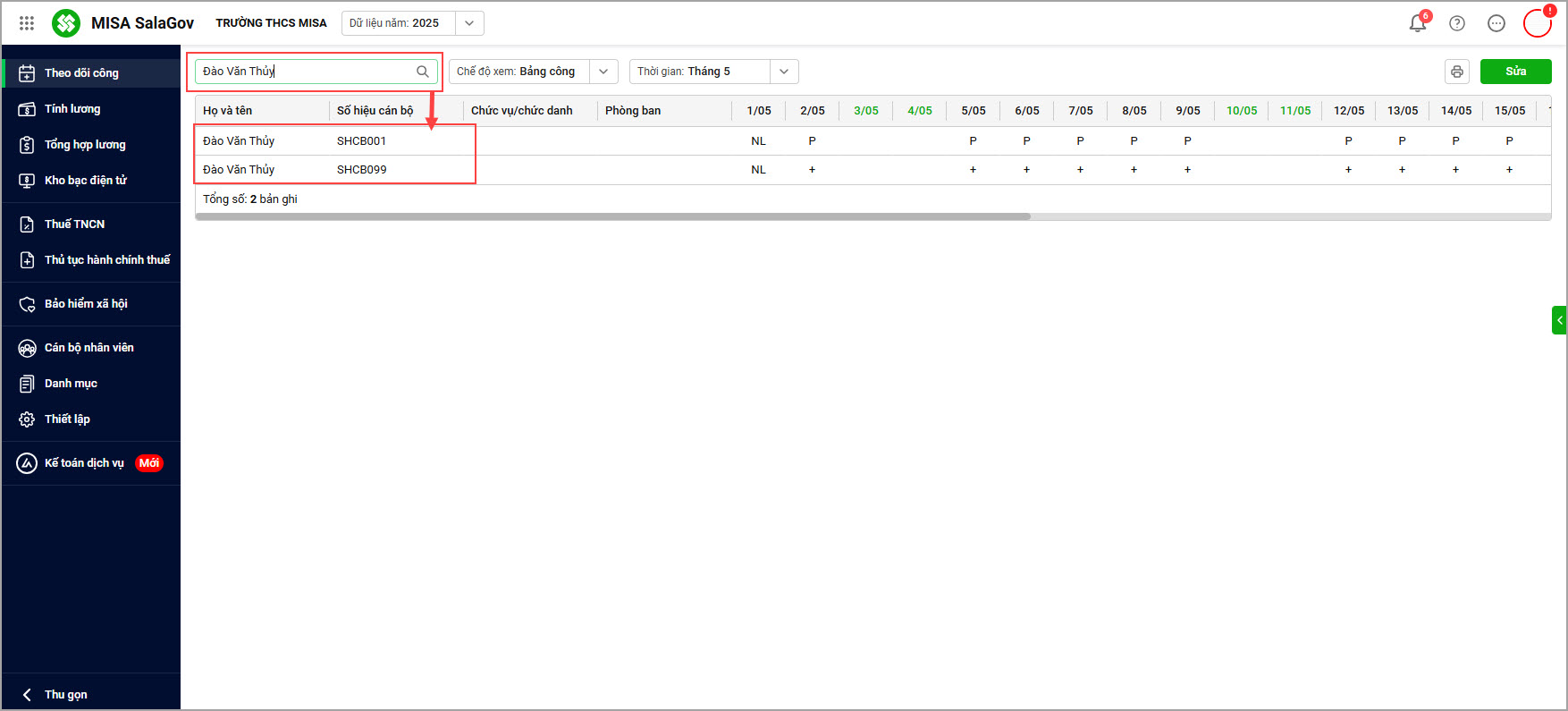
Bước 3: Anh/chị kiểm tra công thực tế của CBNV, có thể nhập nhanh họ và tên hoặc số hiệu cán bộ để tìm kiếm nhanh thông tin CBNV.
- Nếu muốn sửa đổi/bổ sung thông tin ngày công anh/chị chọn Sửa.
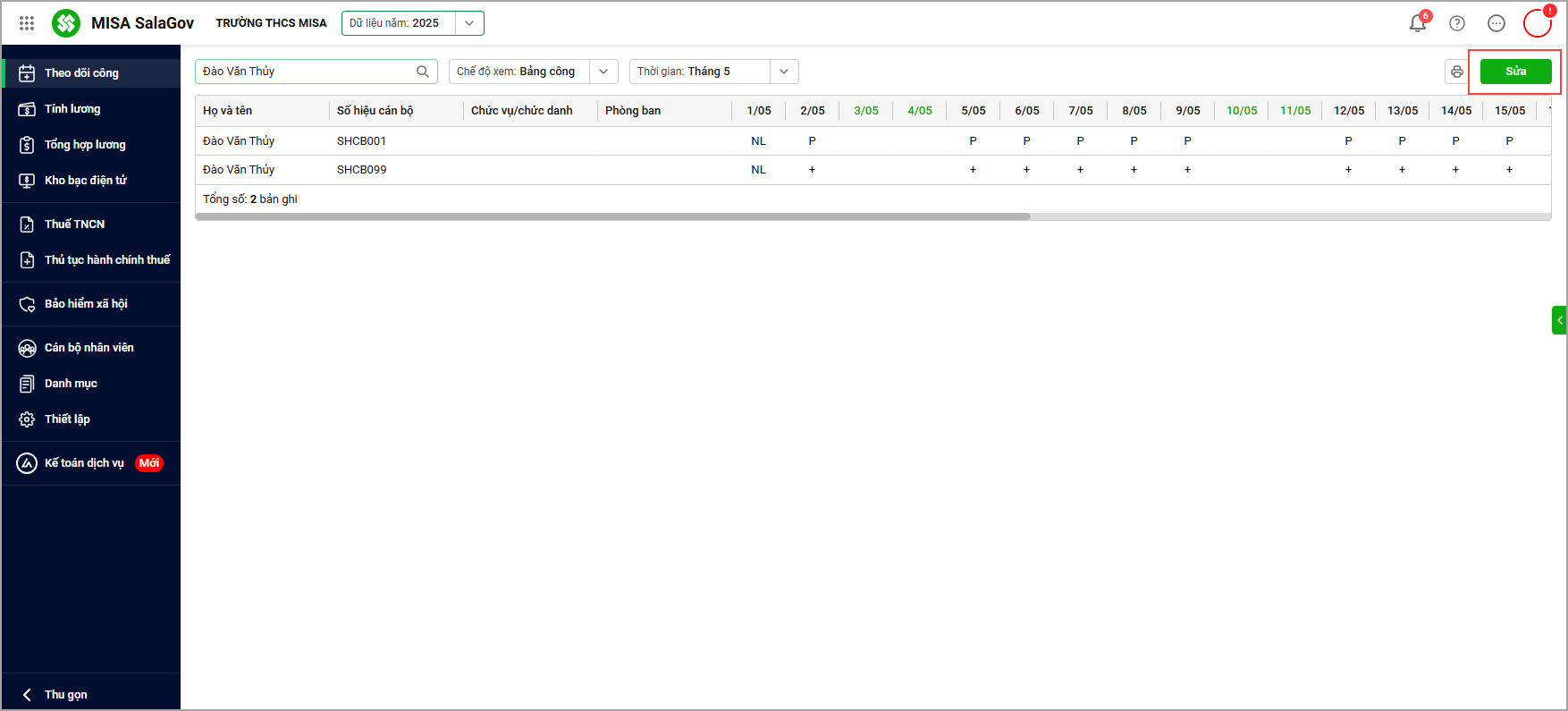
- Anh/chị có thể chọn lại loại công theo từng ngày cho CBNV
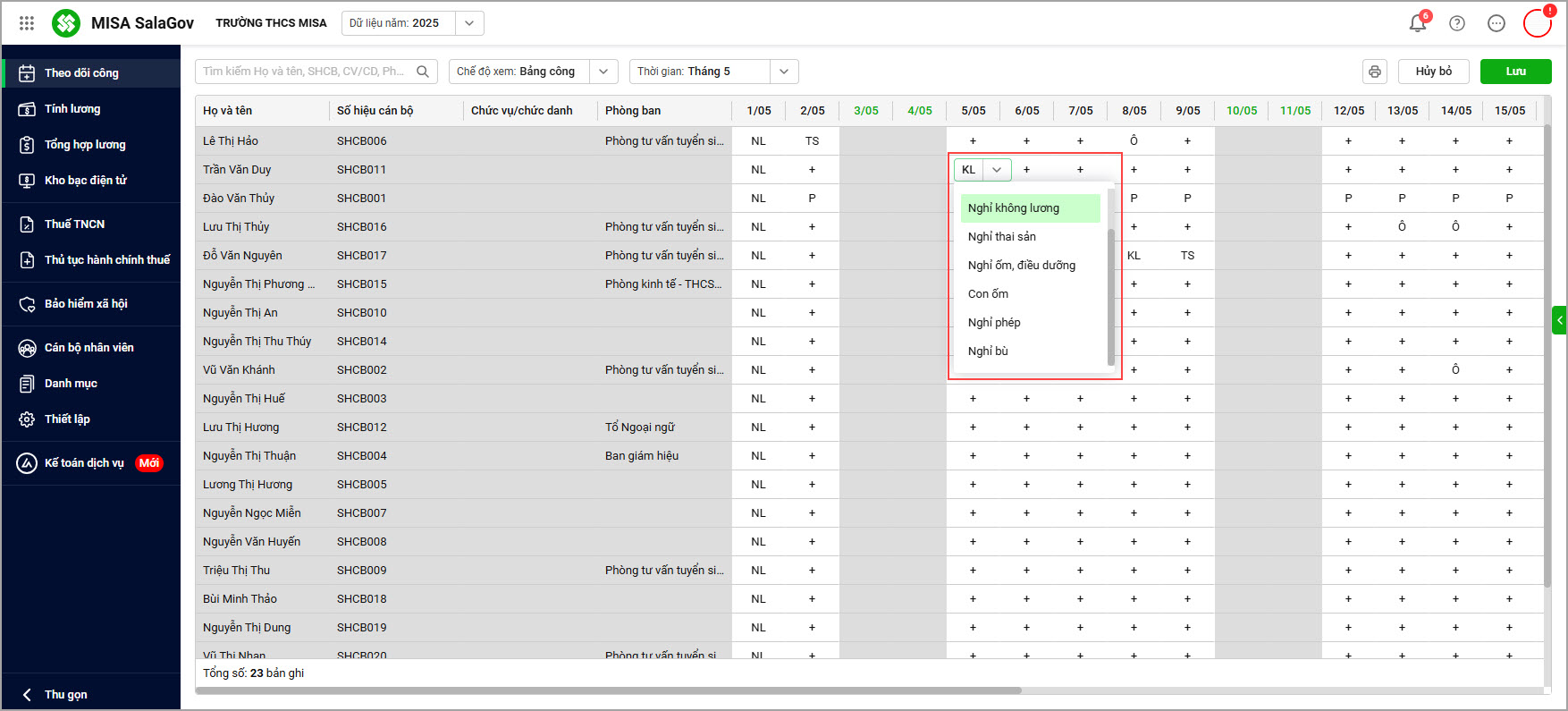
Bước 4: Sau đó nhấn Lưu.
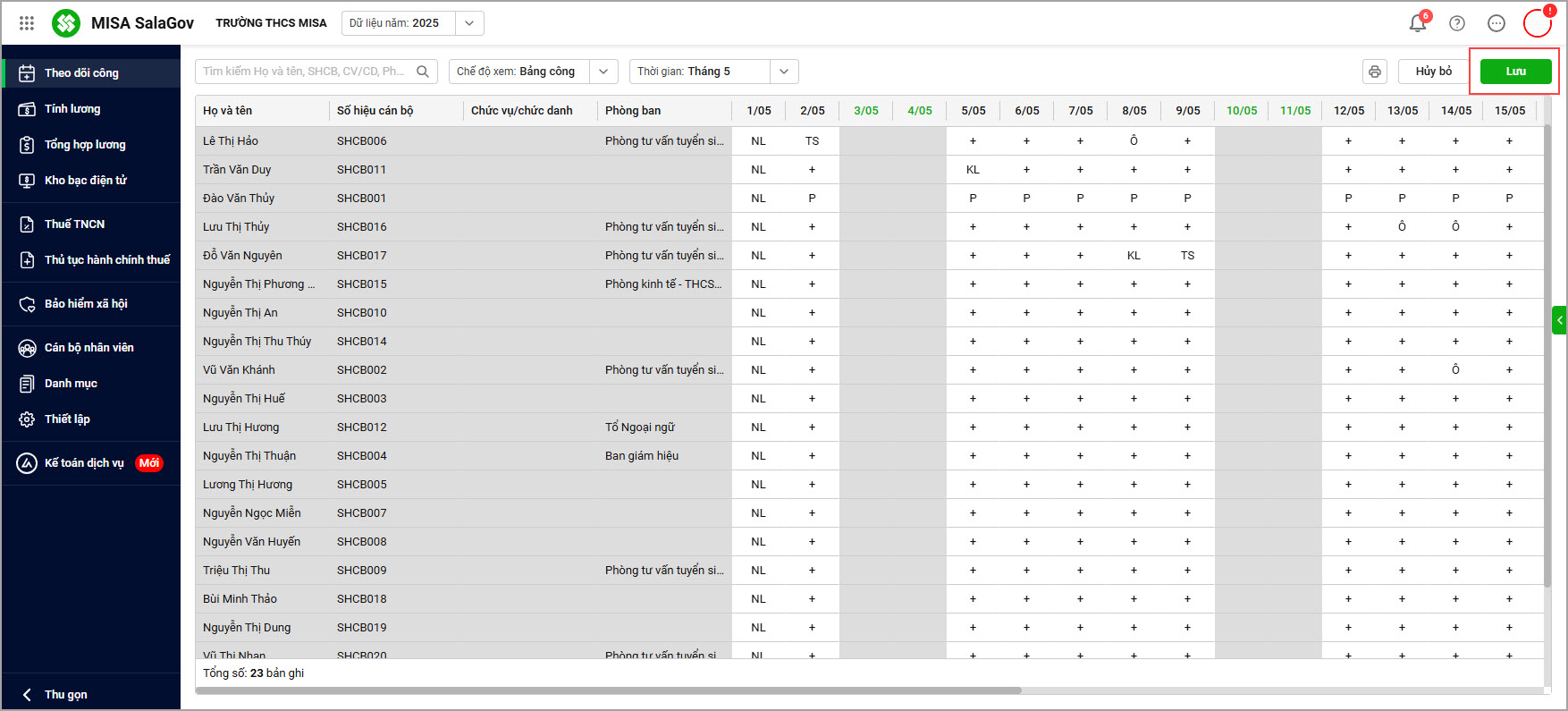
2.3. In báo cáo C01 – HD: Bảng chi tiết chấm công
Cuối tháng, anh/chị lập bảng chấm công chi tiết từng ngày cho CBNV. Sau đó, tổng hợp số ngày công theo mẫu C01-HD làm căn cứ tính lương. Bảng công được lưu trữ để phục vụ kiểm tra khi cần.
Các bước thực hiện lập bảng chi tiết của CBNV như sau:
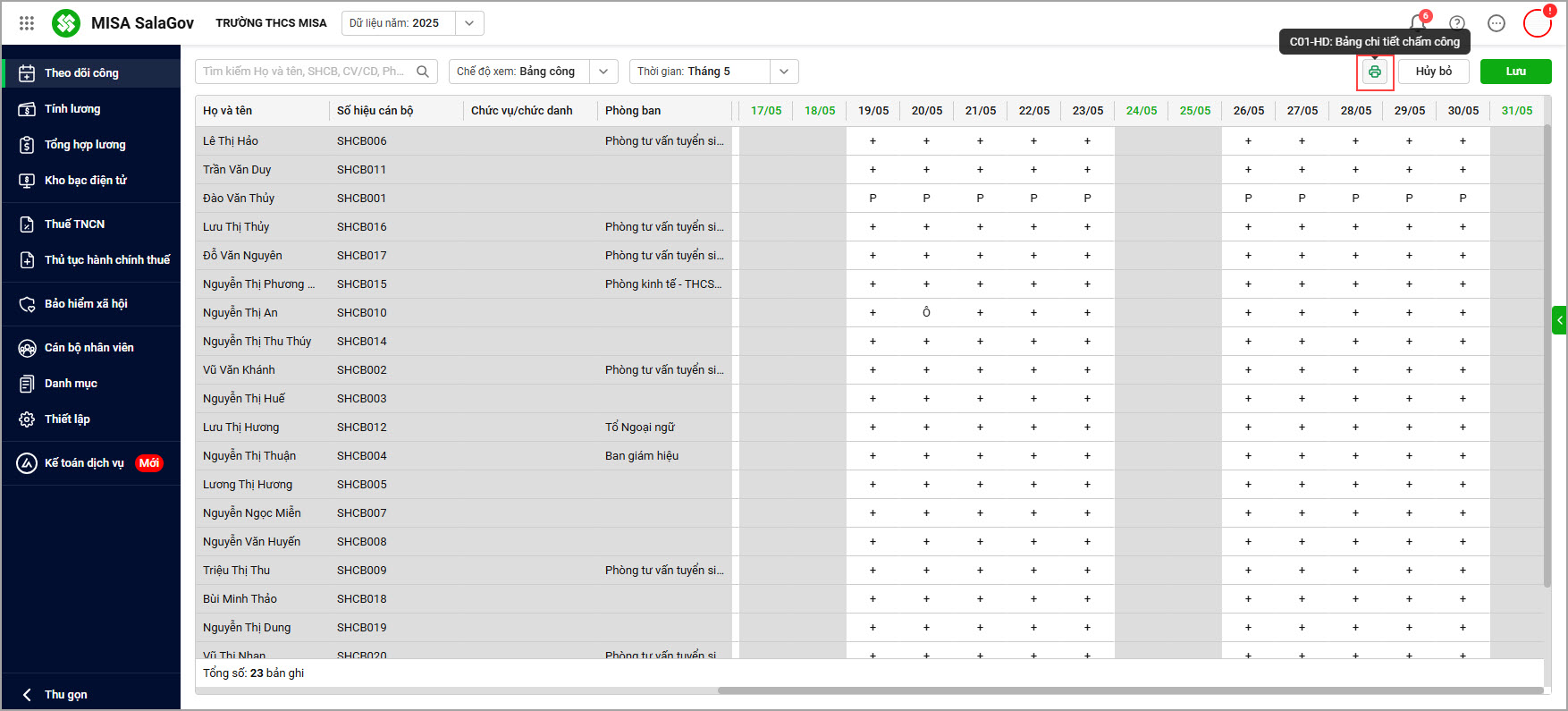
Bước 1: Sau khi anh/chị khai báo công cho CBNV xong, chọn biểu tượng máy in 🖨️ tại góc trên phải màn hình để in báo cáo C01 – HD: Bảng chi tiết công.
Bước 2: Khai báo tham số làm căn cứ lập bảng chi tiết công, sau khi khai báo xong chọn Đồng ý.
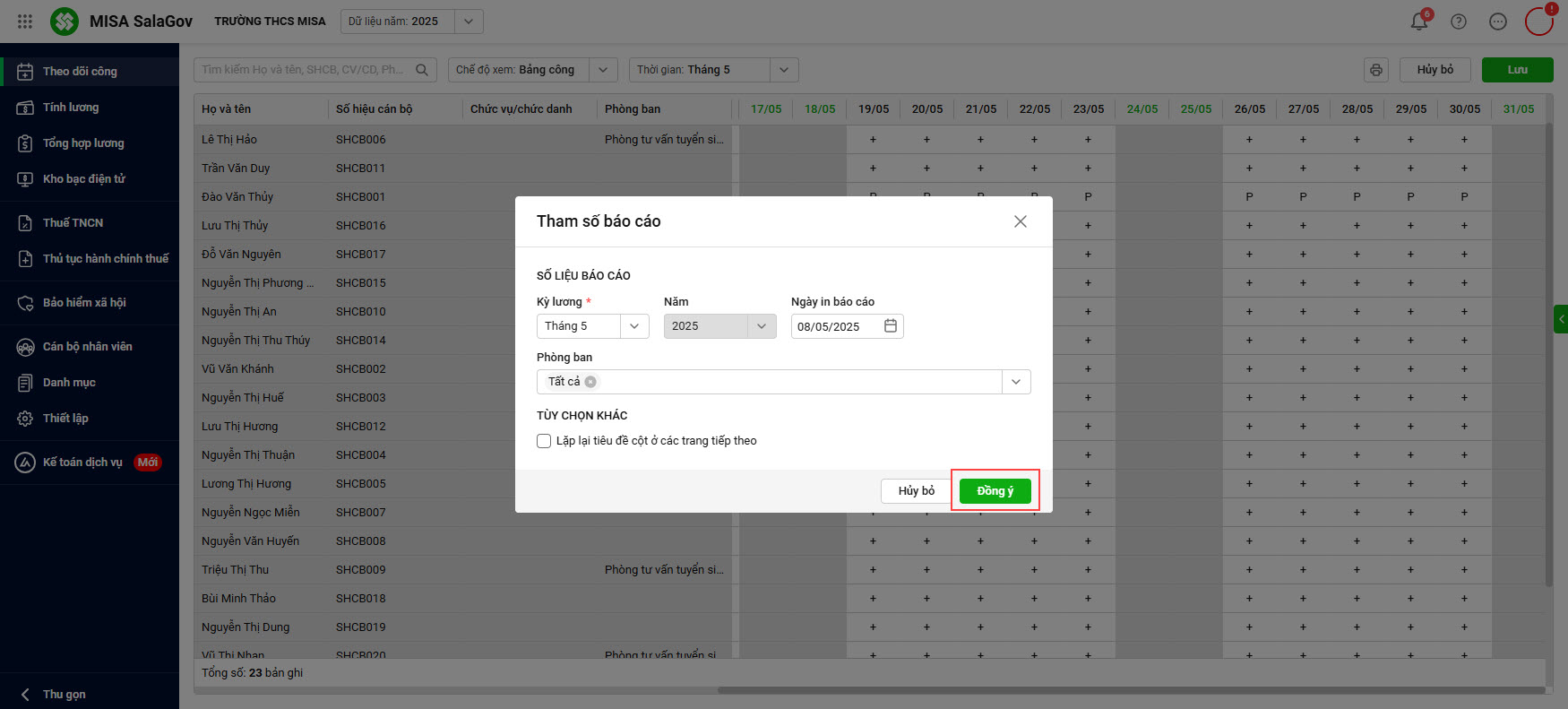
Lưu ý: Nếu anh/chị chọn phòng ban thì cần khai báo đủ thông tin phòng ban cho cán bộ nhân viên, nếu tại mục thông tin công việc trong danh mục cán bộ nhận viên bị trống thì cột phòng ban có thể để trống để lấy lên tất cả cán bộ nhân viên trong đơn vị.
Bước 3: Phần mềm hiển thị bảng tổng hợp công, dấu “+” là đủ công, các ký hiệu nghỉ lấy từ thiết lập, ví dụ: CÔ là nghỉ do con ốm và không được hưởng lương.
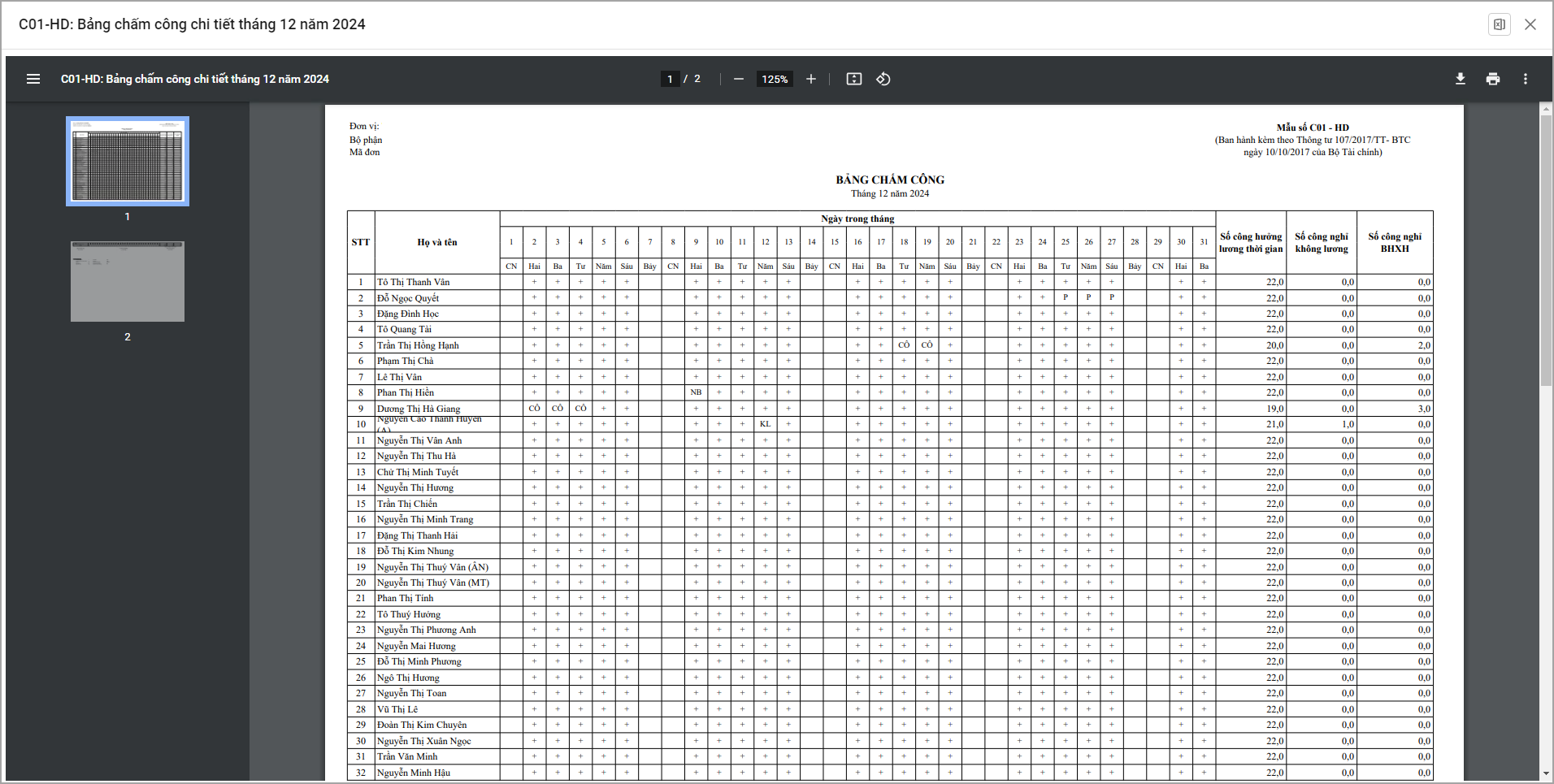
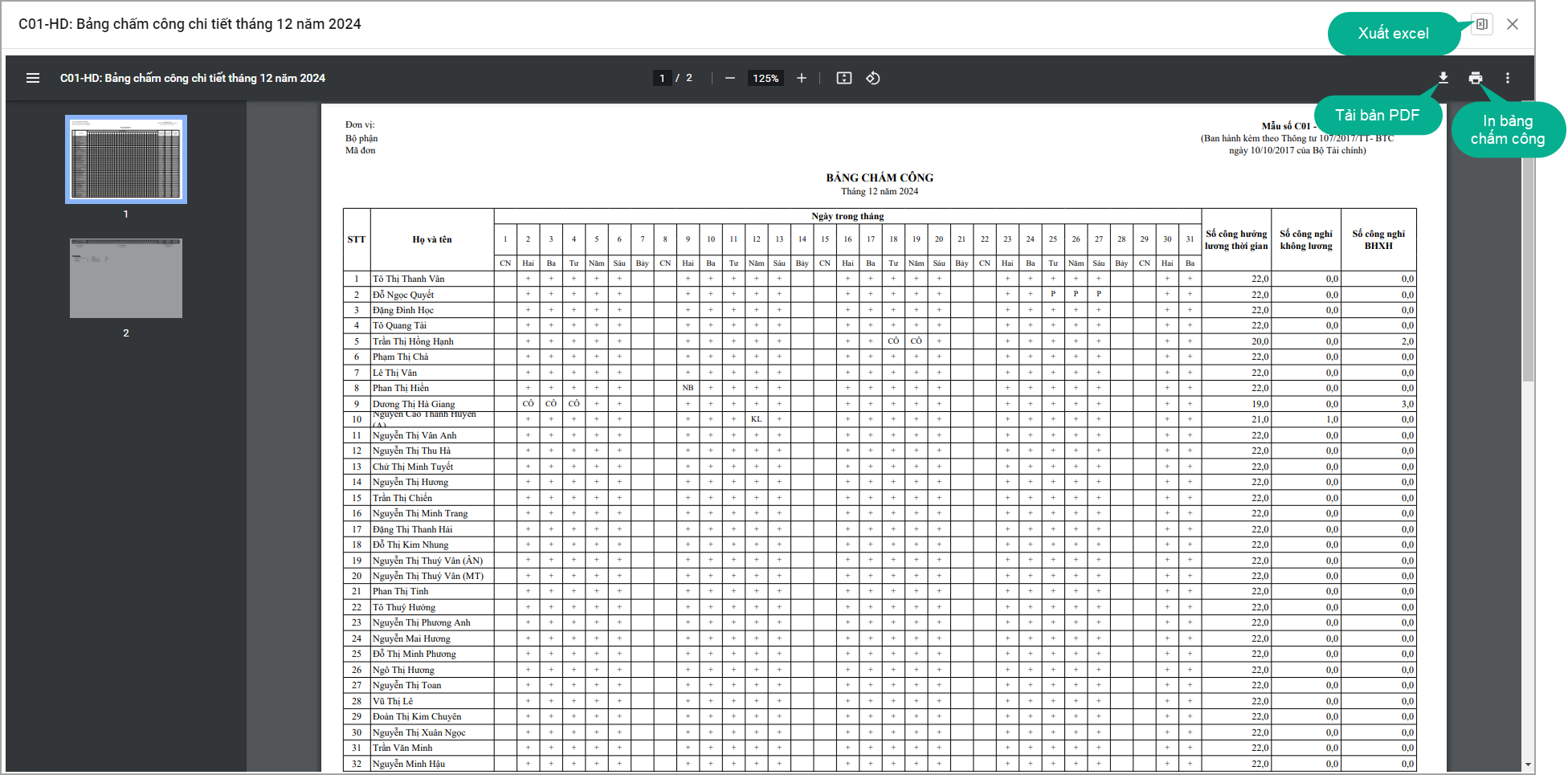
Bước 4: Để in bảng chấm công để lưu trữ anh/chị chọn biểu tượng In, hoặc tài bản PDF về máy chọn biểu tượng tải xuống
2.4. Lập bảng tính lương trừ những ngày nghỉ phát sinh
Anh/chị có thể thực hiện theo 1 trong 2 cách sau:
-
Cách 1: Lập bảng truy thu ngày nghỉ theo hướng dẫn tại đây.
Áp dụng khi đơn vị không muốn trừ ngày nghỉ trực tiếp trên bảng tính lương, phụ cấp. -
Cách 2: Lập bảng tính lương, phụ cấp theo hướng dẫn tại đây và chọn Phạm vi công là tháng phát sinh ngày nghỉ cần trừ.
Áp dụng khi đơn vị muốn trừ trực tiếp ngày nghỉ trên bảng tính lương, phụ cấp.
3. Lưu ý
Ký hiệu chấm công trên bảng công được lấy theo khai báo thiết lập mức hưởng theo từng loại nghỉ. Nếu ký hiệu chấm công trên bảng công hiển thị chưa đúng, hãy kiểm tra lại ký hiệu đã khai báo và thông tin quá trình công của nhân viên đã đúng với loại nghỉ tương ứng hay chưa.
Để sửa thông tin nghỉ (không lương, thai sản…), hoặc khi tính lương thấy thông tin nghỉ chưa đúng , anh/chị vào Theo dõi công → chọn chế độ xem Loại công → chọn loại nghỉ (ví dụ: nghỉ phép, nghỉ không lương). Phần mềm sẽ hiển thị danh sách nhân viên đã nghỉ theo loại đó trong tháng, anh/chị kiểm tra và chỉnh sửa lại nếu cần.
Lưu ý: Mặc định phần mềm hiển thị danh sách cán bộ phát sinh nghỉ tại tháng hiện tại, để kiểm tra lại khai báo quá trình nghỉ của các tháng trước, hoặc không thấy cán bộ đã khai báo nghỉ, anh/chị nhấn vào biểu tượng cái phễu cạnh chế độ xem loại công và chọn lại từng tháng cũ để kiểm tra.




 024 3795 9595
 https://www.misa.vn/