
1. Tổng quan
Bài viết này hướng dẫn anh/chị cách gửi mẫu 20/KB – Bảng thanh toán cho đối tượng thụ hưởng hay bảng chuyển ngân hàng qua Cổng Dịch vụ công Kho bạc Nhà nước (KBNN) khi bắt đầu áp dụng luồng chi lương điện tử theo Quyết định 4986/KBNN-CSPC, có hiệu lực từ ngày 03/08/2026.
Căn cứ theo quyết định này việc gửi mẫu 20/KB – Bảng thanh toán cho đối tượng thụ hưởng Cổng Dịch vụ công được thực hiện theo 2 trường hợp:
Trường hợp 1: Đơn vị chưa áp dụng luồng chi lương điện tử sẽ gửi dưới đính kèm file pdf đã ký số.
Trường hợp 2: Đơn vị đã áp dụng luồn chi lương điện tử sẽ thêm trực tiếp mẫu 20/KB trên DVC, không gửi dưới dạng file đính kèm.
Lưu ý:
- Trong giai đoạn thí điểm chi lương điện tử của KBNN, VietinBank triển khai trên toàn quốc; BIDV, Agribank và Vietcombank thí điểm tại Hà Nội.
- Nếu đơn vị có tài khoản thanh toán lương tại các ngân hàng trên thì có thể được áp dụng chi lương điện tử. Để biết đơn vị mình đã được áp dụng luồng chi lương điện tử hay chưa hoặc có cần đăng ký gì với ngân hàng để áp dụng chi lương điện tử hay không, anh/chị vui lòng liên hệ Kho bạc Nhà nước địa phương để được hướng dẫn cụ thể.
- Trước khi lập hồ sơ chi lương tháng 8, hoặc vào dịch vụ công không thấy Mẫu 20/KB để nhập anh/chị nên liên hệ với Kho bạc Nhà nước địa phương để được hướng dẫn và thực hiện theo quy định mới nhất.
2. Các bước thực hiện
2.1. Trường hợp đơn vị chưa áp dụng chi lương điện tử
Bước 1: Chuẩn bị hồ sơ chi lương trên phần mềm iGOV Tiền lương
1. Mẫu C2-02a/NS: Giấy rút dự toán ngân sách
- Vào Tính lương\tab Chứng từ chi trả\nhấn Lập chứng từ\chọn loại chứng từ là Thanh toán cá nhân.
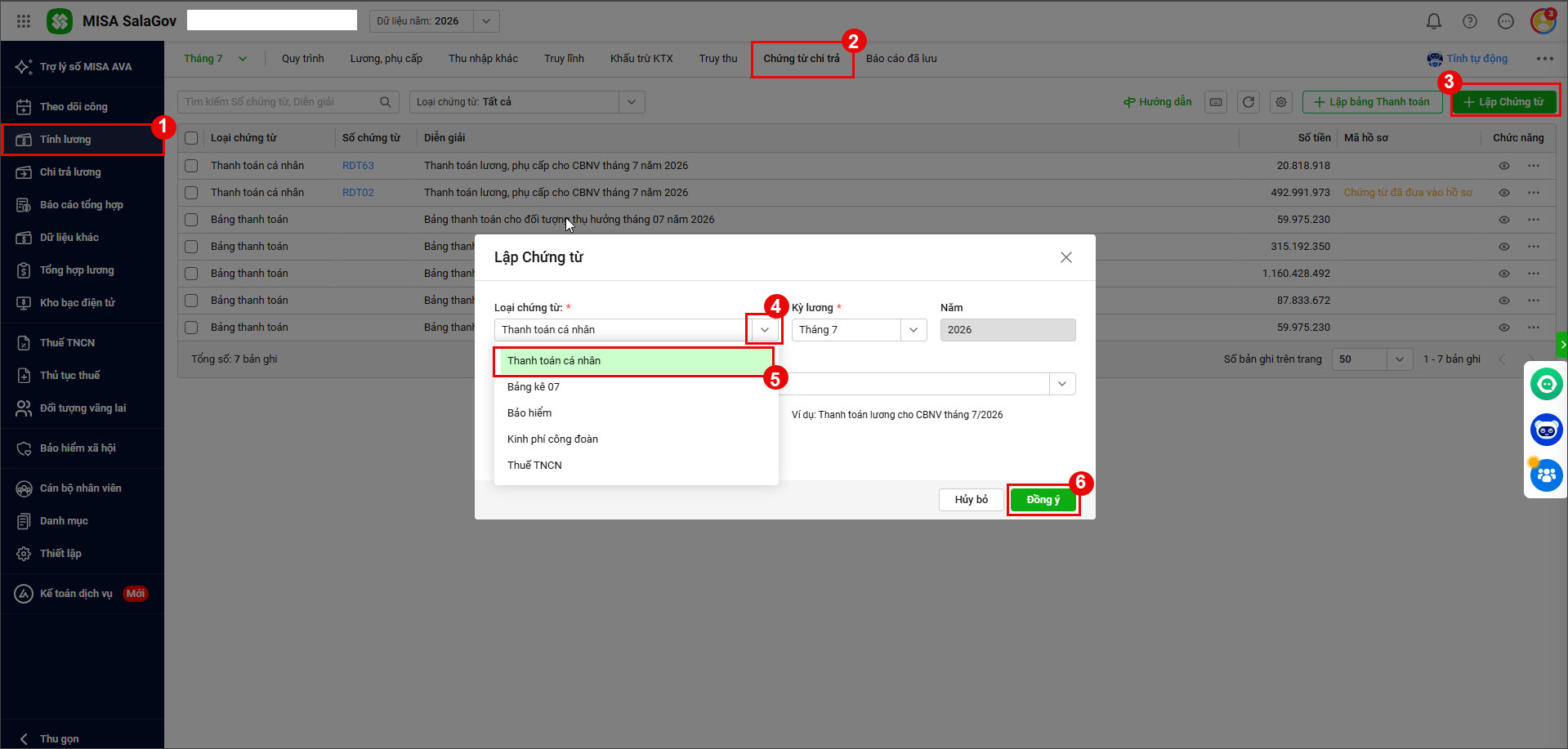
- Trên Chứng từ, anh/chị nhấn nút Lưu
- Sau đó chọn Xuất XML
- Phần mềm sẽ xuất file XML (file Zip) về máy tính. Anh/chị lưu ý không giải nén file.
2. Mẫu số 20 – Bảng thanh toán cho đối tượng thụ hưởng:
- Anh/chị nhấn menu Tính lương, chọn mục Chứng từ chi trả, chọn Lập bảng Thanh toán
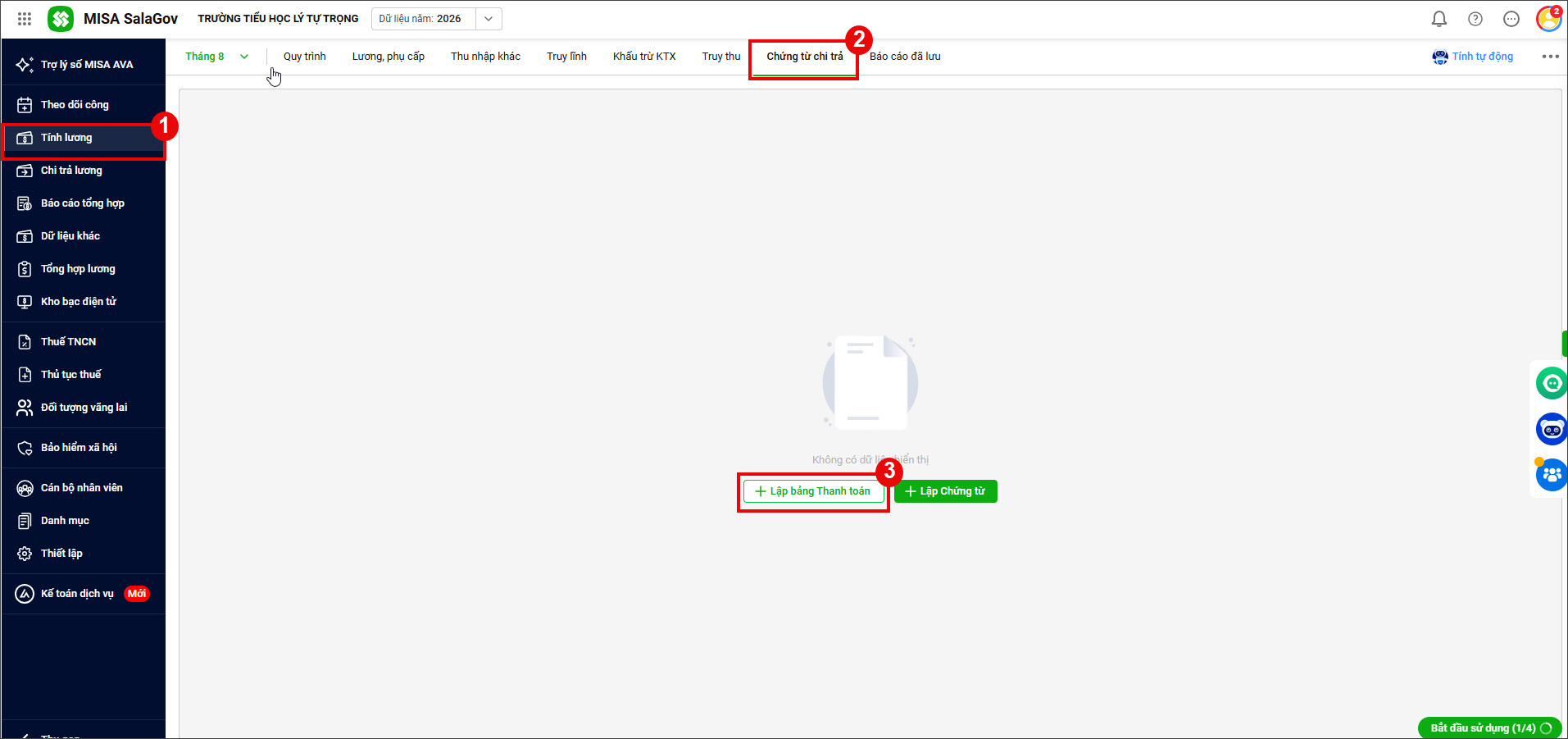
- Trong tham số Lập bảng Thanh toán, không cần tích Chi lương điện tử.
- Anh/chị chọn bảng tính muốn lập bảng thanh toán.
- Nếu muốn lập riêng theo ngân hàng thụ hưởng tích Lập riêng theo ngân hàng thụ hưởng sau đó chọn tên ngân hàng.
Phần mềm sẽ tự động lấy danh sách cán bộ nhân viên có tên ngân hàng đã khai báo tại Cán bộ nhân viên → Thông tin chung khớp với ngân hàng được chọn.
- Nhấn Đồng ý.
- Nhấn Lưu\In\Ký số
- Nhấn vào biểu tượng tải xuống để tải fille bảng thanh toán mẫu số 20 đã ký số
Bước 2: Nộp hồ sơ cho KBNN trên hệ thống DVC
Khi đã chuẩn bị xong bộ hồ sơ nộp cho Kho bạc Nhà nước, anh/chị tiến hành nộp hồ sơ lên cổng dịch vụ công theo các bước sau đây:
1. Nhập khẩu mẫu giấy rút C2-02a/NS:
- Anh/chị truy cập vào đường dẫn: https://dvc.vst.mof.gov.vn/
- Anh/chị đăng nhập bằng tài khoản giao dịch KBNN của KTV hoặc KTT.
- Chọn Mã QHNS.
- Tại Danh sách giao nhận hồ sơ trực tuyến, chọn Thêm mới.
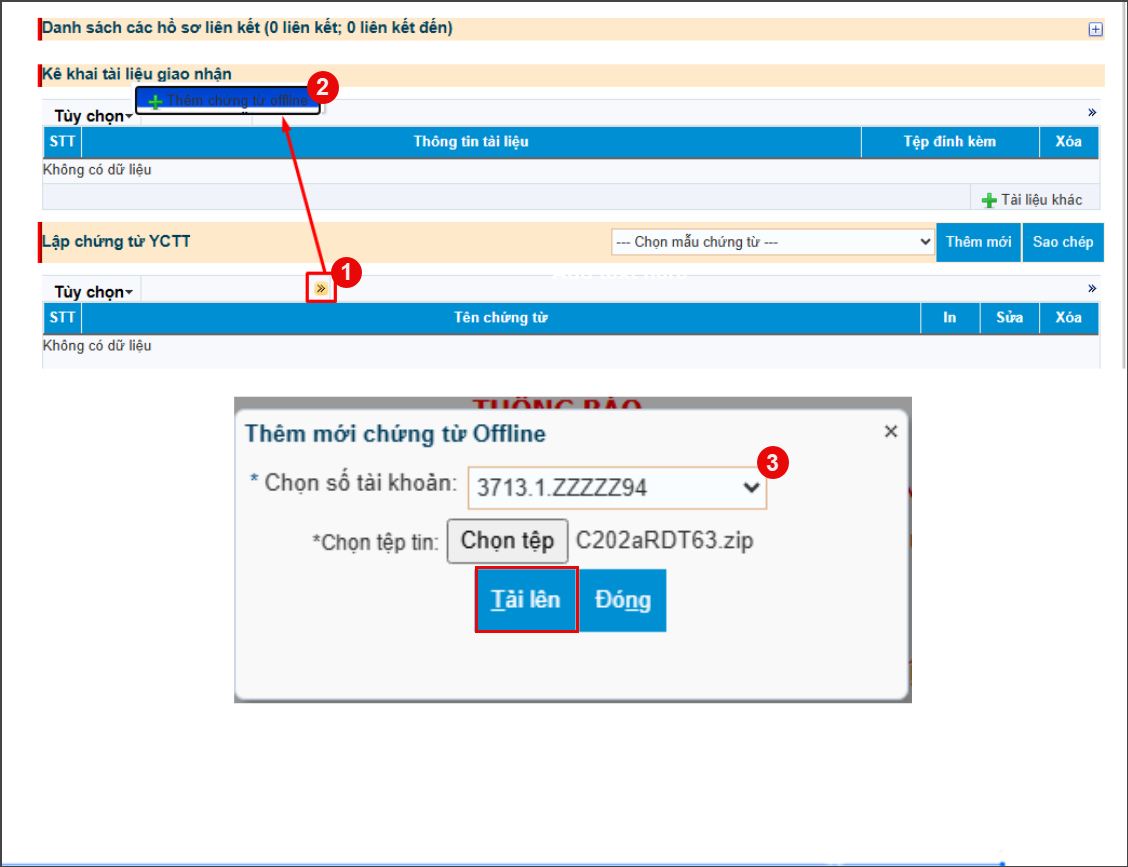
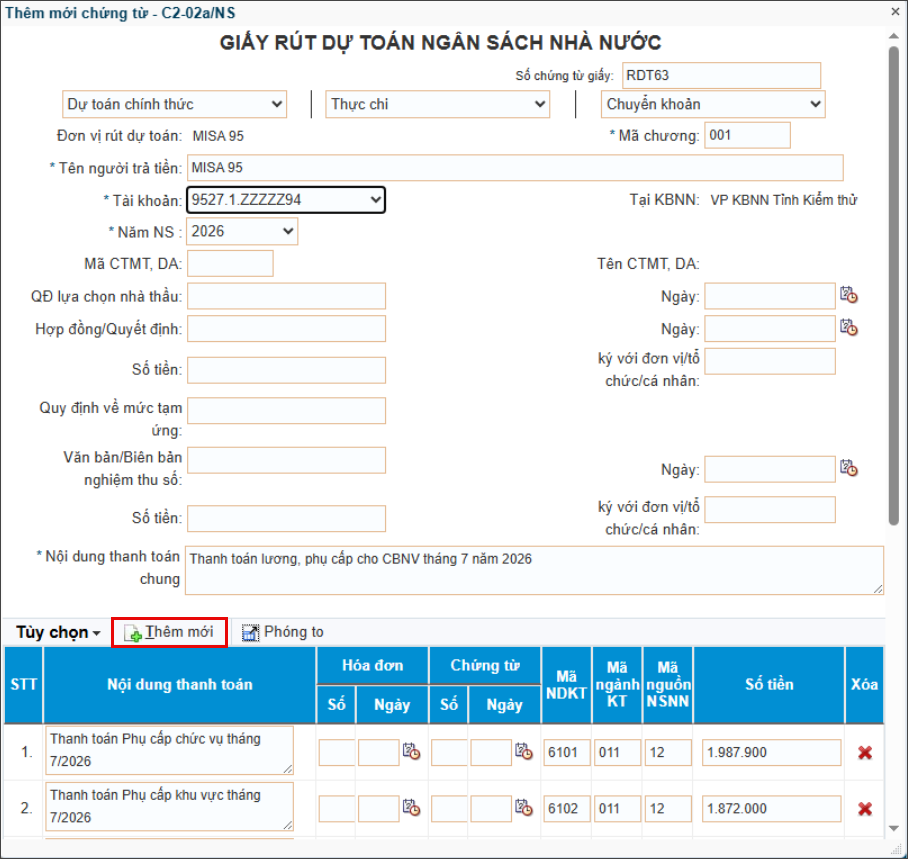
- Tại Lập chứng từ YCTT, anh/chị chọn Thêm chứng từ offline.
- Chọn Số tài khoản giao dịch với KBNN.
- Nhấn Chọn tệp.
- Chọn đến file XML Chứng từ thanh toán cá nhân (C2-02a/NS) đã xuất từ phần mềm iGOV Tiền lương.
- Nhấn nút Tải lên.
- Khi file đã tải lên thành công, anh/chị kiểm tra lại thông tin và nhập đầy đủ các thông tin bắt buộc, kéo thanh cuộn xuống dưới cùng chọn Thêm mới.
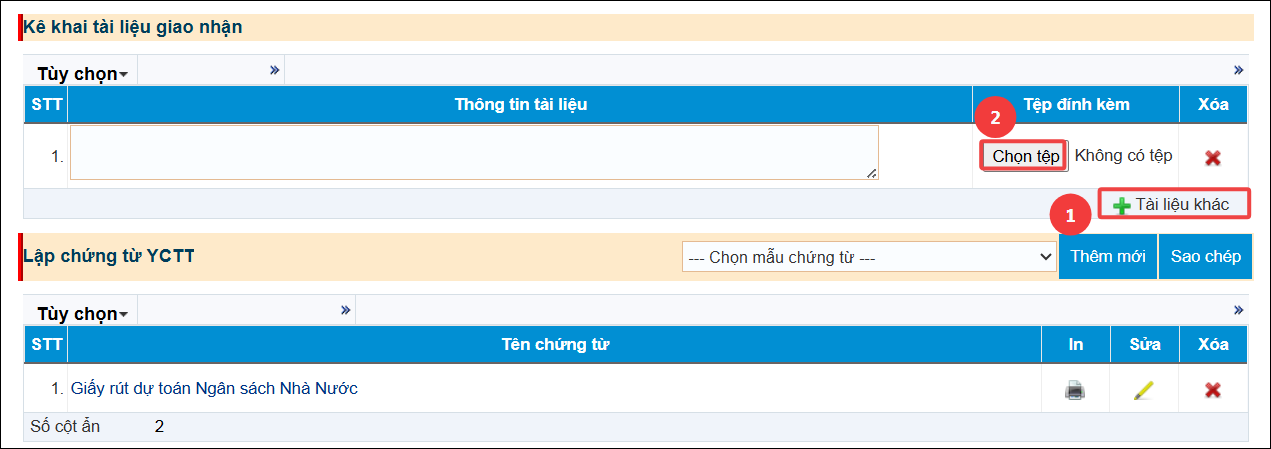
2. Đính kèm mẫu 20/KB – Bảng thanh toán cho đối tượng thụ hưởng dưới dạng file pdf
- Nhấn vào mục Tài liệu khác
- Nhấn Chọn tệp và chọn file pdf mẫu 20 đã ký số
3. Gửi hồ sơ cho KTT/TTĐV duyệt trên hệ thống DVC
Sau khi tải hồ sơ chi lương lên Cổng Dịch vụ công thành công, anh/chị tiếp tục gửi hồ sơ cho KTT/TTĐV duyệt trên hệ thống DVC:
- Nhập mã xác nhận.
- Nhấn nút Gửi phê duyệt.
2.2. Trường hợp đơn vị đã áp dụng chi lương điện tử
Bước 1: Chuẩn bị hồ sơ chi lương trên phần mềm iGOV Tiền lương
1. Mẫu C2-02a/NS: Giấy rút dự toán ngân sách
- Vào Tính lương\tab Chứng từ chi trả\nhấn Lập chứng từ\chọn loại chứng từ là Thanh toán cá nhân.
- Trên Chứng từ, anh/chị nhấn nút Lưu
- Sau đó chọn Xuất XML
- Phần mềm sẽ xuất file XML (file Zip) về máy tính. Anh/chị lưu ý không giải nén file.
2. Mẫu số 20 – Bảng thanh toán cho đối tượng thụ hưởng:
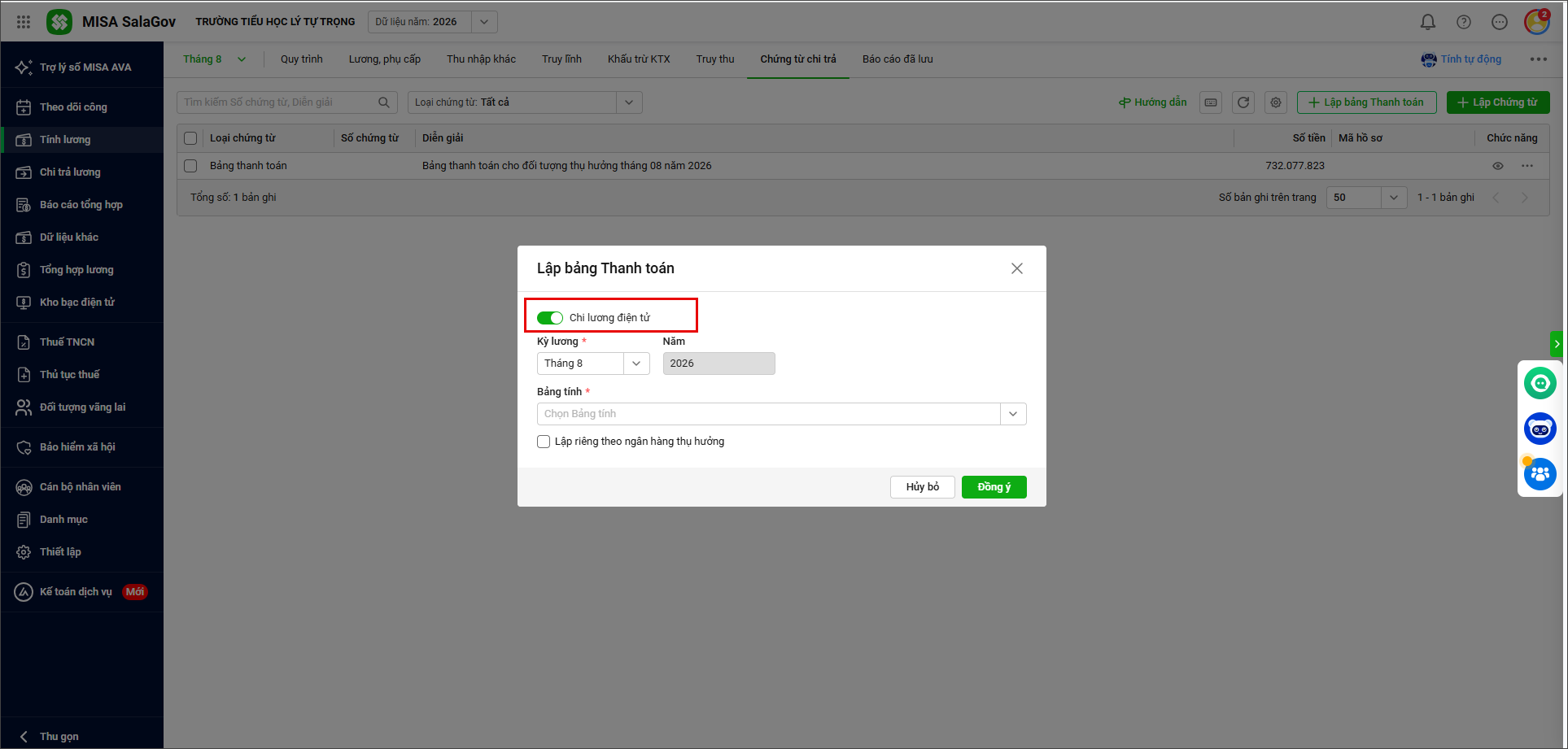
- Anh/chị nhấn menu Tính lương, chọn mục Chứng từ chi trả, chọn Lập bảng Thanh toán
- Trong tham số Lập bảng Thanh toán\Tích Chi lương điện tử.
- Anh/chị chọn bảng tính muốn lập bảng thanh toán.
- Nếu muốn lập riêng theo ngân hàng thụ hưởng tích Lập riêng theo ngân hàng thụ hưởng sau đó chọn tên ngân hàng.
Phần mềm sẽ tự động lấy danh sách cán bộ nhân viên có tên ngân hàng đã khai báo tại Cán bộ nhân viên → Thông tin chung khớp với ngân hàng được chọn.
- Nhấn Đồng ý.
- Nhấn Lưu
- Nhấn vào biểu tượng dấu 3 chấm\ Chọn Xuất Excel.
Bước 2: Nộp hồ sơ cho KBNN trên hệ thống DVC
Khi đã chuẩn bị xong bộ hồ sơ nộp cho Kho bạc Nhà nước, anh/chị tiến hành nộp hồ sơ lên cổng dịch vụ công theo các bước sau đây:
1. Nhập khẩu mẫu 20: Bảng thanh toán cho đối tượng thụ hưởng
- Anh/chị truy cập vào đường dẫn: https://dvc.vst.mof.gov.vn/
- Anh/chị đăng nhập bằng tài khoản giao dịch KBNN của KTV hoặc KTT.
- Chọn Mã QHNS.
- Tại Danh sách giao nhận hồ sơ trực tuyến, chọn Thêm mới.
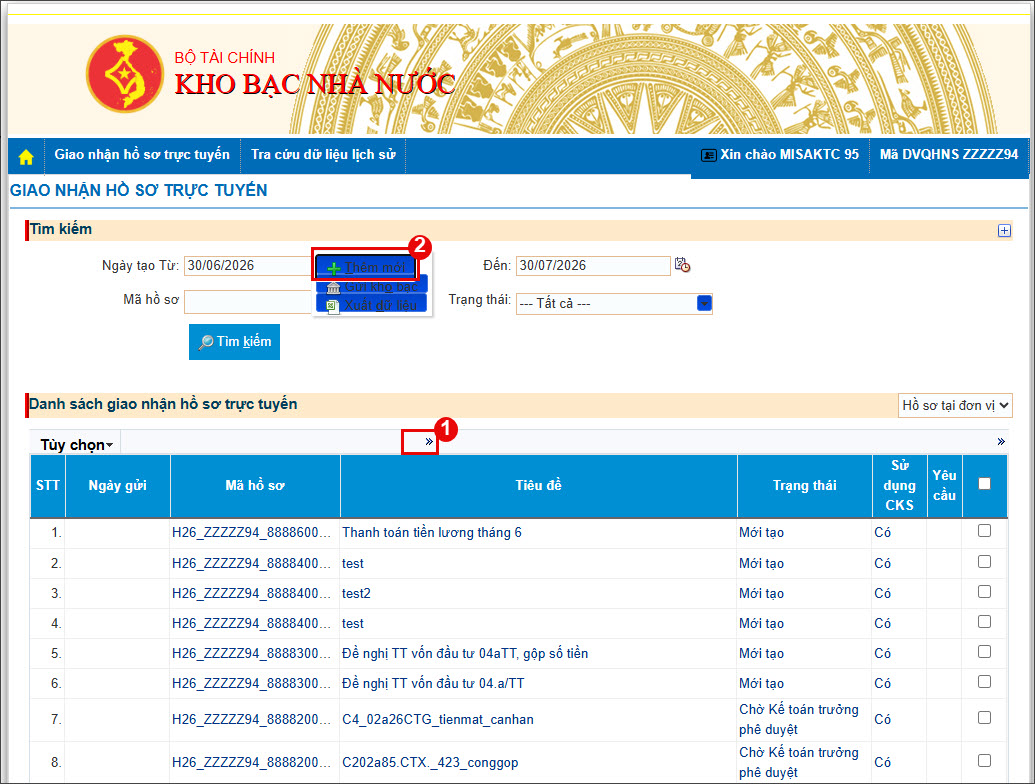
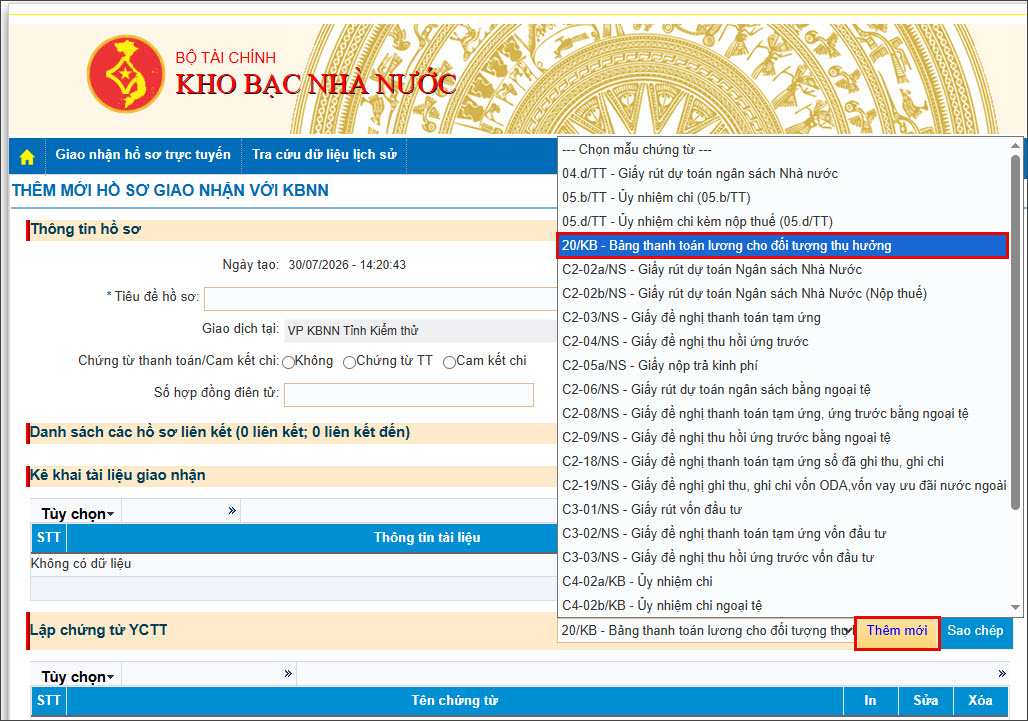
- Nhấn Chọn mẫu chứng từ, chọn mẫu 20/KB – Bảng thanh toán cho đối tượng thụ hưởng.
- Nhấn Thêm mới.
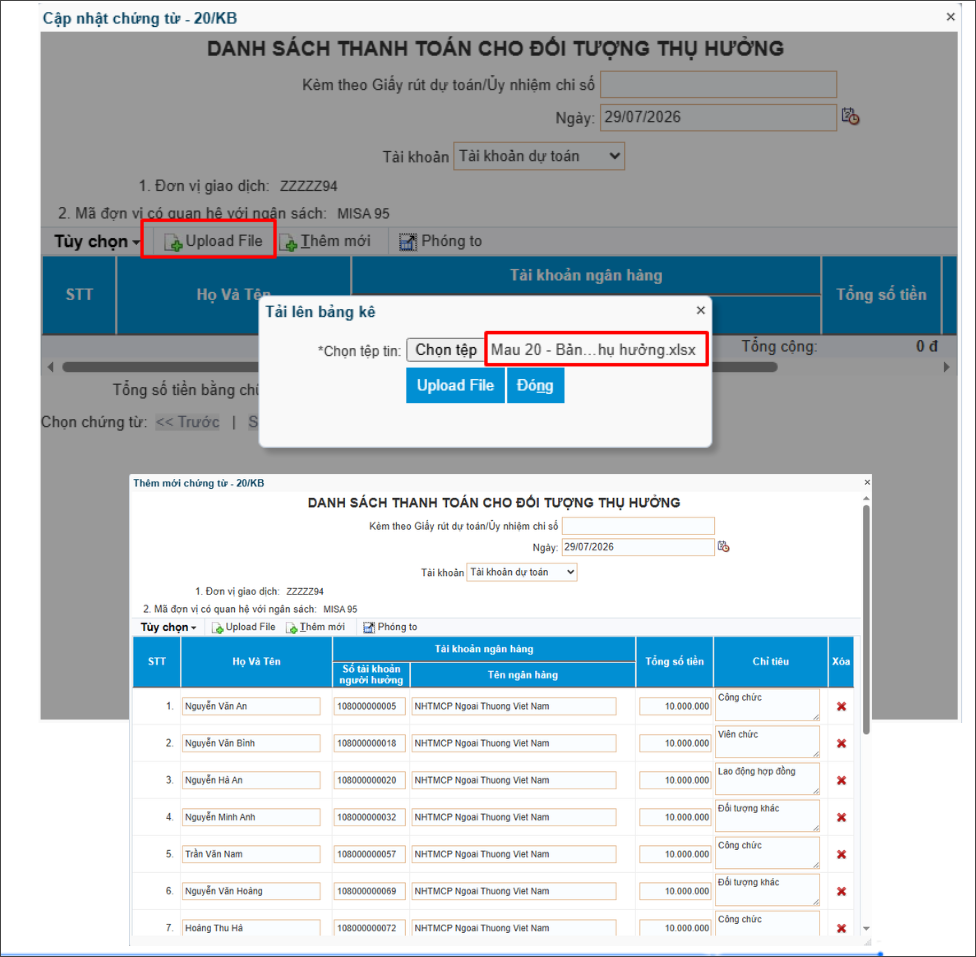
- Anh/chị nhấn Upload File.
- Nhấn Chọn tệp.
- Chọn đến file mẫu 20: Bảng thanh toán cho đối tượng thụ hưởng đã xuất từ phần mềm iGOV Tiền lương.
- Nhấn Upload File.
- Kiểm tra lại thông tin, kéo thanh cuộn xuống dưới cùng chọn Thêm mới.
Lưu ý:
- Cần nhập đầy đủ thông tin tại mục Kèm theo Giấy rút dự toán/Ủy nhiệm chi số,và đảm bảo trùng khớp với số chứng từ rút hoặc ủy nhiệm chi kèm theo để không bị kho bạc từ chối báo lỗi “mẫu 20 căn cứ số chứng từ không khớp với giấy rút”.
- Cần khai báo đúng tên ngân hàng theo hệ thống Dịch vụ công. Nếu tên ngân hàng không khớp, khi nhập khẩu lên Dịch vụ công sẽ báo: “Tên ngân hàng … không tồn tại”.
Cách xử lý:
-
-
Khi thêm mẫu 20/KB – Bảng thanh toán cho đối tượng thụ hưởng trên DVC, gõ thủ công tên ngân hàng để kiểm tra và chọn đúng tên ngân hàng theo hệ thống.
-
Sau đó, vào Cán bộ nhân viên để cập nhật lại tên ngân hàng chính xác, tránh lỗi tương tự ở những lần nhập khẩu sau.
-
 2. Nhập khẩu mẫu giấy rút C2-02a/NS:
- Tại Lập chứng từ YCTT, anh/chị chọn Thêm chứng từ offline.
- Chọn Số tài khoản giao dịch với KBNN.
- Nhấn Chọn tệp.
- Chọn đến file XML Chứng từ thanh toán cá nhân (C2-02a/NS) đã xuất từ phần mềm iGOV Tiền lương.
- Nhấn nút Tải lên.
- Khi file đã tải lên thành công, anh/chị kiểm tra lại thông tin và nhập đầy đủ các thông tin bắt buộc, kéo thanh cuộn xuống dưới cùng chọn Thêm mới.
3. Gửi hồ sơ cho KTT/TTĐV duyệt trên hệ thống DVC
Sau khi tải hồ sơ chi lương lên Cổng Dịch vụ công thành công, anh/chị tiếp tục gửi hồ sơ cho KTT/TTĐV duyệt trên hệ thống DVC và thực hiện tiếp các bước tiếp theo:
- Nhập mã xác nhận.
- Nhấn nút Gửi phê duyệt.
3. Lưu ý
- Không tích “Chi lương điện tử”: Phần mềm hiển thị Mẫu số 20 theo đúng quy định tại Nghị định 347, đầy đủ tiêu đề, chữ ký và các thông tin theo mẫu.
- Tích “Chi lương điện tử”: Phần mềm hiển thị Mẫu số 20 theo định dạng Excel để nhập trực tiếp lên DVC, không hiển thị tiêu đề, chữ ký và các thông tin không cần thiết.




 024 3795 9595
 https://www.misa.vn/