2. Các bước thực hiện
2.1. Tùy chỉnh danh sách ứng dụng
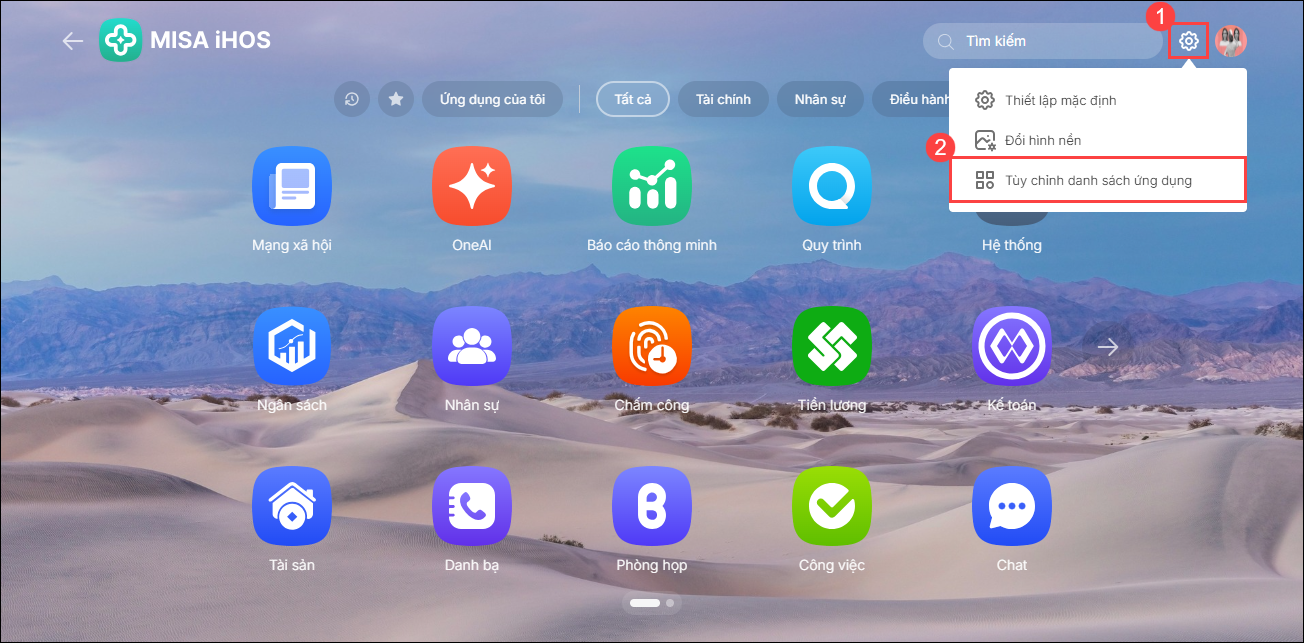
Bước 1: Trên màn hình tổng quan, nhấn vào biểu tượng ⚙️, chọn Tùy chỉnh danh sách ứng dụng.
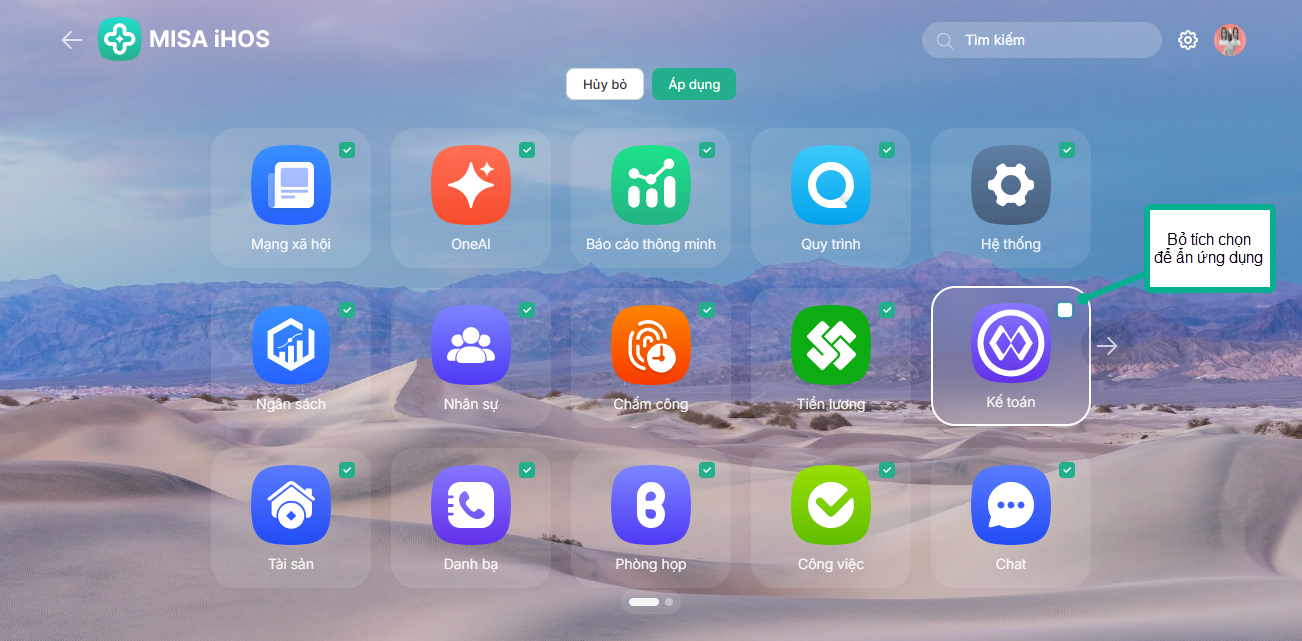
Bước 2: Bỏ tích chọn ứng dụng nào muốn ẩn khỏi màn hình, nếu muốn hiển thị lại thì tích chọn lại.
- Nhấn giữ vào ứng dụng và di chuyển để sắp xếp thứ tự các ứng dụng.
Bước 3: Sau khi tùy chỉnh xong, chọn Áp dụng.
2.2. Đặt ứng dụng mặc định khi đăng nhập
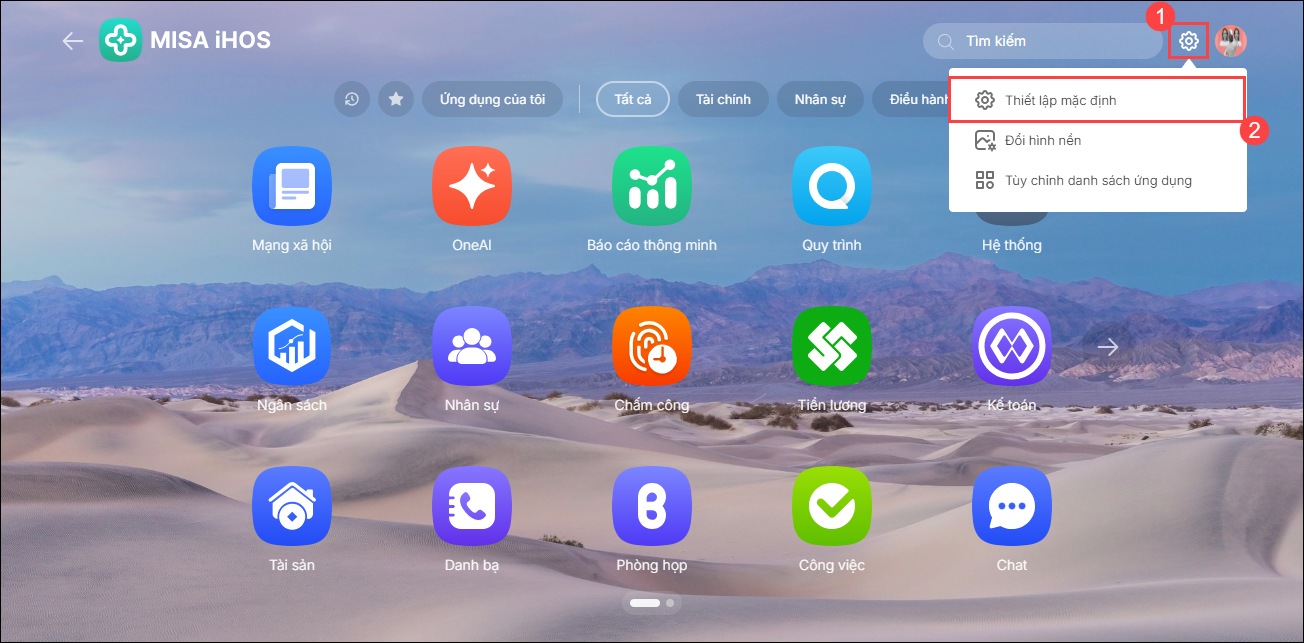
Bước 1: Trên màn hình tổng quan, nhấn vào biểu tượng ⚙️, chọn Thiết lập.
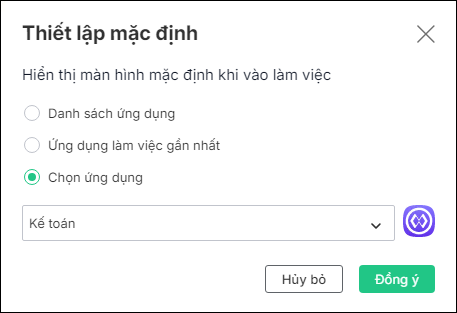
Bước 2: Chọn 1 trong 3 lựa chọn: Danh sách ứng dụng, Ứng dụng làm việc gần nhất hoặc Chọn ứng dụng.
Bước 3: Nếu thiết lập là Chọn ứng dụng thì thực hiện chọn ứng dụng sẽ đặt làm mặc định.
Bước 4: Nhấn Đồng ý để lưu.
2.3. Thay đổi hình nền
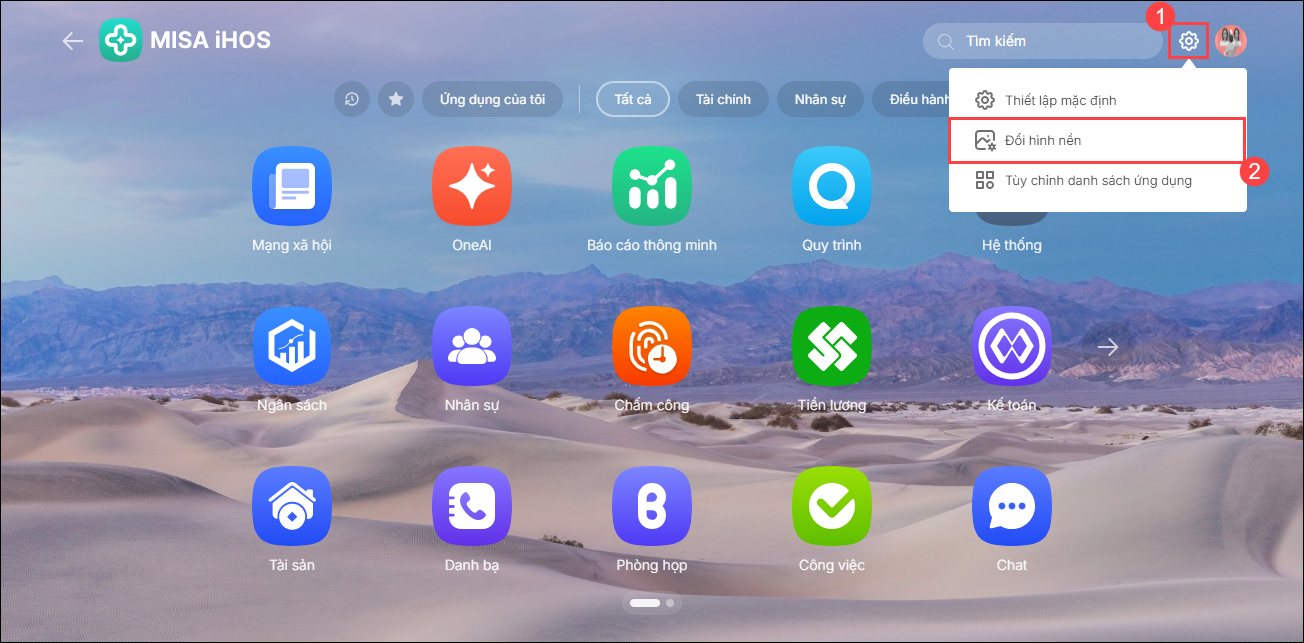
Bước 1: Trên màn hình tổng quan, nhấn vào biểu tượng ⚙️, chọn Đổi hình nền.
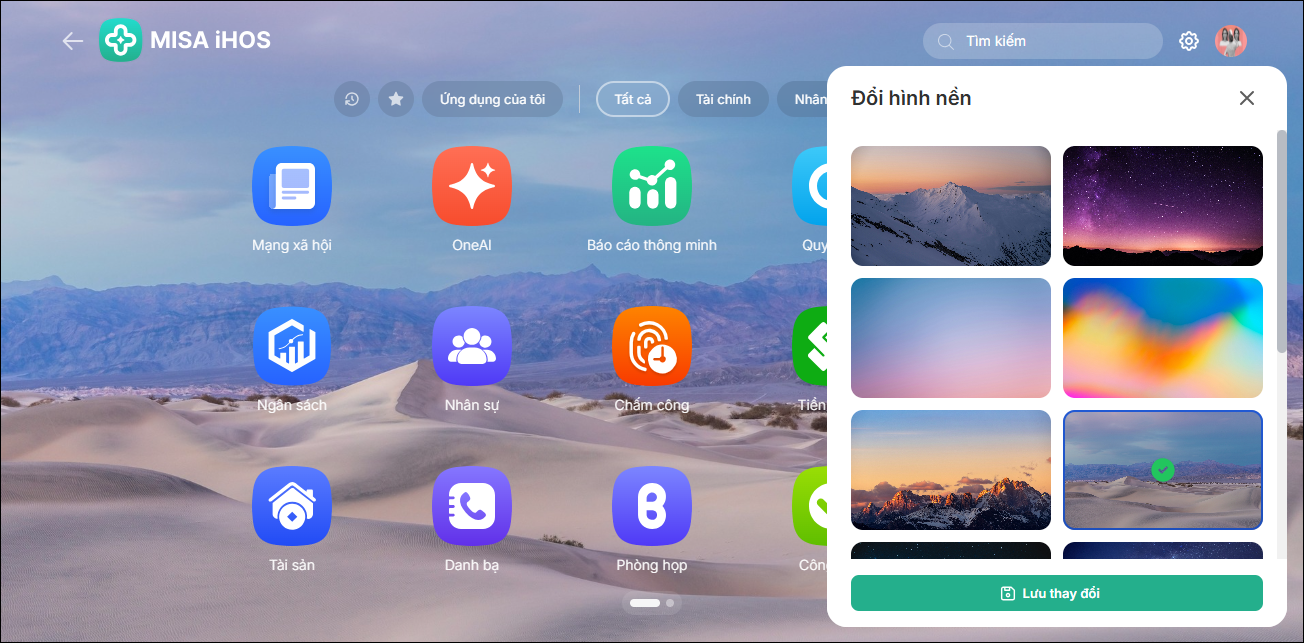
Bước 2: Lựa chọn ảnh nền trong kho ảnh có sẵn của phần mềm, nhấn Lưu thay đổi.


 024 3795 9595
 https://www.misa.vn/