1. Trang chủ
  2. Câu hỏi thường gặp
  3. Hướng dẫn quy trình Hợp nhất, Sáp nhập trên iGOV hệ thống

Hướng dẫn quy trình Hợp nhất, Sáp nhập trên iGOV hệ thống

1. Tổng quan

Bài viết hướng dẫn kế toán thực hiện chuyển đổi, chuẩn hóa và sắp xếp danh mục, dữ liệu khi thực hiện sáp nhập trường học trên phần mềm iGOV.

Tùy theo mô hình sáp nhập, cấp học và tình trạng sử dụng của các trường, cách thức thực hiện có thể khác nhau. Bài viết hướng dẫn các trường hợp phổ biến, bao gồm:

  • Hợp nhất: Các trường hợp nhất để thành lập một trường mới. (Trường A và trường B hợp nhất tạo thành một trường mới C)
  • Sáp nhập: Các trường sáp nhập vào một trường (Trường A sáp nhập trường B, giữ nguyên trường A)

Đối với từng trường hợp, anh/chị thực hiện theo phương án phù hợp, bao gồm lấy hoặc xuất khẩu dữ liệu, rà soát và chuẩn hóa dữ liệu, nhập khẩu, đồng thời thiết lập lại các danh mục và thông tin quản lý theo mô hình của đơn vị sau sáp nhập.

2. Các bước thực hiện

2.1 Trường hợp 1: Hợp nhất

Trường A và trường B hợp nhất để thành lập trường mới C, dữ liệu cần được tổ chức lại theo thông tin pháp lý và mô hình quản lý của trường mới.

Bước 1: Anh/chị liên hệ MISA (qua kênh chat trên phần mềm) để được hỗ trợ cấp tài nguyên/license/bản quyền/giấy phép sử dụng cho đơn vị mới.

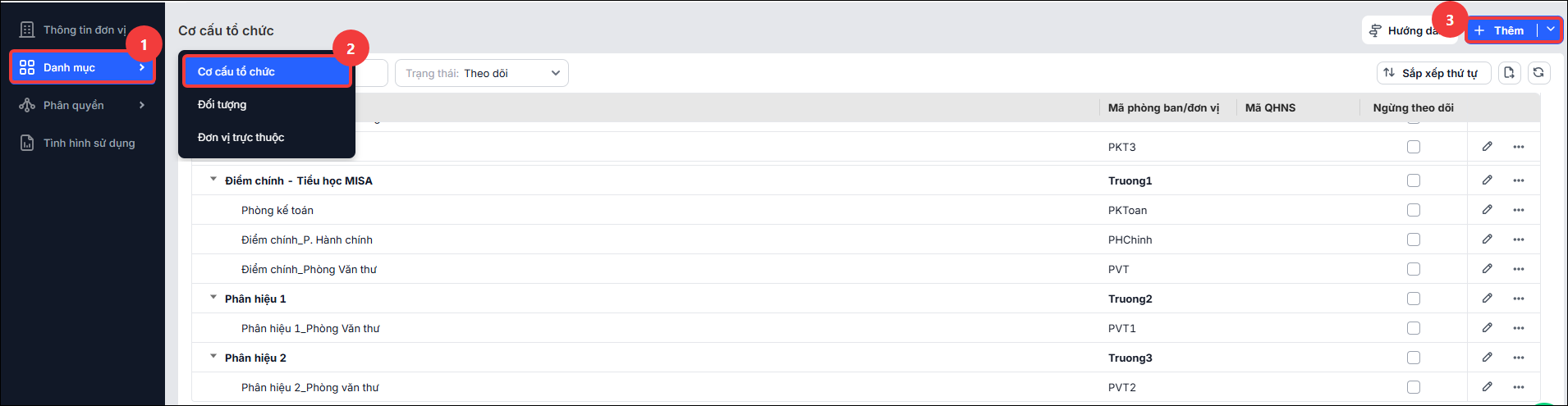
Bước 2: Thiếp lập cơ cầu tổ chức trường mới C, cách thêm mới cơ cấu tổ chức xem chi tiết tại đây.

Lưu ý: Nếu Anh/chị cần theo dõi Cán bộ, Tài sản cố định (TSCĐ), công cụ dụng cụ (CCDC) theo từng điểm trường, phân hiệu thì đơn vị nên khai báo phòng ban là các điểm trường, phân hiệu tương ứng để dễ dàng theo dõi và quản lý.

Ví dụ: Trường mới C có 1 điểm trường chính và có 2 phân hiệu là phân hiệu 1 và phân hiệu 2. Anh/chị khai báo phòng ban như sau:

  • Khai báo Phòng ban: Điểm trường chính, phân hiệu 1, phân hiệu 2 thuộc phòng ban Trường C
  • Khai báo các phòng ban chi tiết thuộc mỗi điểm trường,phân hiệu (nếu có) như Phòng kế toán, phòng hành chính, phòng văn thư….

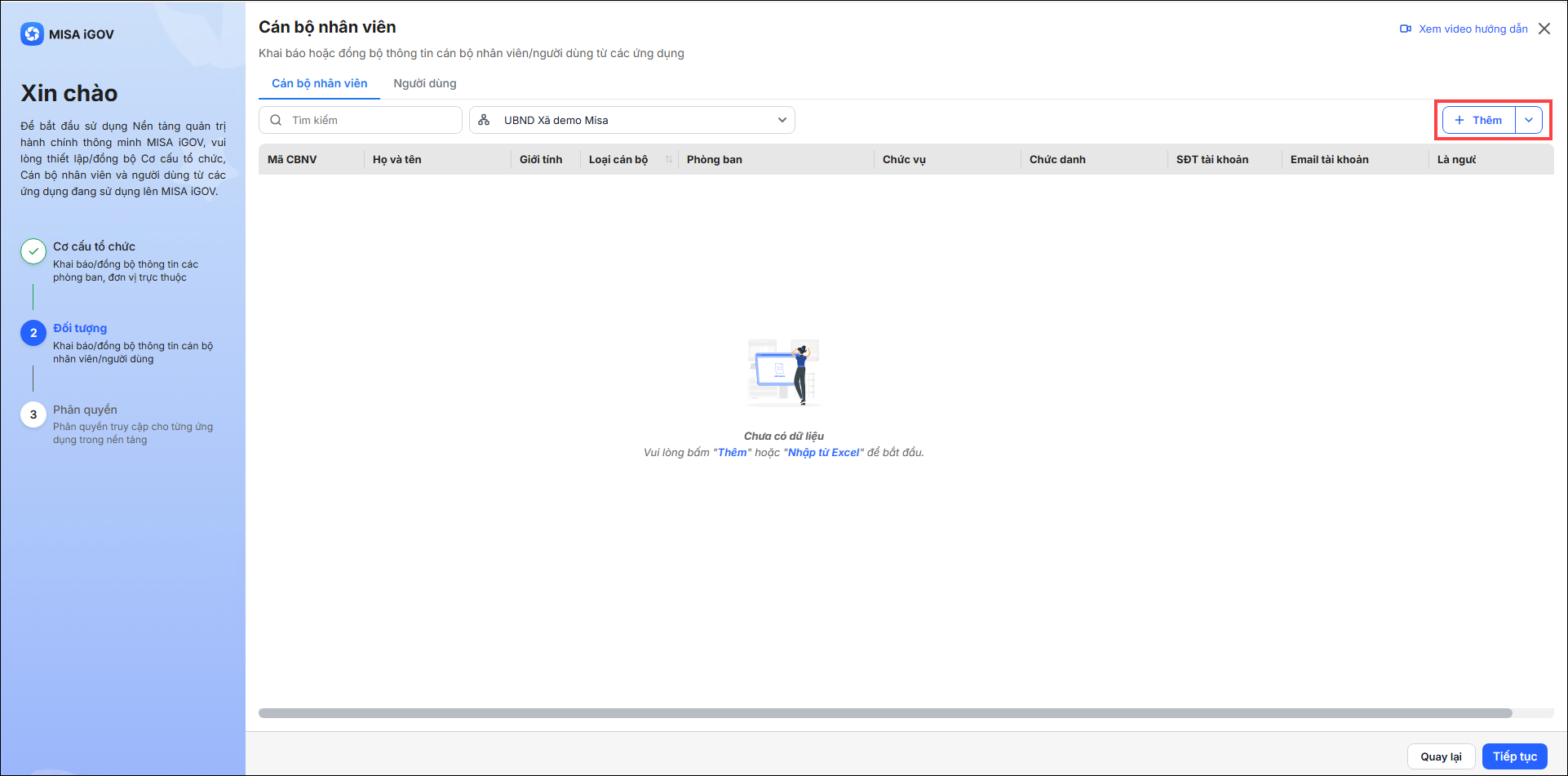
Bước 3: Tiếp nhận và khai báo mới Danh mục Đối tượng/Cán bộ

Cách 1: Khởi tạo/tự thêm danh sách cán bộ mới hoàn toàn.

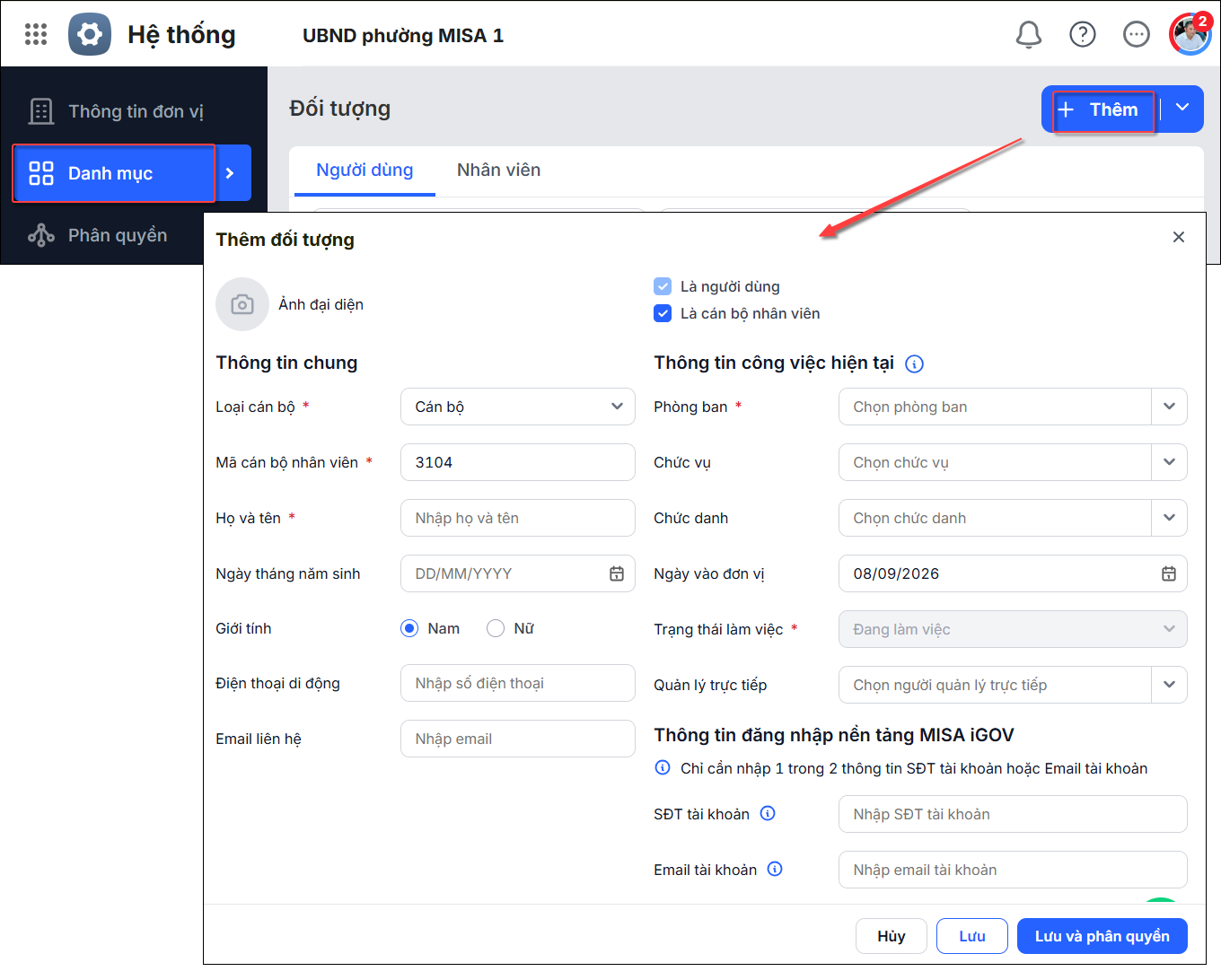
    • Nhập từng cán bộ công nhân viên, xem chi tiết tại đây.
    • Nhập khẩu excel cán bộ, công nhân viên, xem chi tiết tại đây.

Cách 2: Kế thừa thông tin cán bộ của Trường A và Trường B : Trường hợp trường A và B đều sử dụng MISA iGOV

1.Xuất khẩu danh mục và dữ liệu từ Trường A và Trường B

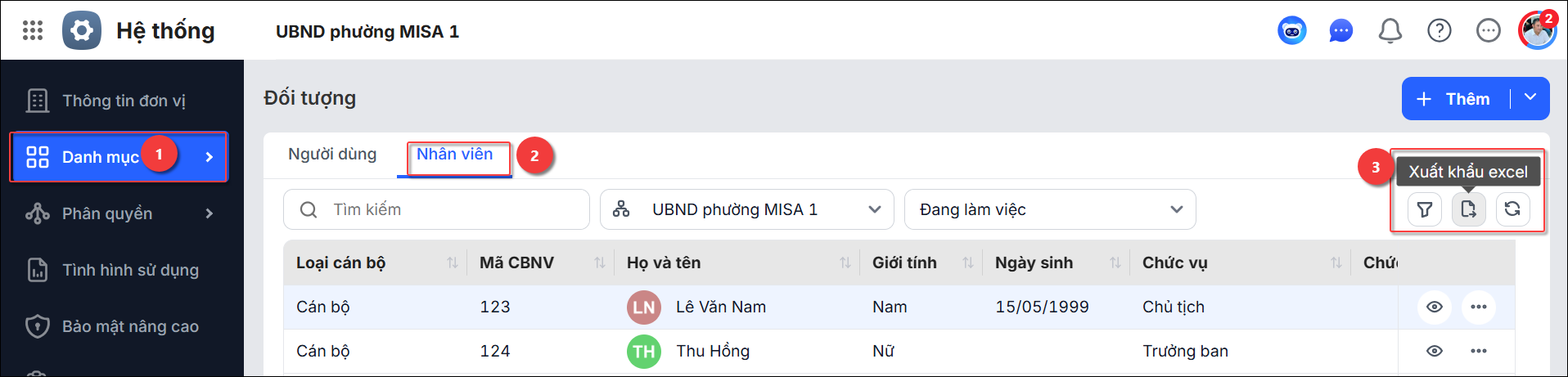
  • Kế toán thực hiện xuất khẩu danh mục tại chuyển sang trường C, tại menu Danh mục\Đối tượng\ nhấn biểu tượng Xuất khẩu excel.

 2. Chuẩn hóa dữ liệu trước khi nhập khẩu

  • Trước khi nhập dữ liệu danh sách cán bộ nhân viên vào trường C, anh/chị cần rà soát những dữ liệu có khả năng trùng mã hoặc trùng tên.
  • Trường hợp các đối tượng khác nhau đang được quản lý chung mã cần chuẩn hóa danh mục mã đối tượng trên excel theo quy tắc chung của trường hợp nhất trước khi nhập khẩu.
  • Chỉnh sửa lại thông tin phòng ban nếu có thay đổi phòng ban theo Cơ cấu tổ chức mới.
  • Nhập khẩu dữ liệu vào Trường C, xem chi tiết tại đây.

Bước 4: Hoàn thành dữ liệu trên hệ thống và các ứng dụng con.

2.2 Trường hợp 2: Sáp nhập

Trường A và Trường B sáp nhập, trường A là trường tiếp tục hoạt động sau sáp nhập

Bước 1: Giữ nguyên trường A không cần Cấp mới Giấy phép sử dụng iGOV.

Bước 2: Rà soát, bổ sung cơ cẩu tổ chức của trường A nếu có thay đổi.

Lưu ý: Nếu Anh/chị cần theo dõi Cán bộ, Tài sản cố định (TSCĐ), công cụ dụng cụ (CCDC) theo từng điểm trường, phân hiệu thì đơn vị nên khai báo phòng ban là các điểm trường, phân hiệu tương ứng để dễ dàng theo dõi và quản lý.

Ví dụ: Trường A khi sáp nhập sẽ có 1 điểm trường chính là trường A và có 2 phân hiệu là phân hiệu 1 và phân hiệu 2. Anh/chị khai báo phòng ban như sau:

  • Khai báo thêm Phòng ban: phân hiệu 1, phân hiệu 2 thuộc phòng ban là Trường A
  • Khai báo các phòng ban chi tiết thuộc mỗi điểm trường,phân hiệu (nếu có) như Phòng kế toán, phòng hành chính, phòng văn thư….

Bước 3: Tiếp nhận cán bộ từ trường B sang trường A

  • Cách 1: Nhập từng cán bộ công nhân viên, xem chi tiết tại đây

Cách 2: Kế thừa thông tin cán bộ của Trường B : Trường hợp trường B sử dụng MISA iGOV

1. Xuất khẩu danh mục và dữ liệu từ Trường B

  • Kế toán thực hiện xuất khẩu danh mục tại chuyển sang trường A, tại menu Danh mục\Đối tượng\ nhấn biểu tượng Xuất khẩu excel.

 2. Chuẩn hóa dữ liệu trước khi nhập khẩu

  • Trước khi nhập dữ liệu danh sách cán bộ nhân viên vào trường A, anh/chị cần rà soát những dữ liệu có khả năng trùng mã hoặc trùng tên.
  • Trường hợp các đối tượng khác nhau đang được quản lý chung mã cần chuẩn hóa danh mục mã đối tượng trên excel theo quy tắc chung của trường hợp nhất trước khi nhập khẩu.
  • Chỉnh sửa lại thông tin mã phòng ban nếu có thay đổi phòng ban theo Cơ cấu tổ chức mới.
  • Nhập khẩu dữ liệu vào Trường A, xem chi tiết tại đây.

Bước 4: Hoàn thành dữ liệu trên hệ thống và các ứng dụng con.

Cập nhật 11/09/2026

Bài viết này hữu ích chứ?

Bài viết liên quan