1. Tổng quan
Bài viết hướng dẫn anh/chị cách thiết lập (tạo tài khoản cho người dùng mới), cập nhật và quản lý vai trò người dùng trên nền tảng MISA iGOV nhằm đảm bảo mỗi người dùng được cấp đúng quyền truy cập và chức năng nghiệp vụ phù hợp. (Ngân sách, Kế toán, Tài sản, Danh bạ, Nhân sự, Tiền lương, Chat, Báo cáo thông minh, AgentWork, Mạng xã hội, Quy trình, Tài liệu điện tử, Công việc, Ghi chép, Văn thư, Phòng họp, Hệ thống, Workflow)
Lưu ý: Hướng dẫn phân quyền dành cho anh/ chị có quyền là ADMIN, quản trị hệ thống, quản trị ứng dụng phân quyền cho cán bộ, người dùng mới.
Đối với anh/ chị là cán bộ, người dùng mới sẽ không tự phân quyền được, cần liên hệ quản trị hệ thống, ADMIN phân quyền giúp.
2. Các bước thực hiện
2.1. Phân quyền người mới vào ứng dụng
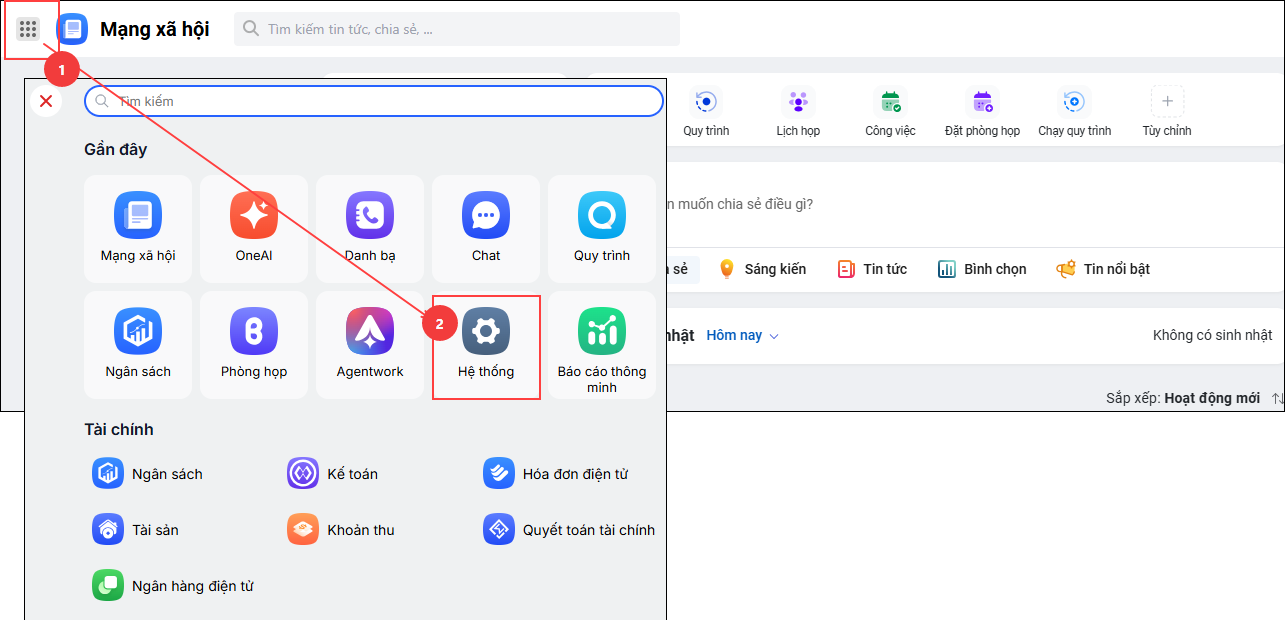
Bước 1: Kích chọn biểu tượng 9 ô vuông góc bên trái màn hình, anh/ chị chọn Hệ thống
hoặc đăng nhập vào link https://igovapp.misa.vn/home, tích chọn hệ thống.
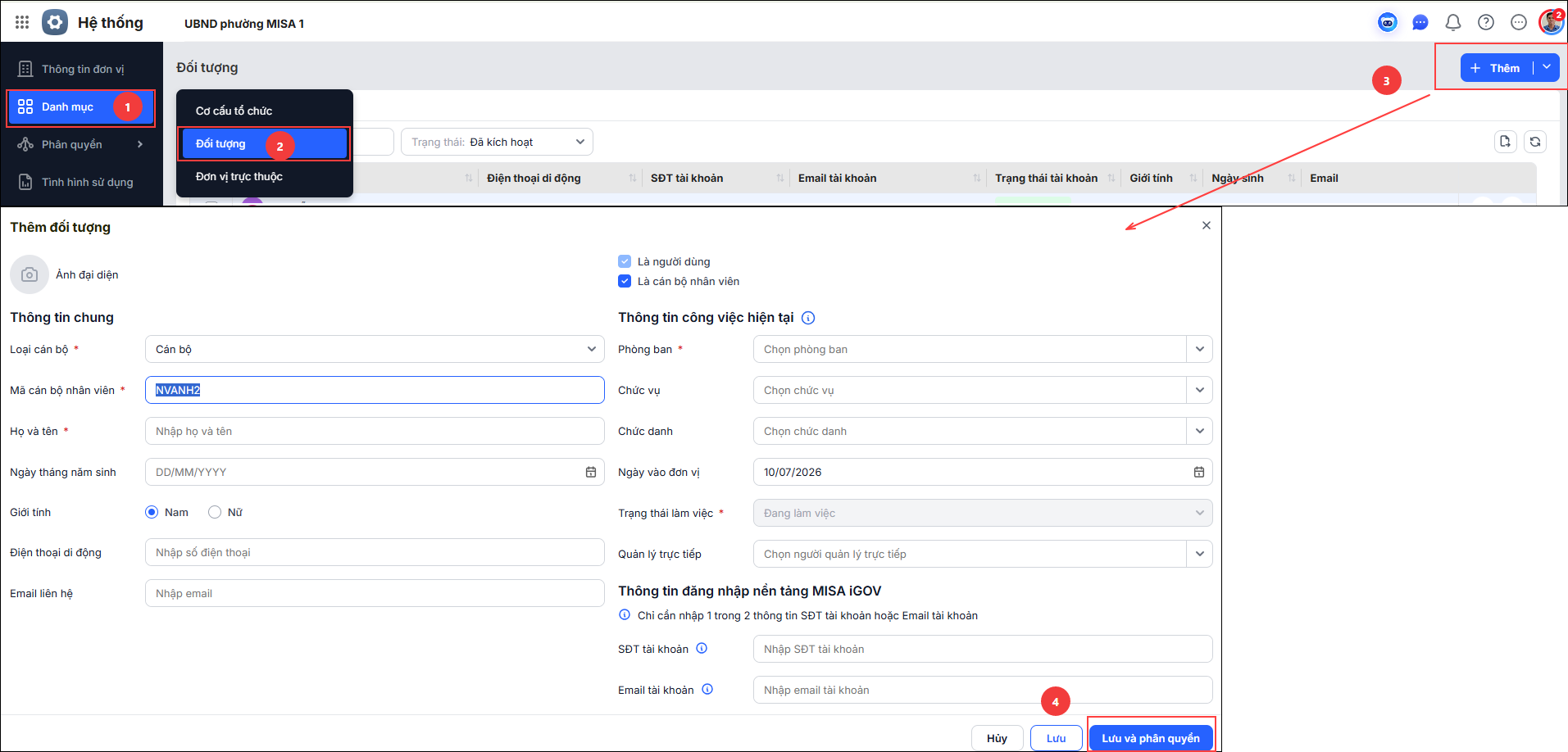
Bước 2: Tại menu bên trái màn hình chọn Danh mục/ Đối tượng, chọn Thêm
- Phần mềm hiển thị màn hình để anh/ chị khai báo người dùng.
- Sau khi điền thông tin người dùng chọn lưu và phân quyền.
Bước 3: Chọn ứng dụng cần phân quyền (tạo tài khoản) cho người dùng mới
Khi thêm người dùng mới, phần mềm sẽ mặc định được phân quyền One AI khi anh/chị mua ứng dụng OneAI cho tất cả các đơn vị trong hệ thống MISA iGOV.
- Người sử dụng ứng dụng, Quản trị ứng dụng: Ngân sách, Kế toán, Tài sản, Danh bạ, Nhân sự, Tiền lương, Chat, Báo cáo thông minh, AgentWork.
- Người sử dụng ứng dụng, Quản trị ứng dụng, Người xem: Mạng xã hội.
- Nhân viên, Quản trị ứng dụng: Quy trình, Tài liệu điện tử.
- Quản trị, Thành viên, Hạn chế: Công việc, Ghi chép.
- Quản trị ứng dụng, Quản lý văn thư, Người xem văn thư: Văn thư.
- Quản trị ứng dụng, Quản lý phòng họp, Người đặt phòng, Xem danh sách đặt phòng: Phòng họp.
- Quản trị hệ thống, Quản trị danh mục: Hệ thống.
- Quản trị ứng dụng, Người thiết lập luồng: Workflow.
- Chọn vai trò cho người dùng:
- Quản trị ứng dụng: Khi người dùng được phân quyền với vai trò này, người dùng sẽ mặc định được thêm vào danh sách Quản lý người dùng của ứng dụng. Quản trị hệ thống không cần thực hiện phân quyền thêm trên ứng dụng.
- Người sử dụng ứng dụng: Đây là vai trò mặc định khi thực hiện phân quyền cho người dùng. Sau khi thêm người dùng với vai trò này, Quản trị hệ thống/Quản trị ứng dụng cần truy cập vào ứng dụng được phân quyền, chọn Quản lý người dùng để tiếp tục phân quyền các chức năng trên ứng dụng con cho người dùng.
- Chọn Quyền truy cập cho dữ liệu: Chọn dữ liệu cho phép người dùng truy cập.
- Khi chọn hết các thông tin bấm Lưu.
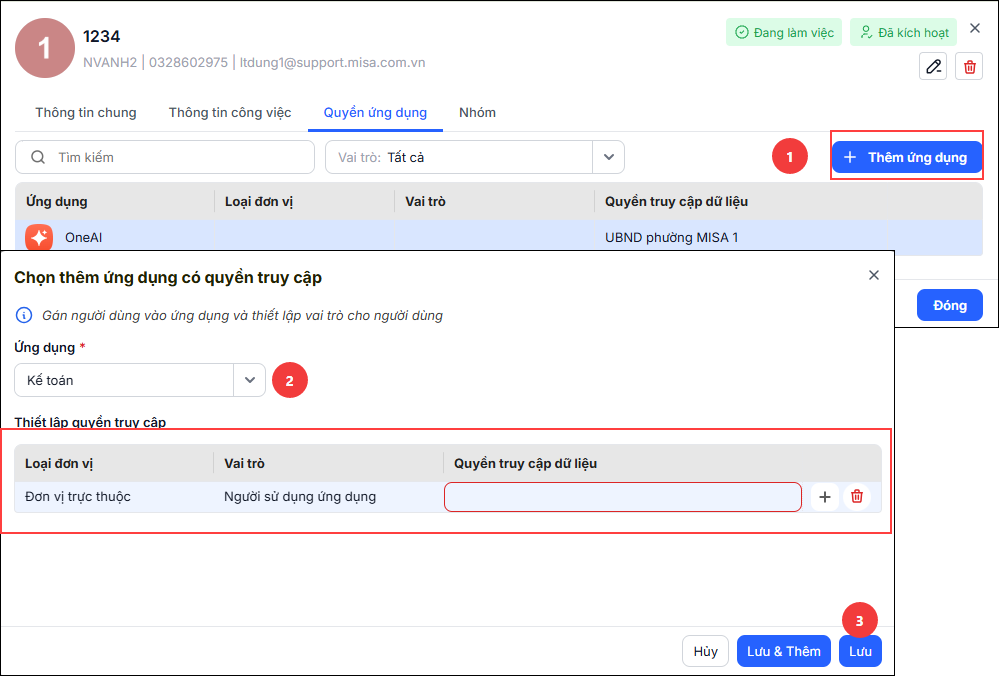
- Khi anh/chị thêm người dùng và phân quyền cho các ứng dụng trên Hệ thống, thông tin sẽ được tự động cập nhật đồng bộ về các ứng dụng tương ứng
2.2. Sửa vai trò người dùng
Bước 1: Kích chọn biểu tượng 9 ô vuông góc bên trái màn hình, anh/ chị chọn Hệ thống
- hoặc đăng nhập vào link https://igovapp.misa.vn/home, tích chọn hệ thống.
- Tại menu góc bên trái vào Danh mục\Đối tượng, nhấn đúp chuột tại người dùng/nhân viên cần phân quyền.
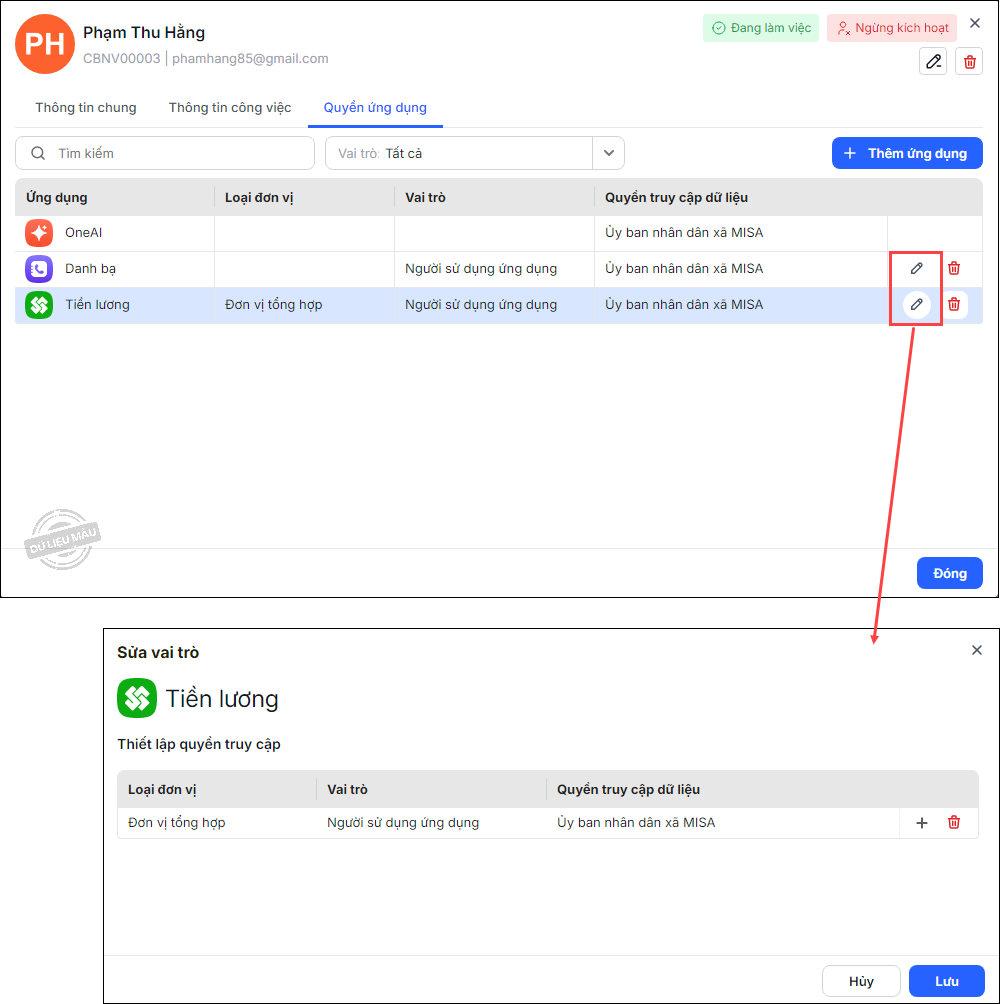
Bước 3: Tại phân hệ Quyền ứng dụng Chọn vào biểu tượng Sửa ở ứng dụng cần sửa
- Chọn lại vai trò và nhấn Lưu.
2.3. Xóa người dùng khỏi ứng dụng
Để xóa bỏ vai trò của người dùng khỏi ứng dụng,
Bước 1: Kích chọn biểu tượng 9 ô vuông góc bên trái màn hình, anh/ chị chọn Hệ thống
- hoặc đăng nhập vào link https://igovapp.misa.vn/home, tích chọn hệ thống.
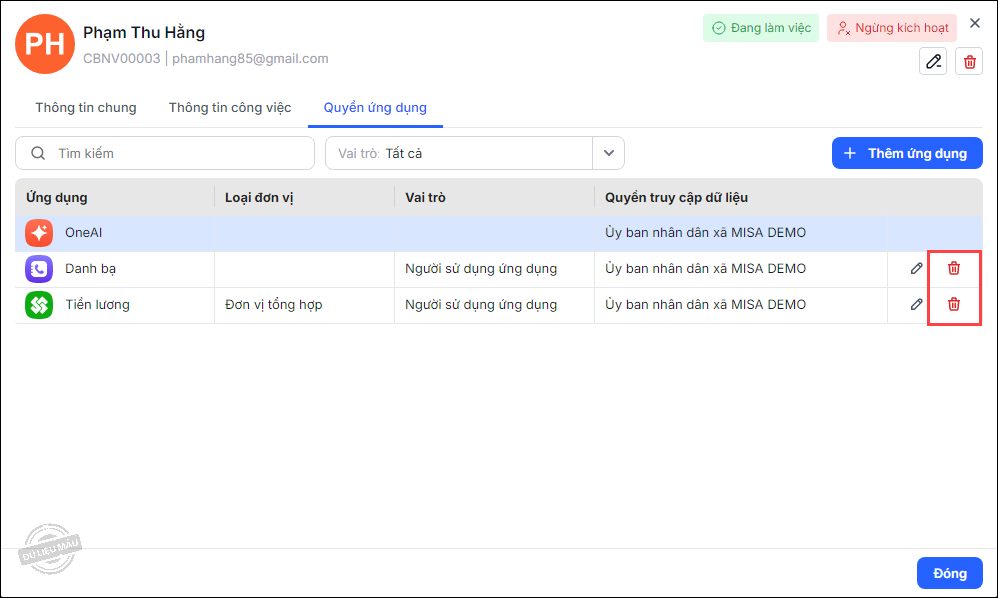
- Tại menu góc bên trái vào Danh mục\Đối tượng, nhấn đúp chuột tại người dùng/nhân viên cần phân quyền.
Bước 2: Tại phân hệ Quyền ứng dụng, chọn vào biểu tượng Xóa ở cuối dòng.


 024 3795 9595
 https://www.misa.vn/