1. Tổng quan
Bài viết hướng dẫn quản trị hệ thống cách khai báo, lựa chọn và cập nhật Chức vụ, Chức danh, Phòng ban làm việc, Ngày vào làm việc của cán bộ, nhân viên trên MISA iGOV. Đồng thời hướng dẫn xử lý các trường hợp như báo “Chức vụ, chức danh không đúng, vui lòng chọn trong danh sách”, “dữ liệu đã tồn tại trong hệ thống”, không thể nhập tự do hoặc không chỉnh sửa được thông tin khi đơn vị đang sử dụng ứng dụng Nhân sự. Bài viết cũng nêu sự khác nhau về cách thực hiện giữa đơn vị có và không sử dụng ứng dụng Nhân sự.
2. Cách xử lý
2.1. Làm thế nào để khai báo thêm chức danh/ chức vụ ?
Vấn đề: Khai báo chức vụ/ chức danh theo cơ cấu của đơn vị cho đối tượng (người dùng mới)
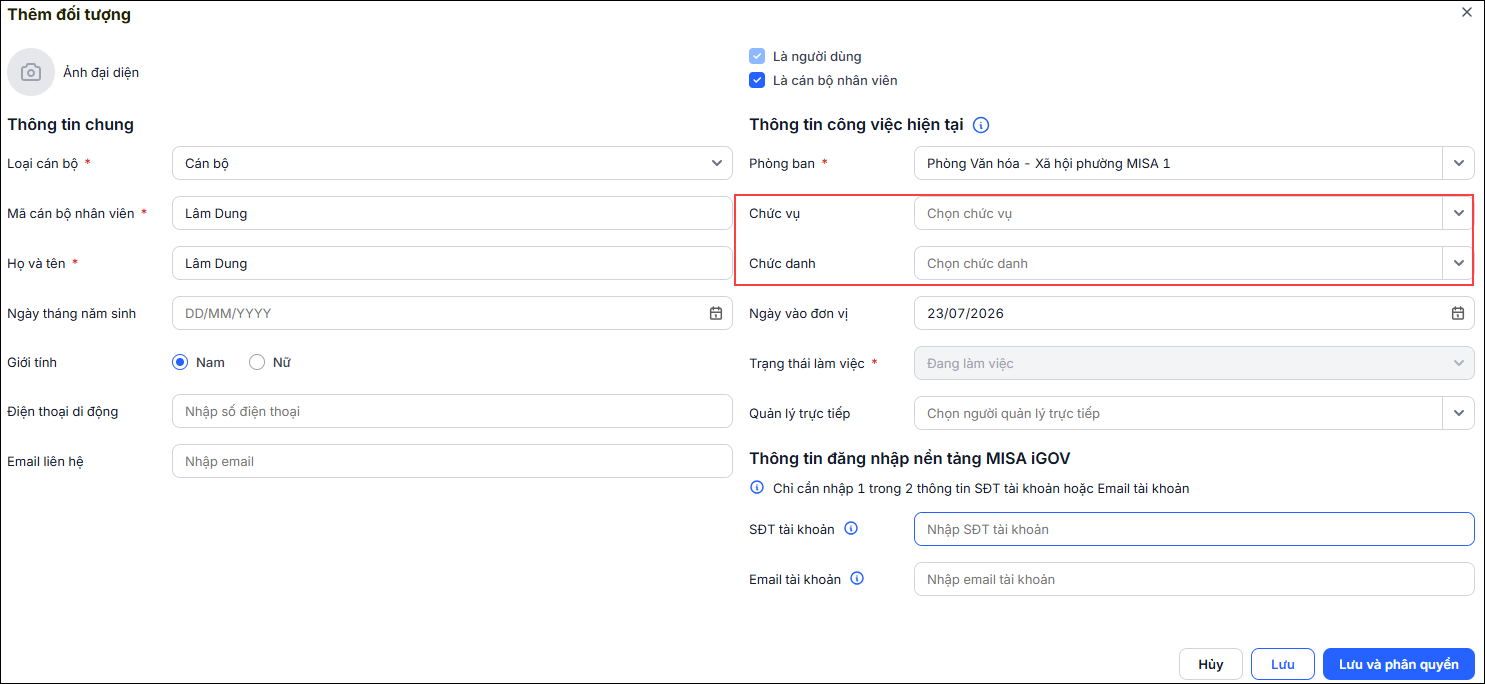
Trường hợp 1: Đơn vị không sử dụng ứng dụng Nhân sự
Tại màn hình khai báo thông tin người dùng, nhập trực tiếp Chức vụ và Chức danh vào các ô tương ứng, sau đó lưu thông tin.
Trường hợp 2: Đơn vị có sử dụng ứng dụng Nhân sự
Chức vụ và chức danh được lấy từ dữ liệu của ứng dụng Nhân sự, vì vậy nếu chưa có thì cần khai báo trước.
Bước 1: Từ màn hình MISA iGOV, nhấn biểu tượng 9 ô vuông để mở danh sách ứng dụng, sau đó chọn Nhân sự.
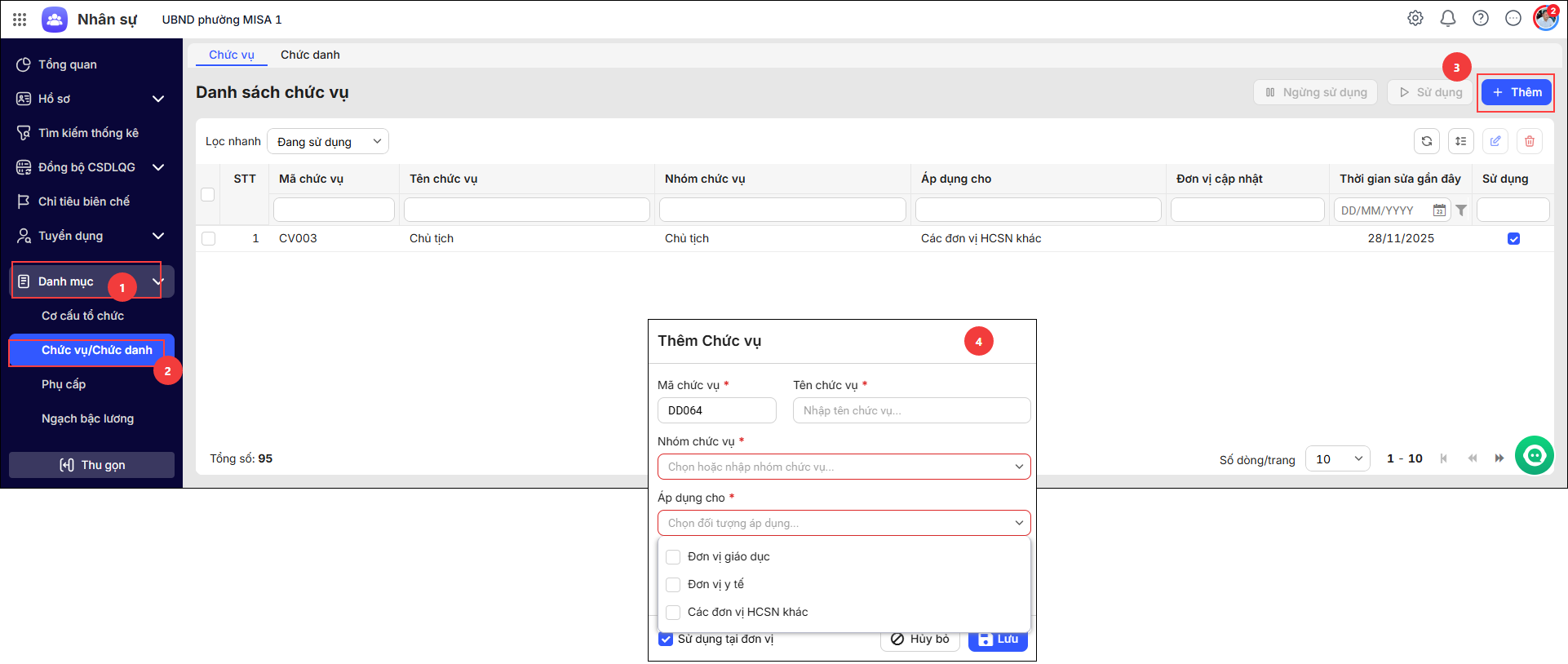
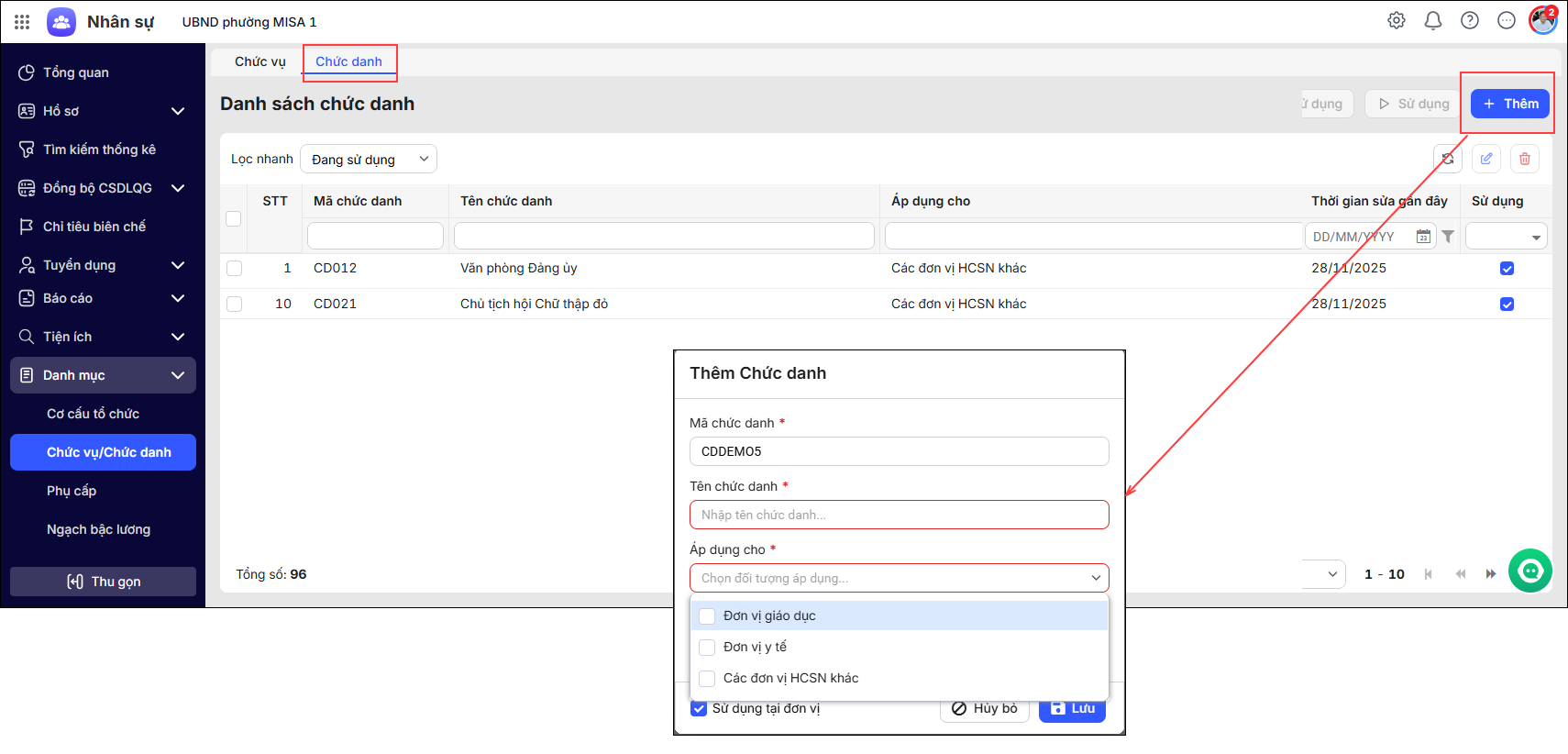
Bước 2: Trong ứng dụng Nhân sự, tại menu bên trái, chọn Danh mục \Chức vụ, chức danh.
Bước 3: Nhấn Thêm, khai báo Chức vụ hoặc Chức danh theo nhu cầu của đơn vị, sau đó bấm Lưu.
- Khai báo Chức vụ
- Khai báo Chức danh
- Sau khi khai báo xong, quay lại màn hình cần sử dụng trong MISA iGOV và chọn chức vụ, chức danh vừa tạo từ danh sách.
2.2. Khai báo đối tượng, điền chức vụ/chức danh báo Chức vụ, chức danh không đúng, vui lòng chọn chức danh trong sách thì làm thế nào ?
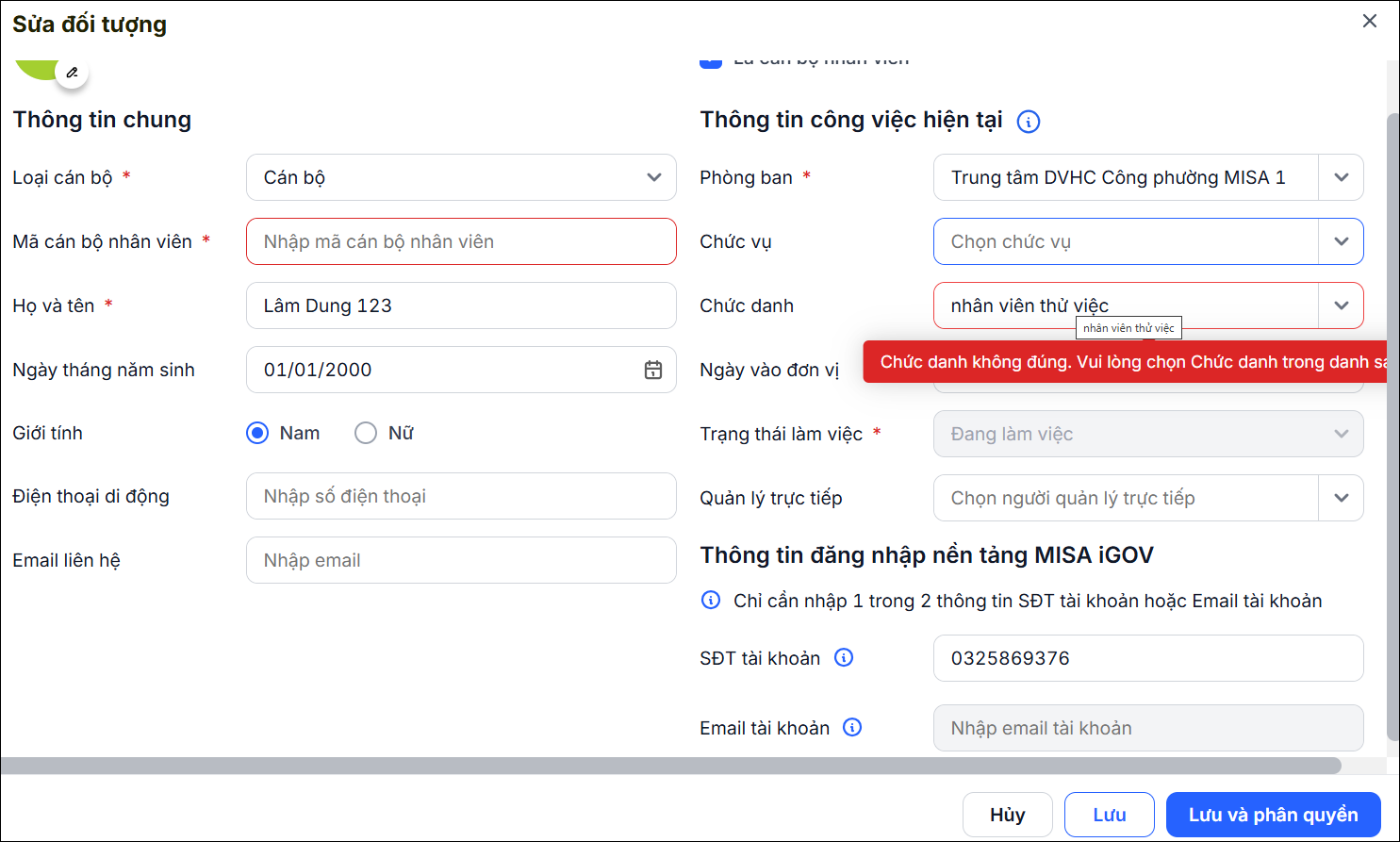
Nguyên nhân: Do đơn vị đang sử dụng ứng dụng Nhân sự trên MISA iGOV nên các thông tin Chức vụ/Chức danh được lấy từ hồ sơ nhân sự. Vì vậy, khi nhập trực tiếp chức vụ/chức danh trên Hệ thống \Danh mục \Đối tượng, hệ thống sẽ báo “không có trong danh sách” hoặc không cho phép nhập tự do.
Giải pháp:
Bước 1: Từ màn hình MISA iGOV, nhấn biểu tượng 9 ô vuông để mở danh sách ứng dụng, sau đó chọn Nhân sự.
Bước 2: Trong ứng dụng Nhân sự, tại menu bên trái, chọn Danh mục\Chức vụ, chức danh.
Bước 3: Nhấn Thêm, khai báo Chức vụ hoặc Chức danh theo nhu cầu của đơn vị, sau đó bấm Lưu.
- Khai báo Chức vụ
- Khai báo Chức danh
- Sau khi khai báo xong, quay lại màn hình cần sử dụng trong MISA iGOV và chọn chức vụ, chức danh vừa tạo từ danh sách.
2.3. Làm thế nào để thay đổi tên chức vụ/chức danh/ phòng ban làm việc/ ngày vào làm việc trên danh mục đối tượng ?
Vấn đề: Quản trị hệ thống muốn thay đổi chức vụ, chức danh, phòng ban làm việc hoặc ngày vào làm việc của cán bộ, nhân viên nhưng khi vào Hệ thống > Danh mục > Đối tượng thì các thông tin này bị mờ (màu xám) và không thể chỉnh sửa.
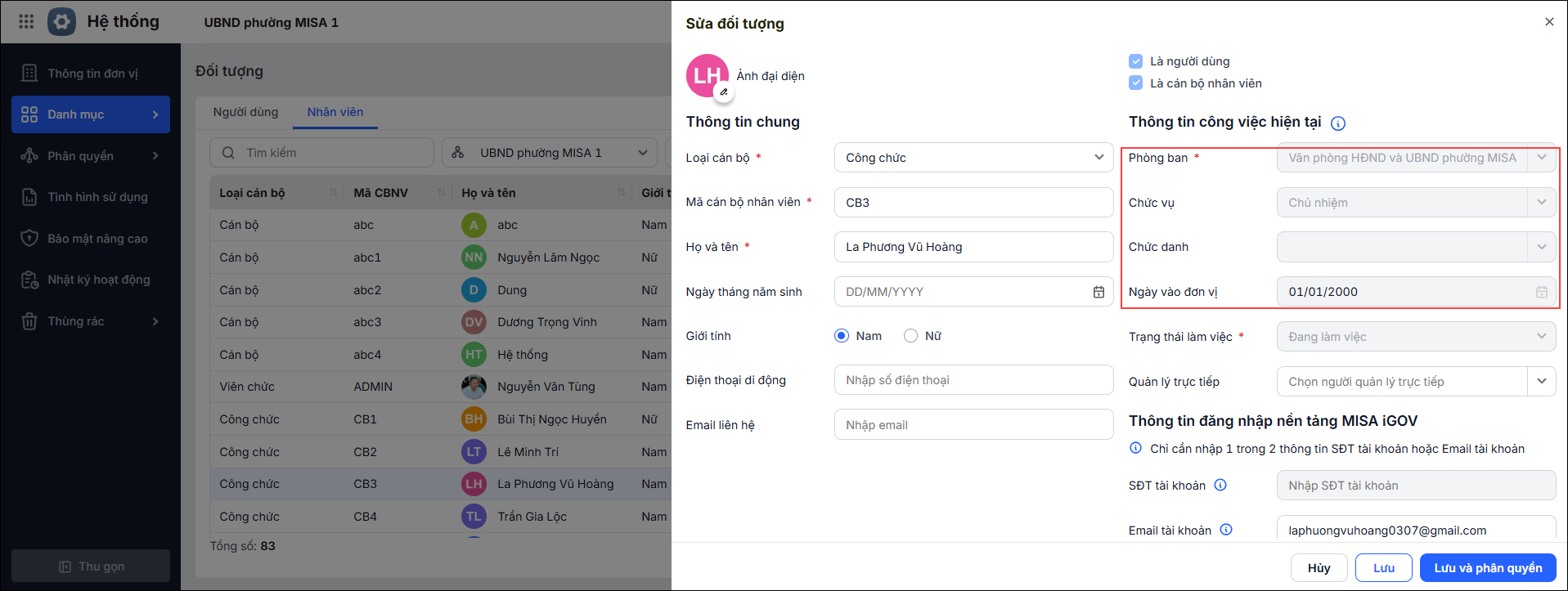
Nguyên nhân: Đơn vị đang sử dụng ứng dụng Nhân sự trên MISA iGOV. Khi đó, các thông tin về quá trình công tác của cán bộ, nhân viên sẽ được quản lý trên ứng dụng Nhân sự nên không thể sửa trực tiếp tại Hệ thống \ Danh mục \Đối tượng.
Giải pháp:
Bước 1: Mở ứng dụng Nhân sự.
- Trên giao diện MISA iGOV, nhấn biểu tượng 9 ô vuông ở góc trên bên trái màn hình và chọn Nhân sự.
- Hoặc truy cập https://igovapp.misa.vn/home, sau khi đăng nhập chọn ứng dụng Nhân sự.
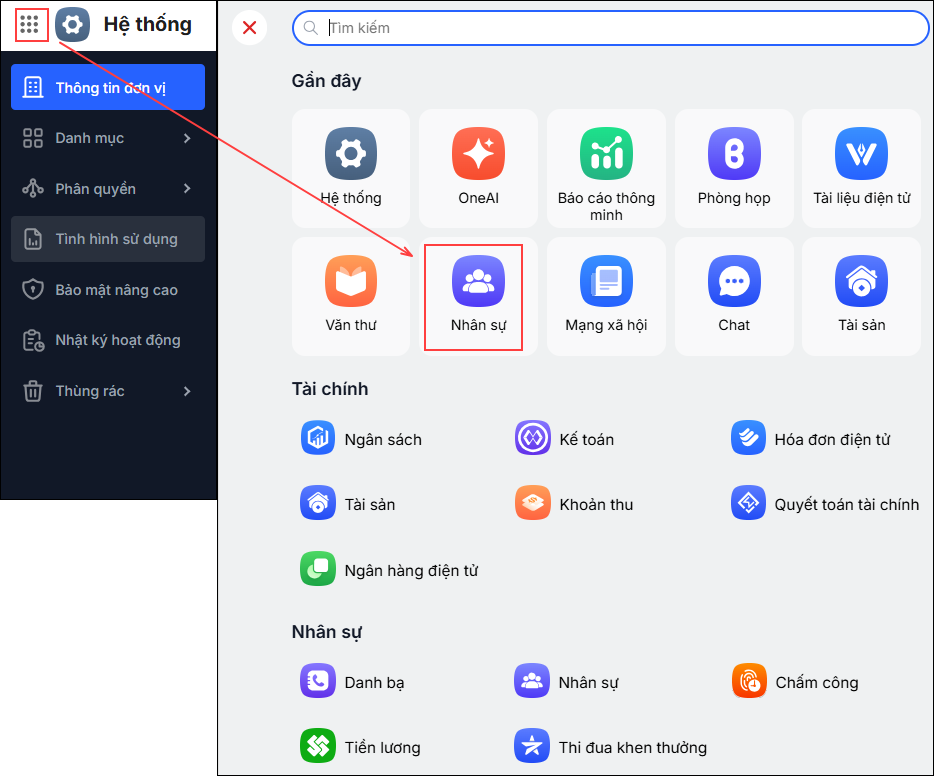
Bước 2: Mở hồ sơ của cán bộ, nhân viên cần chỉnh sửa.
- Chọn Hồ sơ\Hồ sơ CBNV.
- Tìm và chọn đúng cán bộ, nhân viên cần cập nhật thông tin.
Bước 3: Chỉnh sửa thông tin công tác.
- Trong hồ sơ nhân viên, tìm đến mục Quá trình làm việc.
- Chọn dòng thông tin hiện tại và nhấn Sửa (hoặc biểu tượng chỉnh sửa).
- Cập nhật các thông tin cần thay đổi như:
- Chức vụ
- Chức danh
- Phòng ban làm việc
- Ngày vào làm việc
- Sau khi cập nhật xong, nhấn Lưu để hoàn tất.
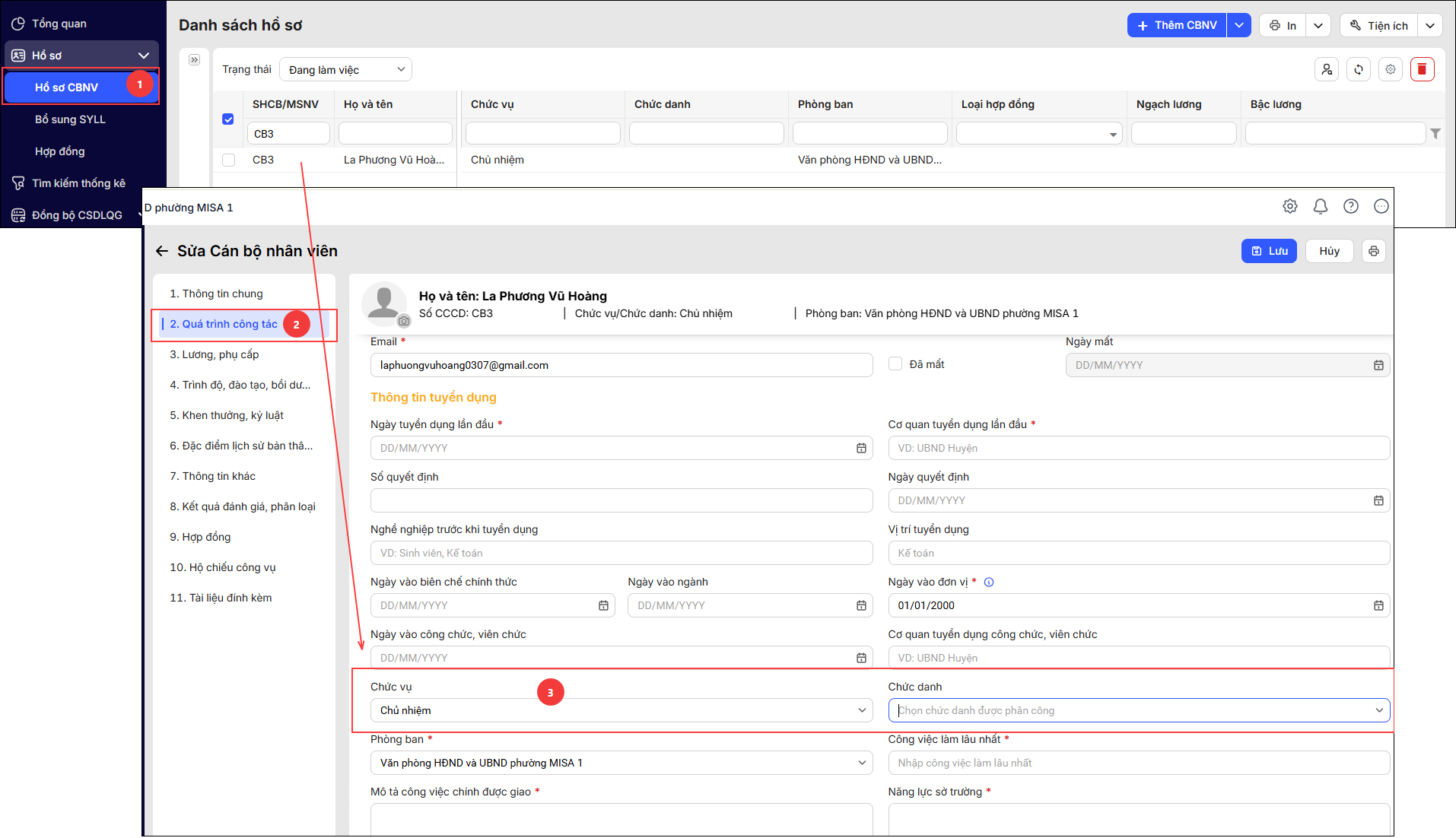
Lưu ý: Sau khi lưu trên ứng dụng Nhân sự, các thông tin này sẽ được đồng bộ sang các ứng dụng khác của MISA iGOV. Vì vậy, không cần quay lại Hệ thống\Danh mục\Đối tượng để chỉnh sửa.
Khi chỉnh sửa thông tin cán bộ, nhân viên trên ứng dụng Nhân sự, anh/chị cần nhập đầy đủ các trường có dấu (*) thì mới lưu được hồ sơ.
Đối với đơn vị không sử dụng ứng dụng MISA iGOV Nhân sự, anh/chị có thể chỉnh sửa trực tiếp thông tin Chức vụ, Chức danh, Phòng ban, Ngày vào làm việc tại Hệ thống > Danh mục > Đối tượng
2.4. Khai báo người dùng báo lỗi mail/ mã cán bộ nhân viên báo Dữ liệu đã tồn tại trong hệ thống thì làm thế nào ?
Vấn đề: Khi khai báo người dùng mới, hệ thống hiển thị thông báo “Dữ liệu đã tồn tại trong hệ thống” mặc dù kiểm tra trong danh sách Người dùng hoặc Nhân viên không thấy email/ mã cán bộ nhân viên này.
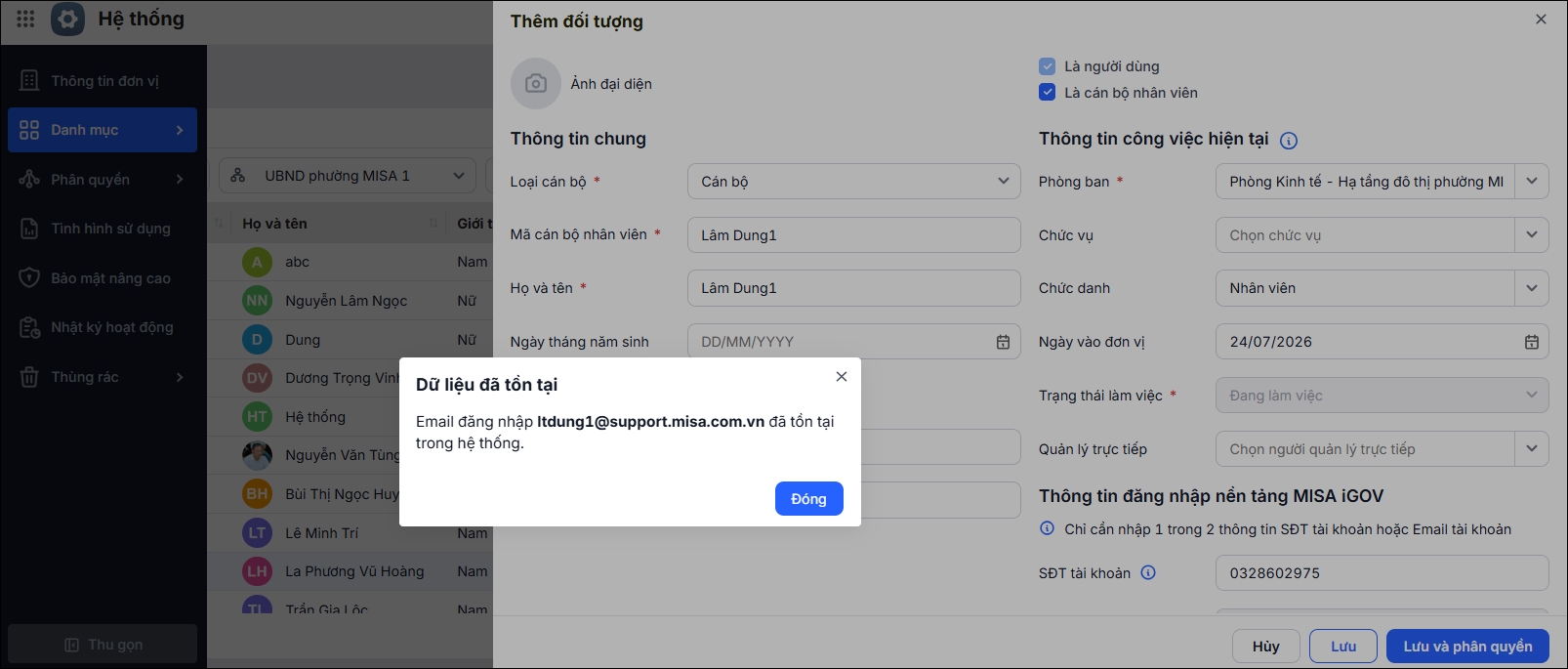
Nguyên nhân: Đối tượng (cán bộ, nhân viên) đã từng được khai báo trên hệ thống nhưng sau đó bị xóa. Mặc dù không còn hiển thị trong danh sách Người dùng hoặc Nhân viên, thông tin vẫn được lưu trong Thùng rác, nên email/ mã cán bộ nhân viên vẫn được xem là đã tồn tại trên hệ thống.
Giải pháp:
Bước 1: Vào Hệ thống\Thùng rác\Đối tượng.
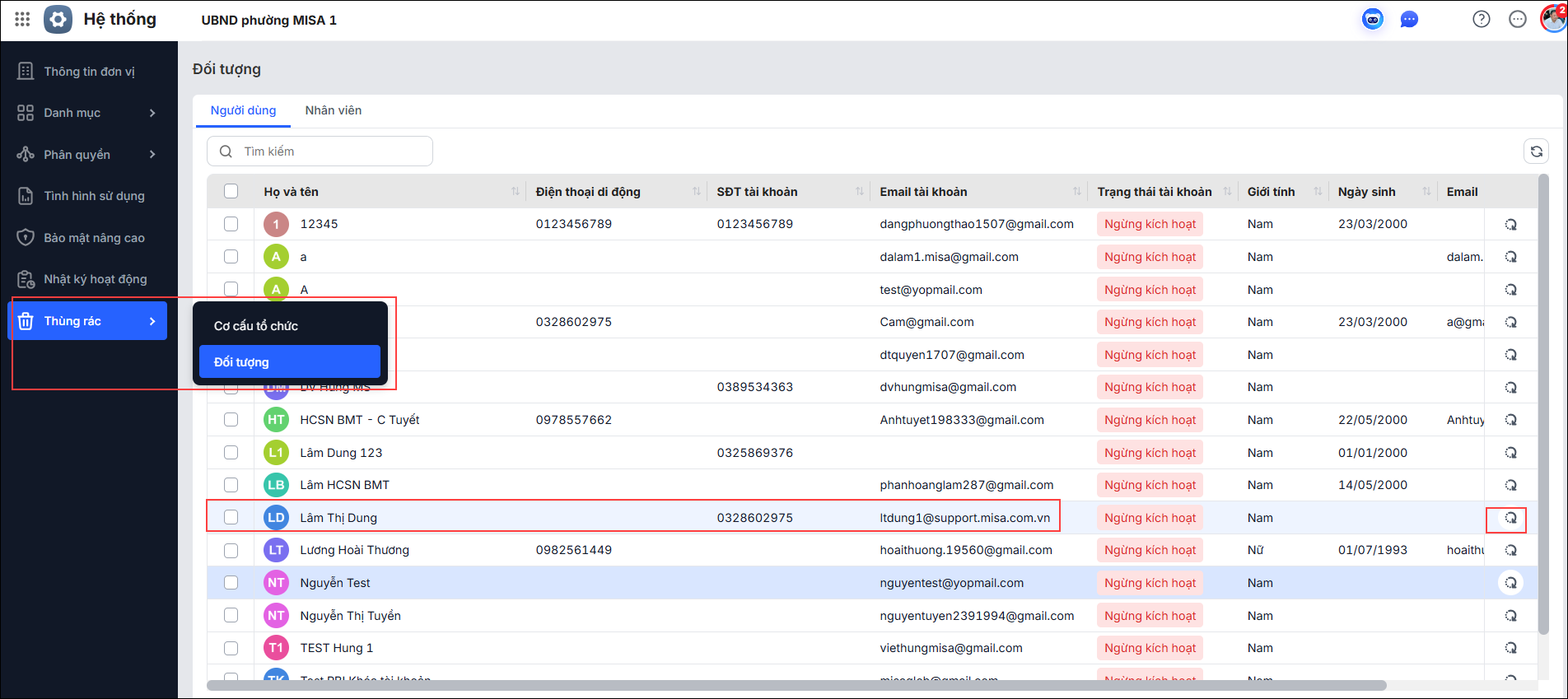
Bước 2: Tìm đối tượng có địa chỉ email cần sử dụng.
- Tại cuối dòng của đối tượng, nhấn biểu tượng Phục hồi (mũi tên xoay vòng).
Bước 3: Khi hệ thống hiển thị thông báo xác nhận phục hồi, chọn Có.
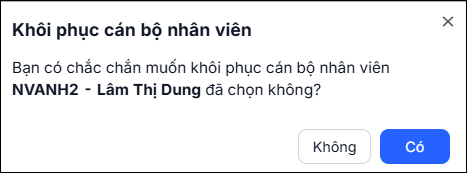
Sau khi phục hồi thành công, đối tượng sẽ xuất hiện lại trong danh sách Người dùng/Nhân viên và anh/chị có thể tiếp tục sử dụng hoặc cập nhật thông tin nếu cần.
2.5. Muốn thay đổi mã nhân viên thì làm thế nào ?
Vấn đề: Muốn thay đổi mã cán bộ nhân viên.
Giải pháp:
Bước 1: Quản trị hệ thống vào Danh mục\Đối tượng tại menu bên trái màn hình.
Bước 2: Chọn tab Nhân viên, sau đó nhấn đúp chuột (2 lần) vào nhân viên cần thay đổi mã.
Bước 3: Tại màn hình Thông tin nhân viên, nhấn biểu tượng cây bút ở góc trái màn hình để chỉnh sửa. Nhập mã nhân viên mới, sau đó nhấn Lưu để hoàn tất.
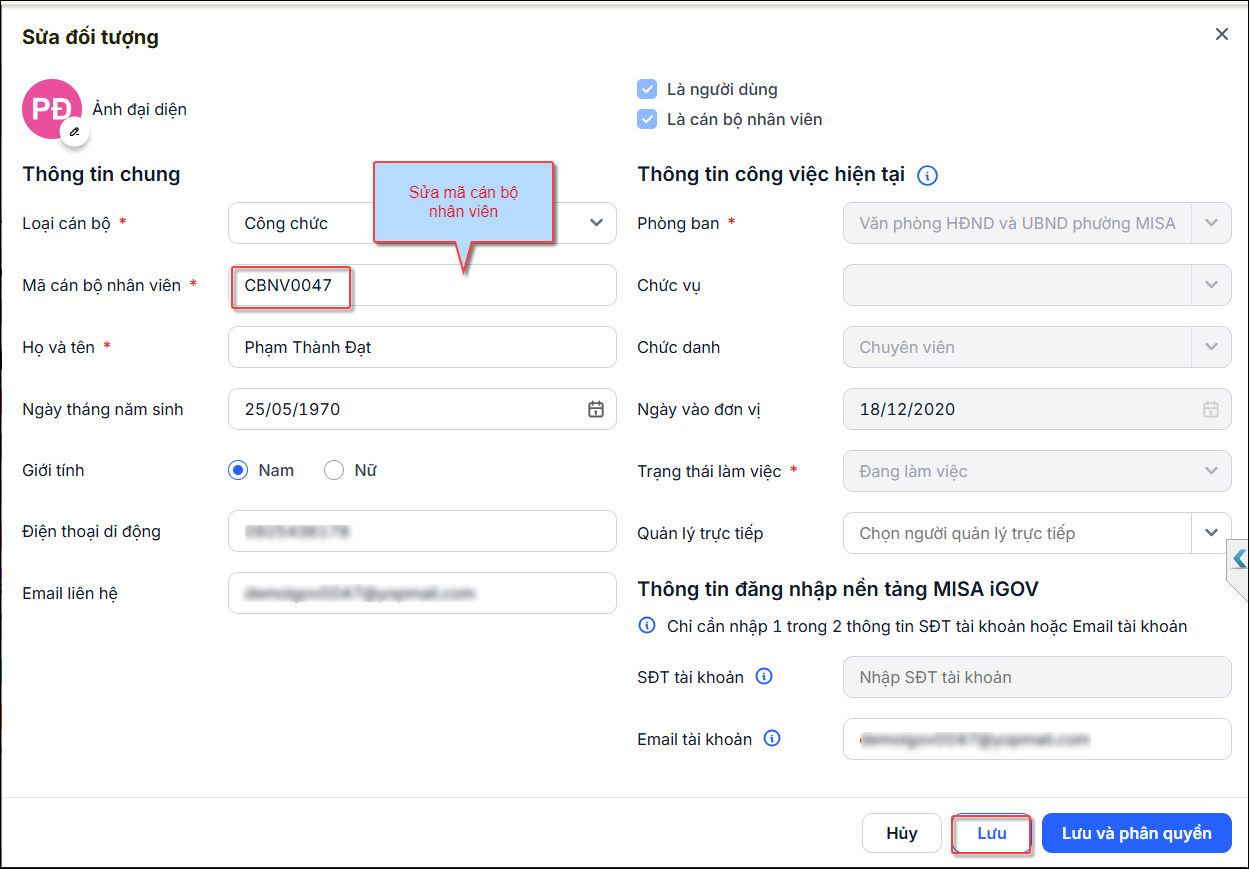
Lưu ý: Trường hợp mã cán bộ nhân viên A đang thuộc nhân viên trong Thùng rác nhưng nhân viên này không còn làm việc và đơn vị muốn dùng mã A cho nhân viên khác, cần khôi phục nhân viên cũ\ đổi mã A sang mã khác\sau đó mới sử dụng mã A cho nhân viên mới, thực hiện phục hồi nhân viên theo hướng dẫn tại đây.


 024 3795 9595
 https://www.misa.vn/