I. Tổng quan
Bài viết hướng dẫn anh/chị kế thừa cơ cấu tổ chức và danh sách cán bộ, nhân viên từ các đơn vị được hợp nhất trên phần mềm MISA iGOV. Tính năng này giúp đơn vị sau hợp nhất hạn chế việc khai báo lại dữ liệu và thuận tiện hơn khi thiết lập người dùng.
Bài viết này sẽ hướng dẫn:
-
- Thiết lập cơ cấu tổ chức cho đơn vị sau hợp nhất.
- Kế thừa và xử lý danh sách cán bộ, nhân viên từ các đơn vị cũ.
- Chuyển cán bộ, nhân viên về phòng ban của đơn vị mới.
- Phân quyền người dùng và hoàn tất thiết lập.
II. Hướng dẫn thực hiện
Nếu đơn vị của anh/chị là đơn vị sau hợp nhất và đã được nhân viên MISA hỗ trợ thiết lập, khi anh/chị đăng nhập vào MISA iGOV, hệ thống sẽ hiển thị thông báo về việc hợp nhất đơn vị. Anh/chị chọn một trong hai cách:
- Kế thừa dữ liệu từ đơn vị cũ: Để lấy về cơ cấu tổ chức, danh sách cán bộ nhân viên từ đơn vị cũ được hợp nhất. Sau đó nhấn Tiếp tục
- Tự khai báo dữ liệu mới: Để tự khai báo cơ cấu tổ chức, khai báo thông tin CBNV, Người dùng – phần quyền người dùng. Xem hướng dẫn chi tiết tại đây.
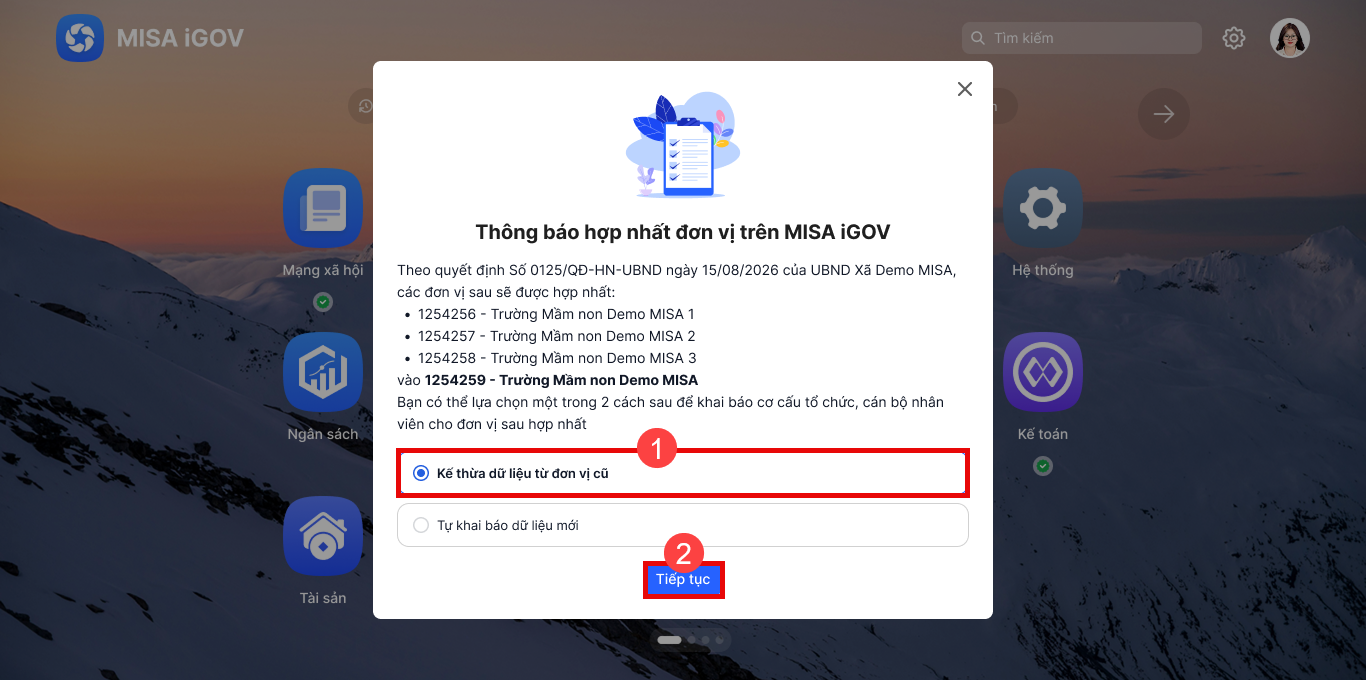
Các bước dưới đây áp dụng khi anh/chị chọn Kế thừa dữ liệu từ đơn vị cũ.
Bước 1: Thiết lập cơ cấu tổ chức
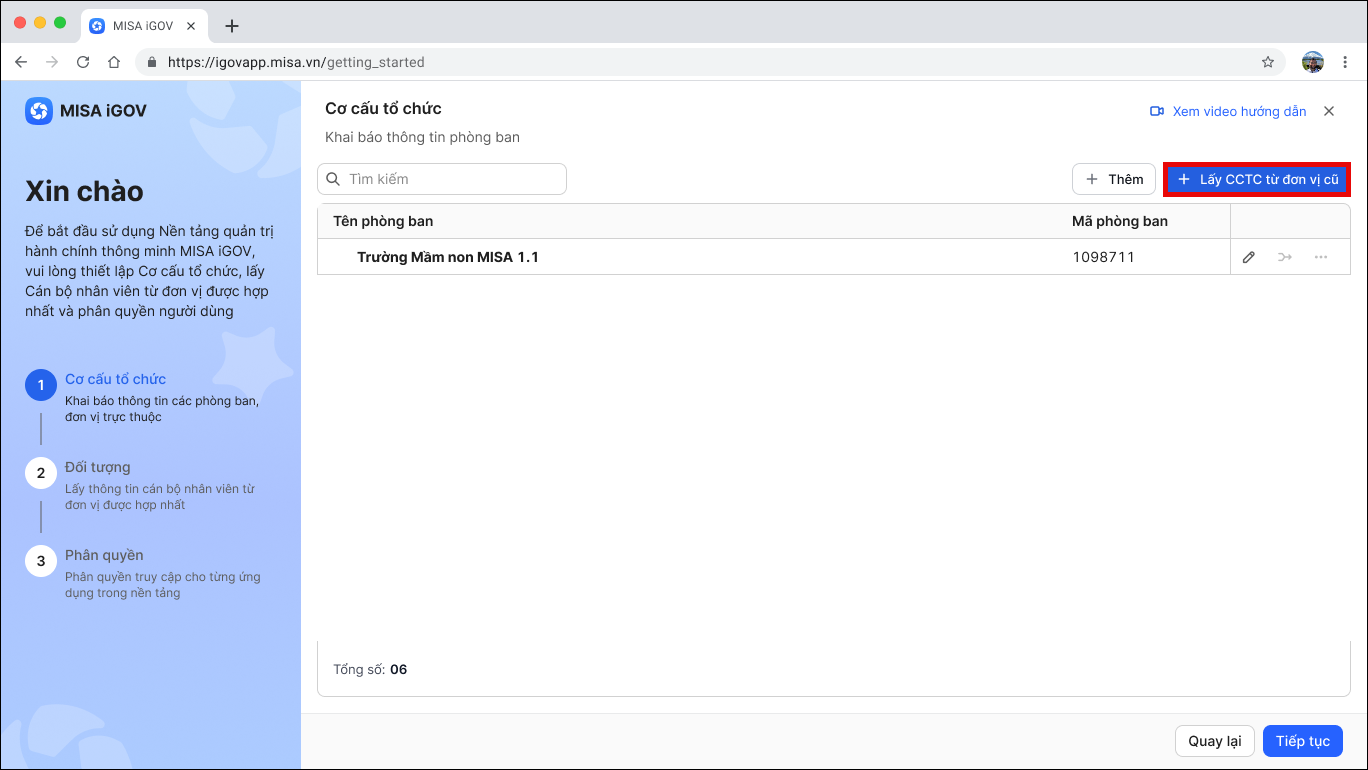
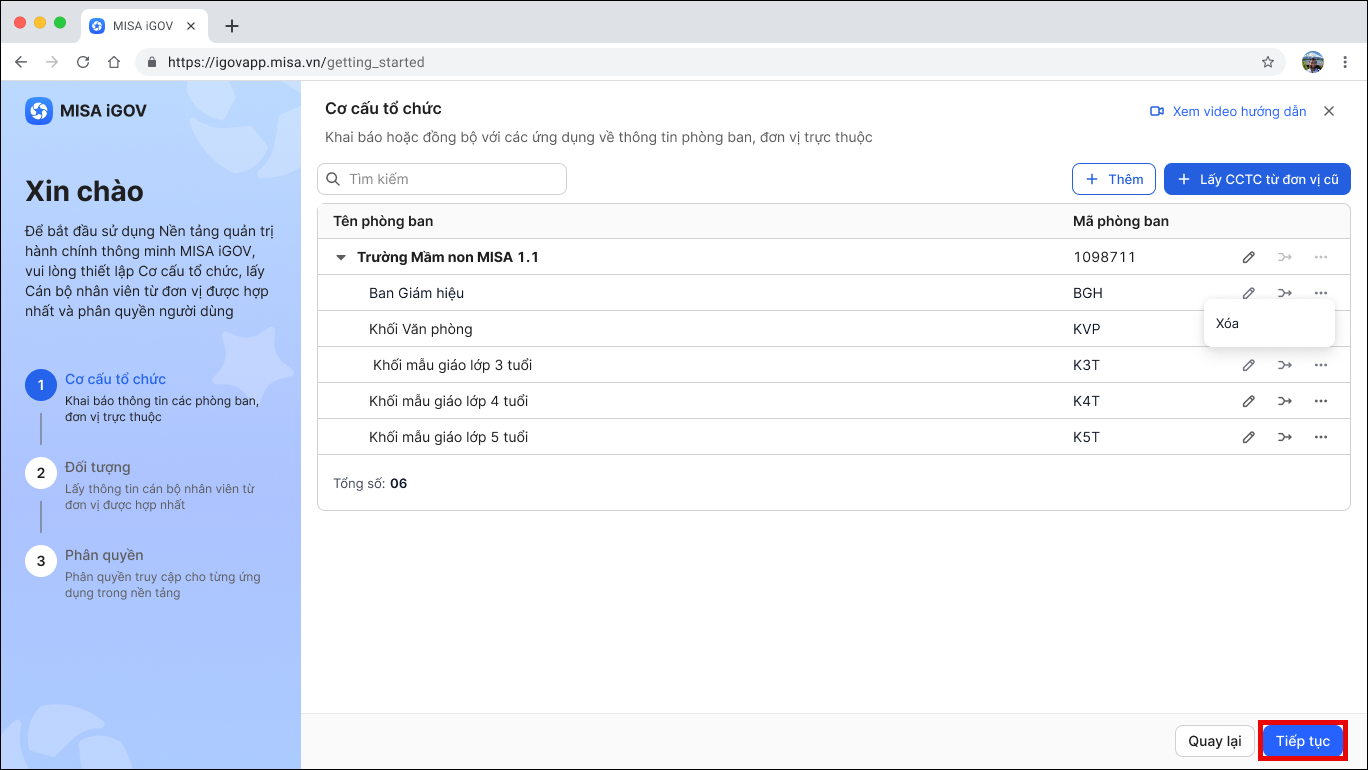
Anh/chị có thể khai báo cơ cấu tổ chức bằng 2 cách: Lấy CCTC từ đơn vị cũ (không bắt buộc) hoặc nhấn Thêm mới để khai báo thông tin CCTC cho đơn vị mới.
- Nhấn Lấy CCTC từ đơn vị cũ để lấy về cơ cấu tổ chức từ đơn vị cũ tương tự với cách sắp xếp của đơn vị mới.
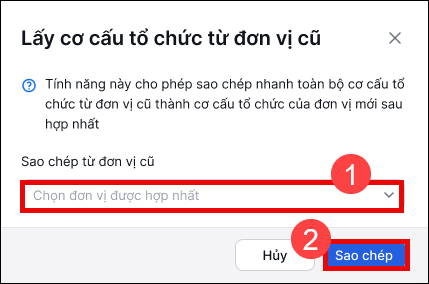
- Anh/chị chọn đơn vị cũ được hợp nhất sau đó nhấn sao chép để lấy về toàn bộ cơ cấu tổ chức từ đơn vị cũ thành cơ cấu tổ chức của đơn vị mới sau hợp nhất.
- Chương trình đã lấy về hết cơ cấu tổ chức của đơn vị cũ. Nếu muốn bổ sung anh/chị nhấn nút thêm.
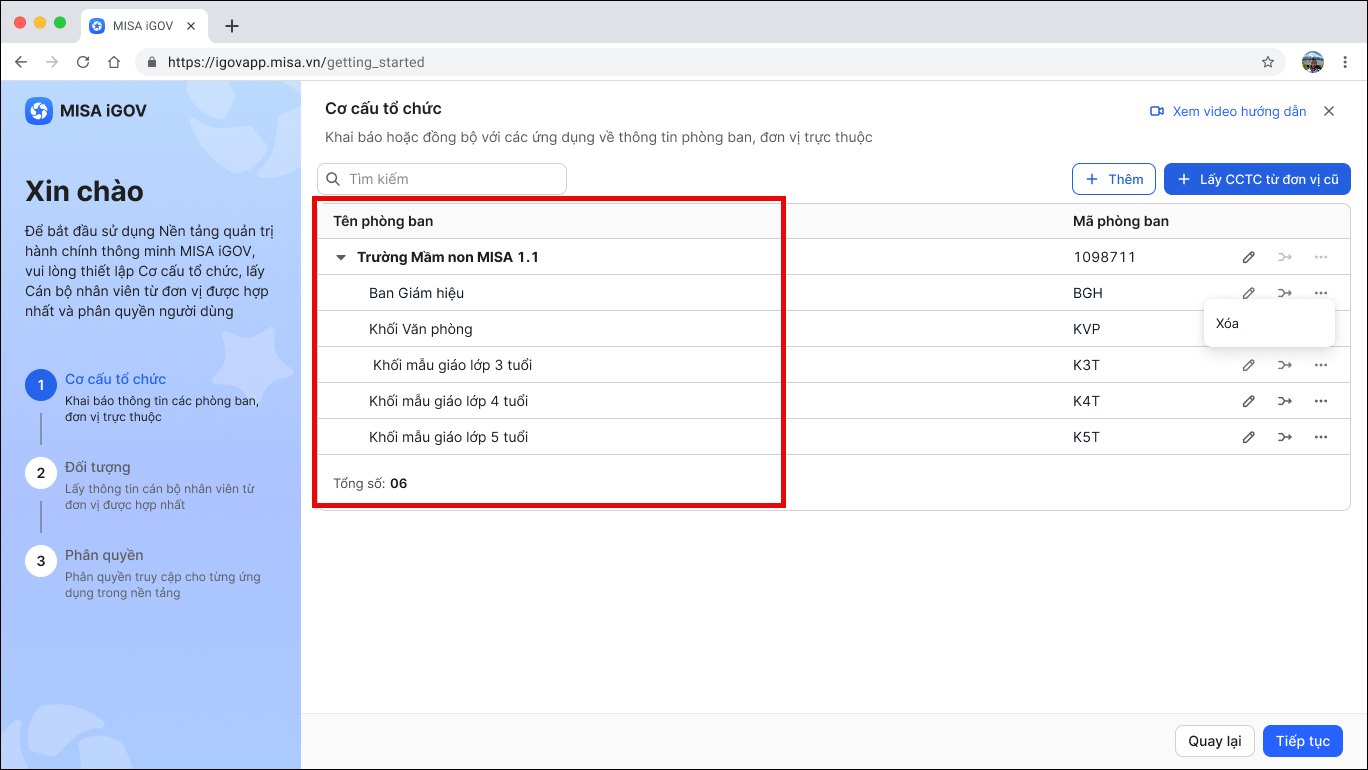
- Nhấn Tiếp tục để chuyển sang khai báo thông tin đối tượng (cán bộ nhân viên)
Bước 2 - Khai báo thông tin cán bộ nhân viên
Hệ thống lấy danh sách cán bộ, nhân viên từ các đơn vị được hợp nhất và hiển thị các thông tin như mã cán bộ, nhân viên; họ tên; giới tính; đơn vị cũ; phòng ban cũ và phòng ban mới.
Anh/chị kiểm tra danh sách, xử lý các trường hợp trùng tài khoản đăng nhập nếu có, sau đó thực hiện chuyển phòng ban và kiểm tra trùng cán bộ, nhân viên khi cần.
*Trường hợp 1: Không phát sinh cán bộ nhân viên bị trùng tài khoản, trùng thông tin đăng nhập giữa 2 đơn vị
- Anh/chị nhấn Tiếp tục để chuyển qua bước 3 – Phân quyền (xem hướng dẫn chi tiết tại bước 3)
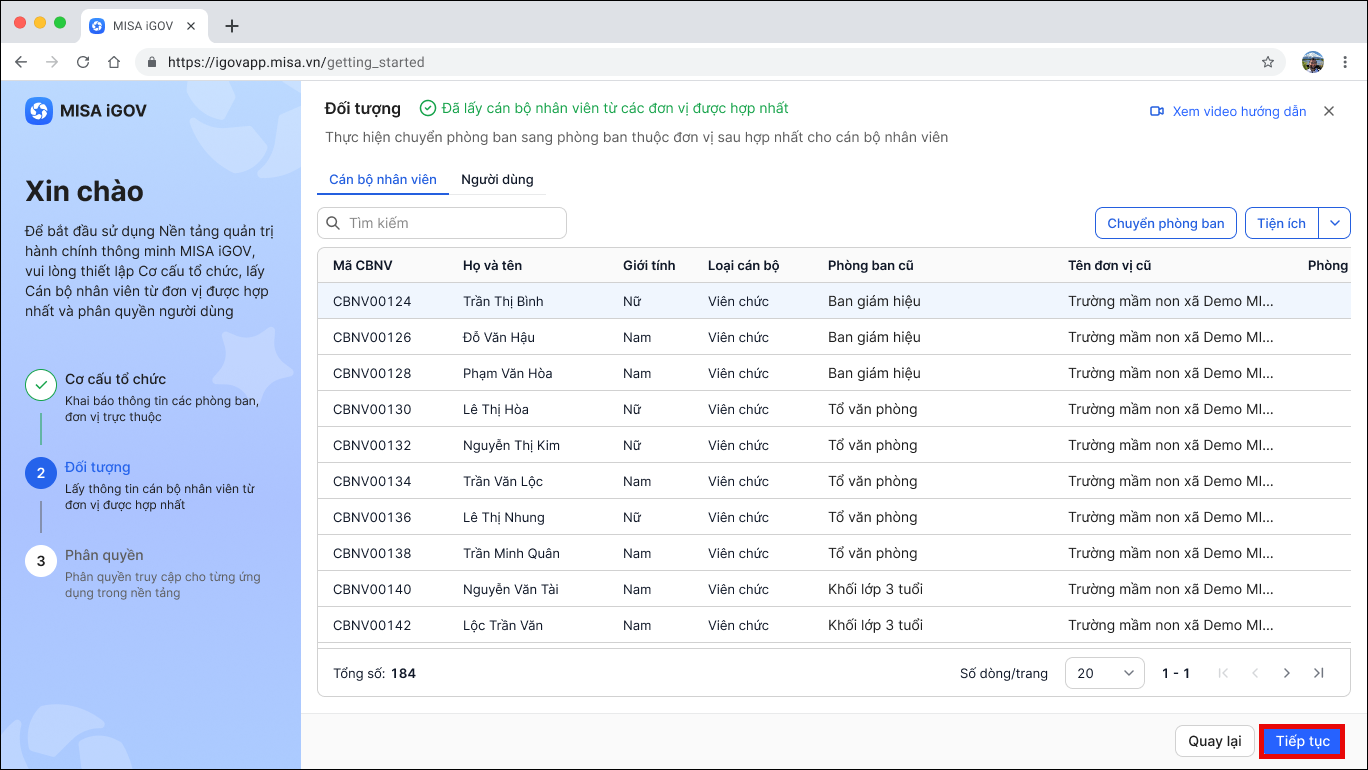
Lưu ý: trước khi chuyển sang bước 3 anh/chị có thể sử dụng tính năng Chuyển phòng ban hoặc kiểm tra trùng CBNV (tương tự hướng dẫn dưới đây)
*Trường hợp 2: Phát sinh cán bộ nhân viên bị trùng tài khoản, trùng thông tin đăng nhập giữa 2 đơn vị
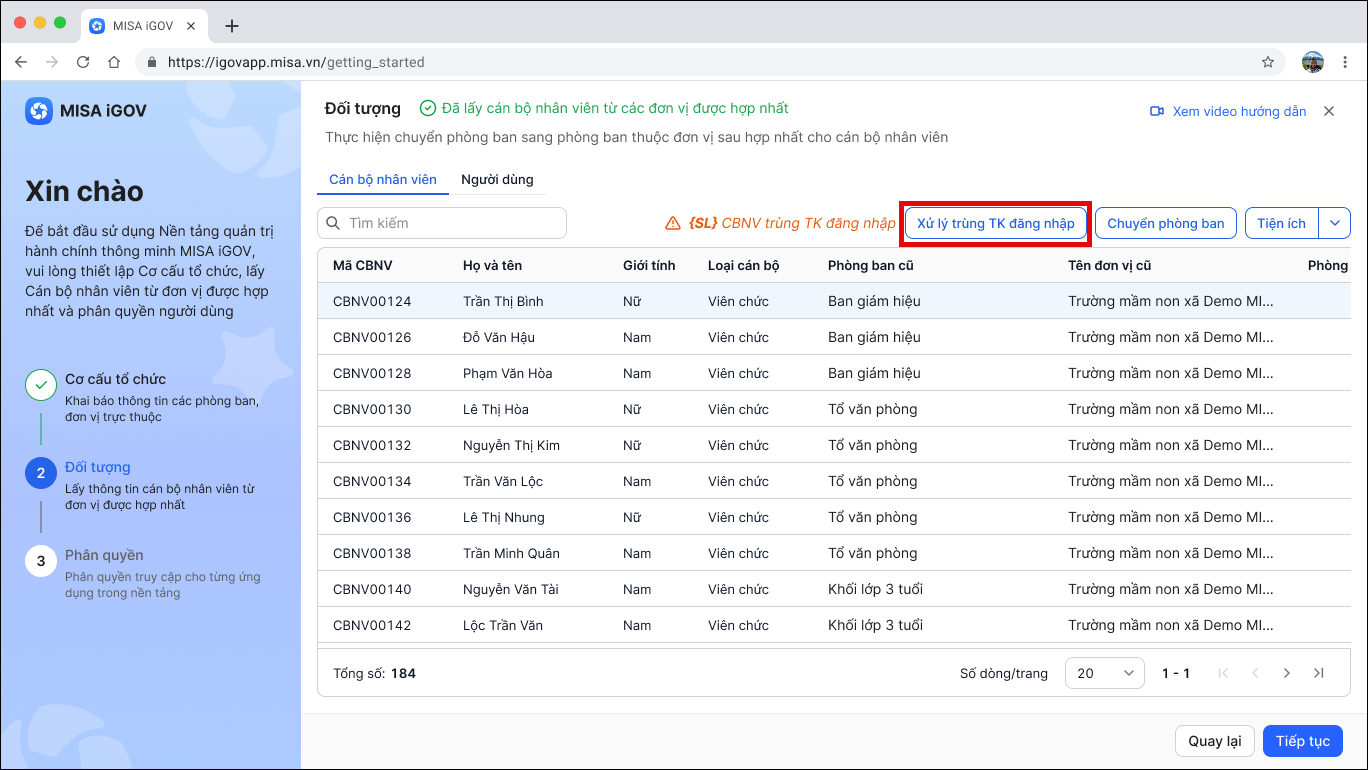
- Nếu phát hiện cán bộ, nhân viên của đơn vị cũ bị trùng tài khoản đăng nhập với cán bộ, nhân viên của đơn vị mới, hệ thống hiển thị cảnh báo.
- Anh/chị nhấn Xử lý trùng tài khoản đăng nhập
- Anh/chị kiểm tra danh sách cán bộ, nhân viên bị trùng.
- Sau đó thực hiện một trong các cách xử lý sau:
- Nhấn Gộp với CBNV trùng để gộp thông tin với cán bộ, nhân viên tương ứng của đơn vị mới.
- Nhấn Xóa tài khoản đăng nhập nếu không tiếp tục sử dụng tài khoản bị trùng
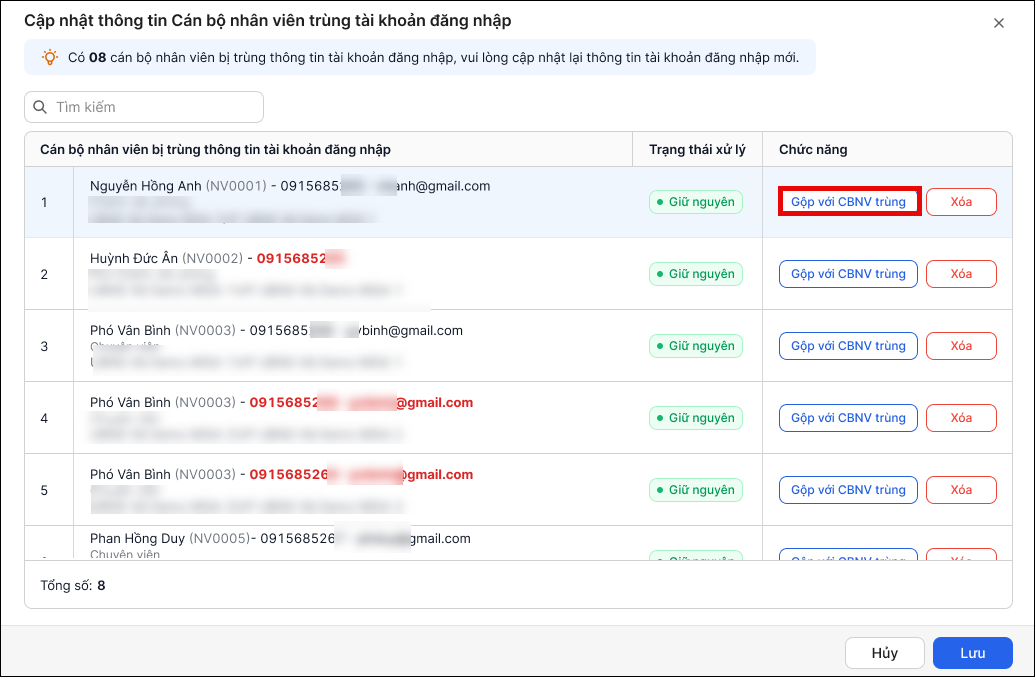
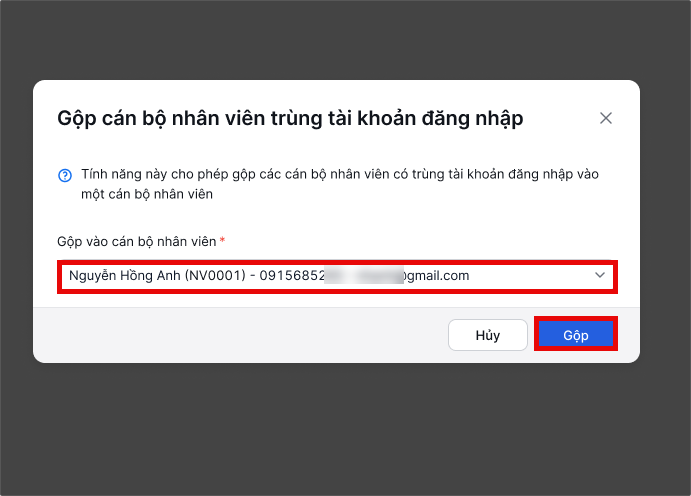
- Sau khi nhấn nút Gộp với CBNV trùng, anh/chị chọn thông tin cán bộ nhân viên muốn gộp theo gợi ý có sẵn trên phần mềm. Nhấn Gộp.
Khi lấy danh sách cán bộ, nhân viên từ đơn vị cũ, chương trình tự động ghép phòng ban cũ với phòng ban của đơn vị mới nếu có thông tin trùng khớp.
Anh/chị cần kiểm tra lại kết quả và chuyển những trường hợp chưa đúng về phòng ban phù hợp:
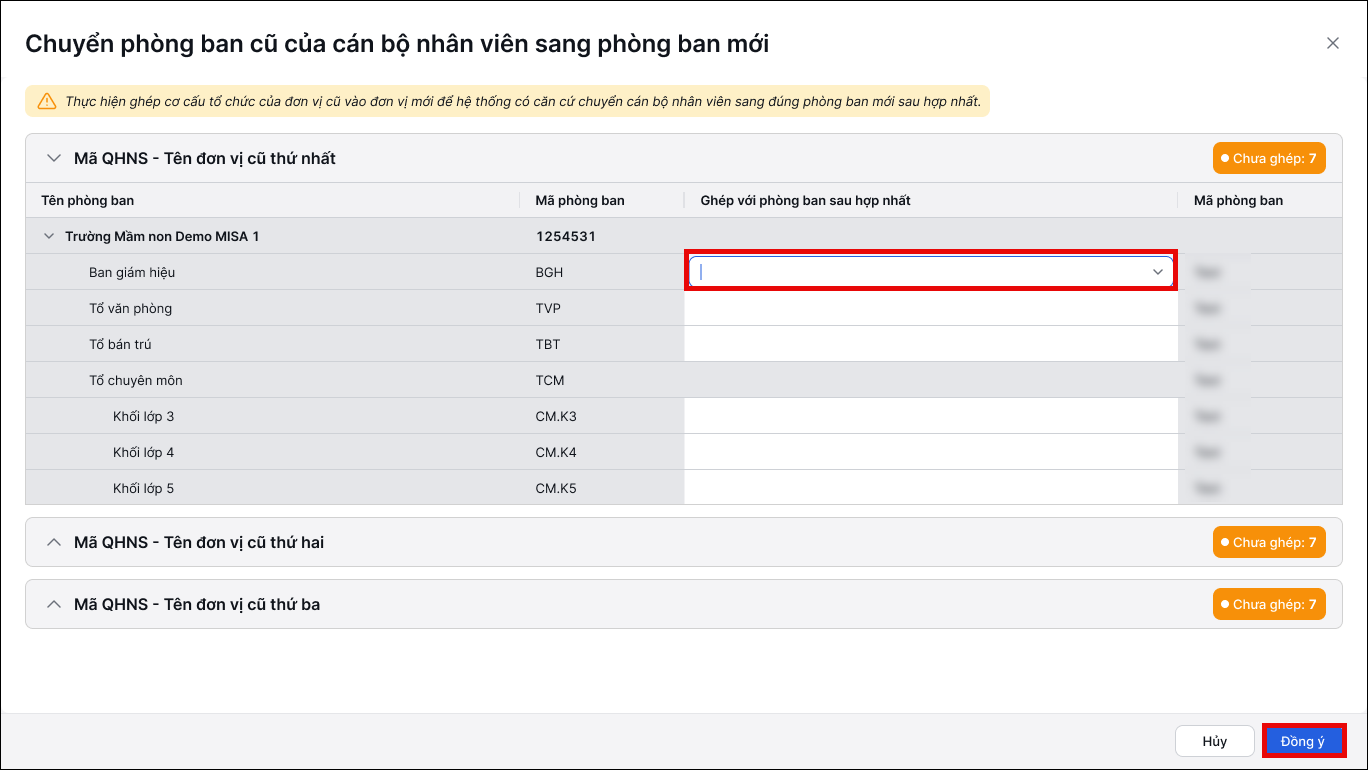
- Nhấn Chuyển phòng ban
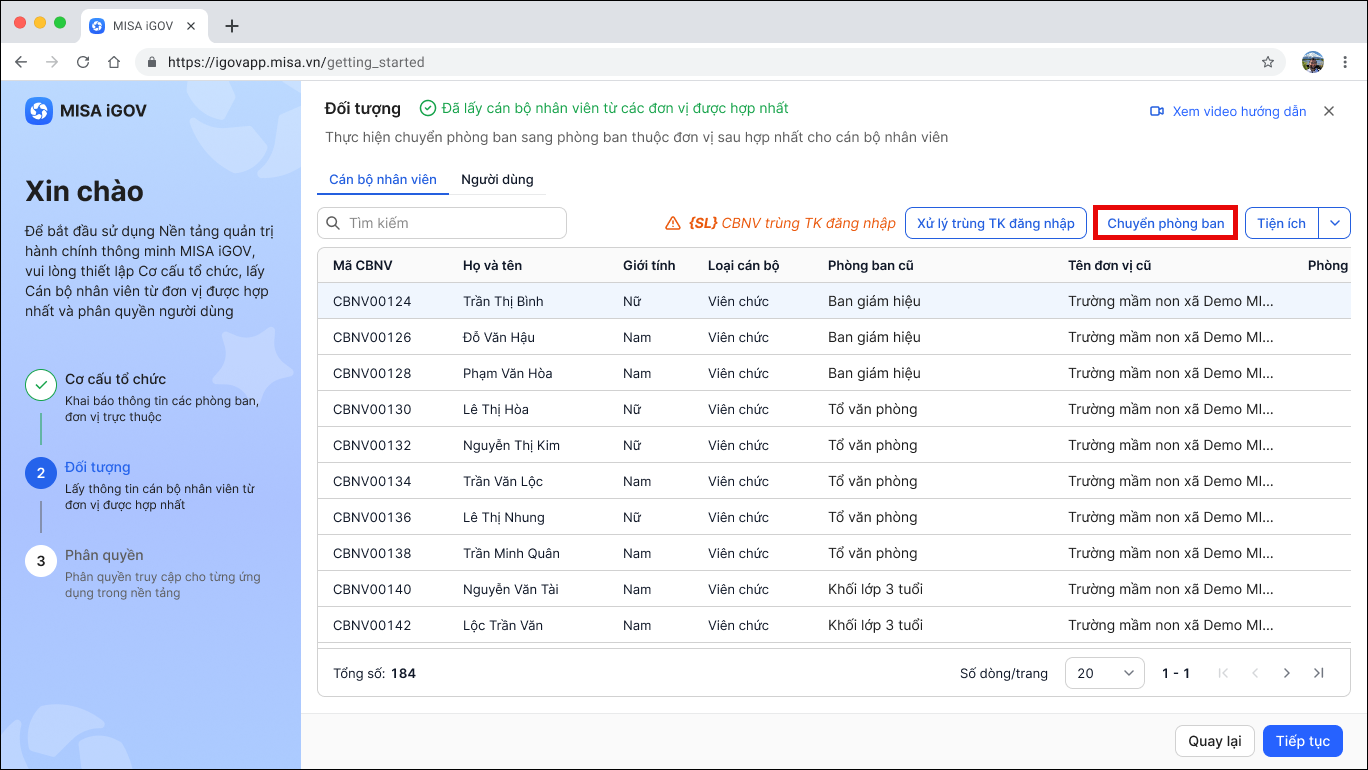
- Thực hiện ghép phòng ban cũ với mã phòng ban mới. Nhấn Đồng ý.
- Sau khi hoàn tất ghép phòng ban, hệ thống sử dụng thông tin cơ cấu tổ chức mới làm căn cứ để chuyển cán bộ, nhân viên vào đúng phòng ban sau sáp nhập.
Kiểm tra trùng CBNV
Lưu ý: Sau khi hệ thống xử lý trùng tài khoản đăng nhập, anh/chị mới có thể kiểm tra trùng thông tin cán bộ, nhân viên.
Kiểm tra trùng cán bộ, nhân viên là thao tác không bắt buộc. Anh/chị thực hiện theo hướng dẫn sau:
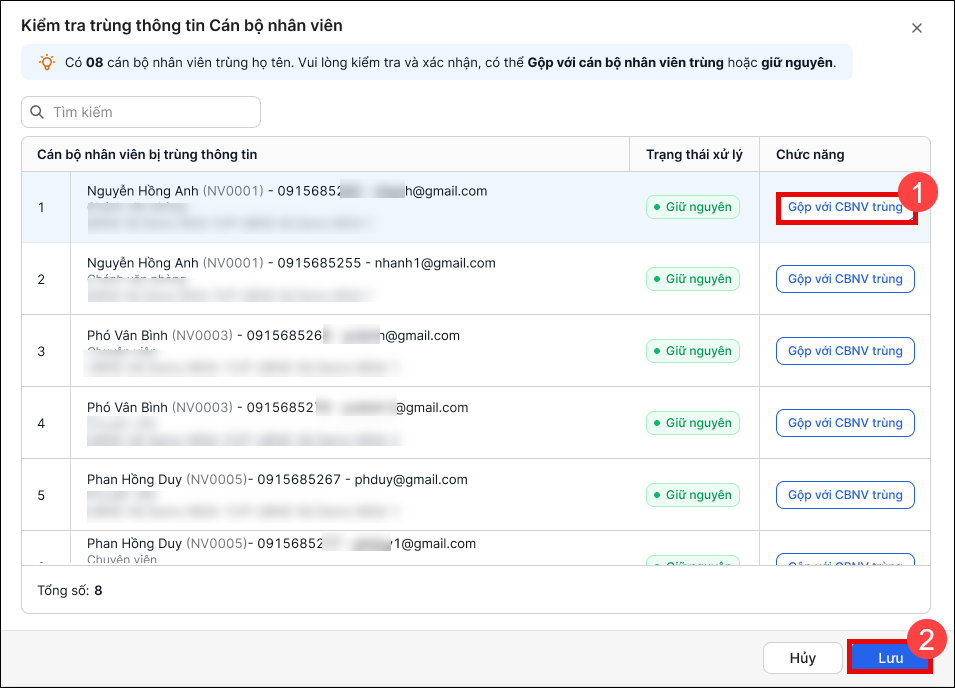
- Anh/chị nhấn Tiện ích/Kiểm tra trùng CBNV
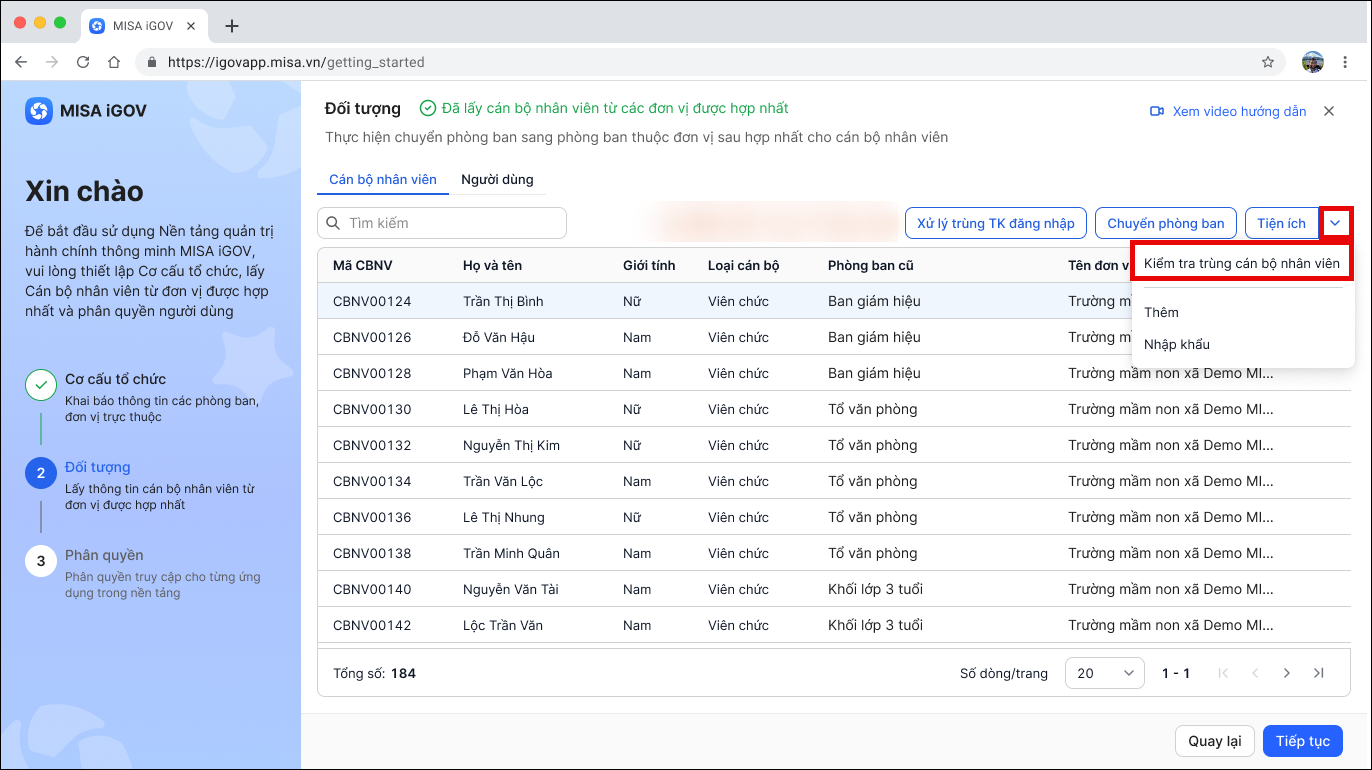
- Hệ thống rà soát và hiển thị các cán bộ, nhân viên có khả năng trùng họ tên.
- Với từng trường hợp, anh/chị lựa chọn:
- Gộp với CBNV trùng nếu xác định là cùng một người.
- Giữ nguyên nếu là hai cán bộ, nhân viên khác nhau.
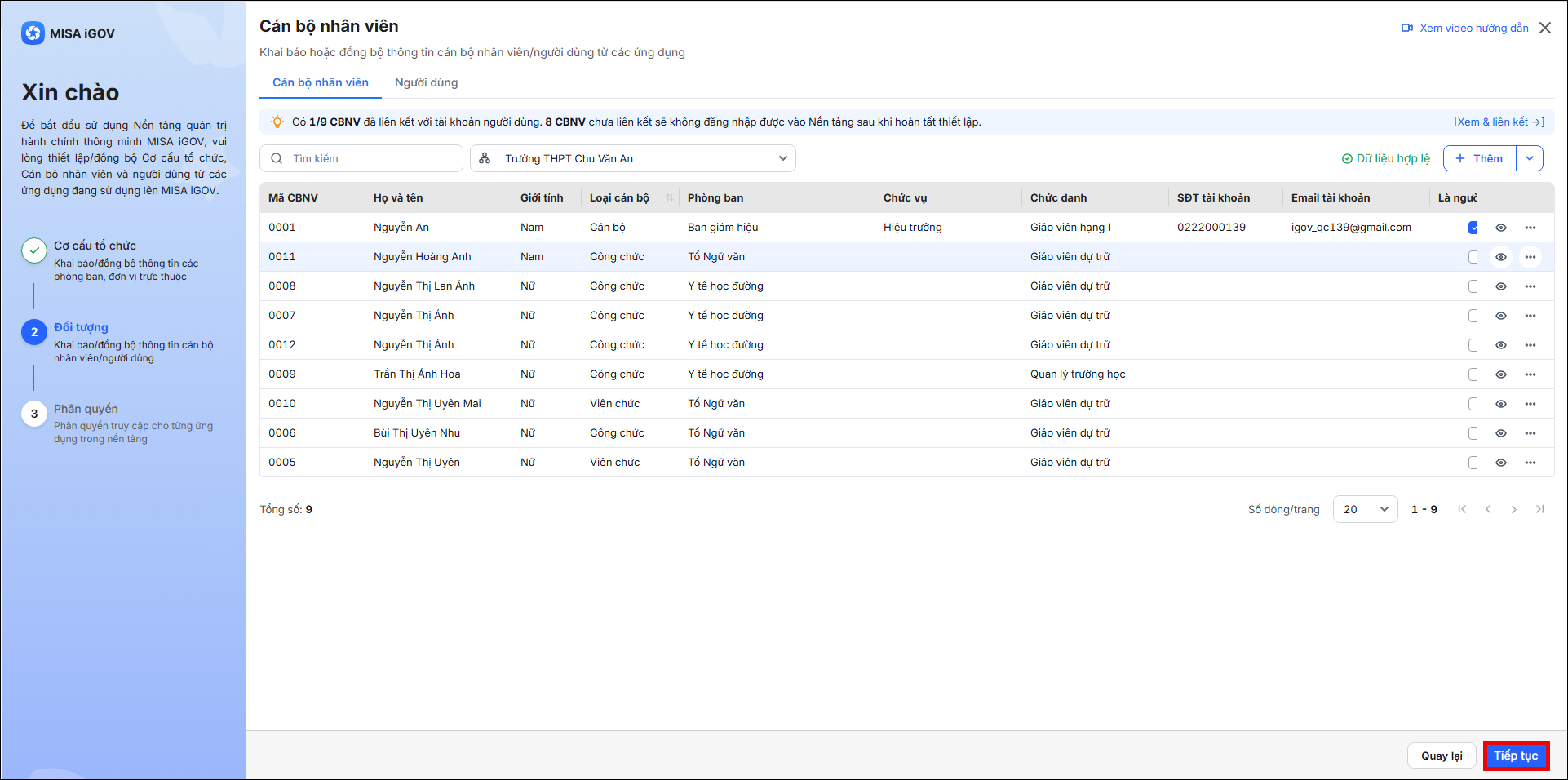
Bước 3 - Thực hiện phân quyền người dùng
Sau khi đã khai báo xong cán bộ nhân viên nhấn Tiếp tục để chuyển qua bước Phân quyền người dùng
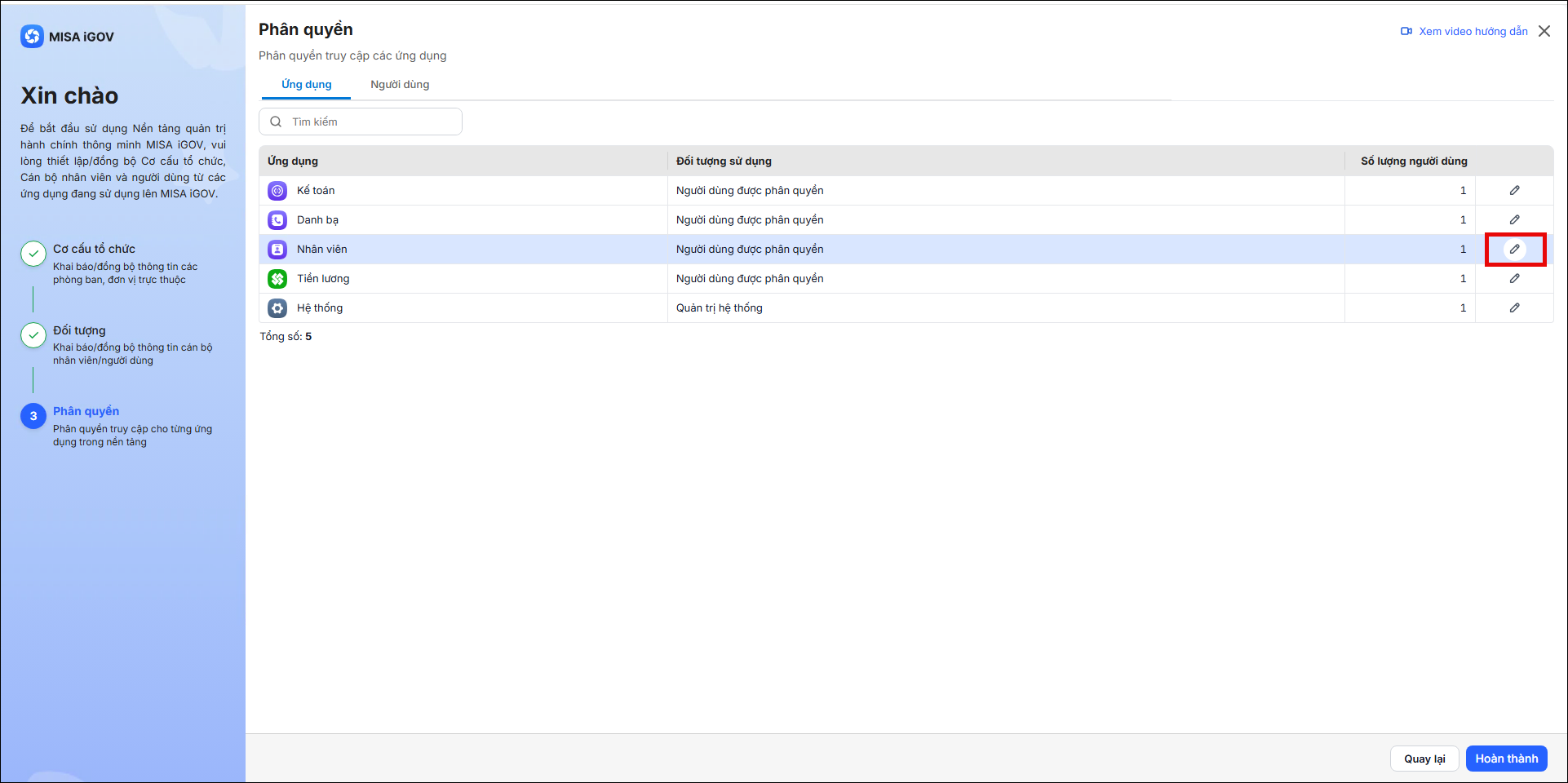
Anh/chị thực hiện phân quyền cho từng người dùng.
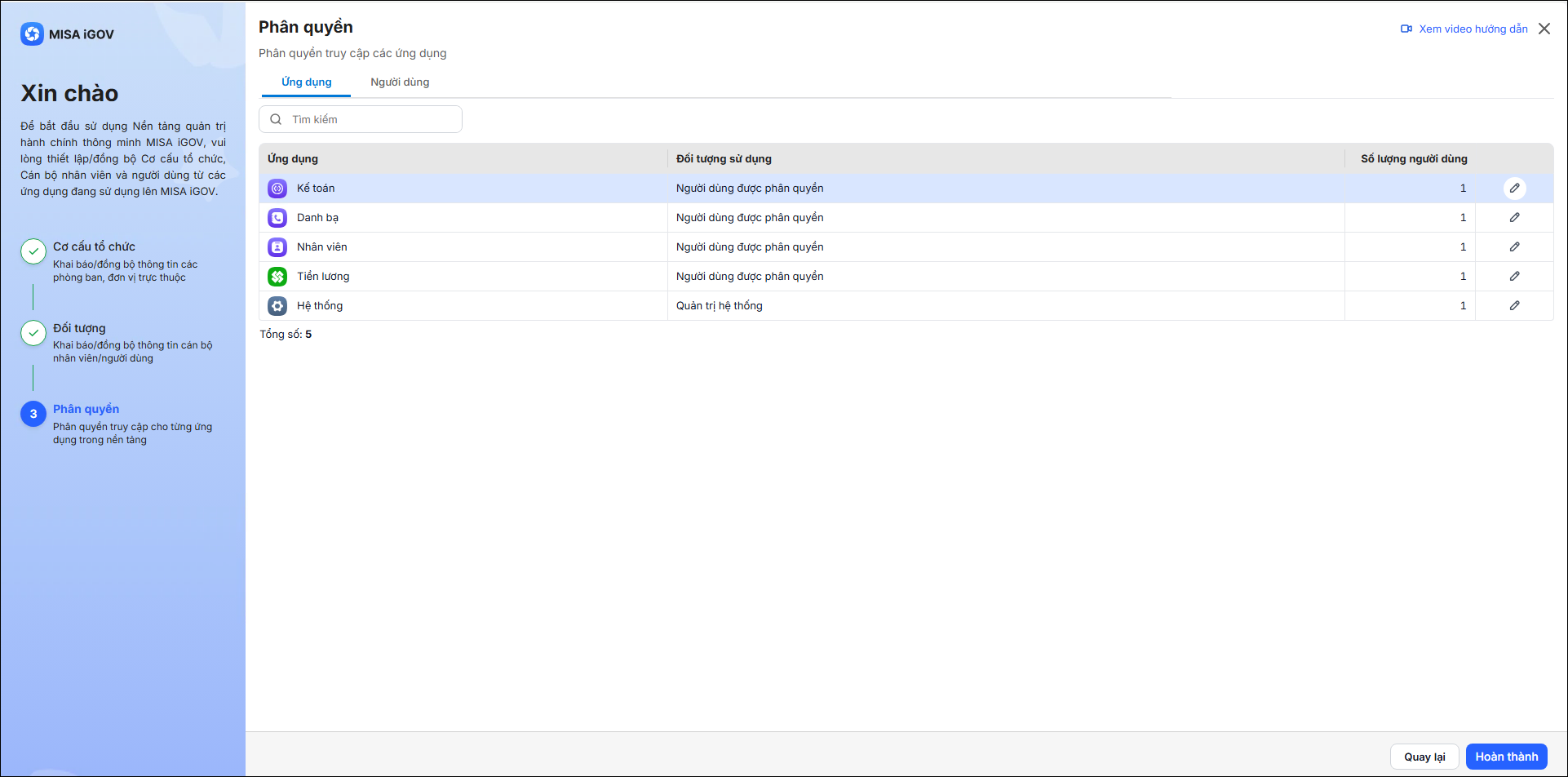
Bước 1: Vào mục Ứng dụng, nhấn nút sửa tại ứng dụng muốn phân quyền cho người dùng
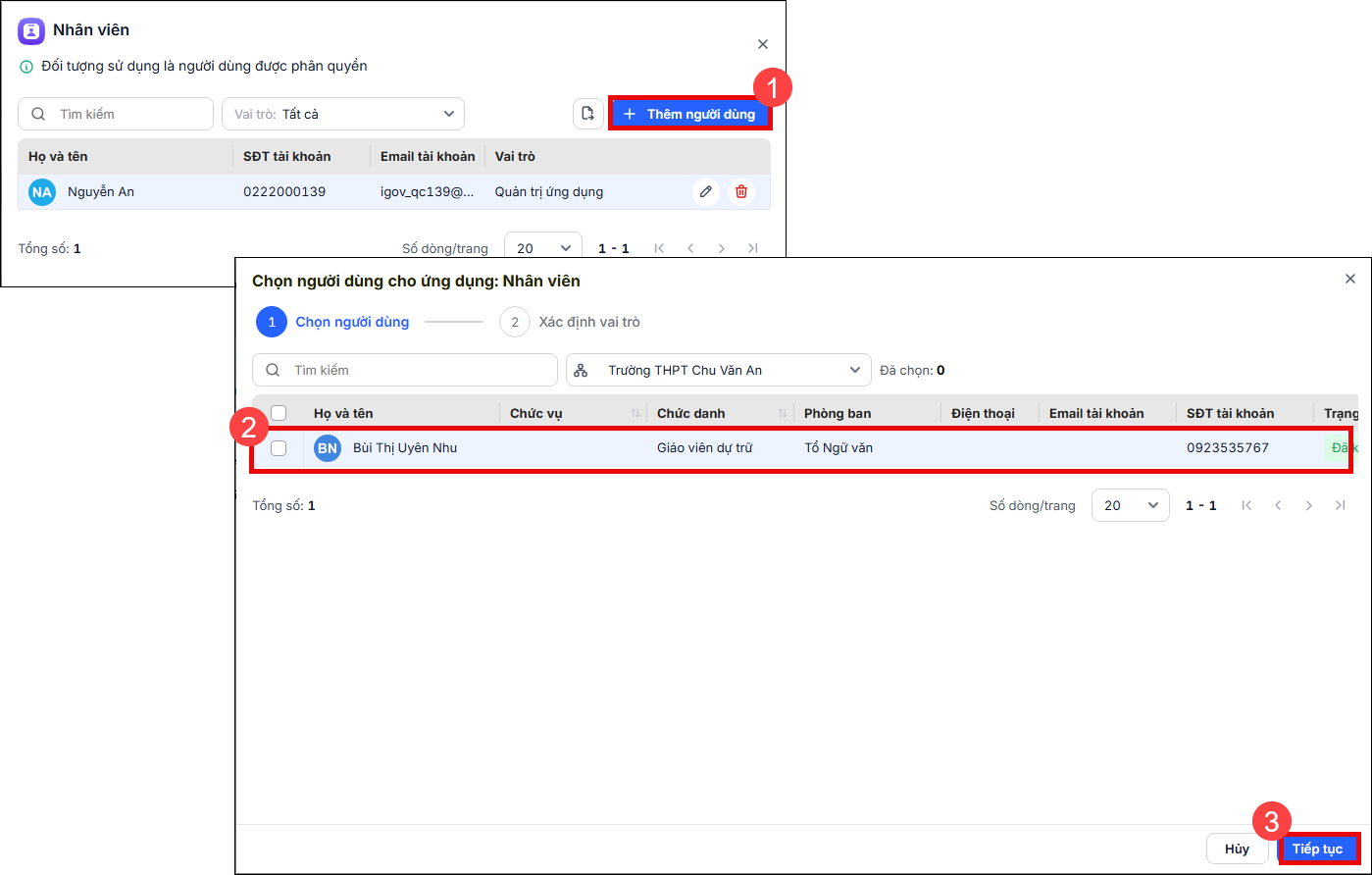
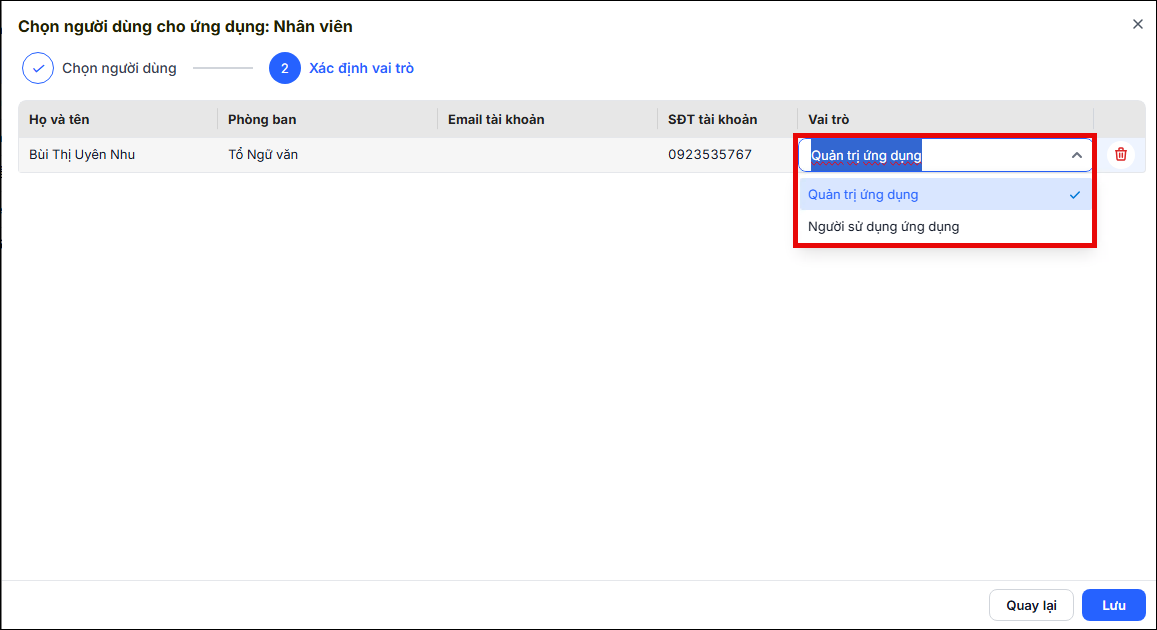
Bước 2: Nhấn Thêm ứng dụng sau đó tích chọn người dùng. Nhấn Tiếp tục
Bước 4: Anh/chị xác định quyền truy cập dữ liệu cho người dùng vừa thêm. Sau đó nhấn Lưu.
Bước 5: Sau khi phân quyền xong, nhấn Hoàn thành.
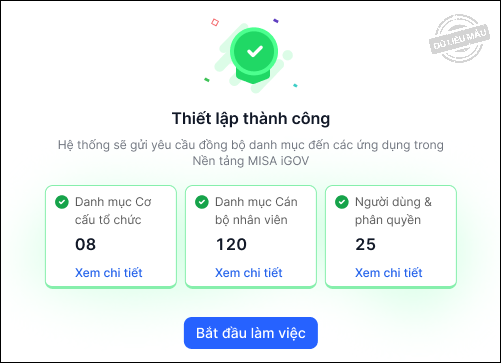
Khi anh chị thiết lập thành công danh mục dùng chung và phân quyền người dùng, hệ thống sẽ gửi yêu cầu đồng bộ danh mục đến các ứng dụng trong nền tảng.
Lúc này, anh/chị chọn Bắt đầu làm việc trên nền tảng MISA iGOV.


 024 3795 9595
 https://www.misa.vn/