
1. Tổng quan
Bài viết này hướng dẫn tạo mới dữ liệu kế toán từ đầu, không sử dụng dữ liệu kế toán của năm trước.
Thực hiện theo hướng dẫn này khi:
- Đơn vị đăng nhập lần đầu và chưa có dữ liệu kế toán.
- Đơn vị đã có dữ liệu kế toán và muốn tạo thêm một dữ liệu kế toán mới.
Lưu ý:
- Trường hợp đơn vị mới được thành lập hoàn toàn sau khi hợp nhất, nếu đơn vị chưa có dữ liệu kế toán trên phần mềm thì thực hiện tạo dữ liệu kế toán mới theo hướng dẫn tại Trường hợp 1.
- Nếu muốn tạo dữ liệu mới bằng cách lấy dữ liệu từ năm trước, xem hướng dẫn tại đây
2. Các bước thực hiện
Trường hợp 1: Đăng nhập lần đầu vào phần mềm, chưa có dữ liệu kế toán
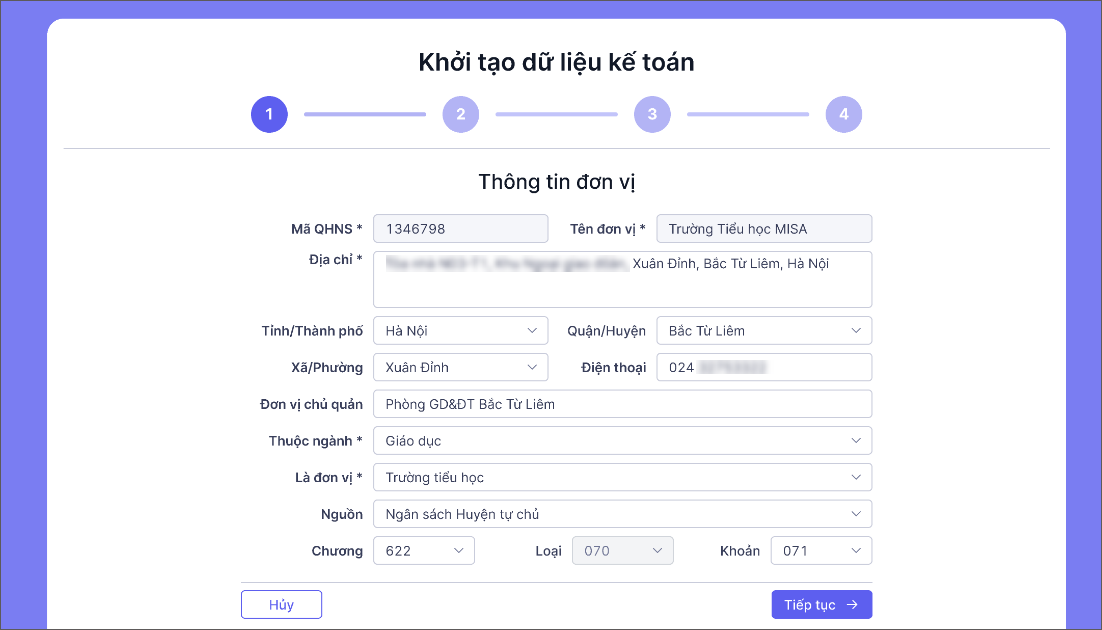
Bước 1: Khai báo và xác nhận Thông tin đơn vị
Lưu ý: Lần đầu tiên đăng nhập, phần mềm tự hiển thị màn hình tạo dữ liệu kế toán mới.
- Anh/chị kiểm tra lại các thông tin của đơn vị và chỉnh sửa (nếu cần).
- Nhấn Tiếp tục.
Bước 2: Khai báo thông tin dữ liệu
-
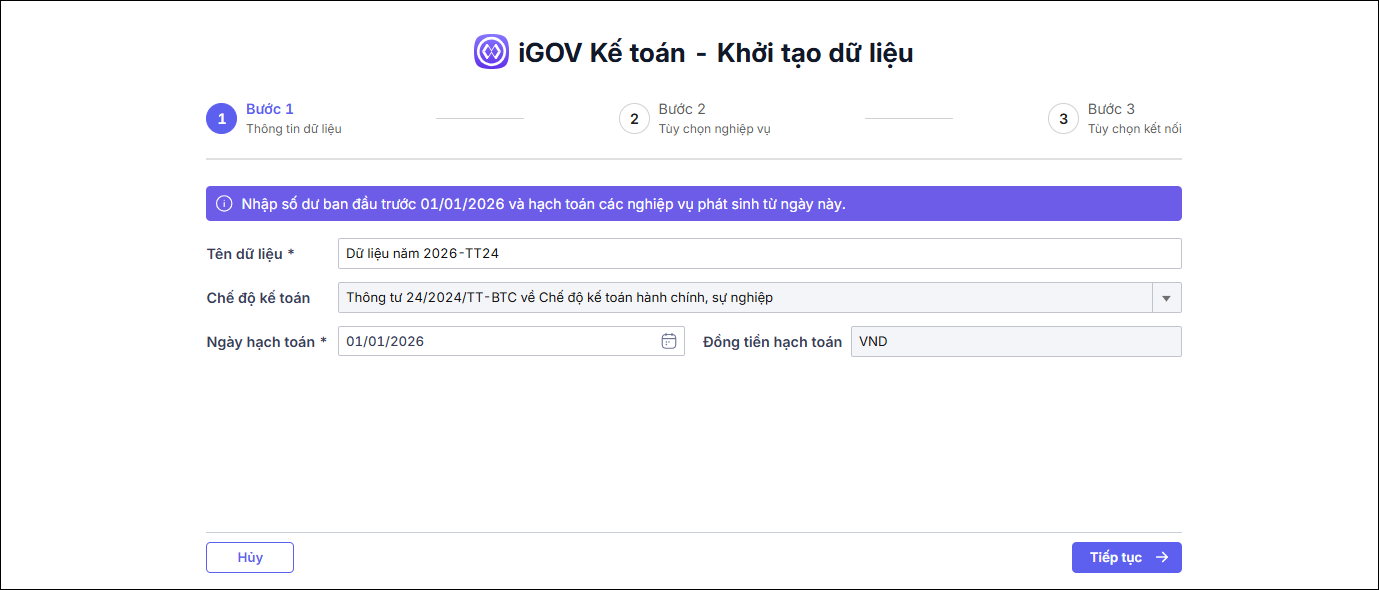
Phần mềm mặc định tên dữ liệu theo năm thực tế. Ví dụ năm 2026 thì mặc định là “Dữ liệu năm 2026-TT24“, anh chị có thể sửa lại tên dữ liệu để phân biệt nếu cần.
- Chế độ kế toán mặc định là Thông tư 24/2024/TT-BTC (Nếu ngày hạch toán > 01/01/2025)
- Đồng tiền hạch toán mặc định là VNĐ.
- Ngày hạch toán mặc định là ngày đầu năm của năm hiện tại. Ví dụ năm hiện tại là năm 2026 thì ngày hạch toán mặc định là 01/01/2026. Nếu anh/chị muốn nhập dữ liệu từ năm nào, thời điểm nào thì sửa lại ngày hạch toán từ năm, thời điểm tương ứng.
Lưu ý: Chỉ nhập được số dư ban đầu tính đến trước ngày hạch toán và hạch toán các nghiệp vụ phát sinh từ ngày này.
- Nhấn Tiếp tục.
Bước 3: Khai báo tùy chọn nghiệp vụ
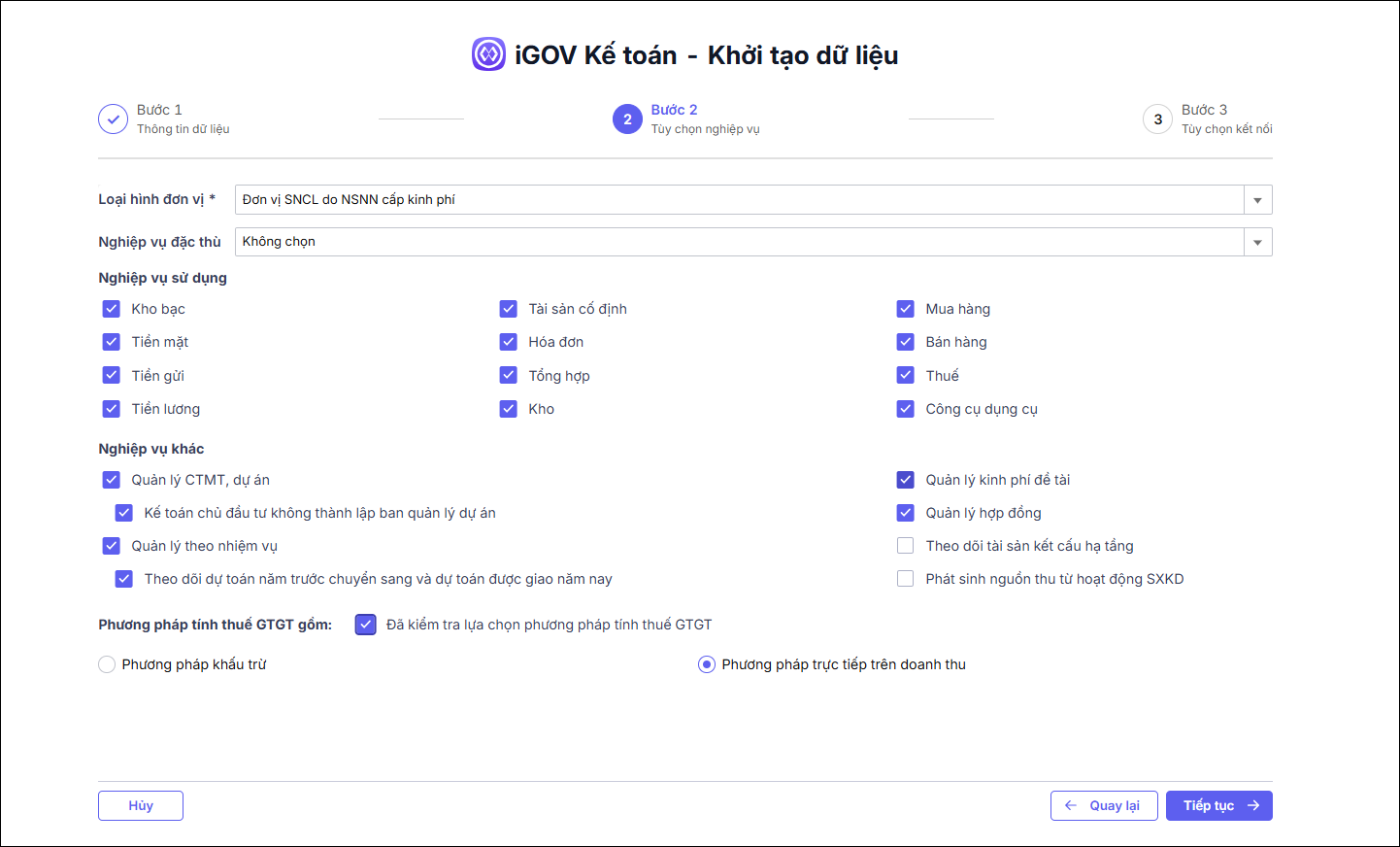
1. Phần mềm sẽ căn cứ trên Loại hình đơn vị (Đơn vị SNCL hoặc Đơn vị hành chính) theo thông tin người dùng đã khai báo ban đầu để tự động tích chọn sẵn các nghiệp vụ sử dụng. Anh/chị có thể chọn lại (nếu cần).
2. Chọn Nghiệp vụ đặc thù: nếu không có đặc thù để mặc định là Không chọn.
3. Tích chọn các Nghiệp vụ sử dụng cần sử dụng, bao gồm: Kho bạc, Tiền mặt, Tiền gửi, Tiền lương, Tài sản cố định, Hóa đơn, Tổng hợp, Kho, Mua hàng, Bán hàng, Thuế, Công cụ dụng cụ. Các nghiệp vụ không được tích chọn sẽ không hiển thị trên thanh nghiệp vụ bên trái của phần mềm.
4. Tích chọn các Nghiệp vụ khác.
- Quản lý CTMT, dự án:
-
- Nếu tích chọn thì hiển thị danh mục CTMT, dự án và trên màn hình nhập liệu có cột CTMT, dự án để hạch toán.
- Nếu tích chọn Kế toán chủ đầu tư không thành lập ban quản lý dự án thì hiển thị nhóm báo cáo Chủ đầu tư trên Danh sách báo cáo, hiển thị danh mục Cơ cấu vốn và cột Cơ cấu vốn trên màn hình nhập liệu.
- Quản lý theo nhiệm vụ:
-
- Phần mềm mặc định tích chọn thì hiển thị danh mục Nhiệm vụ và trên màn hình nhập liệu có cột Nhiệm vụ để hạch toán.
- Nếu tích chọn Theo dõi dự toán năm trước chuyển sang và dự toán được giao năm nay thì trên màn hình nhập liệu mặc định hiển thị cột Nguồn năm trước.
- Quản lý kinh phí đề tài: Nếu tích chọn thì hiển thị danh mục Đề tài và trên màn hình nhập liệu có cột Đề tài để hạch toán.
- Quản lý hợp đồng: Nếu tích chọn thì hiển thị danh mục Hợp đồng và trên màn hình nhập liệu có cột Hợp đồng để hạch toán.
- Theo dõi tài sản kết cấu hạ tầng giao thông, thủy lợi: nếu tích chọn thì trong danh mục Hệ thống tài khoản bổ sung thêm các TK thuộc Tài sản hạ tầng giao thông, thủy lợi.
5. Phương pháp tính thuế GTGT gồm: Phương pháp khấu trừ hoặc Phương pháp trực tiếp trên doanh thu, anh chị tích vào phương pháp tương ứng và tích vào ô Đã kiểm tra lựa chọn phương pháp tính thuế GTGT
6. Nhấn Tiếp tục.
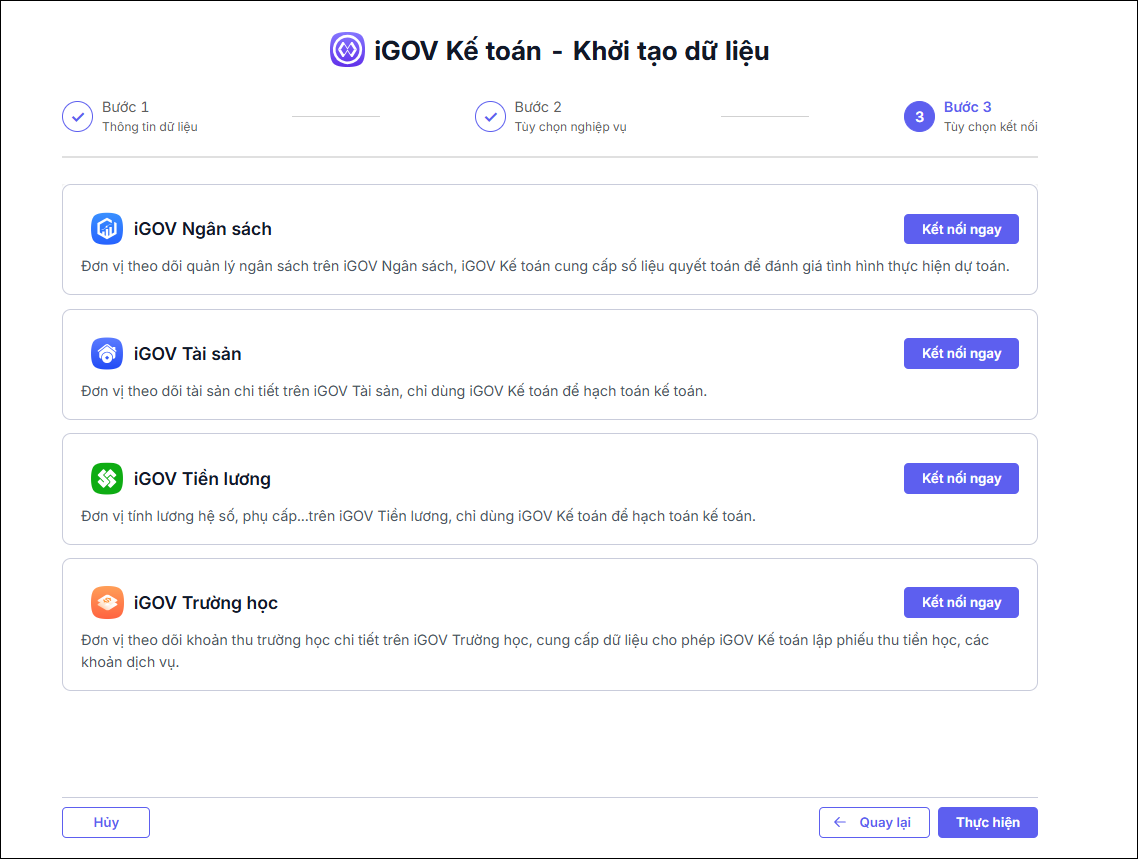
Bước 4: Khai báo tùy chọn kết nối phần mềm khác
- Nhấn Kết nối ngay để kết nối với các phần mềm MISA khác.
- Nhấn Thực hiện để phần mềm tạo dữ liệu kế toán mới.
- Sau khi tạo dữ liệu kế toán, anh/chị sẽ làm việc với dữ liệu kế toán vừa khởi tạo của đơn vị mà anh/chị đã chọn.
Trường hợp 2: Đã có dữ liệu kế toán và muốn tạo thêm dữ liệu khác
Lưu ý: Với kế toán kiêm nhiệm nhiều đơn vị thì cần phải chọn đúng đơn vị trước khi tạo dữ liệu kế toán.
Bước 1: Thực hiện thêm mới dữ liệu kế toán
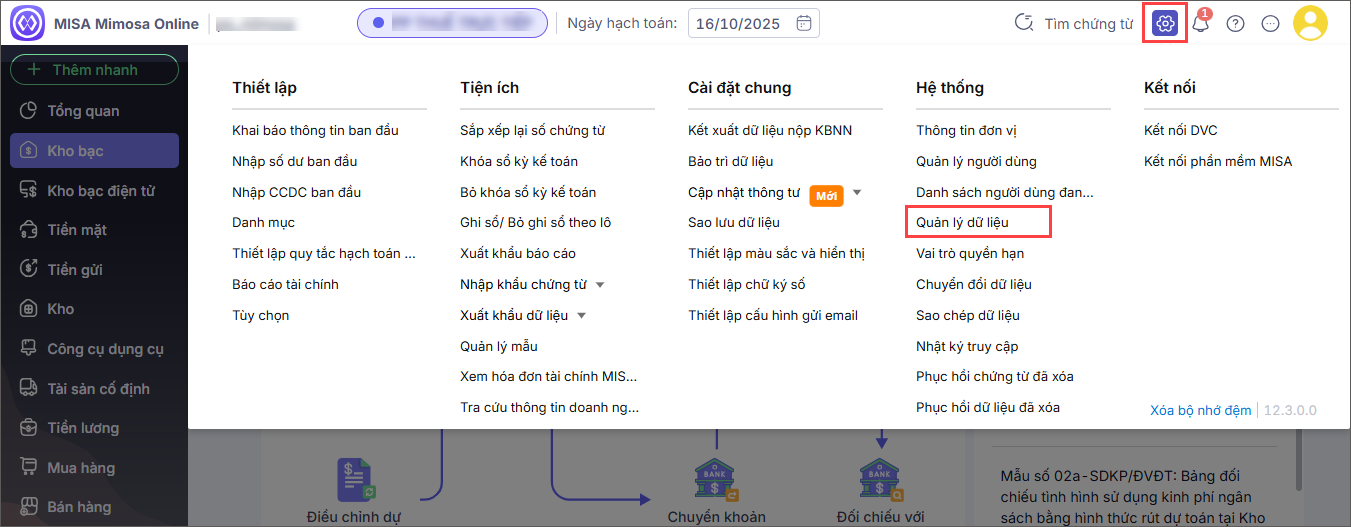
- Vào biểu tượng Bánh răng ⚙ (góc phải phía trên) chọn Quản lý dữ liệu.
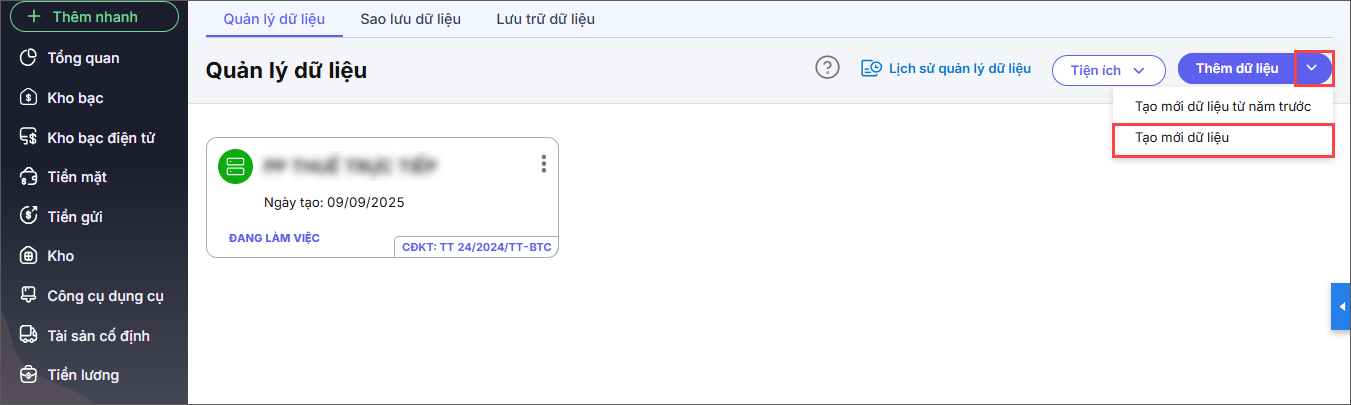
- Tại tab Quản lý dữ liệu, nhấn vào dấu ⏷ cạnh phần Thêm dữ liệu chọn Tạo mới dữ liệu.
Bước 2: Khai báo thông tin dữ liệu
- Phần mềm mặc định tên dữ liệu theo năm thực tế. Ví dụ năm 2026 thì mặc định là “Dữ liệu năm 2026-TT24“, anh chị có thể sửa lại tên dữ liệu để phân biệt nếu cần.
- Chế độ kế toán mặc định là Thông tư 24/2024/TT-BTC (Nếu ngày hạch toán > 01/01/2025)
- Đồng tiền hạch toán mặc định là VNĐ.
- Ngày hạch toán mặc định là ngày đầu năm của năm hiện tại. Ví dụ năm hiện tại là năm 2026 thì ngày hạch toán mặc định là 01/01/2026. Nếu anh/chị muốn nhập dữ liệu từ năm nào, thời điểm nào thì sửa lại ngày hạch toán từ năm, thời điểm tương ứng.
Lưu ý: Chỉ nhập được số dư ban đầu tính đến trước ngày hạch toán và hạch toán các nghiệp vụ phát sinh từ ngày này.
- Nhấn Tiếp tục.
Bước 3: Khai báo tùy chọn nghiệp vụ
1. Phần mềm sẽ căn cứ trên Loại hình đơn vị (Đơn vị SNCL hoặc Đơn vị hành chính) theo thông tin người dùng đã khai báo ban đầu để tự động tích chọn sẵn các nghiệp vụ sử dụng. Anh/chị có thể chọn lại (nếu cần).
2. Chọn Nghiệp vụ đặc thù: nếu không có đặc thù để mặc định là Không chọn.
3. Tích chọn các Nghiệp vụ sử dụng cần sử dụng, bao gồm: Kho bạc, Tiền mặt, Tiền gửi, Tiền lương, Tài sản cố định, Hóa đơn, Tổng hợp, Kho, Mua hàng, Bán hàng, Thuế, Công cụ dụng cụ. Các nghiệp vụ không được tích chọn sẽ không hiển thị trên thanh nghiệp vụ bên trái của phần mềm.
4. Tích chọn các Nghiệp vụ khác.
- Quản lý CTMT, dự án:
-
- Nếu tích chọn thì hiển thị danh mục CTMT, dự án và trên màn hình nhập liệu có cột CTMT, dự án để hạch toán.
- Nếu tích chọn Kế toán chủ đầu tư không thành lập ban quản lý dự án thì hiển thị nhóm báo cáo Chủ đầu tư trên Danh sách báo cáo, hiển thị danh mục Cơ cấu vốn và cột Cơ cấu vốn trên màn hình nhập liệu.
- Quản lý theo nhiệm vụ:
-
- Phần mềm mặc định tích chọn thì hiển thị danh mục Nhiệm vụ và trên màn hình nhập liệu có cột Nhiệm vụ để hạch toán.
- Nếu tích chọn Theo dõi dự toán năm trước chuyển sang và dự toán được giao năm nay thì trên màn hình nhập liệu mặc định hiển thị cột Nguồn năm trước.
- Quản lý kinh phí đề tài: Nếu tích chọn thì hiển thị danh mục Đề tài và trên màn hình nhập liệu có cột Đề tài để hạch toán.
- Quản lý hợp đồng: Nếu tích chọn thì hiển thị danh mục Hợp đồng và trên màn hình nhập liệu có cột Hợp đồng để hạch toán.
- Theo dõi tài sản kết cấu hạ tầng giao thông, thủy lợi: nếu tích chọn thì trong danh mục Hệ thống tài khoản bổ sung thêm các TK thuộc Tài sản hạ tầng giao thông, thủy lợi.
5. Phương pháp tính thuế GTGT gồm: Phương pháp khấu trừ hoặc Phương pháp trực tiếp trên doanh thu, anh chị tích vào phương pháp tương ứng và tích vào ô Đã kiểm tra lựa chọn phương pháp tính thuế GTGT
6. Nhấn Tiếp tục.
Bước 4: Khai báo tùy chọn kết nối phần mềm khác
- Anh/chị tùy ý tích chọn kết nối các phần mềm MISA khác.
- Nhấn Thực hiện để phần mềm tạo dữ liệu kế toán mới.
3. Lưu ý
Thông tin Ngày hạch toán chọn khi tạo dữ liệu sẽ không sửa được. Anh/chị có thể vào thông tin dữ liệu theo hướng dẫn tại đây xem thông tin Ngày bắt đầu, đó chính là thông tin ngày hạch toán anh/chị chọn khi tạo dữ liệu.


