1. Tổng quan
Bài viết hướng dẫn nhập khẩu danh mục Chương trình mục tiêu, Dự án và Tài khoản ngân hàng, Kho bạc trực tiếp từ file Excel vào phần mềm giúp tiết kiệm thời gian , đồng bộ danh mục nhanh chóng từ bên ngoài vào phần mềm. Đồng thời Xuất khẩu các danh mục này ra file Excel để kiểm tra, chỉnh sửa hoặc lưu trữ dễ dàng.
2. Các bước thực hiện
2.1. Danh mục CTMT, Dự án
2.1.1. Nhập khẩu CTMT, Dự án từ excel.
Bước 1: Vào Danh mục\ CTMT, Dự án.
Trường hợp không thấy danh mục này bạn cần Thiết lập hiển thị CTMT, dự án tại đây.
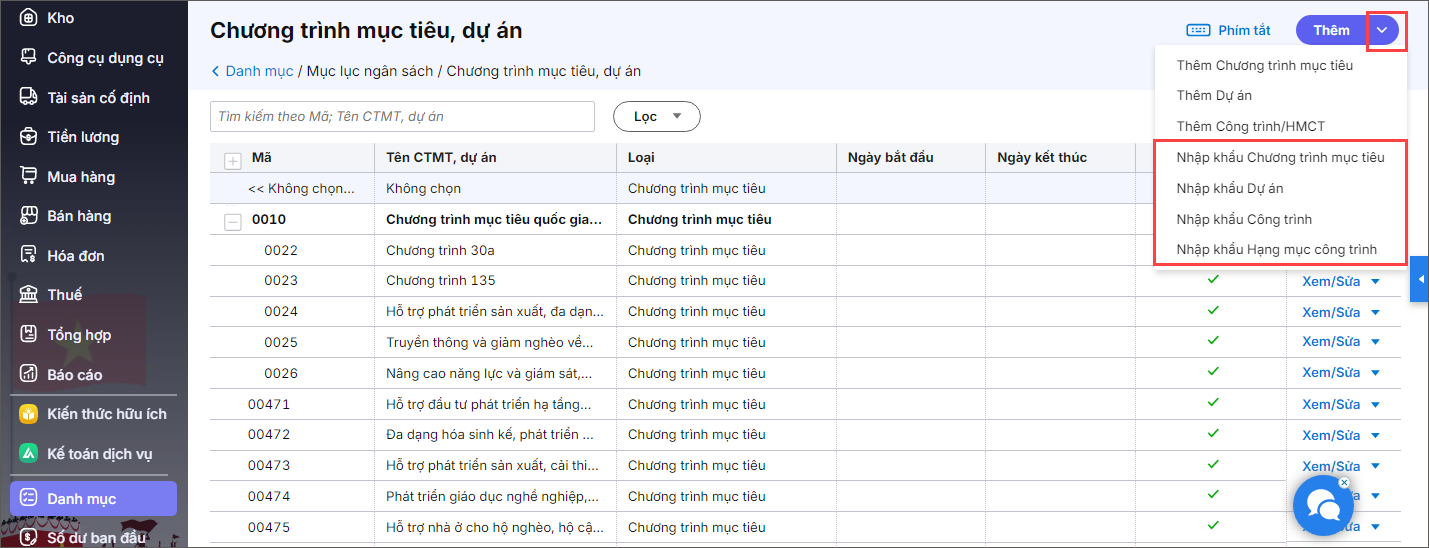
Bước 2: Nhấn vào dấu mũi tên ⏷ cạnh nút Thêm, chọn chức năng cần thực hiện: Nhập khẩu Dự án, Nhập khẩu Chương trình mục tiêu.
Bước 3: Anh/chị nhập khẩu theo hướng dẫn tương tự tại đây.
2.1.2. Xuất khẩu CTMT, Dự án ra file excel
Bước 1: Vào Danh mục\ CTMT, Dự án.
Trường hợp không thấy danh mục này bạn cần Thiết lập hiển thị CTMT, dự án tại đây.
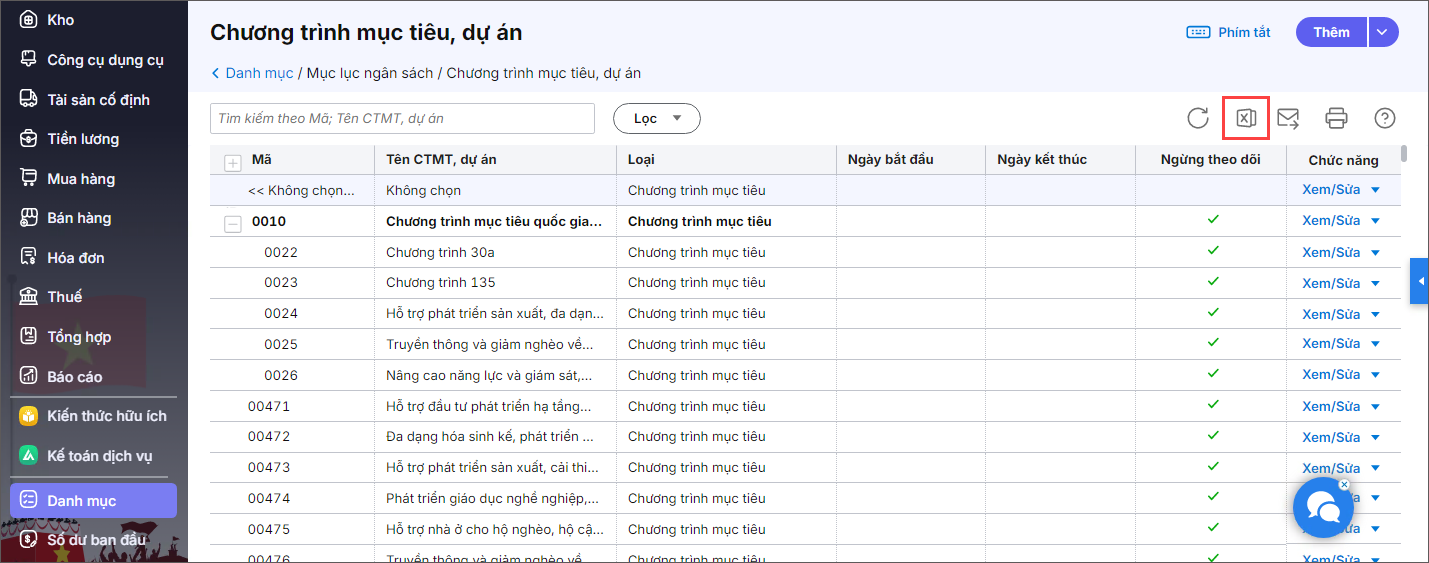
Bước 2: Nhấn vào biểu tượng excel để thực hiện xuất khẩu.
2.2. Danh mục Tài khoản ngân hàng, kho bạc
2.2.1. Nhập khẩu Tài khoản ngân hàng, Kho bạc từ Excel
Bước 1: Vào Danh mục\ Tài khoản ngân hàng, Kho bạc.
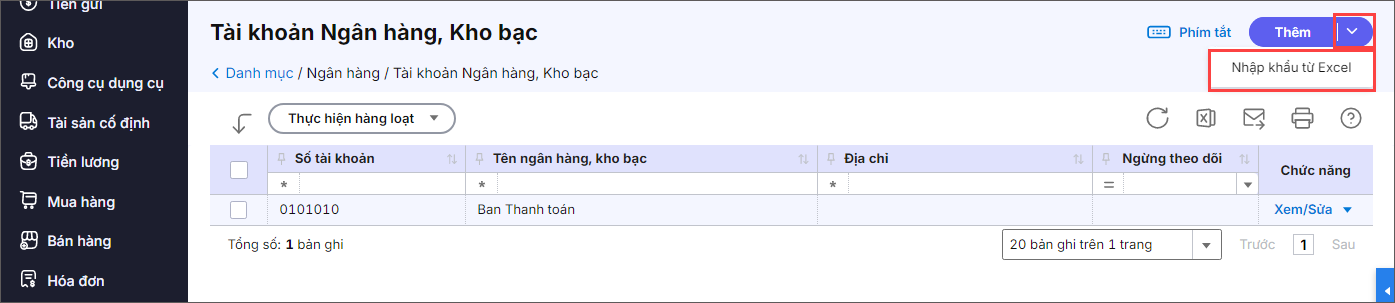
Bước 2: Nhấn vào dấu mũi tên ⏷ cạnh nút Thêm, chọn Nhập khẩu từ Excel.
Bước 3: Anh/chị nhập khẩu theo hướng dẫn tương tự tại đây.
2.2.2. Xuất khẩu Tài khoản ngân hàng, Kho bạc ra file excel.
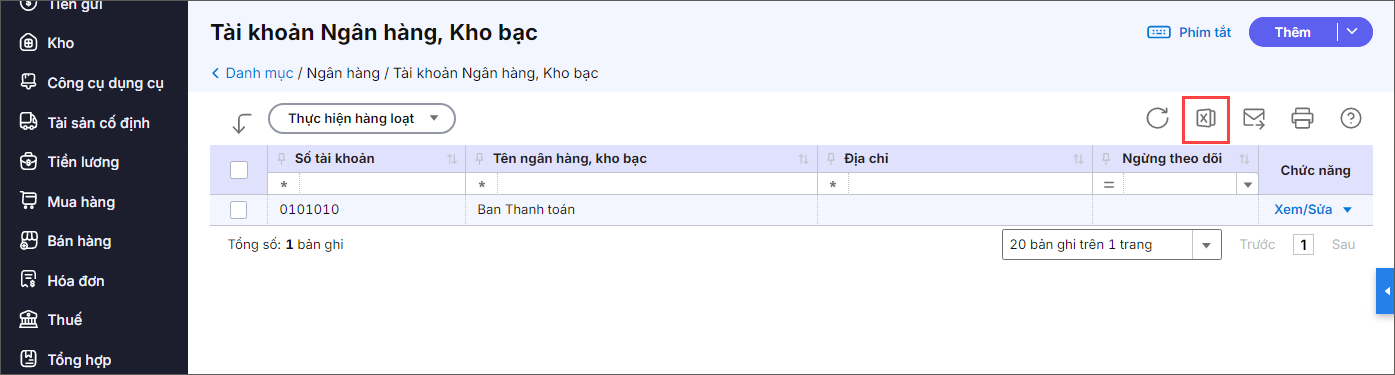
Bước 1: Vào Danh mục\ Tài khoản ngân hàng, Kho bạc.
Bước 2: Nhấn vào biểu tượng excel để thực hiện xuất khẩu.