
1. Tổng quan
Bài viết này hướng dẫn anh/chị cách xử lý khi mở phần mềm có cảnh báo “Sai múi giờ hệ thống Máy tính của bạn đang cài đặt sai múi giờ. Điều này có thể làm sai lệch chứng từ, báo cáo và một số chức năng trên phần mềm. Vui lòng chỉnh lại múi giờ trước khi tiếp tục sử dụng.”

2. Cách xử lý
2.1. Nguyên nhân
Do máy tính đang chưa chọn đúng múi giờ, múi giờ đúng là (UTC+07:00) Bangkok, Hanoi, Jakarta.
2.2. Giải pháp
Anh/chị thực hiện chọn lại đúng múi giờ theo các bước sau:
Bước 1: Mở control panel bằng 1 số cách như sau:
Cách 1: Mở bằng ô tìm kiếm (Search)
-
-
Nhấn Windows trên bàn phím hoặc bấm vào Start.
-
Gõ Control Panel.
-
Chọn Control Panel trong kết quả tìm kiếm.
-
Cách 2: Mở bằng hộp thoại Run
-
-
Nhấn tổ hợp phím Windows + R.
-
Gõ control panel.
-
Nhấn Enter để mở.
-
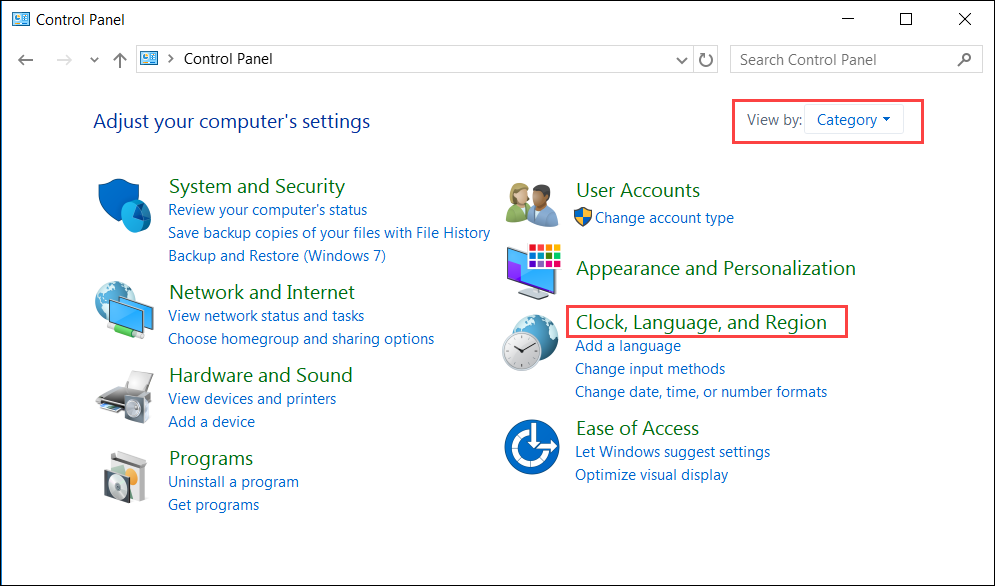
Bước 2: Chọn Clock, Language, and Region
Nếu không thấy thì chọn view by: Category
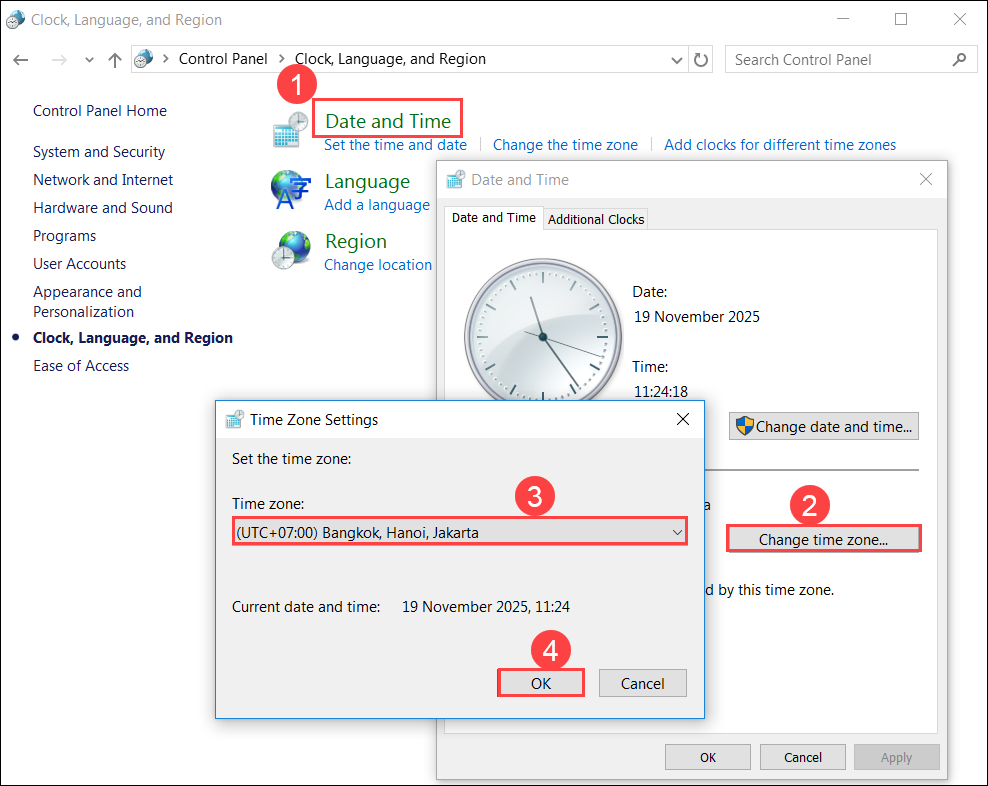
Bước 3: Chọn Date and time\Change time zone\ Chọn lại Time zone là (UTC+07:00) Bangkok, Hanoi, Jakarta\ Nhấn OK.
Bước 4: Mở lại báo cáo kiểm tra lại.


