
1. Tổng quan
Bài viết hướng dẫn Anh/Chị cách thêm mới cán bộ thuộc đơn vị tại iGOV Hệ thống. Sau khi thêm và lưu thông tin cán bộ, dữ liệu sẽ được tự động đồng bộ về iGOV Kế toán, giúp cán bộ được xác định là cán bộ thuộc đơn vị.
Lưu ý: Khi thêm mới cán bộ trực tiếp tại iGOV Kế toán, phần mềm mặc định xác định cán bộ là “Cán bộ ngoài đơn vị”. Trường hợp cần thêm cán bộ thuộc đơn vị, Anh/Chị thực hiện theo hướng dẫn tại bài viết này.
2. Các bước thực hiện
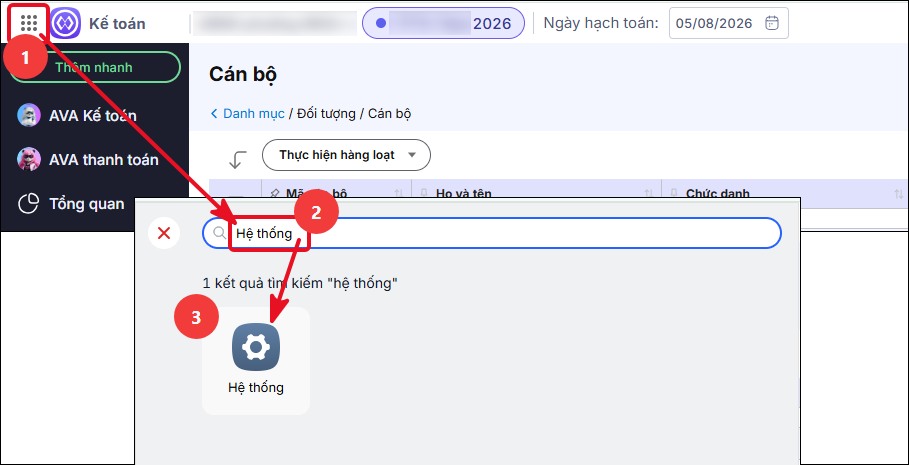
Bước 1: Anh/Chị chọn biểu tượng 9 dấu chấm ở góc trái màn hình, bên cạnh logo Kế toán, sau đó chọn iGOV Hệ thống.
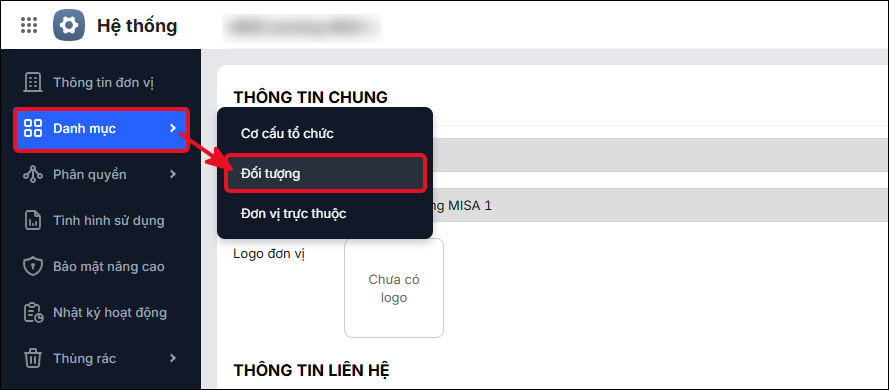
Bước 2: Ở màn hình iGOV Hệ thống, anh/chị chọn phân hệ Danh mục\Đối tượng
Bước 3: Chọn tab Nhân viên và ấn Thêm Cán bộ mới

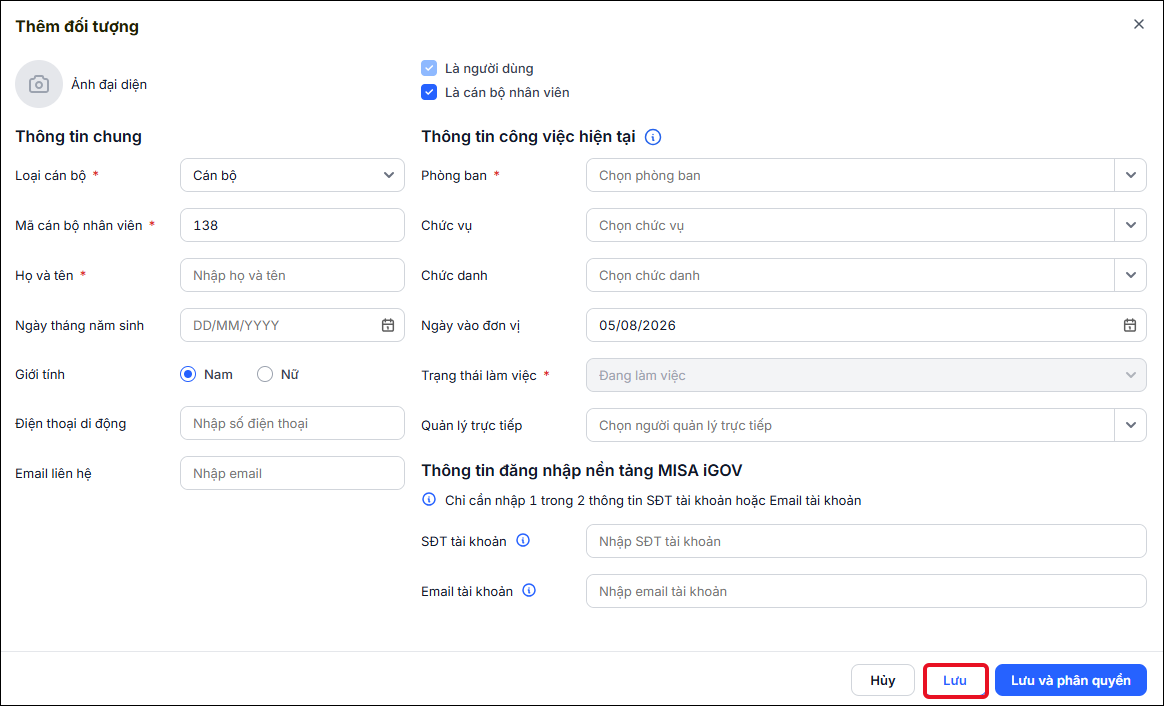
Bước 4: Khai báo thông tin cán bộ
- Phần mềm tự động tích chọn Là cán bộ nhân viên. Nếu đối tượng không phải là cán bộ nhân viên tại đơn vị thì bỏ chọn.
- Khai báo thông tin Loại cán bộ, Mã cán bộ nhân viên, Họ và tên, Phòng ban, Email đăng nhập…
- Nhấn Lưu nếu chỉ lưu thông tin.
3. Lưu ý
- Sau khi khai báo thông tin Cán bộ xong thì Cán bộ đó sẽ được tự động đồng bộ từ iGOV Hệ thống về iGOV Kế toán.


