
1. Tổng quan
Bài viết hướng dẫn Anh/chị cách thêm mới Phòng/ban thuộc đơn vị tại iGOV Hệ thống. Sau khi thêm và lưu thông tin Phòng/ban, dữ liệu sẽ được tự động đồng bộ từ iGOV Hệ thống về iGOV Kế toán, giúp đơn vị có thể sử dụng Phòng/ban khi thực hiện các nghiệp vụ trên iGOV Kế toán.
Lưu ý: Trên iGOV Kế toán không thực hiện trực tiếp việc thêm mới Phòng/ban (Cơ cấu tổ chức). Khi cần thêm Phòng/ban thuộc đơn vị, Anh/Chị thực hiện trên iGOV Hệ thống theo hướng dẫn dưới đây.
2. Các bước thực hiện
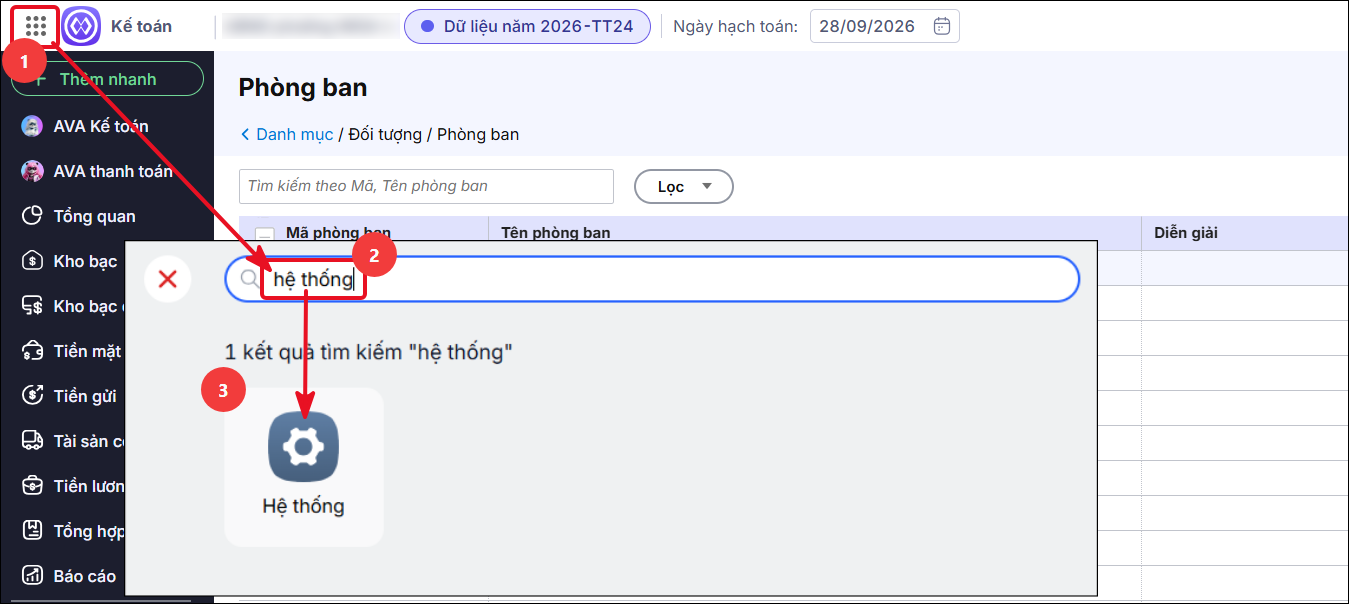
Bước 1: Anh/Chị chọn biểu tượng 9 dấu chấm ở góc trái màn hình, bên cạnh logo Kế toán, sau đó chọn iGOV Hệ thống.
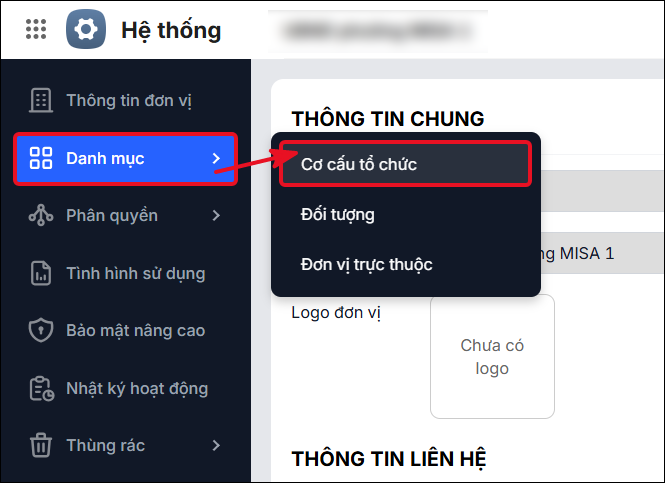
Bước 2: Ở màn hình iGOV Hệ thống, anh/chị chọn phân hệ Danh mục\Cơ cấu tổ chức
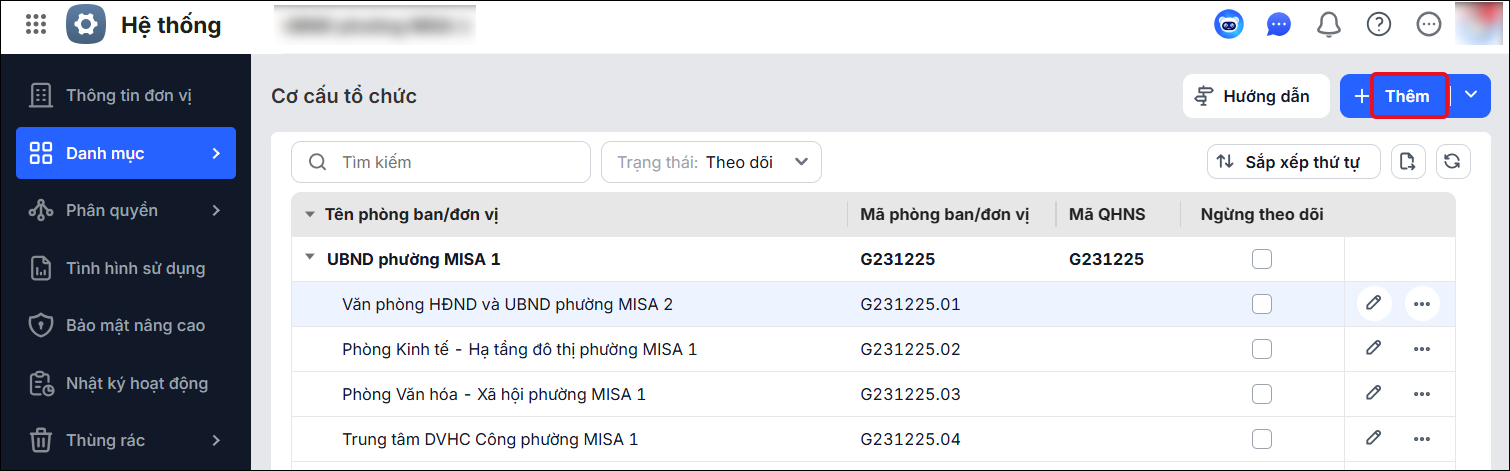
Bước 3: Chọn Thêm để khai báo Phòng/ban mới
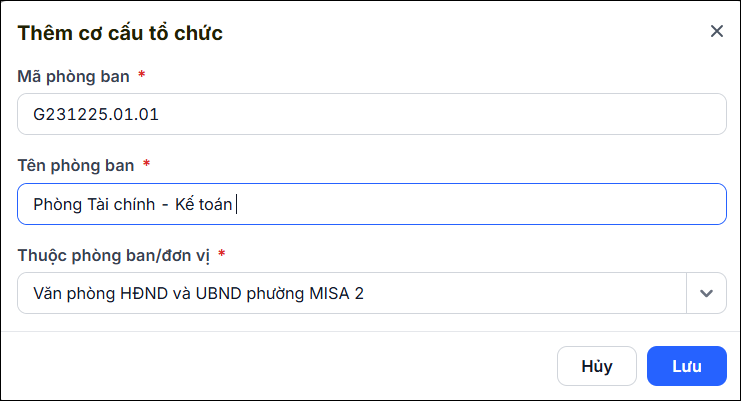
Bước 4: Khai báo thông tin phòng/ban:
- Mã phòng ban: Nhập mã của Phòng/ban.
- Tên phòng ban: Nhập tên Phòng/ban.
- Thuộc phòng ban/đơn vị: Chọn Phòng/ban hoặc đơn vị quản lý tương ứng.
- Nhấn Lưu để hoàn tất.
3. Lưu ý
- Sau khi khai báo và lưu thông tin Phòng/ban trên iGOV Hệ thống, dữ liệu sẽ được tự động đồng bộ về iGOV Kế toán tại danh mục Phòng/ban.
- Khi thực hiện đồng bộ, Anh/Chị cần ghép danh mục Phòng/ban trên iGOV Kế toán với danh mục Phòng/ban (Cơ cấu tổ chức) trên iGOV Hệ thống. Nếu không thực hiện ghép danh mục, Phòng/ban sẽ được chuyển sang trạng thái Ngừng theo dõi và không thể sử dụng khi hạch toán chứng từ. Trường hợp cần hỗ trợ trong quá trình đồng bộ hoặc ghép danh mục, anh/chị liên hệ MISA để được hỗ trợ.


