
1. Tổng quan
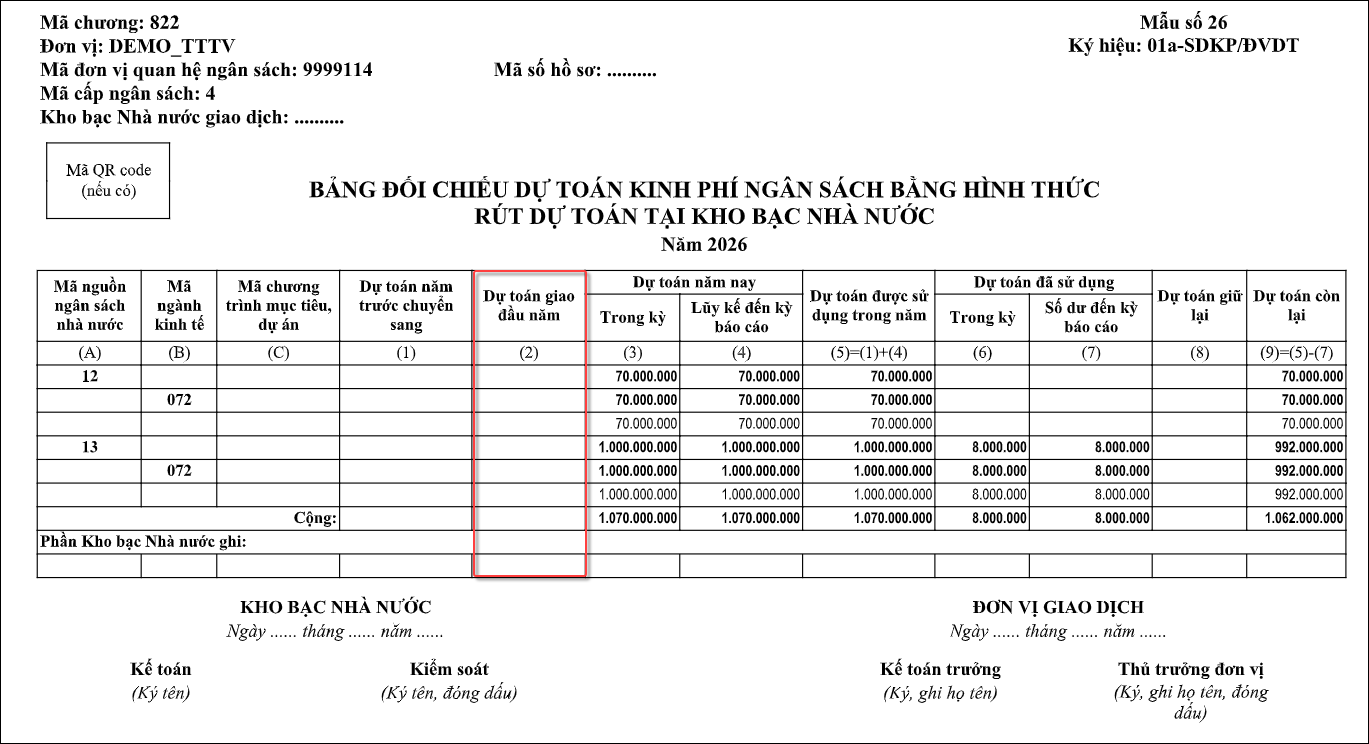
Bài viết này hướng dẫn anh/chị cách xử lý khi in Mẫu số 26 (01a-SDKP/ĐVDT: Đối chiếu dự toán kinh phí ngân sách bằng hình thức rút dự toán tại kho bạc) thấy cột Dự toán giao đầu năm (Cột 2) không lên hoặc lên không đúng.
2. Cách xử lý
2.1. Nguyên nhân
Cột 2 – Dự toán giao đầu năm được tổng hợp từ các chứng từ nhận dự toán đầu năm, hạch toán Nợ TK 0082.
- Trường hợp cột 2 không hiển thị số liệu: Có thể do chưa nhập chứng từ nhận dự toán đầu năm, chứng từ chưa chọn loại nhận dự toán đầu năm hoặc chứng từ chưa được ghi sổ.
- Trường hợp cột 2 hiển thị sai số liệu: Có thể do chứng từ nhận dự toán đầu năm nhưng chọn nhầm loại nhận dự toán bổ sung hoặc chứng từ nhận dự toán bổ sung nhưng chọn nhầm loại nhận dự toán đầu năm.
2.2. Giải pháp
Căn cứ xác định: Dựa quyết định giao dự toán đầu năm để xác định số dự toán được giao đầu năm, làm cơ sở đối chiếu với số liệu tại cột 2 – Dự toán giao đầu năm trên Mẫu số 26 (mẫu số 01a).
Bước 1: Vào Kho bạc\Nhận dự toán, kiểm tra lần lượt các chứng từ nhận dự toán và đối chiếu với quyết định giao dự toán đầu năm.
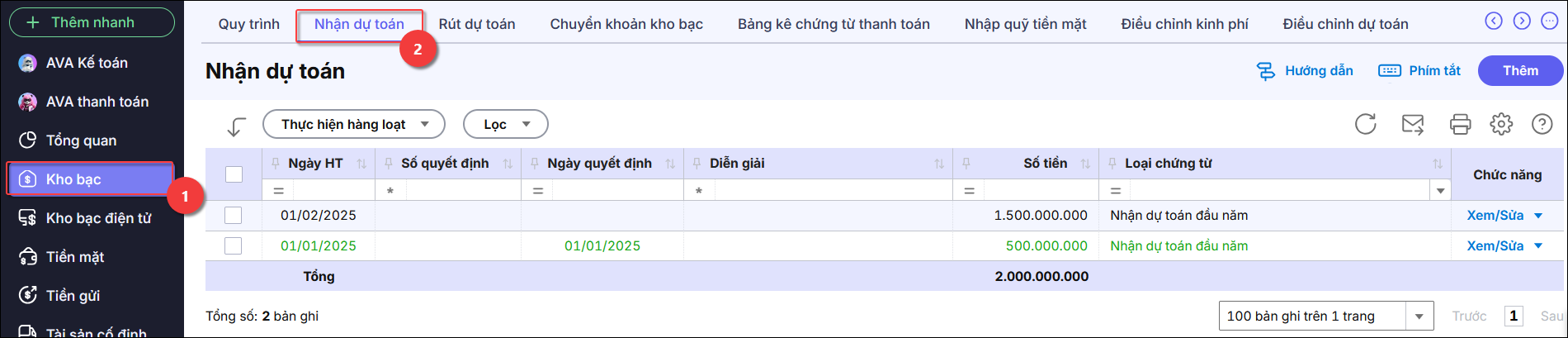
Bước 2: Kiểm tra cột Loại chứng từ và tình trạng ghi sổ của từng chứng từ Nhận đầu năm hoặc Nhận bổ sung theo các trường hợp sau:
- Trường hợp 1: Chưa có chứng từ nhận dự toán đầu năm trên phần mềm
Nếu đối chiếu với quyết định giao dự toán đầu năm và xác định chưa có chứng từ tương ứng trên phần mềm, nhấn Thêm để nhập chứng từ nhận dự toán đầu năm theo quyết định.
- Trường hợp 2: Chứng từ nhận dự toán đầu năm chưa ghi sổ: Số liệu được tổng hợp lên cột 2 – Dự toán giao đầu năm. Nếu chứng từ chưa ghi sổ (hiển thị màu xanh), thực hiện ghi sổ để số liệu được cập nhật lên báo cáo.
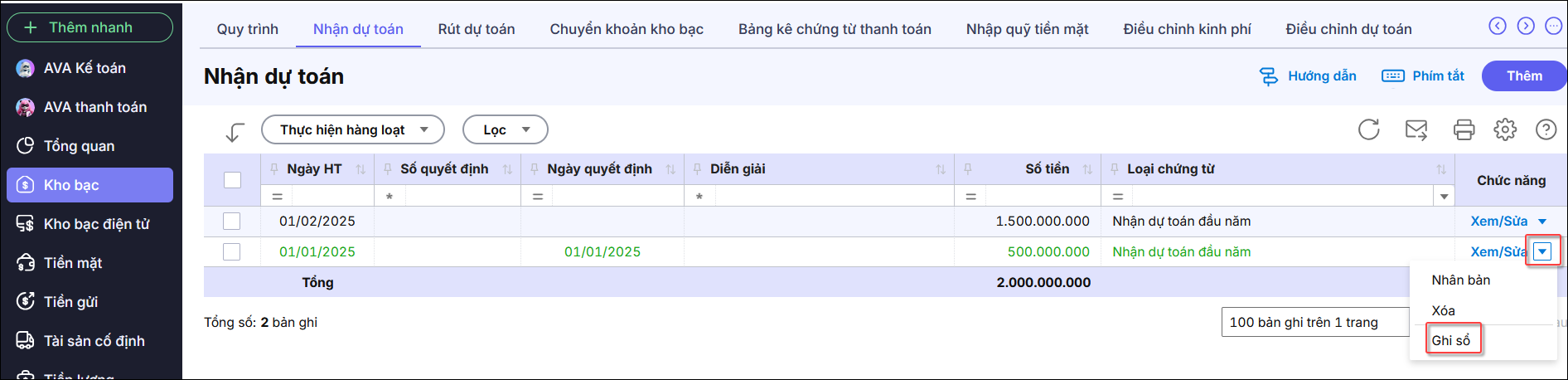
- Trường hợp 3: Chứng từ nhận dự toán bổ sung nhưng chọn nhầm loại nhận dự toán đầu năm. Nếu chứng từ đang chọn nhầm loại nhận dự toán đầu năm, thực hiện theo Bước 3 để sửa lại.
Bước 3: Trường hợp chứng từ nhận dự toán bổ sung nhưng đang chọn nhầm loại nhận dự toán đầu năm, thực hiện như sau:
- Tích đúp chuột vào chứng từ cần sửa, nhấn Bỏ ghi\Sửa.

- Tích chọn ô Nhận dự toán bổ sung. Nhấn Cất.
Bước 4: In lại mẫu số 26 (mẫu số 01a) để kiểm tra lại số liệu.
3. Lưu ý về chứng từ điều chỉnh dự toán
Chứng từ điều chỉnh dự toán không làm ảnh hưởng tới số liệu tại cột 2 – Dự toán giao đầu năm, mà chỉ ảnh hướng tới cột 3,4,5 trên mẫu số 26 (mẫu số 01a)
Trường hợp cần điều chỉnh dự toán giao đầu năm, anh/chị thực hiện như sau:
1. Vào Kho bạc\Điều chỉnh dự toán, bỏ chứng từ điều chỉnh dự toán;
2. Vào Kho bạc\Nhận dự toán, tích thêm chứng từ, tích chọn ô “Đầu năm”
3. Nhập số liệu điều chỉnh như sau:
-
Nếu điều chỉnh tăng, nhập số dương;
-
Nếu điều chỉnh giảm, nhập số âm.
4. Nhấn Cất và in lại báo cáo mẫu số 26 (01a-SDKP/ĐVDT) để kiểm tra lại số liệu.


