Người sử dụng

1. Tổng quan

Bài viết này hướng dẫn anh/chị quản lý danh mục Người sử dụng, là các cá nhân được giao sử dụng tài sản, CCDC trên đơn vị.

Lưu ý: Danh mục Người sử dụng trên iGOV Tài sản được đồng bộ từ iGOV Hệ thống. Vì vậy, các thao tác thêm, sửa hoặc xóa người sử dụng được thực hiện trên iGOV Hệ thống và tự động cập nhật sang iGOV Tài sản.

2. Các bước thực hiện

2.1. Thêm người sử dụng tài sản, CCDC

Anh/chị thực hiện thêm người sử dụng tài sản, CCDC trên iGOV Hệ thống như sau:

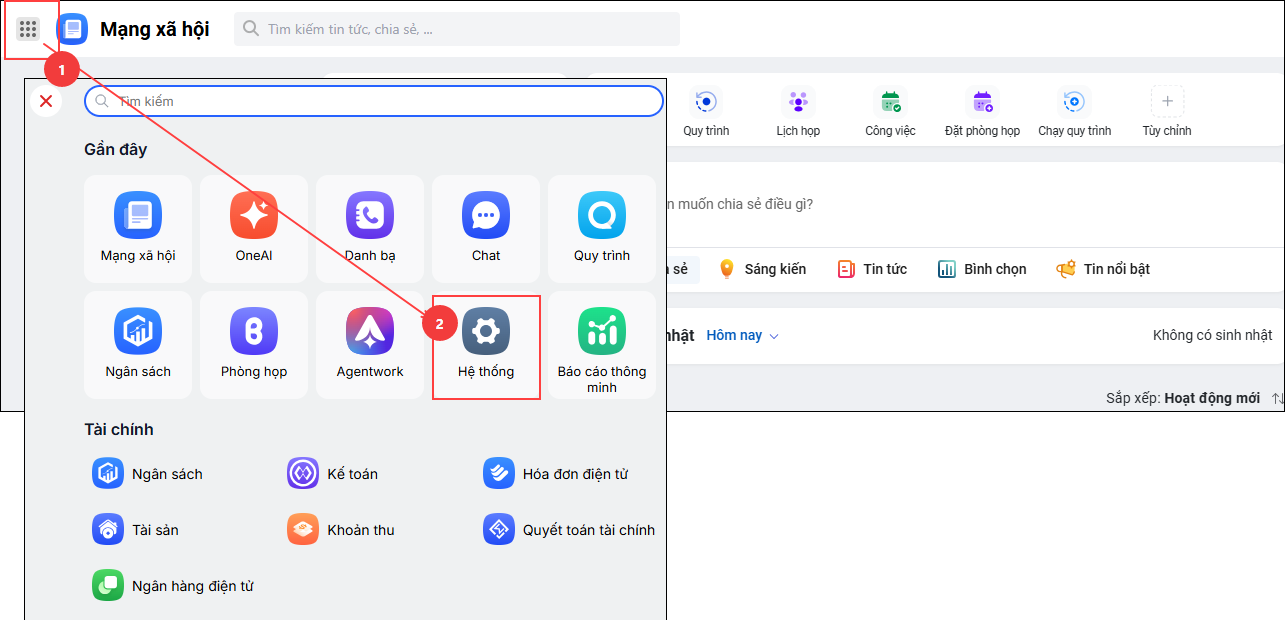
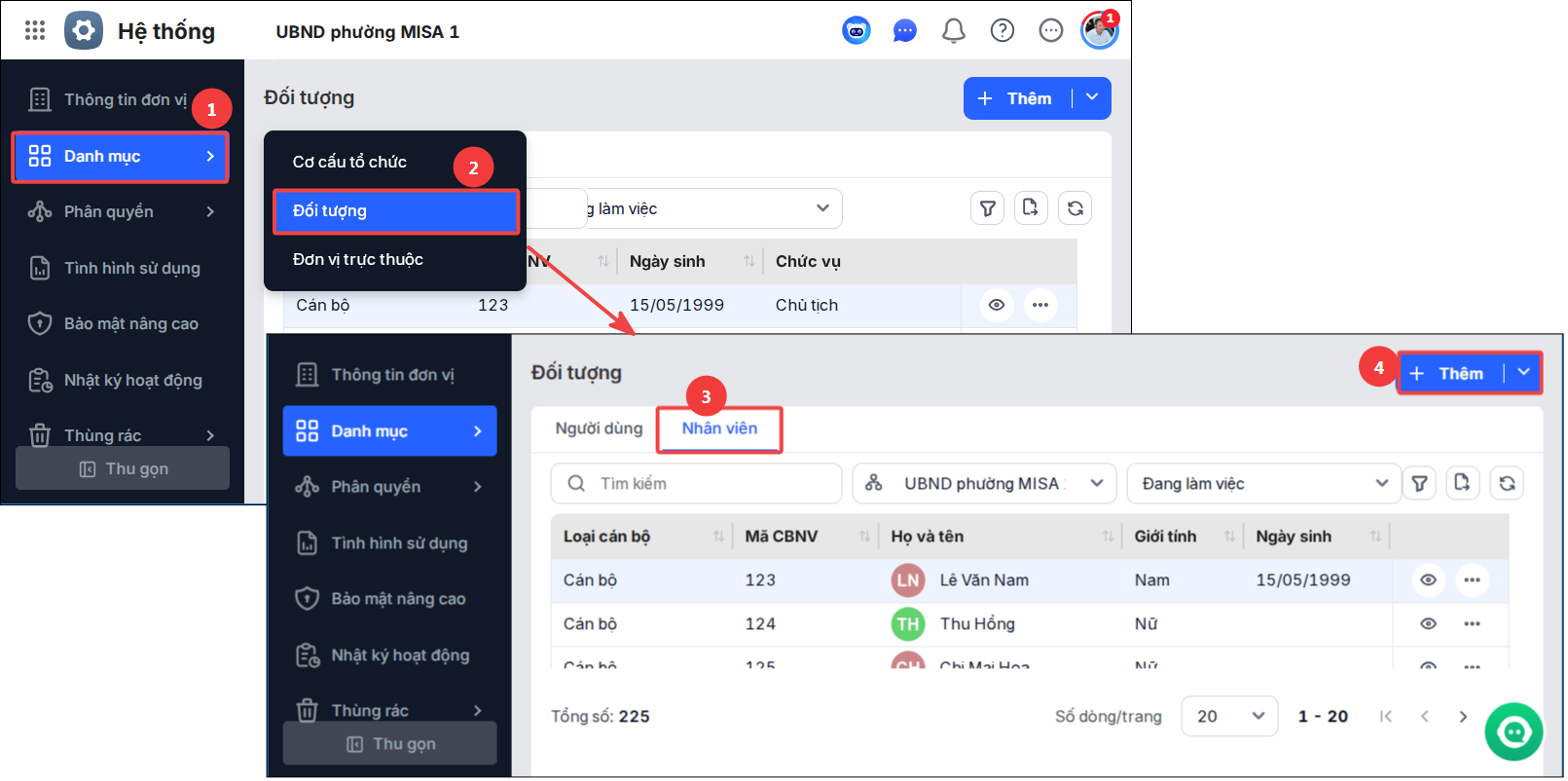
Bước 1: Kích chọn biểu tượng 9 ô vuông góc bên trái màn hình\ kích chọn ứng dụng Hệ thống hoặc đăng nhập vào link https://igovapp.misa.vn/home, kích chọn ứng dụng Hệ thống.

Bước 2: Vào Danh mục \ chọn Đối tượng\ tab Nhân viên\ nhấn Thêm
Bước 3: Khai báo thông tin đối tượng: 

  • Phần mềm tự động tích chọn Là cán bộ nhân viên, anh/chị giữ nguyên ô tích này
  • Khai báo thông tin Loại cán bộ, Mã cán bộ nhân viên, Họ và tên, Phòng ban, Chức vụ, Chức danh, Email tài khoản…
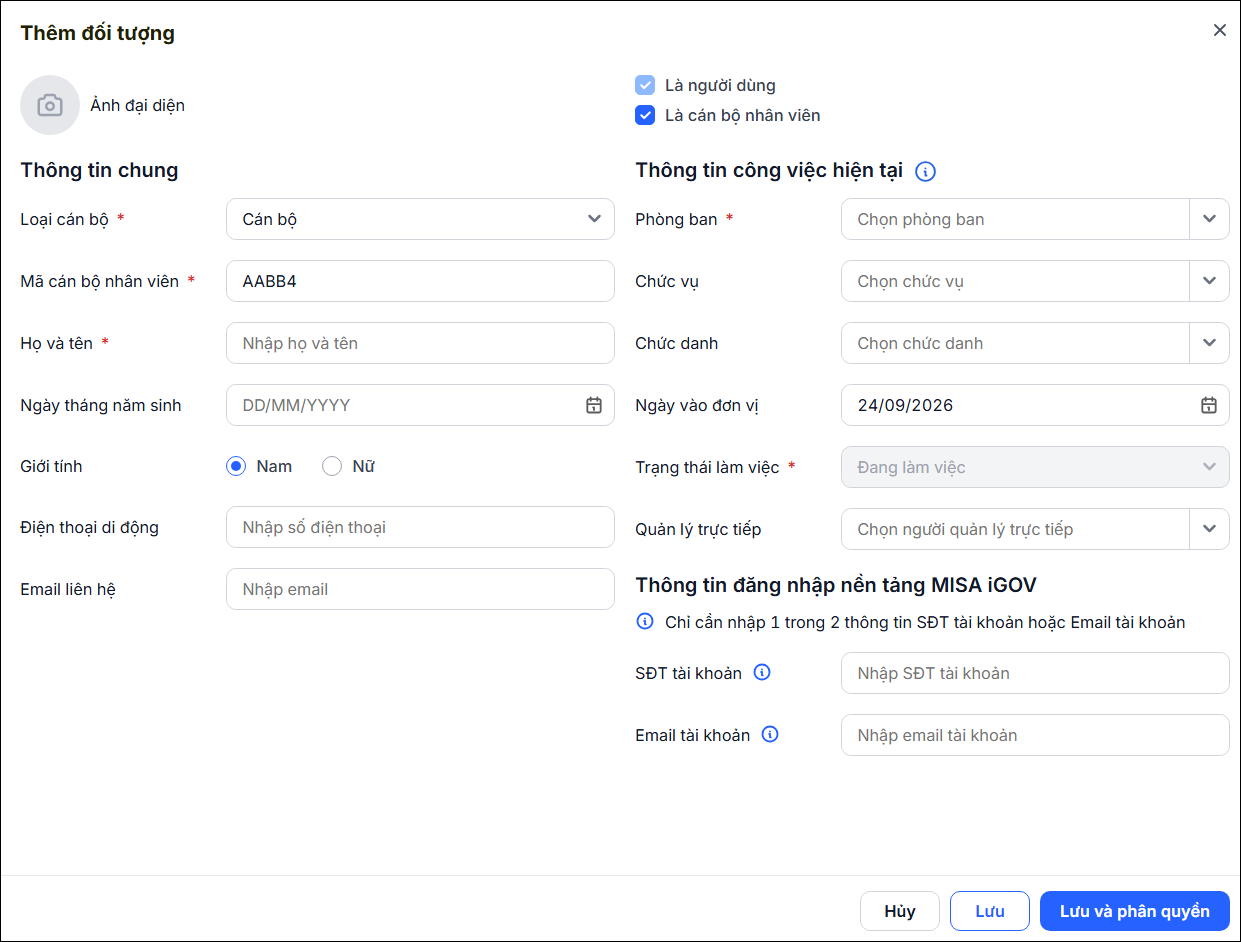
Bước 4: Nhấn Lưu.

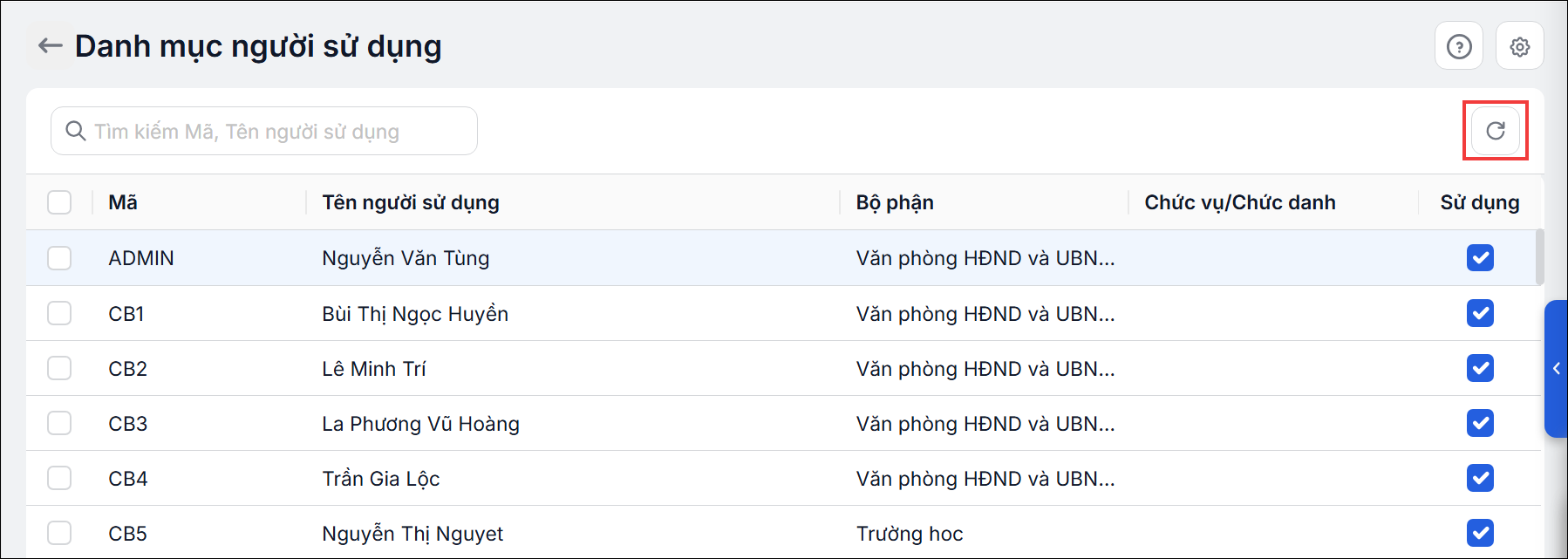
Bước 5: Sau khi cập nhật trên iGOV Hệ thống, thông tin người sử dụng sẽ được đồng bộ sang iGOV Tài sản. Anh/chị vào Danh mục\Người sử dụng để xem danh sách.
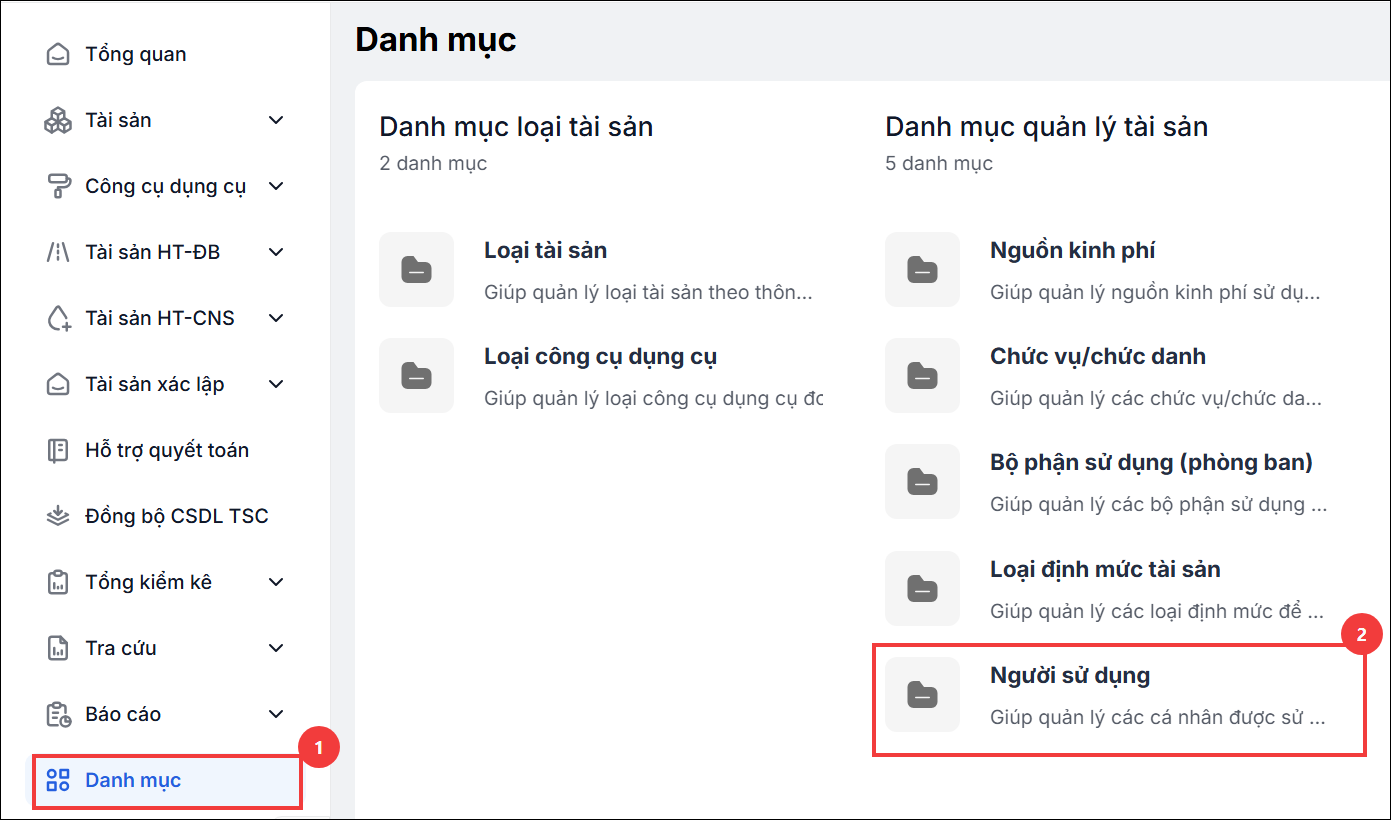
  • Tại đây, chương trình hiển thị danh sách người sử dụng được đồng bộ từ iGOV Hệ thống.
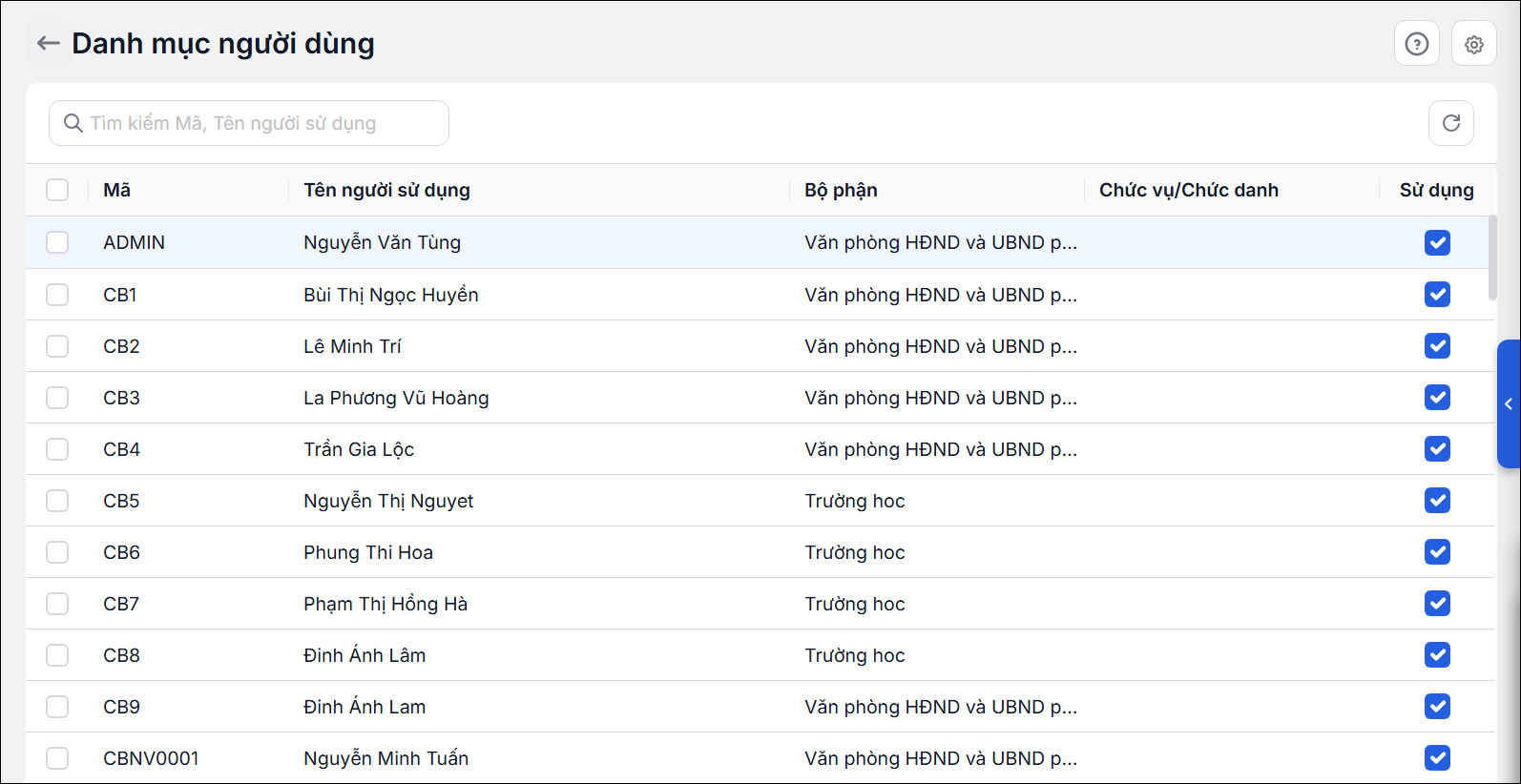
Lưu ý: Nếu danh sách người sử dụng trên iGOV Tài sản chưa hiển thị các thay đổi được thực hiện trên iGOV Hệ thống, anh/chị nhấn Tải lại (biểu tượng mũi tên quay vòng) để cập nhật dữ liệu mới nhất.

2.2. Quản lý danh sách người sử dụng tài sản, CCDC

2.2.1. Sửa người sử dụng tài sản, CCDC 

Anh/chị thực hiện Sửa người sử dụng tài sản, CCDC trên iGOV Hệ thống như sau:

Bước 1: Kích chọn biểu tượng 9 ô vuông góc bên trái màn hình\ kích chọn ứng dụng Hệ thống hoặc đăng nhập vào link https://igovapp.misa.vn/home, kích chọn ứng dụng Hệ thống.

Bước 2: Vào Danh mục\ chọn Đối tượng\ tab Nhân viên

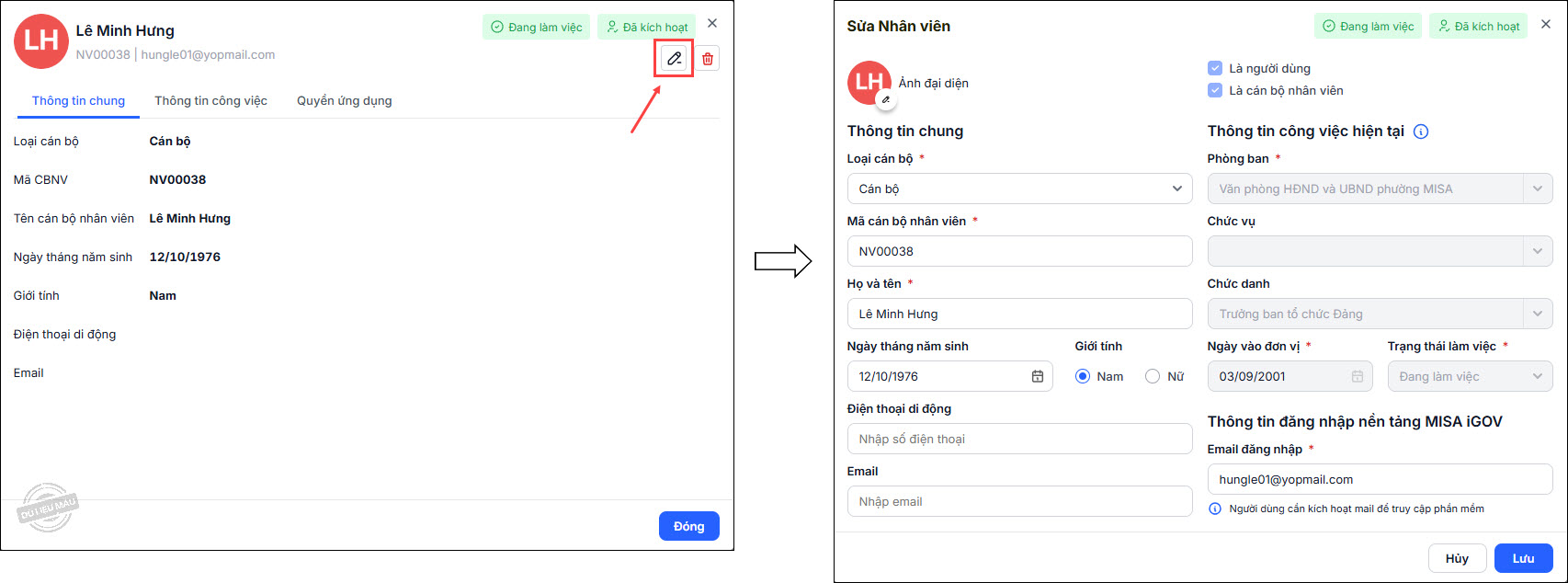
Bước 3: Nhấn đúp chuột tại đối tượng cần sửa\ chọn vào biểu tượng sửa hình cây bút 🖉 ở góc trên bên phải. 

Bước 4: Thực hiện chỉnh sửa thông tin, sau đó nhấn Lưu.

2.2.2. Xóa/ ngừng theo dõi người sử dụng tài sản, CCDC

Anh/chị thực hiện Xóa/ngừng kích hoạt người sử dụng tài sản, CCDC trên iGOV Hệ thống như sau:

Bước 1: Kích chọn biểu tượng 9 ô vuông góc bên trái màn hình\ kích chọn ứng dụng Hệ thống hoặc đăng nhập vào link https://igovapp.misa.vn/home, kích chọn ứng dụng Hệ thống.

Bước 2: Vào Danh mục\ chọn Đối tượng\ tab Nhân viên

Bước 3: Nhấn vào biểu tượng ⋯ ở cuối dòng để thực hiện các chức năng: Ngừng kích hoạt, Xóa.

2.2.3. Lọc, tìm kiếm người sử dụng tài sản, CCDC

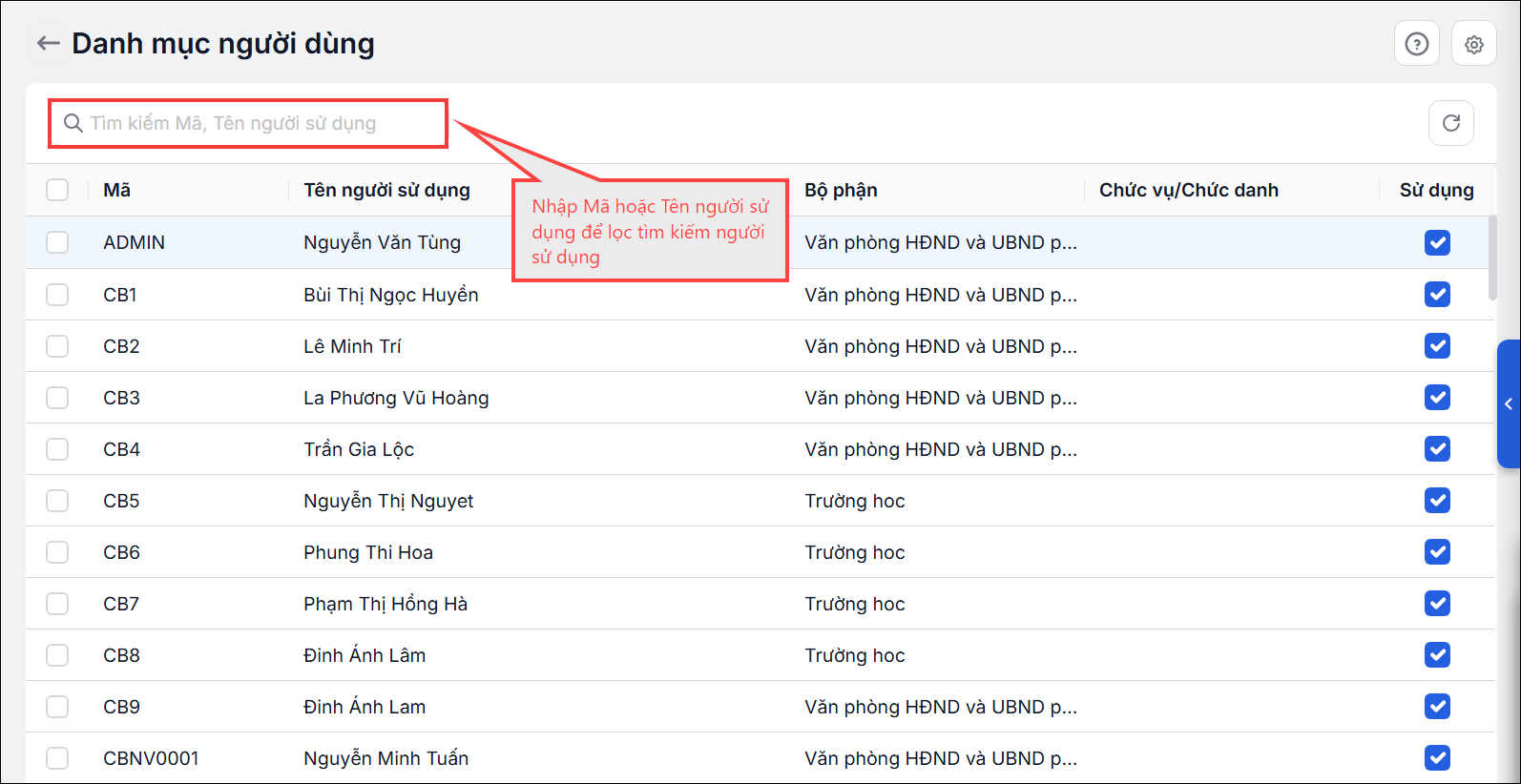
Bước 1: Anh/chị vào menu Danh mục\Người sử dụng.

Bước 2: Anh/chị có thể lọc tìm kiếm danh sách người sử dụng theo 1 trong 2 cách:

  • Cách 1: Nhập Mã hoặc Tên người sử dụng vào ô Tìm kiếm ở góc trên bên trái danh sách người dùng. Đây là ô tìm kiếm chung, sẽ tìm kiếm thông tin trong tất cả các cột.

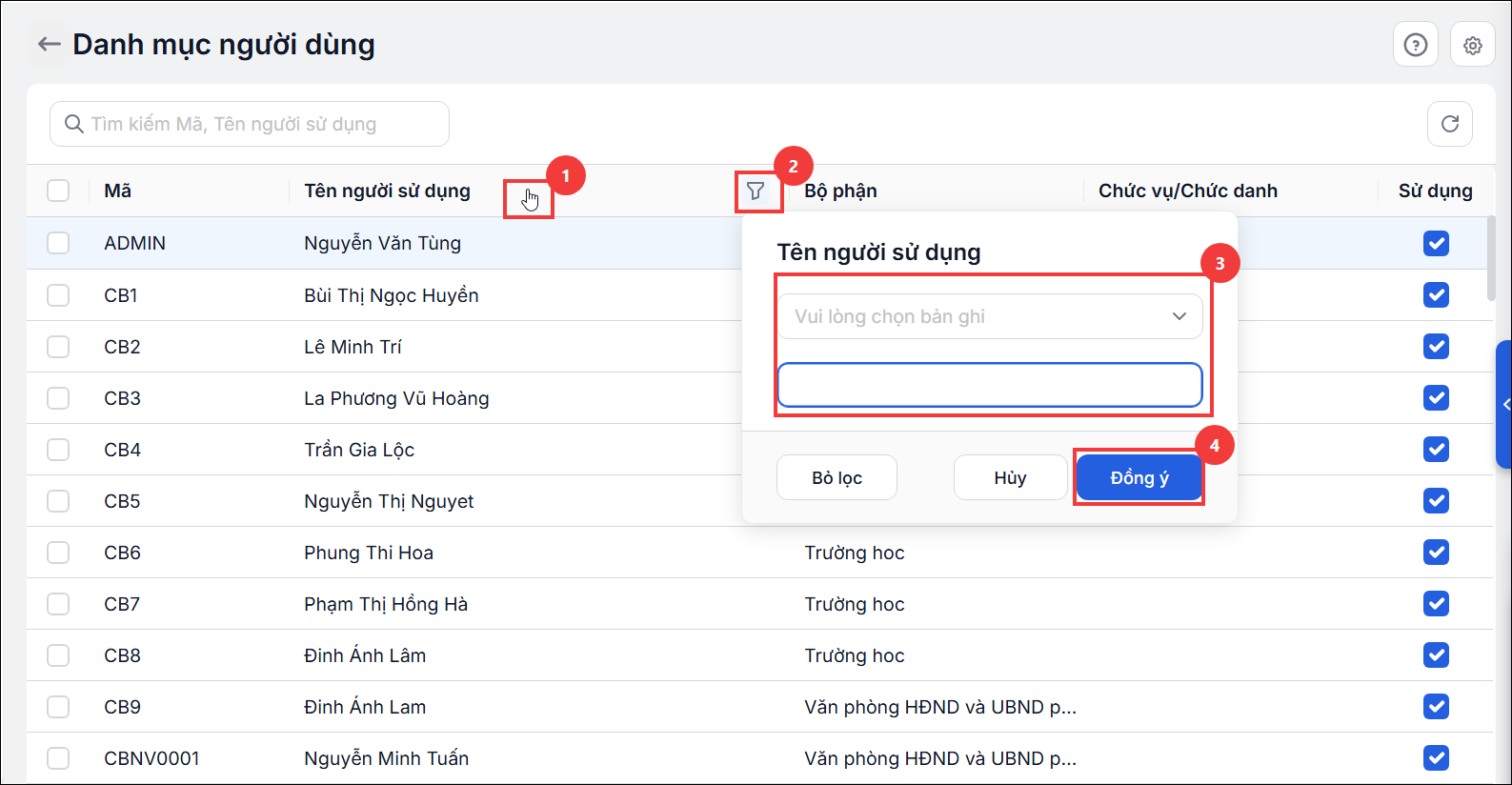
  • Cách 2: Sử dụng bộ lọc tại cột: Di chuột đến tiêu đề của cột cần lọc\ nhấn biểu tượng lọc hình phễu\ chọn/nhập thông tin, giá trị cần lọc\ nhấn Đồng ý để lọc

2.2.4. Sắp xếp danh sách người sử dụng tài sản, CCDC

Bước 1: Anh/chị vào menu Danh mục\Người sử dụng.

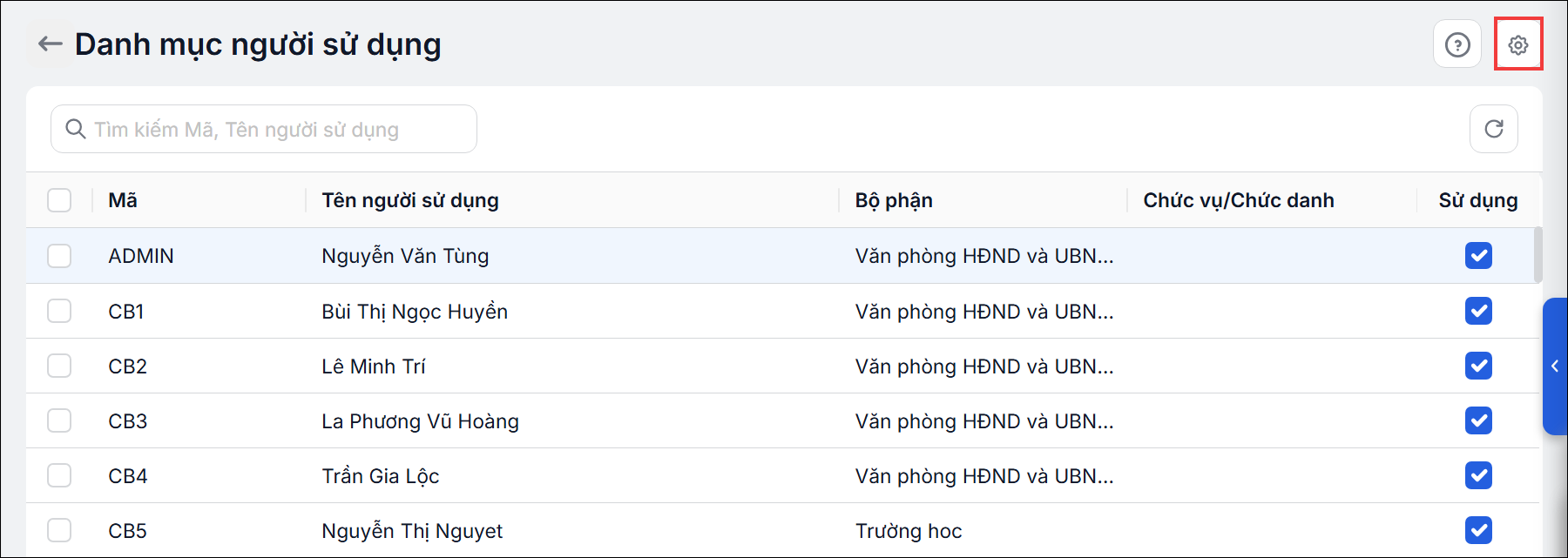
Bước 2: Nhấn Sắp xếp danh mục (biểu tượng bình bánh răng góc phải bên trên)

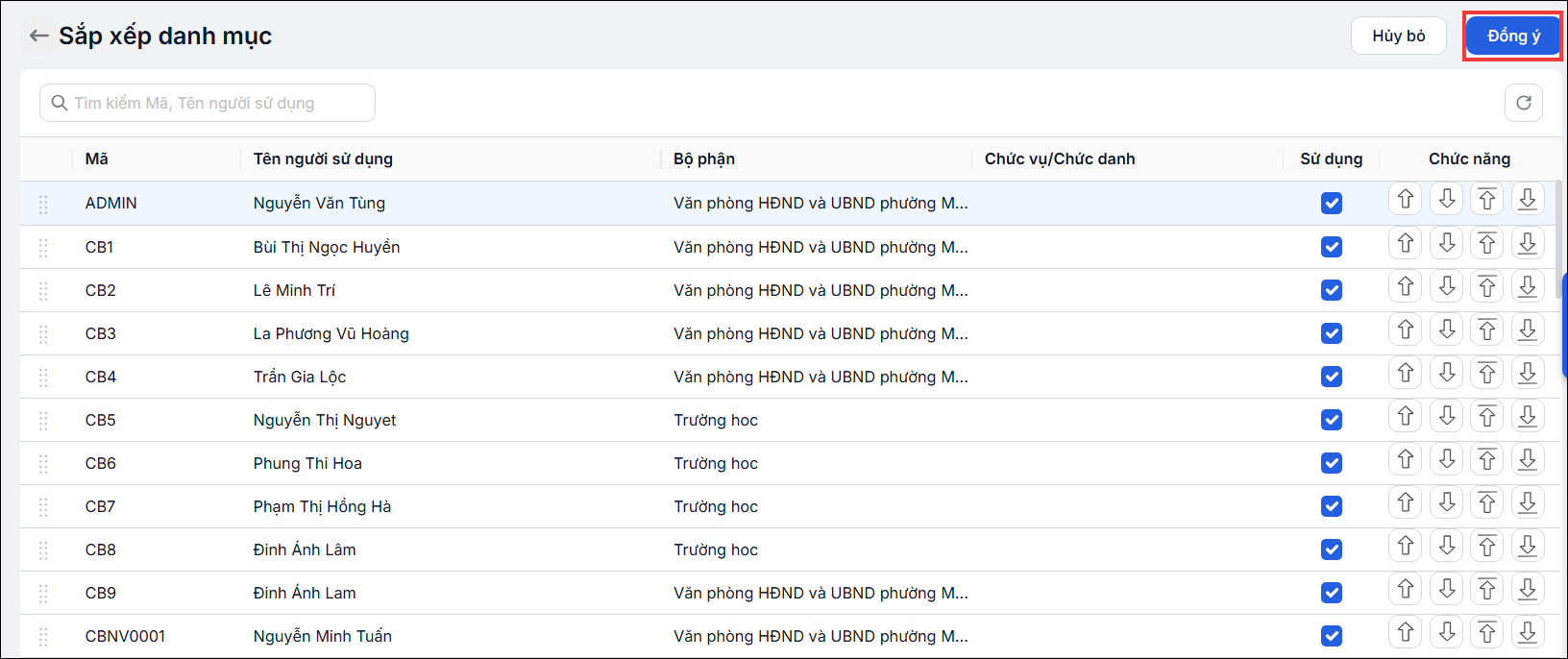
Bước 3: Thực hiện sắp xếp người dùng theo một trong hai cách sau:

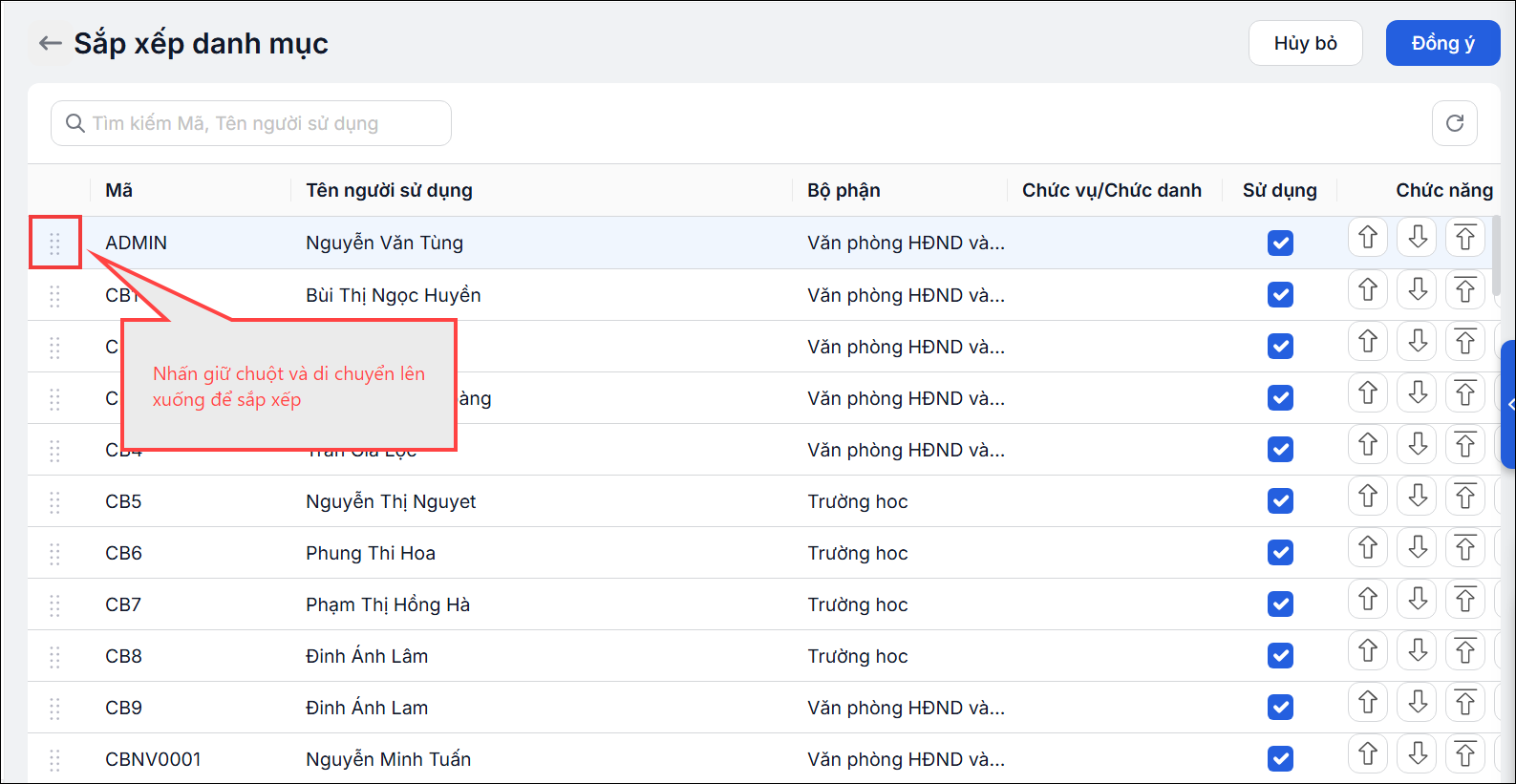
  • Cách 1: Nhấn giữ biểu tượng 8 dấu chấm ở đầu dòng và kéo người sử dụng đến vị trí mong muốn.

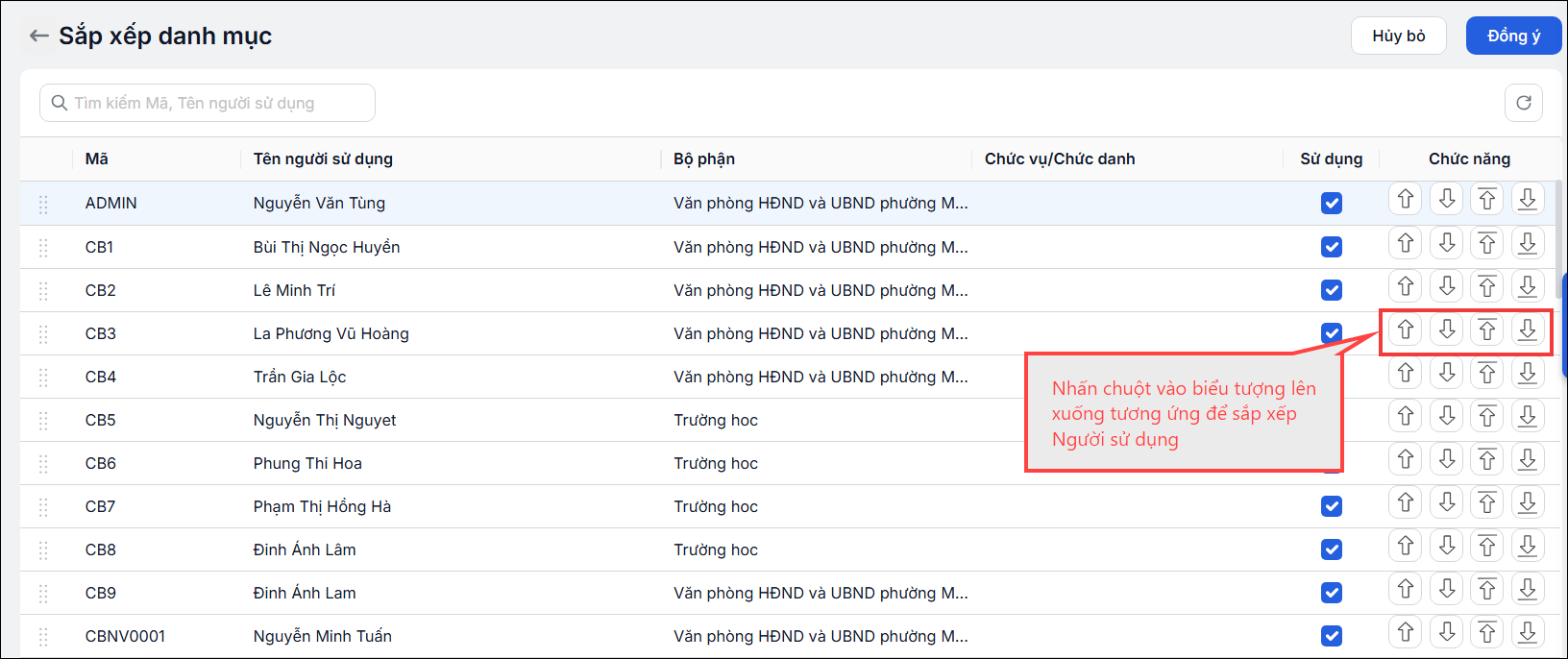
  • Cách 2: Nhấn biểu tượng mũi tên lên/xuống để thay đổi thứ tự hiển thị.

Bước 4: Nhấn Đồng ý để hoàn thành sắp xếp.

Cập nhật 24/09/2026

Bài viết này hữu ích chứ?

Bài viết liên quan

[footer_base]