
1. Tổng quan
Bài viết hướng dẫn cách nhập khẩu nhanh danh mục phòng ban và người sử dụng tài sản trên phần mềm MISA.
Nội dung bao gồm các bước thực hiện nhập khẩu từ file mẫu, giúp tiết kiệm thời gian so với khai báo thủ công.
Áp dụng cho các đơn vị đã có sẵn danh sách phòng ban, người sử dụng và cần quản lý, kiểm kê, trang cấp tài sản hiệu quả.
2. Hướng dẫn thực hiện
2.1. Nhập khẩu Danh mục Người sử dụng
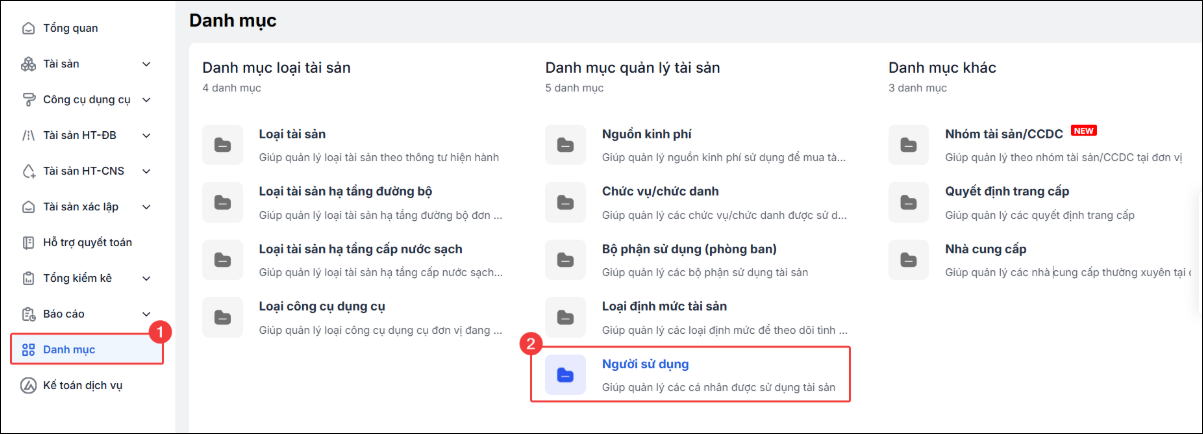
- Tại menu Danh mục\Người sử dụng
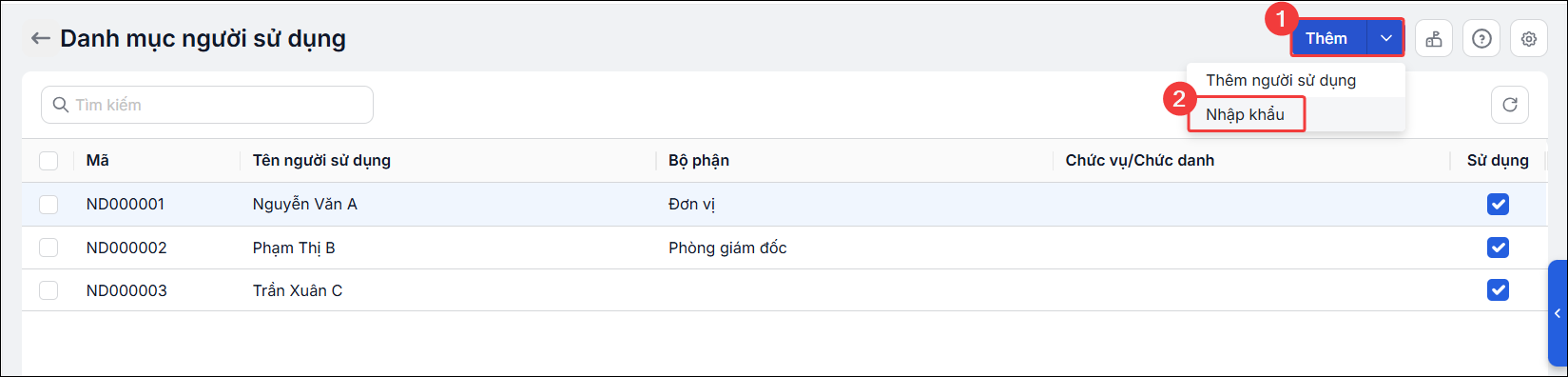
- Phần mềm bổ sung chức năng Nhập khẩu người sử dụng
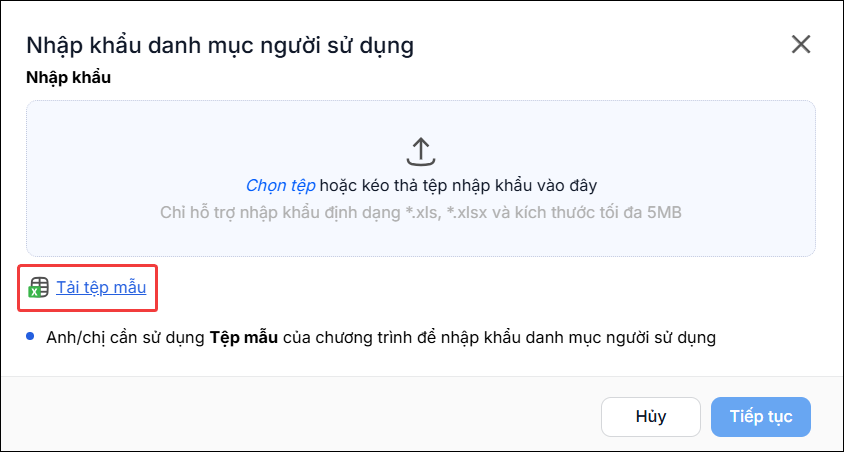
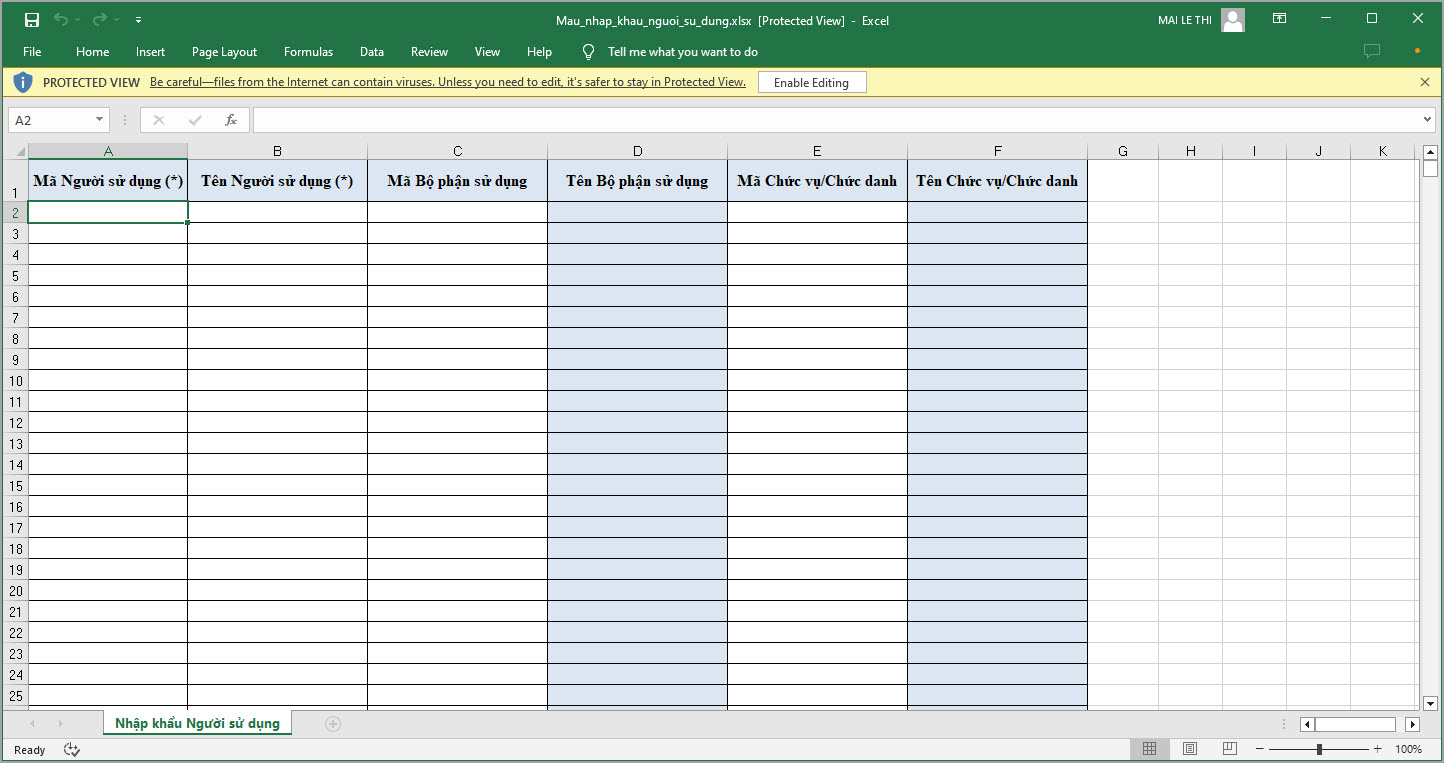
- Để có kết quả nhập khẩu chính xác, anh/chị nhấn Tải tệp mẫu
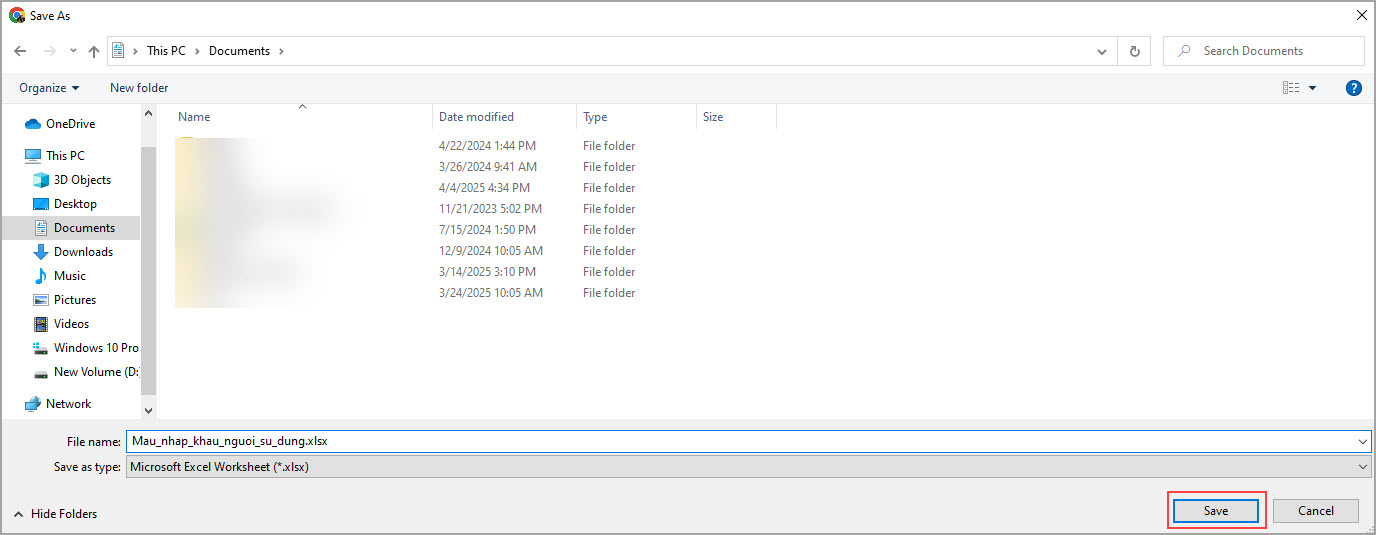
- Khai báo các trường thông tin theo tệp mẫu đã tải.
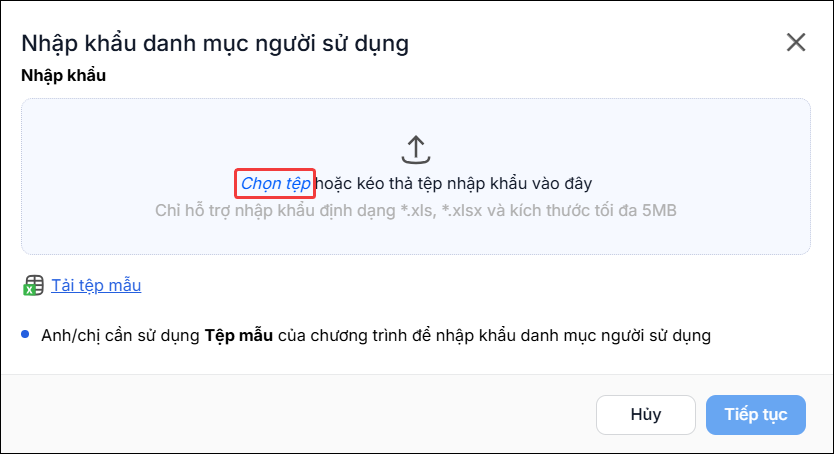
- Sau khi hoàn thành khai báo người sử dụng trong file nhập khẩu, anh/chị tải file này vào phần mềm bằng cách kéo thả hoặc chọn tệp từ thiết bị để thực hiện quá trình nhập khẩu người sử dụng
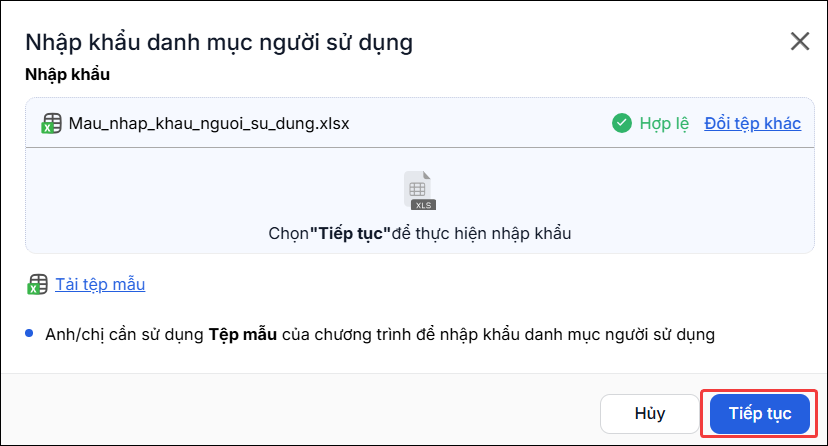
- Nhấn Tiếp tục
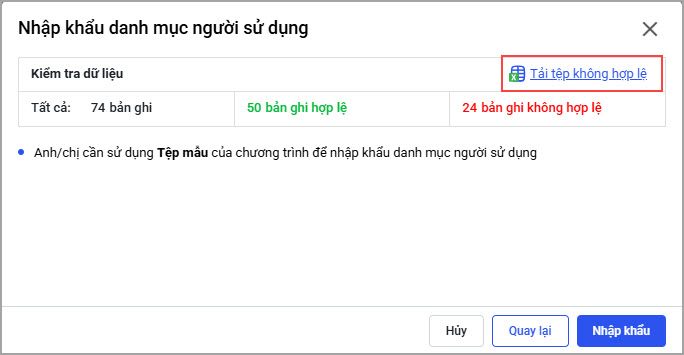
Trường hợp 1: Có bản ghi không hợp lệ
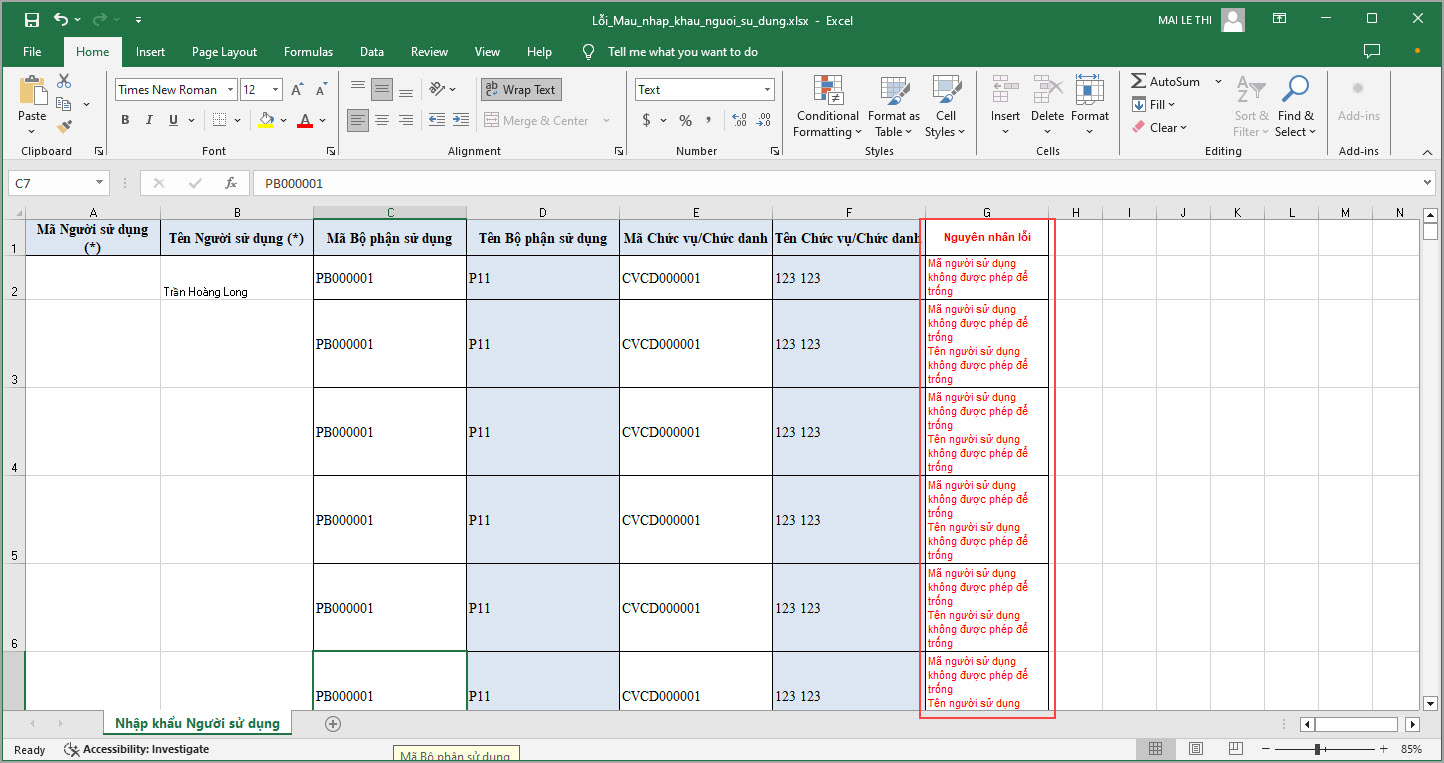
- Anh/chị chọn Tải tệp không hợp lệ để kiểm tra nguyên nhân
- Phần mềm sẽ hiển thị nguyên nhân lỗi để người dùng biết. Anh/chị cần sửa thông tin sai vào file mẫu và lưu lại file sau khi chỉnh sửa để tiếp tục quá trình nhập khẩu.
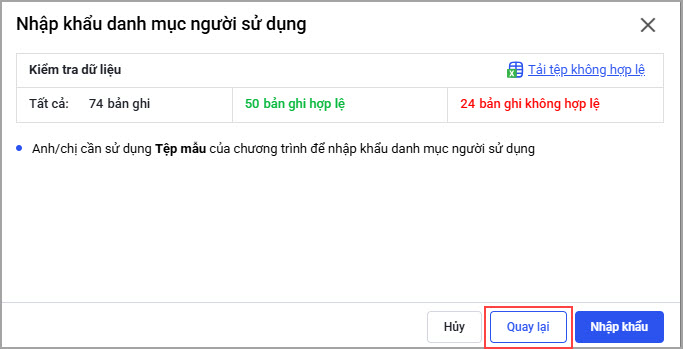
- Anh/chị chọn Quay lại
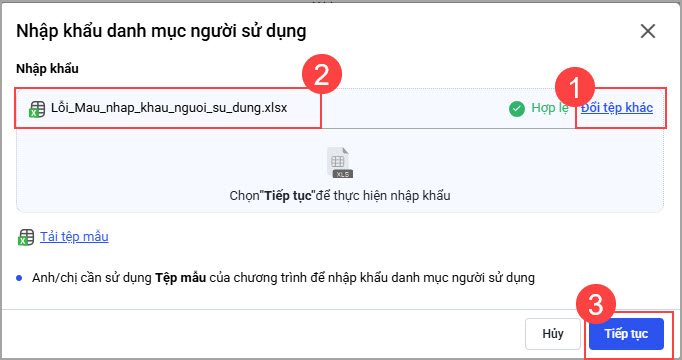
- Chọn Đổi tệp khác, sau đó tải file vừa mới sửa lỗi lên phần mềm, chọn Tiếp tục
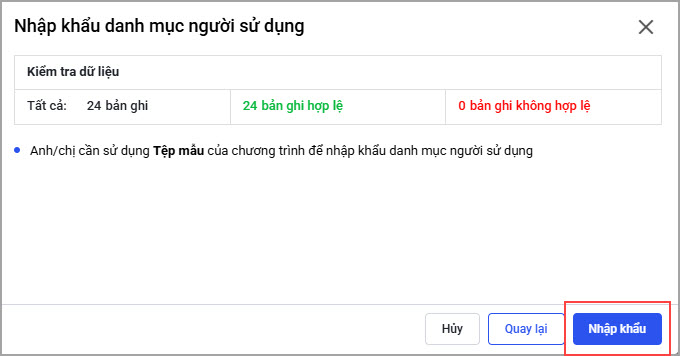
- Sau khi không còn bản ghi lỗi nữa chọn Nhập khẩu
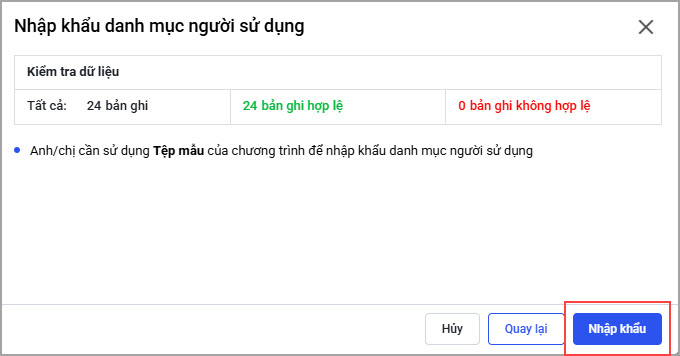
Trường hợp 2: Các bản ghi đều hợp lệ
- Chọn Nhập khẩu
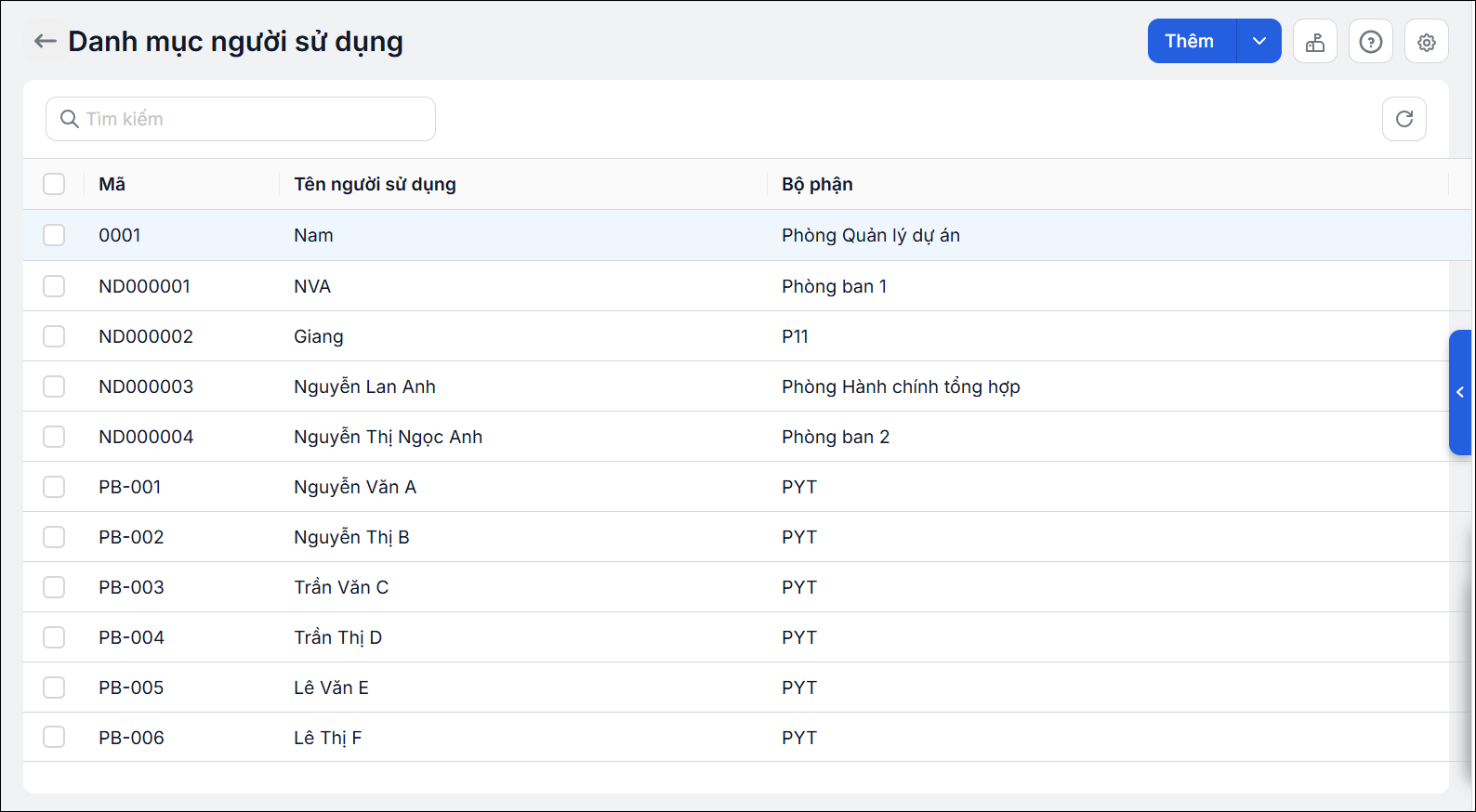
- Phần mềm sẽ hiển thị danh mục người sử dụng theo danh sách vừa được nhập khẩu
2.2. Nhập khẩu Danh mục Phòng ban/Bộ phận sử dụng
Tại menu Danh mục\Bộ phận sử dụng (phòng ban)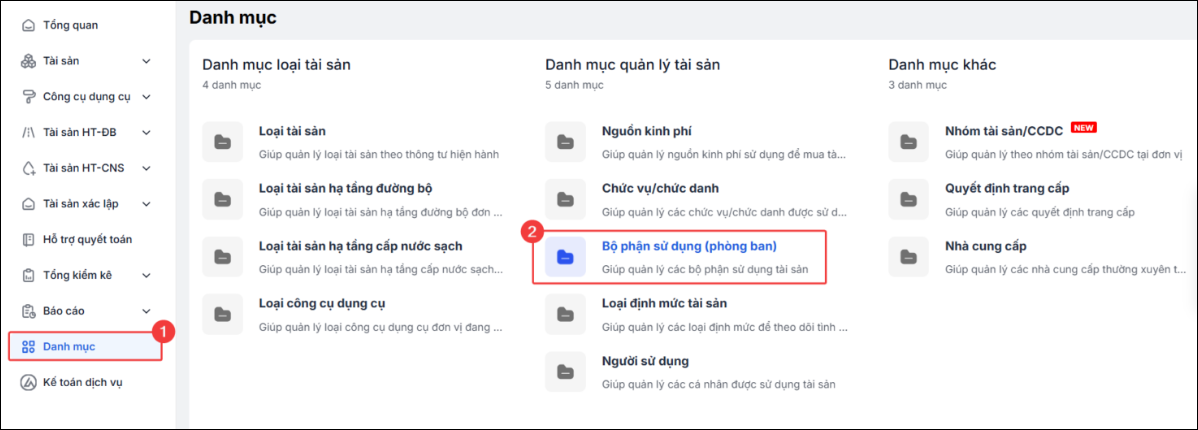
- Phần mềm bổ sung chức năng Nhập khẩu bộ phận sử dụng
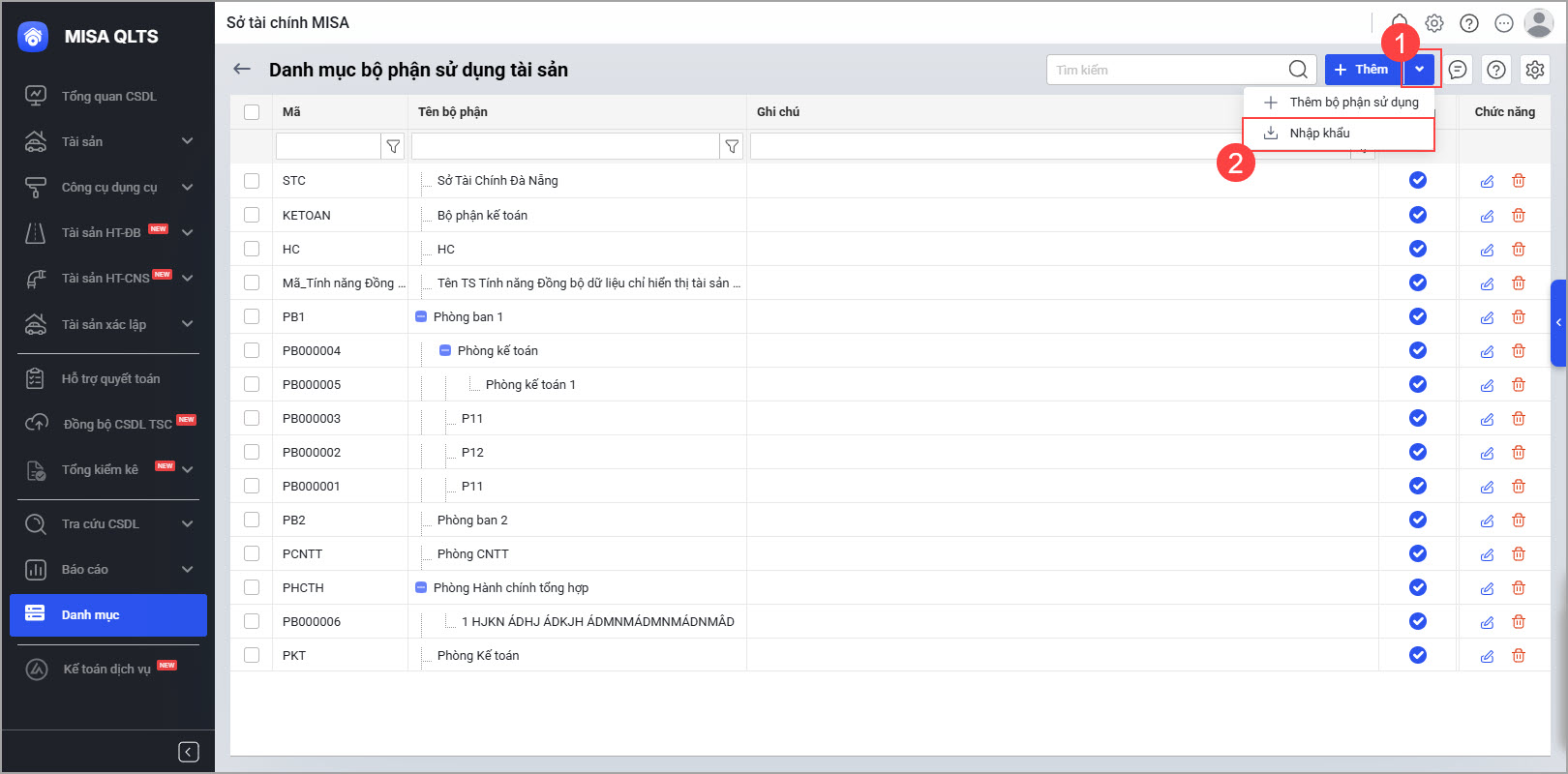
- Để có kết quả nhập khẩu chính xác, anh/chị nhấn Tải tệp mẫu
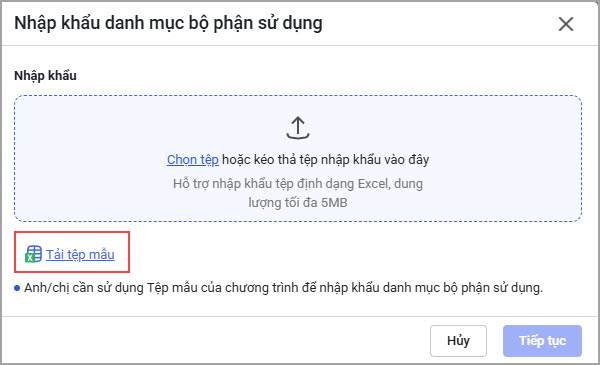
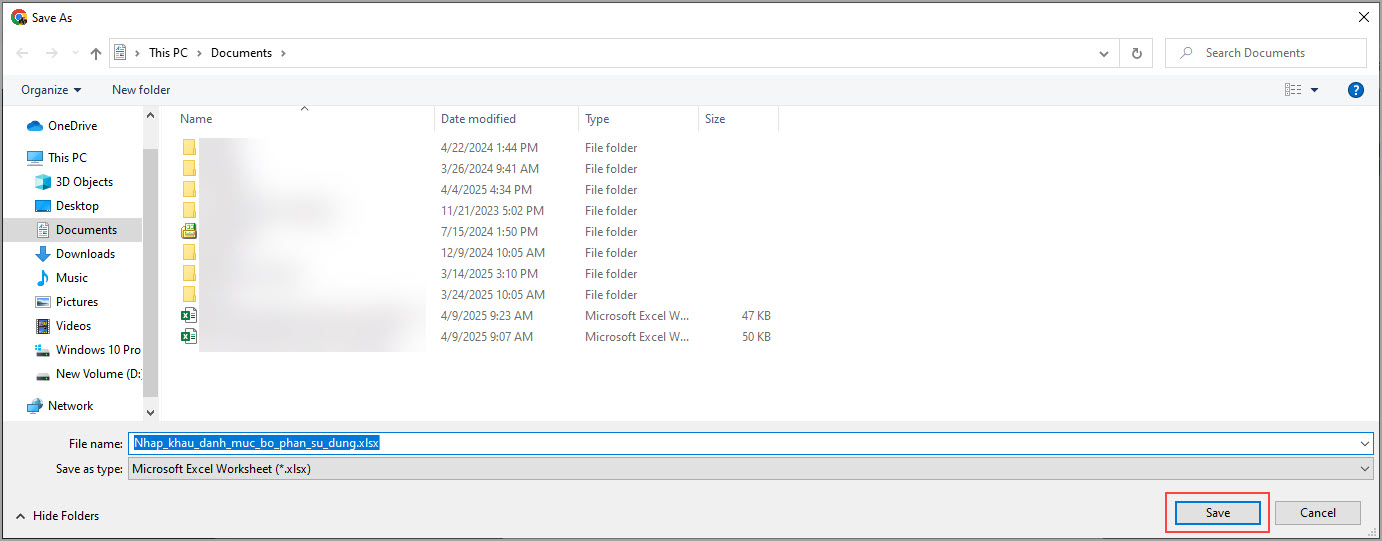
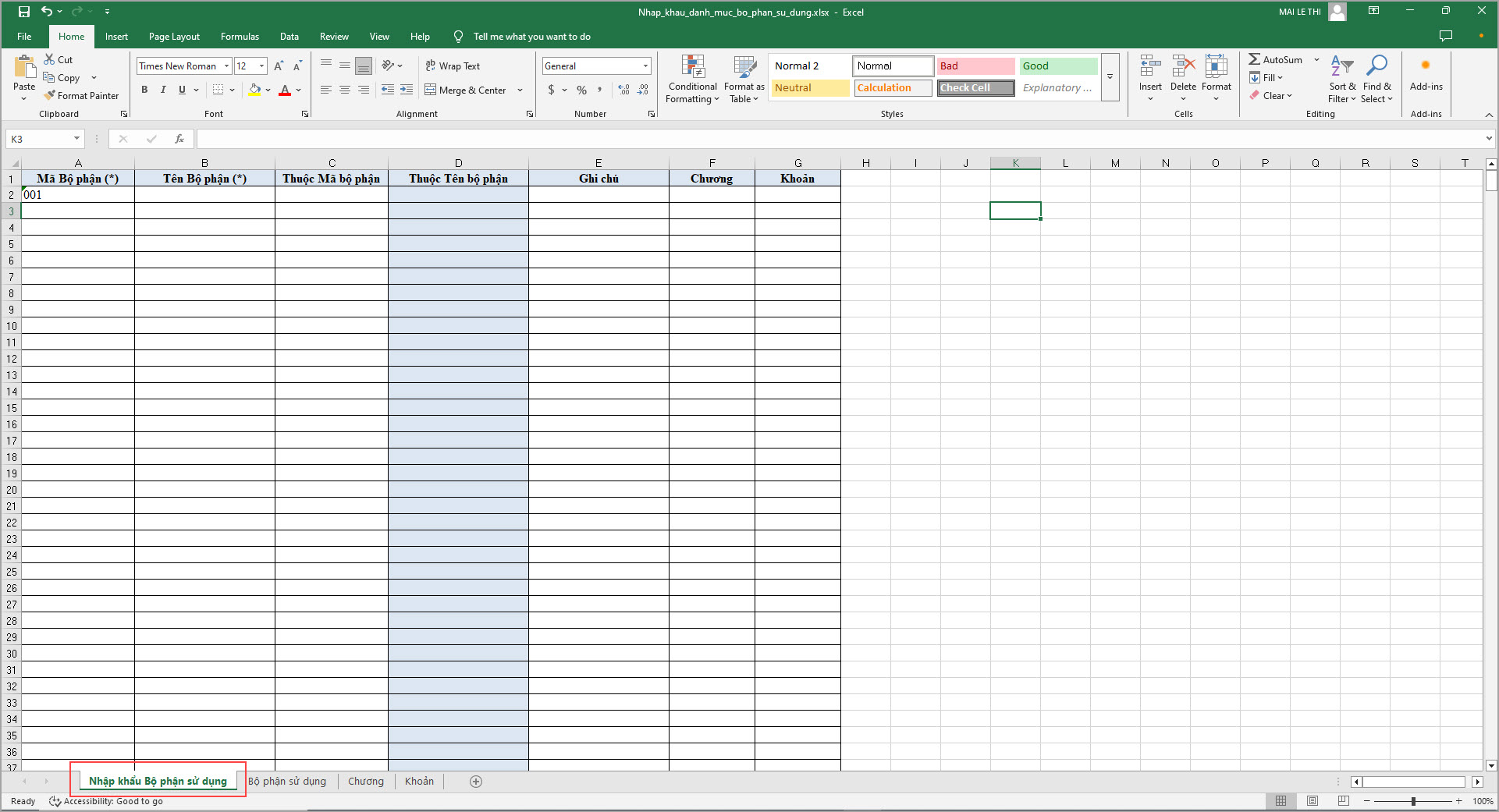
- Khai báo các trường thông tin theo tệp mẫu đã tải
-
Nhập các thông tin Mã bộ phận, Tên bộ phận.
-
Chọn Thuộc mã bộ phận nếu phòng ban này thuộc 1 phòng ban khác tại đơn vị.
-
Nhập thêm Ghi chú (nếu có).
-
Chọn Chương, Khoản

-
- Sau khi hoàn thành khai báo bộ phận sử dụng trong file nhập khẩu, anh/chị tải file này vào phần mềm bằng cách kéo thả hoặc chọn tệp từ thiết bị để thực hiện quá trình nhập khẩu bộ phận sử dụng
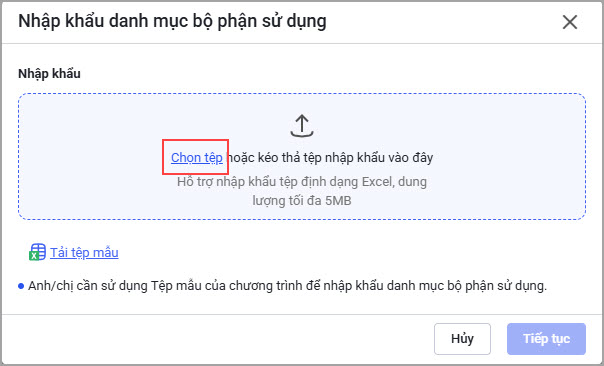
- Nhấn Tiếp tục
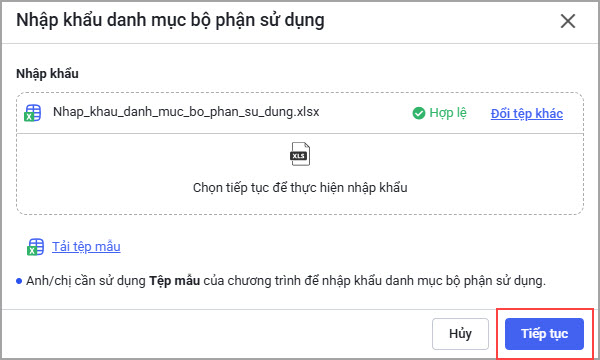
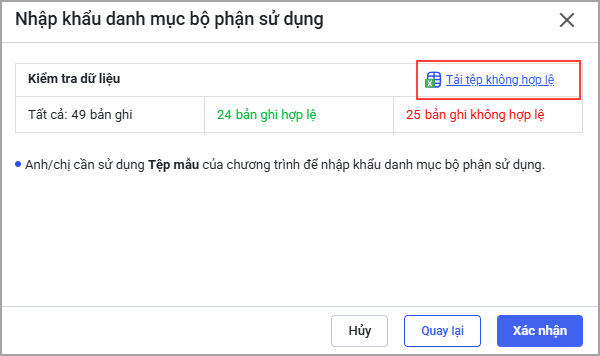
Trường hợp 1: Có bản ghi không hợp lệ
- Anh/chị chọn Tải tệp không hợp lệ để kiểm tra nguyên nhân
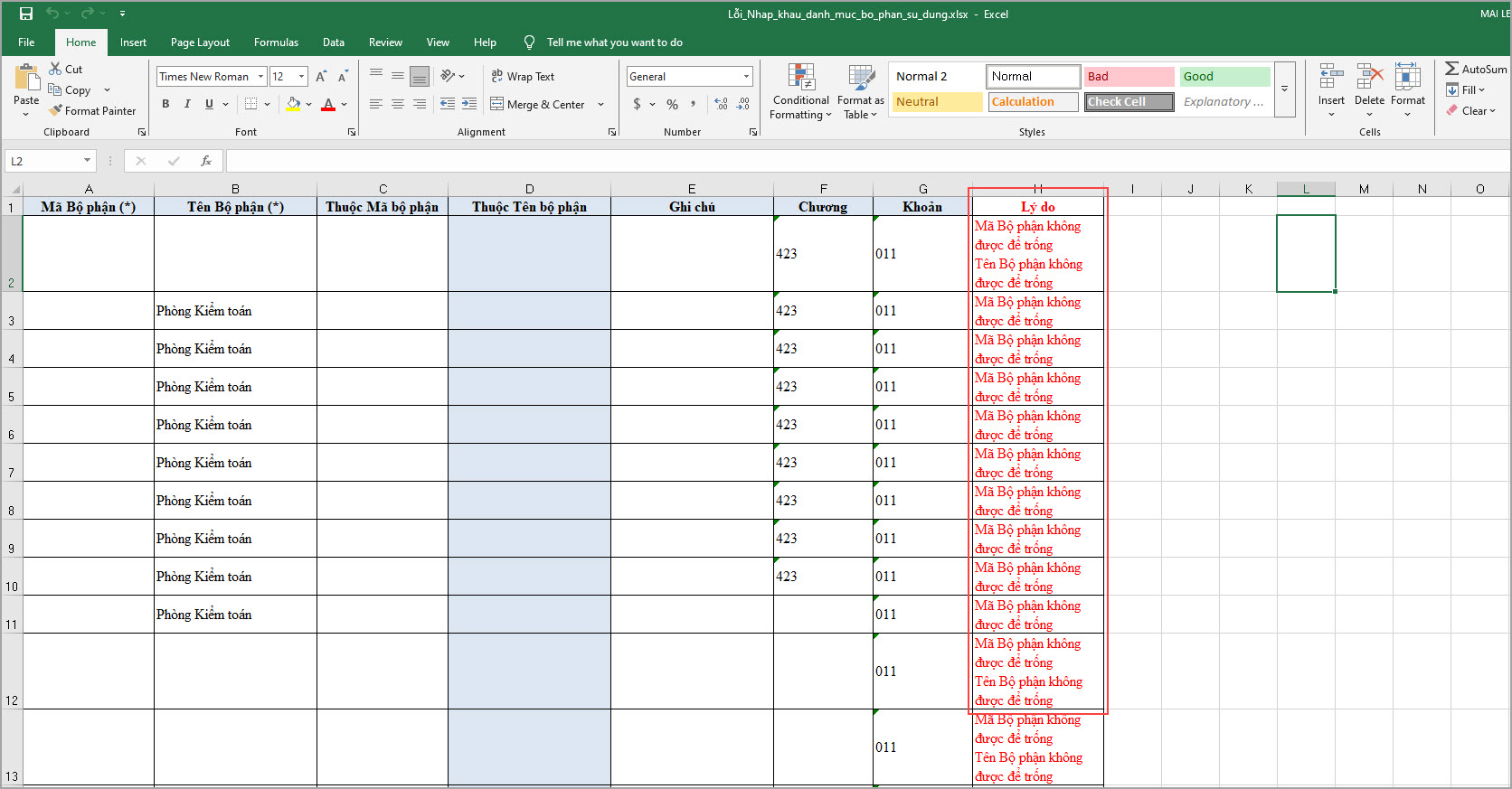
- Phần mềm sẽ hiển thị nguyên nhân lỗi để người dùng biết. Anh/chị cần sửa thông tin sai vào file mẫu và lưu lại file sau khi chỉnh sửa để tiếp tục quá trình nhập khẩu.
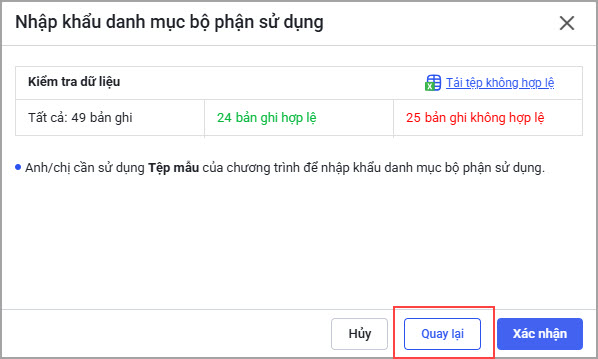
- Anh/chị chọn Quay lại
- Chọn Đổi tệp khác, sau đó tải file vừa mới sửa lỗi lên phần mềm, chọn Tiếp tục
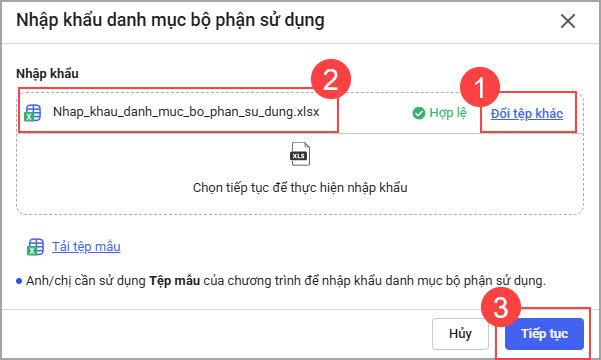
- Sau khi không còn bản ghi lỗi nữa chọn Xác nhận
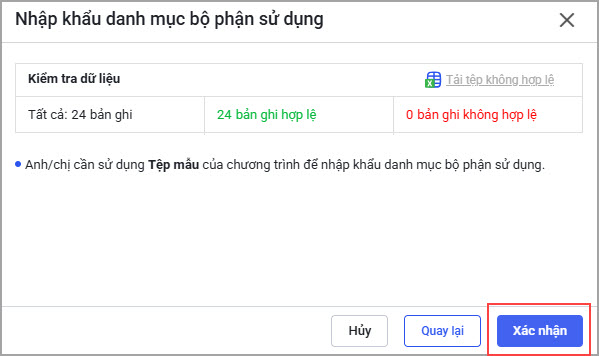
Trường hợp 2: Các bản ghi đều hợp lệ
- Chọn Xác nhận
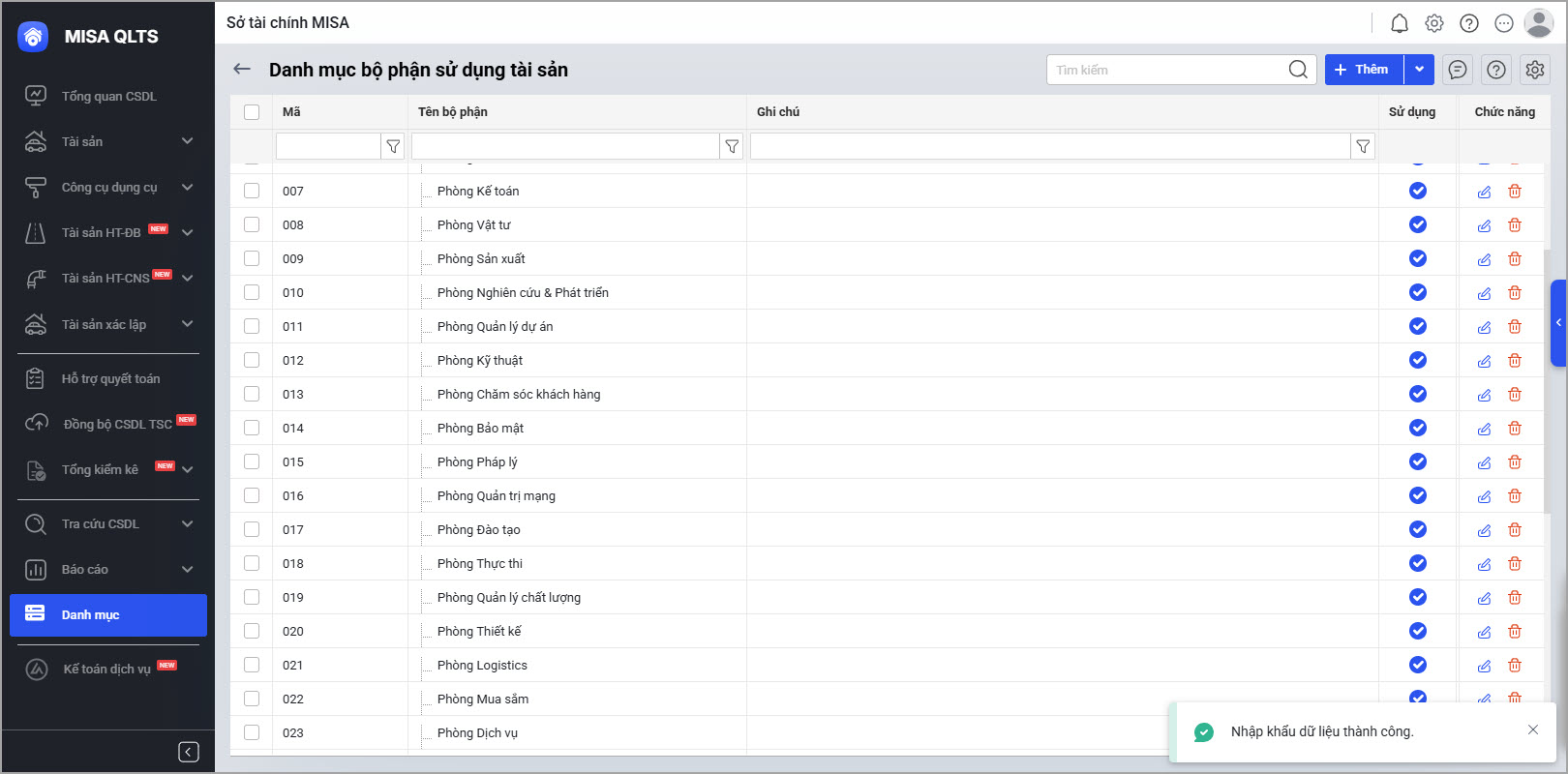
- Phần mềm sẽ hiển thị danh mục Bộ phận sử dụng tài sản theo danh sách vừa được nhập khẩu
Lượt xem:
330

