
1. Tổng quan
Bài viết hướng dẫn anh/chị quy trình lập chứng từ kiểm kê và in Biên bản kiểm kê, Báo cáo kiểm kê công cụ dụng cụ, nhãn kiểm kê công cụ dụng cụ trên phần mềm. Nhằm đảm bảo số liệu kiểm kê được ghi nhận chính xác đúng thời điểm.
Đối với Biên bản kiểm kê, Báo cáo kiểm kê CCDC và nhãn kiểm kê công cụ dụng cụ để lên được số liệu bắt buộc phải lập chứng từ kiểm kê CCDC. Tuy nhiên đối với Mẫu số BCKT07 – Báo cáo tình hình tăng giảm công cụ, anh/chị không cần lập chứng từ kiểm kê, chỉ cần có phát sinh ghi tăng, ghi giảm CCDC thì vẫn in được báo cáo.
2. Các bước thực hiện
2.1. In biên bản kiểm kê công cụ dụng cụ
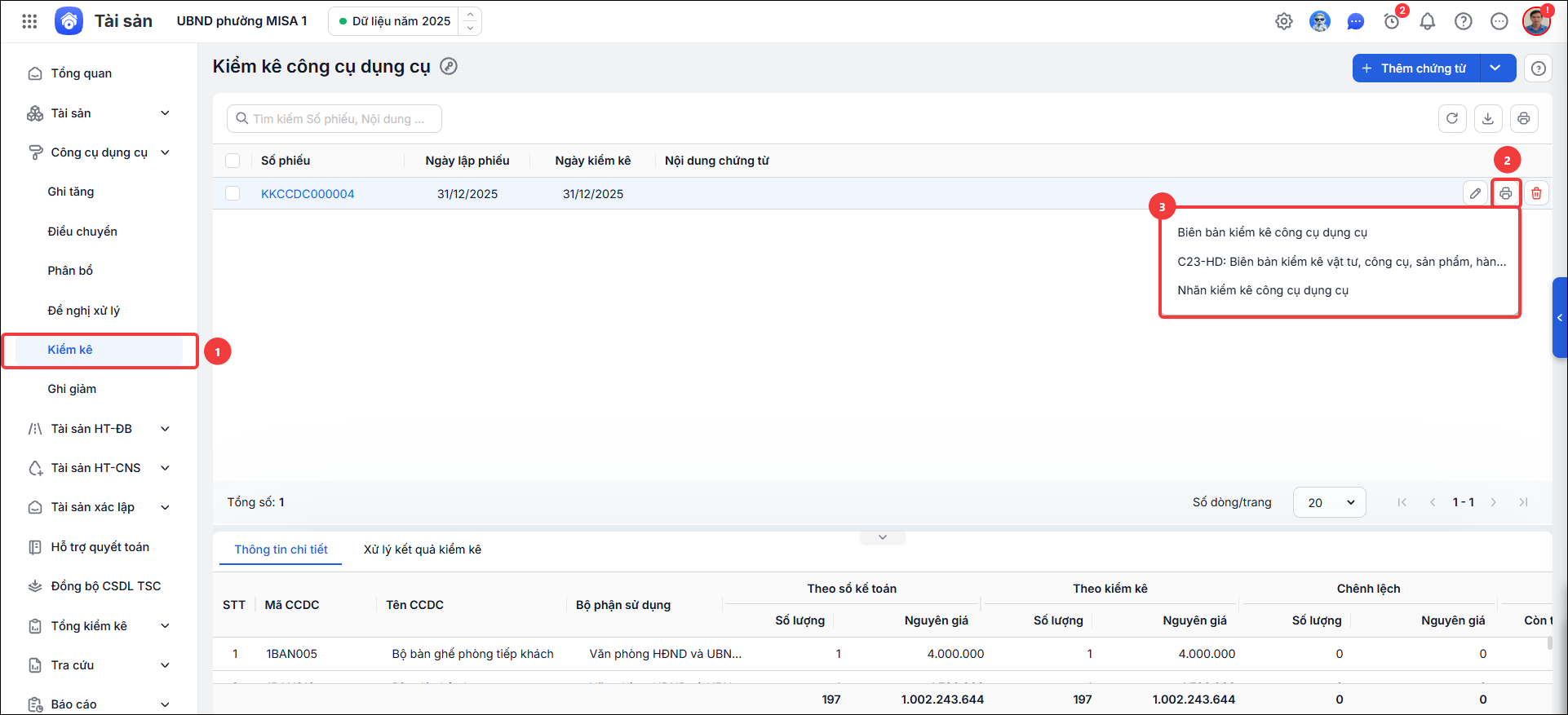
Bước 1: Vào menu Công cụ dụng cụ\Kiểm kê\Lập chứng từ công cụ dụng cụ tại đây.
Bước 2: Tại Danh sách chứng từ kiểm kê, nhấn vào biểu tượng máy in, chọn Biên bản kiểm kê công cụ dụng cụ hoặc C23-HD: Biên bản kiểm kê vật tư, công cụ, sản phẩm, hàng hóa.
2.2. In Báo cáo kiểm kê CCDC
Để in được báo cáo kiểm kê CCDC cần lập chứng từ kiểm kê CCDC trước theo hướng dẫn tại đây.
- Cách 1: In trên giao diện Kiểm kê công cụ dụng cụ
-
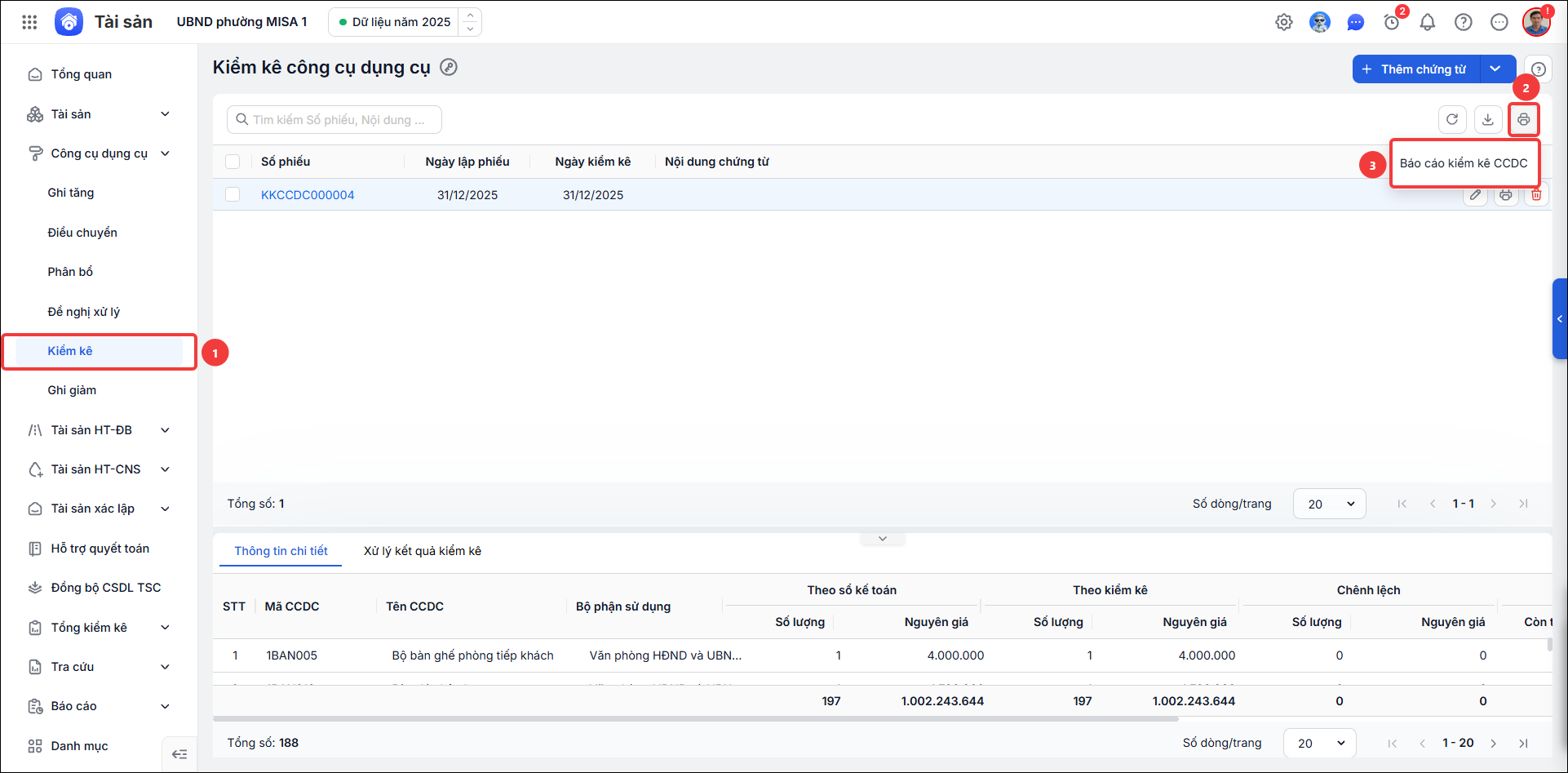
- Tại Công cụ dụng cụ\Kiểm kê, nhấn vào biểu tượng In, chọn Báo cáo kiểm kê CCDC.
-
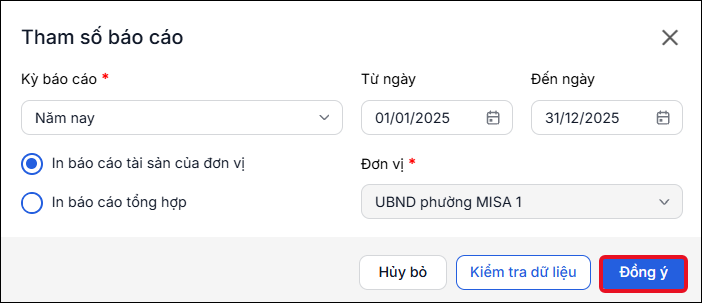
- Hiển thị tham số báo cáo, tích Đồng ý.
- Cách 2: In trên giao diện báo cáo
-
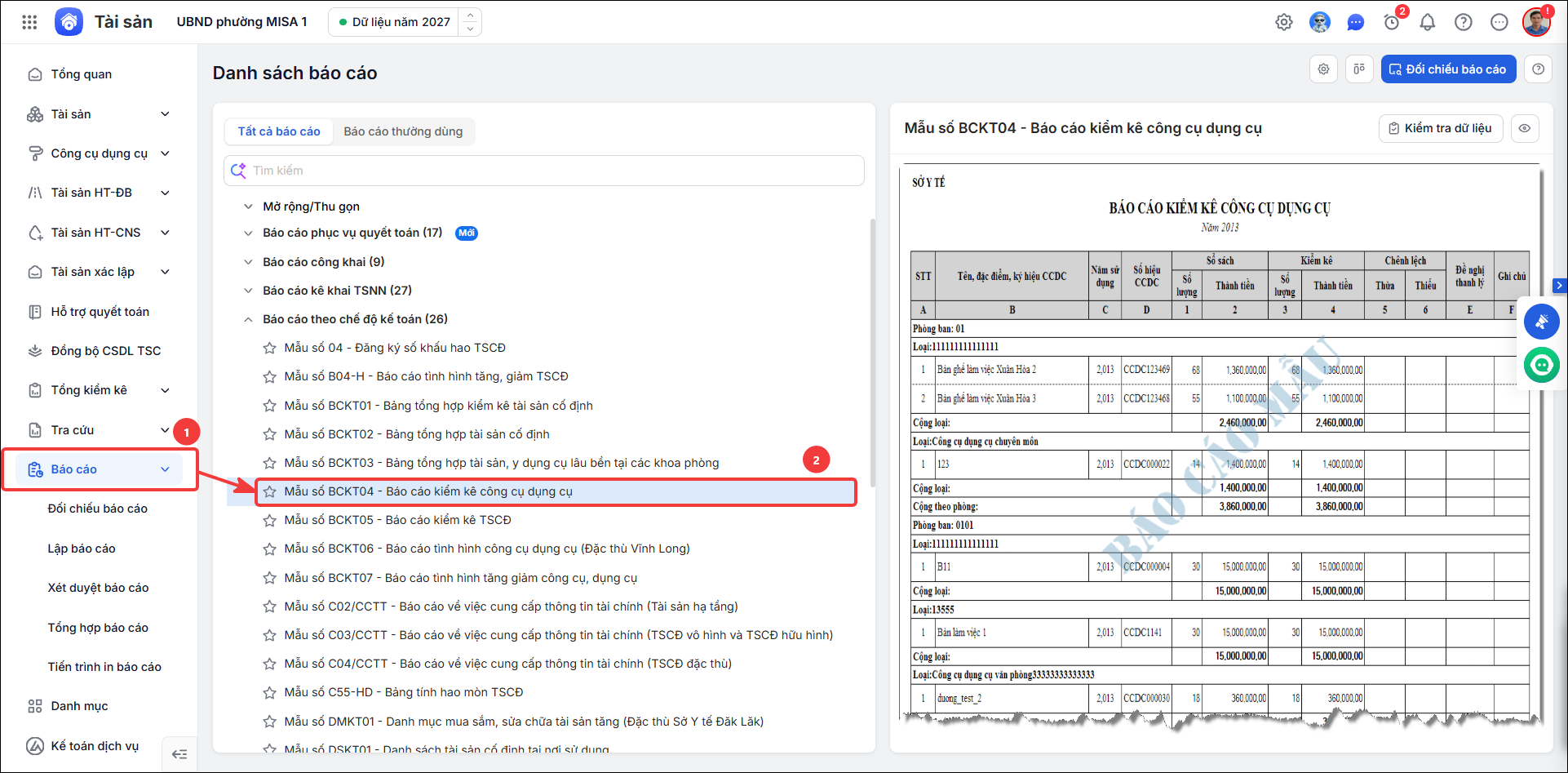
- Vào Báo cáo\Báo cáo theo chế độ kế toán\Mẫu số BCKT04 – Báo cáo kiểm kê công cụ dụng cụ.
-
- Hiển thị tham số báo cáo, tích Đồng ý
2.3. In nhãn kiểm kê công cụ dụng cụ
Bước 1: Vào menu Công cụ dụng cụ\Kiểm kê\Lập chứng từ công cụ dụng cụ tại đây.
Bước 2: Tại Danh sách chứng từ kiểm kê, nhấn vào biểu tượng máy in, chọn Nhãn kiểm kê công cụ dụng cụ
Bước 3: Khai báo tham số
- Người kiểm kê: Nhập tên người thực hiện kiểm kê (nếu cần).
- Tại mục Chọn nội dung in, phần mềm mặc định hiển thị các nội dung:
- Ngày kiểm kê: Lấy theo ngày trên chứng từ kiểm kê đã thêm ở Bước 1.
- Mã CCDC – Tên CCDC, Bộ phận sử dụng, Năm sử dụng: Lấy theo thông tin đã khai báo của CCDC.
- Trường hợp muốn thêm hoặc bỏ bớt nội dung hiển thị trên nhãn kiểm kê (Mã CCDC, Tên CCDC, Thành tiền, Người kiểm kê, Đơn vị, Người sử dụng, Nhà cung cấp), anh/chị tích chọn hoặc bỏ tích chọn các nội dung tương ứng. Có thể nhấn biểu tượng 3 chấm dọc để Chọn tất cả hoặc Bỏ chọn tất cả.
- Nhập Chiều cao, Chiều rộng và Kích thước phông chữ của nhãn kiểm kê theo nhu cầu.
- Lựa chọn Phạm vi in nhãn kiểm kê: Tất cả, Loại công cụ dụng cụ, Bộ phận sử dụng hoặc Công cụ dụng cụ.
- Nhấn Xem trước để xem mẫu một nhãn kiểm kê (nếu cần)
Bước 4: Nhấn Đồng ý để in nhãn kiểm kê.
3. Lưu ý
- Chứng từ kiểm kê cần được lập trong khoảng thời gian tương ứng cần thống kê số liệu trên báo cáo. Ví dụ: Cần in Báo cáo kiểm kê CCDC 6 tháng cuối năm nhưng chỉ có chứng từ kiểm kê lập vào Tháng 2 sẽ không thể lấy lên số liệu báo cáo.
- Khi in biên bản kiểm kê CCDC, có một số CCDC không hiện số thành tiền, nguyên nhân có thể do khi ghi giảm TSCĐ thành CCDC, đang chọn Thành tiền của CCDC = GTCL của tài sản, với các TSCĐ đã hết khấu hao/hao mòn, GTCL bằng 0, dẫn đến thành tiền của CCDC bằng 0. Để xử lý, tham khảo hướng dẫn tại đây.

