1. Tổng quan
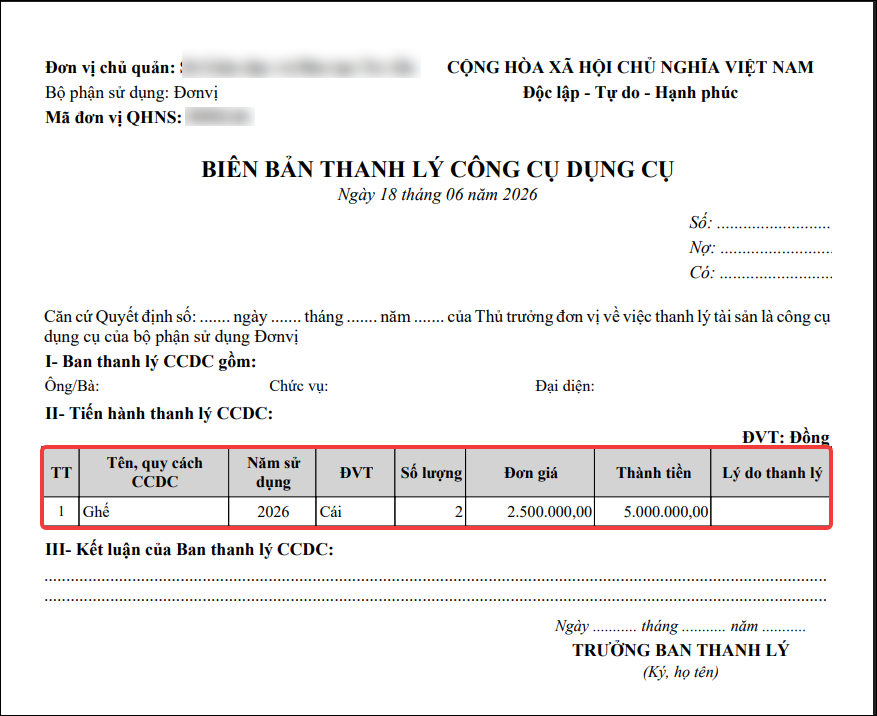
Bài viết hướng dẫn xác định nguyên nhân và cách khắc phục tình trạng biên bản thanh lý CCDC không hiển thị số liệu sau khi đã ghi giảm trên phân hệ CCDC.
Nội dung bao gồm nguyên nhân dẫn đến lỗi và các bước xử lý để biên bản thanh lý CCDC lên đúng số liệu.
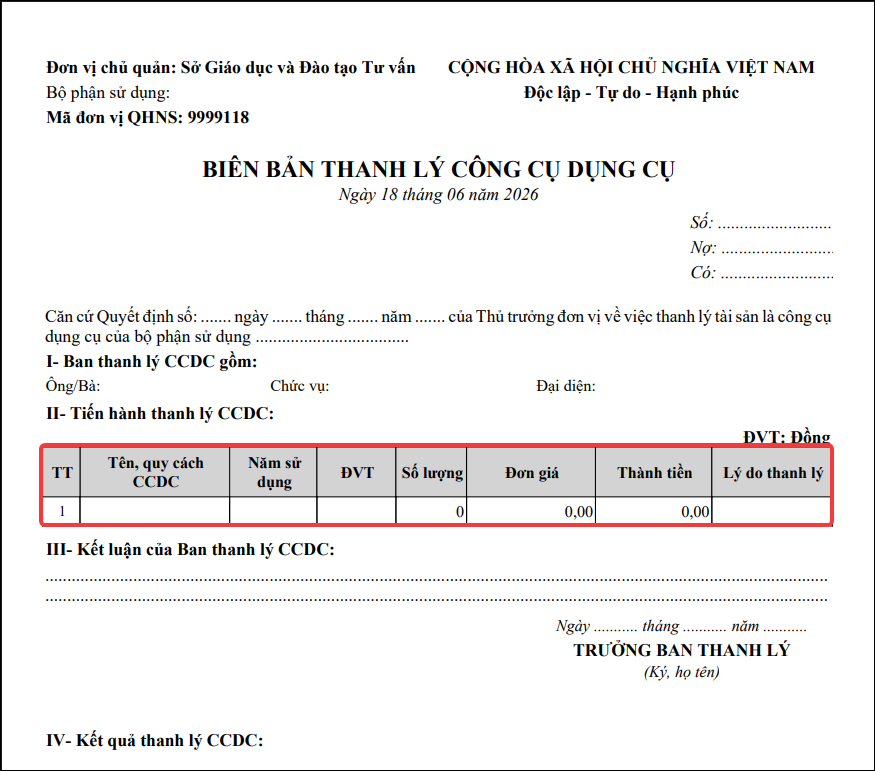
Áp dụng cho trường hợp ghi giảm CCDC nhưng biên bản không có dữ liệu.
2. Cách xử lý
2.1. Nguyên nhân
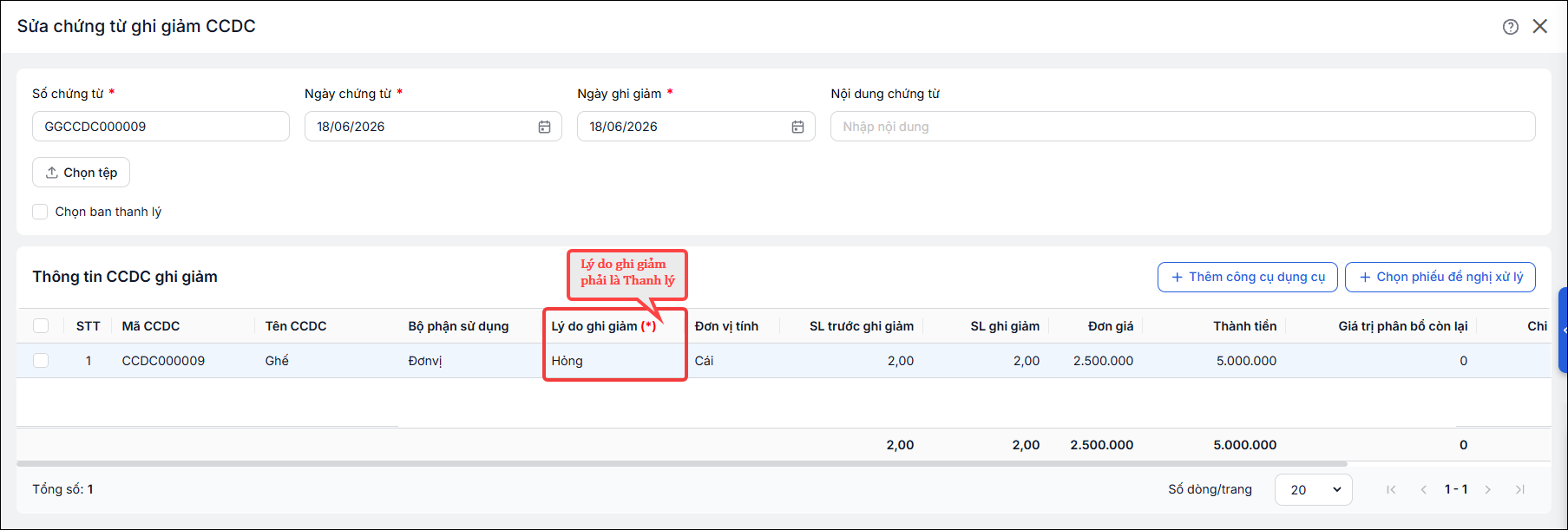
Biên bản thanh lý CCDC chỉ hiển thị số liệu đối với CCDC có Lý do ghi giảm là “Thanh lý”. Tuy nhiên, trên chứng từ ghi giảm CCDC, Lý do ghi giảm đang được chọn là loại khác, không phải “Thanh lý”, nên biên bản không lên số liệu.
2.2. Các bước thực hiện
Bước 1: Mở lại chứng từ ghi giảm CCDC.
Bước 2: Nhấn vào biểu tượng hình chiếc bút cuối dòng CCDC cần chỉnh sửa.
Bước 3: Chọn lại Lý do ghi giảm = Thanh lý.
Bước 4: Nhấn Lưu chứng từ. Thực hiện in lại Biên bản thanh lý CCDC sẽ hiển thị đầy đủ số liệu.