1. Tổng quan
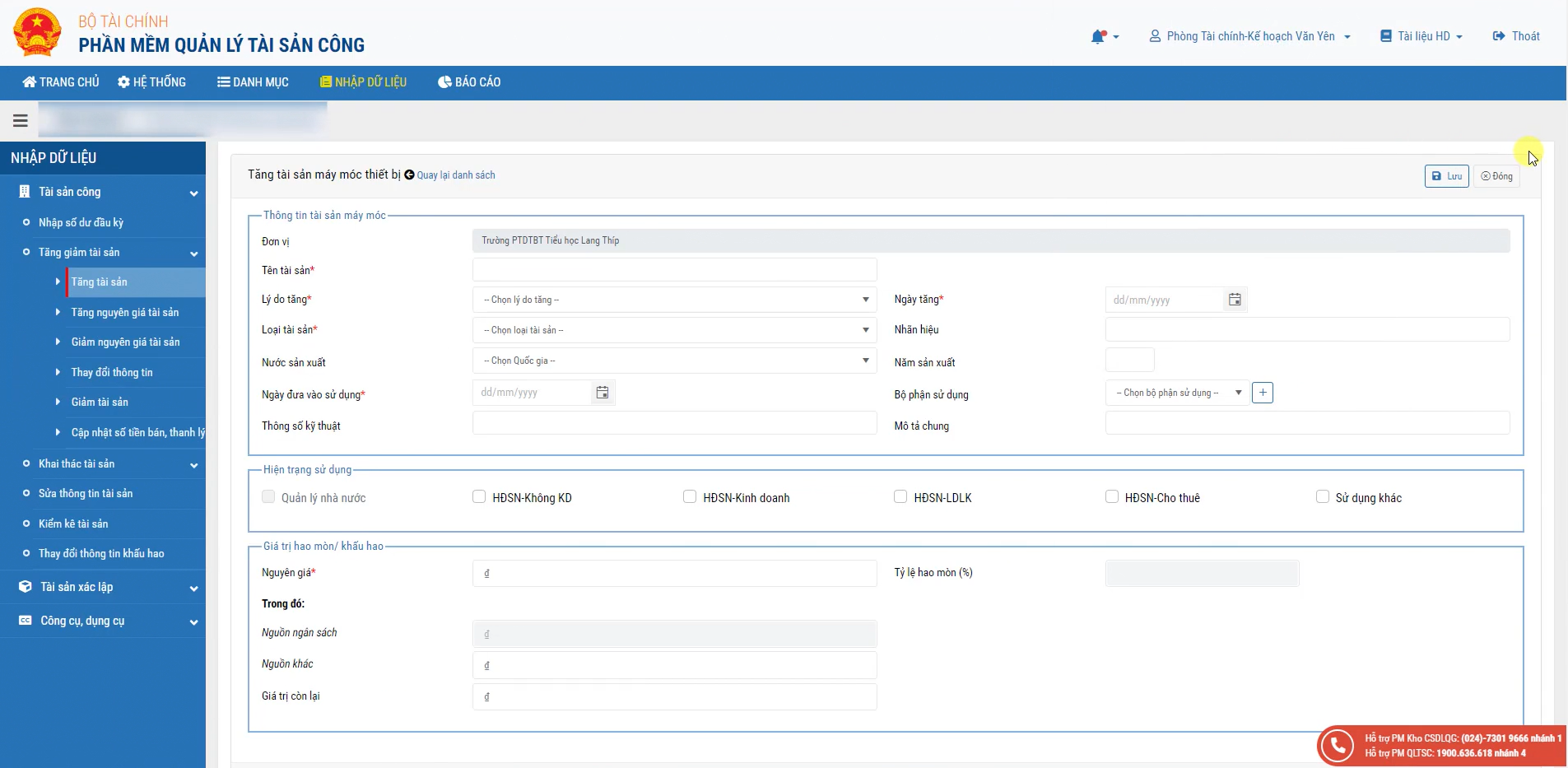
Bài viết này hướng dẫn cách nhập nhanh dữ liệu tài sản từ file JSON lên phần mềm Quản lý tài sản công (QLTSC) của Bộ Tài chính (qltsc.mof.gov.vn) (không phải phần mềm Tổng kiểm kê tài sản công hay phần mềm Quản lý tài sản nhà nước qltsnn) thông qua công cụ MISA QLTS – INPUT. Quy trình bao gồm xuất khẩu dữ liệu tài sản từ phần mềm iGOV Tài sản ra file JSON và nhập file JSON vào phần mềm QLTSC để kiểm tra kết quả sau khi nhập.
- Dấu hiệu nhận diện quy trình trong bài viết này:
- Có thao tác Xuất khẩu dữ liệu tài sản ra file JSON.
- Có thao tác Nhập file JSON vào phần mềm QLTSC.
- Có sử dụng tiện ích MISA QLTS – INPUT (chức năng nhập nhanh dữ liệu trên qltsc.mof.gov.vn).
- Đây là quy trình của phần mềm Quản lý tài sản công, KHÔNG phải quy trình Tổng kiểm kê tài sản công.
- Phạm vi áp dụng của bài viết:
- Áp dụng khi đơn vị đang quản lý tài sản trên phần mềm iGOV Tài sản và cần chuyển dữ liệu tài sản sang hệ thống QLTSC (qltsc.mof.gov.vn) thông qua file JSON bằng công cụ MISA QLTS – INPUT.
- Không áp dụng cho nghiệp vụ lập chứng từ tổng kiểm kê, xuất khẩu kết quả tổng kiểm kê, nộp báo cáo tổng kiểm kê.
- Bài viết không hướng dẫn các nội dung sau:
- Lập chứng từ Tổng kiểm kê trên phần mềm iGOV Tài sản.
- Xuất khẩu kết quả Tổng kiểm kê để nộp lên hệ thống Tổng kiểm kê tài sản công (TKKTSC).
- Thực hiện nộp, in báo cáo Tổng kiểm kê trên phần mềm Tổng kiểm kê tài sản công.
- Chuyển dữ liệu sang phần mềm Quản lý tài sản nhà nước QLTSNN
Các nội dung trên thuộc quy trình Tổng kiểm kê tài sản công (TKKTSC) và được hướng dẫn tại các bài viết riêng.
-
- Bài viết này KHÔNG hướng dẫn nhập liệu tài sản trực tiếp trên phần mềm iGOV Tài sản. Để nhập tài sản trên iGOV Tài sản, vui lòng tham khảo các bài viết hướng dẫn khai báo hoặc ghi tăng tài sản trên phần mềm iGOV Tài sản.
Nội dung bài viết gồm:
- Hướng dẫn cài đặt công cụ MISA QLTS – INPUT.
- Các bước xuất khẩu dữ liệu tài sản ra file JSON từ phần mềm Quản lý tài sản công.
- Hướng dẫn nhập file JSON vào phần mềm QLTSC và kiểm tra kết quả sau khi nhập.
2. Hướng dẫn thực hiện
- Sau khi đã thực hiện chuẩn hóa và cài đặt công cụ MISA QLTS – INPUT trên phần mềm theo hướng dẫn tại đây
- Thực hiện xuất khẩu file JSON và chuyển sang phần mềm QLTSC như sau:
2.1. Xuất khẩu dữ liệu file JSON
Xuất khẩu dữ liệu file JSON giúp nhập liệu lên phần mềm Quản lý tài sản công.
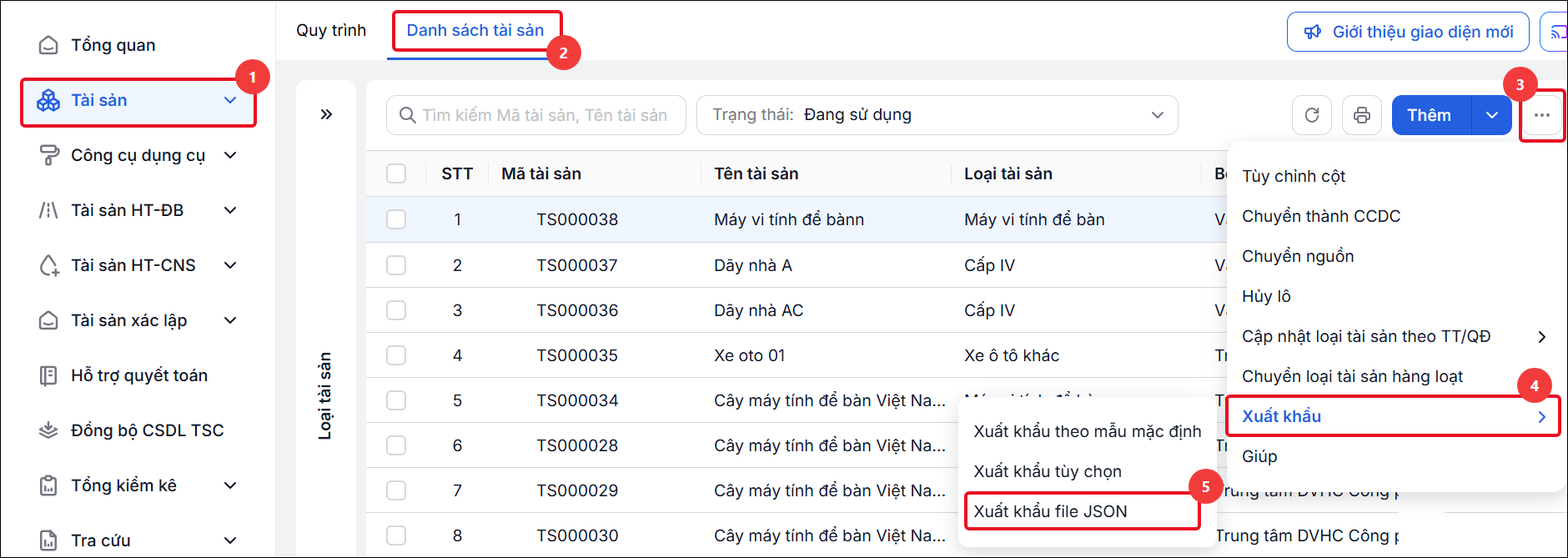
Bước 1. Tại menu Tài sản \ Danh sách tài sản \ Chọn dấu ba chấm ngang góc trên phải màn hình \ Xuất khẩu \ Xuất khẩu file JSON để thực hiện xuất khẩu file nhập liệu lên phần mềm Quản lý tài sản công.
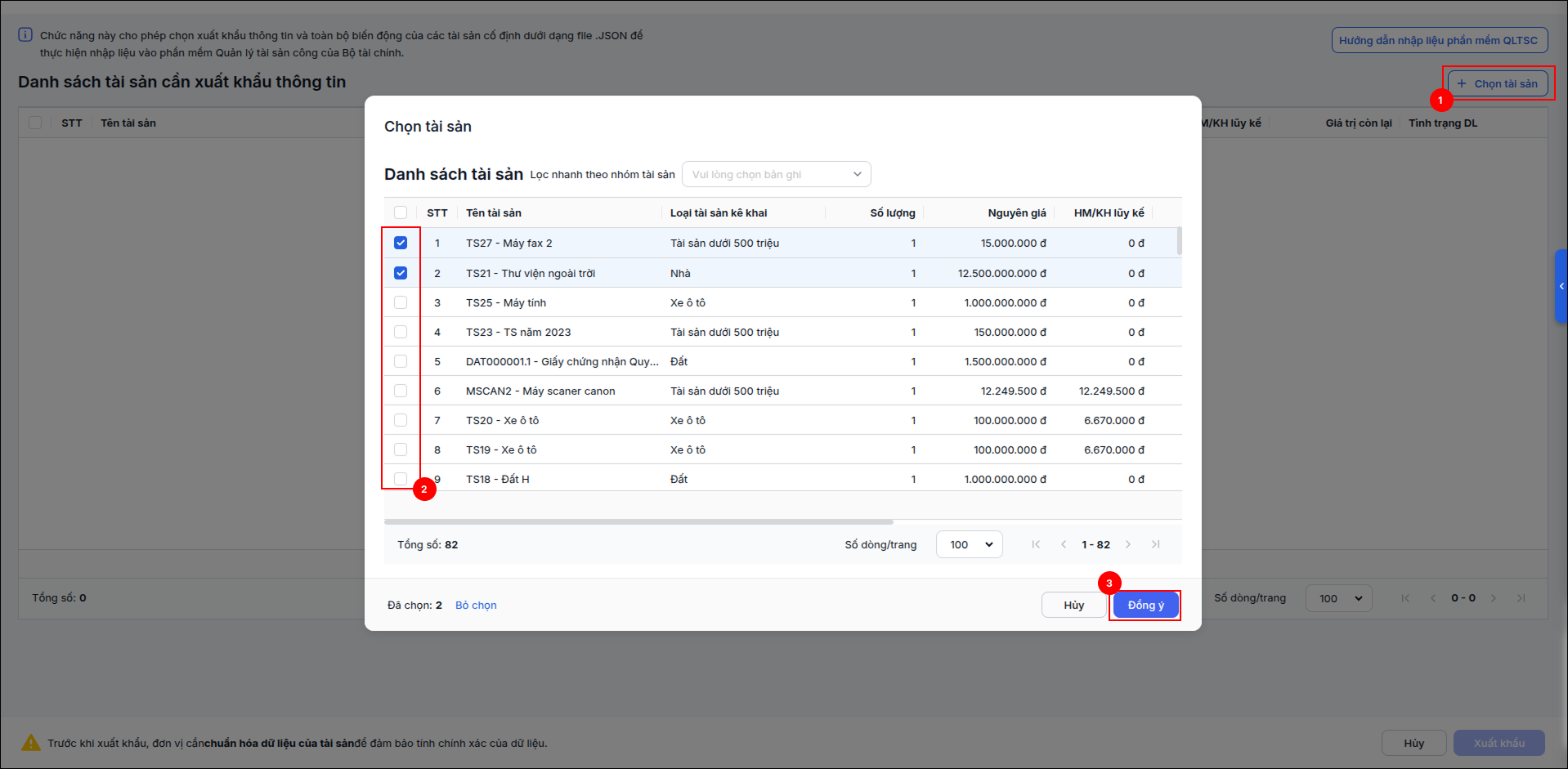
Bước 2. Chọn tài sản, tích chọn tài sản trong danh sách muốn xuất khẩu file, nhấn Đồng ý.
Bước 3. Chọn Cách lấy giá trị Hao mòn/Khấu hao lũy kế. Sau đó chọn Xuất khẩu để tải file .JSON về máy.
Ví dụ: Một Photocopy có nguyên giá 50 triệu đồng, được ghi tăng vào 1/1/2017. Số năm sử dụng là 5 năm, tài sản này chỉ tính hao mòn, tỷ lệ hao mòn năm là 20%.
- Chọn Tại thời điểm xuất khẩu file.JSON: phần mềm sẽ lấy thông tin Hao mòn/Khấu hao tại thời điểm xuất khẩu, tức là thông tin mới nhất của tài sản. Ở ví dụ trên, nếu thời điểm xuất khẩu file.JSON là 2023 thì thông tin hao mòn của tài sản sẽ là 30 triệu đồng (thời điểm xuất khẩu file.JSON).
- Chọn Tại thời điểm ngày 31/12/2017: phần mềm sẽ lấy số thông tin Hao mòn/Khấu hao tại ngày 31/12/2017. Ở ví dụ trên, thông tin hao mòn của tài sản sẽ là 10 triệu đồng (thông tin hao mòn tại ngày 31/12/2017).
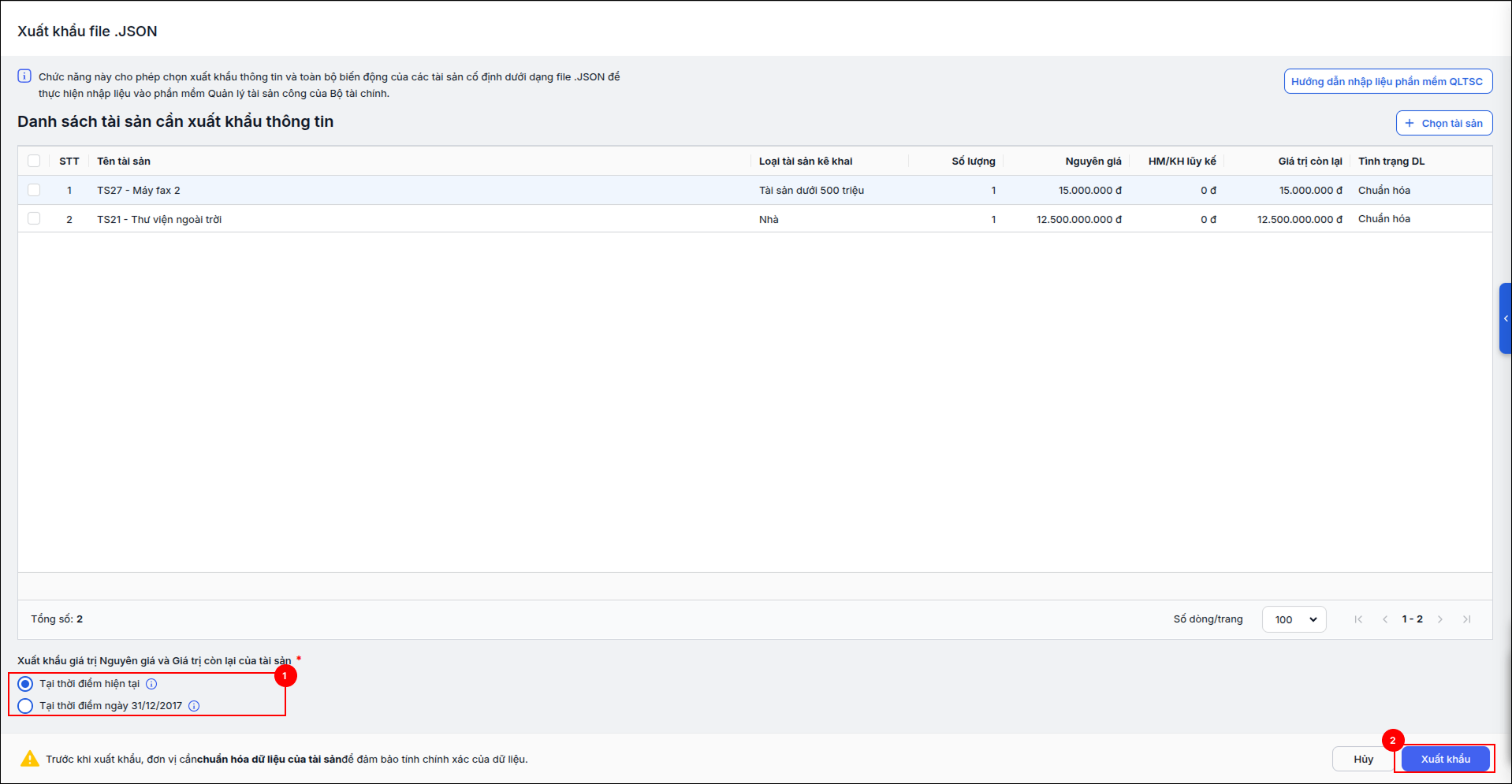
Lưu ý: Trường hợp không nhìn thấy nút Xuất khẩu, có thể do trình duyệt đang phóng to (Zoom 110%, 125%, 150%…), một số nút như Xuất khẩu hoặc Đồng ý có thể bị đẩy xuống dưới và không hiển thị đầy đủ trên giao diện. Nhấn giữ phím Ctrl và nhấn phím – để giảm độ zoom trình duyệt.
2.2. Nhập thông tin tài sản lên phần mềm QLTSC
- Đăng nhập vào phần mềm QLTSC: qltsc.mof.gov.vn
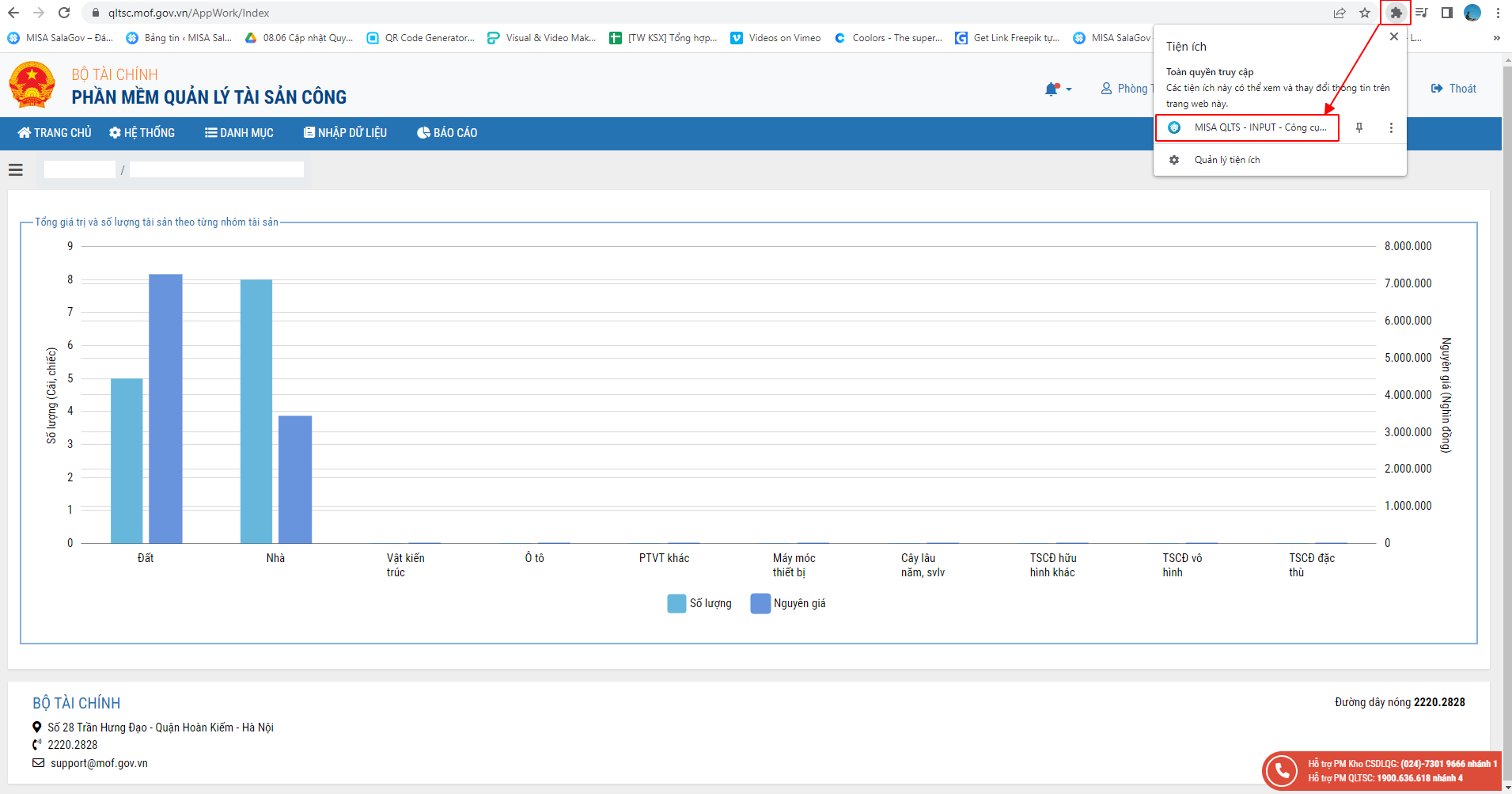
- Nhấn vào biểu tượng Tiện ích ở bên phải thanh địa chỉ website, chọn MISA QLTS – INPUT.
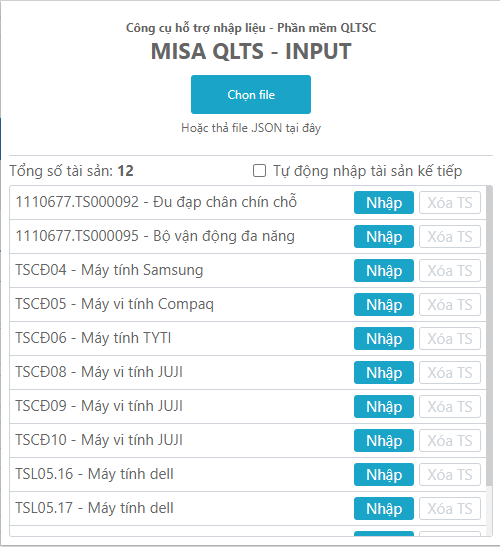
- Nhấn Chọn file hoặc kéo thả file JSON để tải lên danh sách tài sản trong file, bao gồm mã tài sản và tên tài sản.
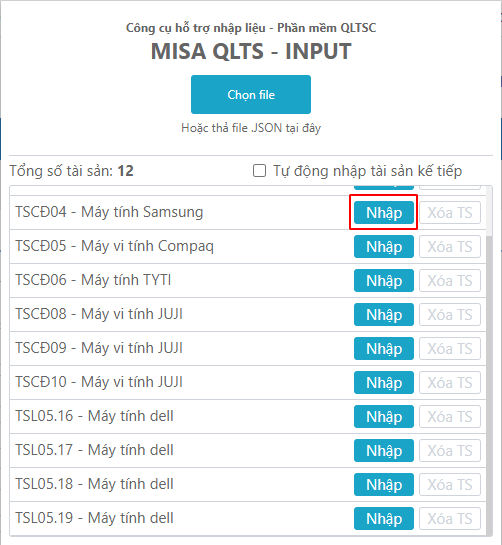
- Chọn Nhập để nhập nhanh từng tài sản vào phần mềm QLTSC.
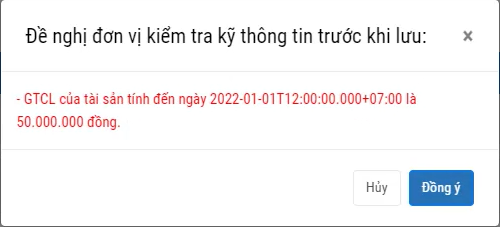
- Nếu tài sản đã đầy đủ thông tin theo quy định, chương trình sẽ hiện thông báo đề nghị kiểm tra thông tin giá trị còn lại của tài sản và tự động lưu tài sản này vào phần mềm QLTSC.
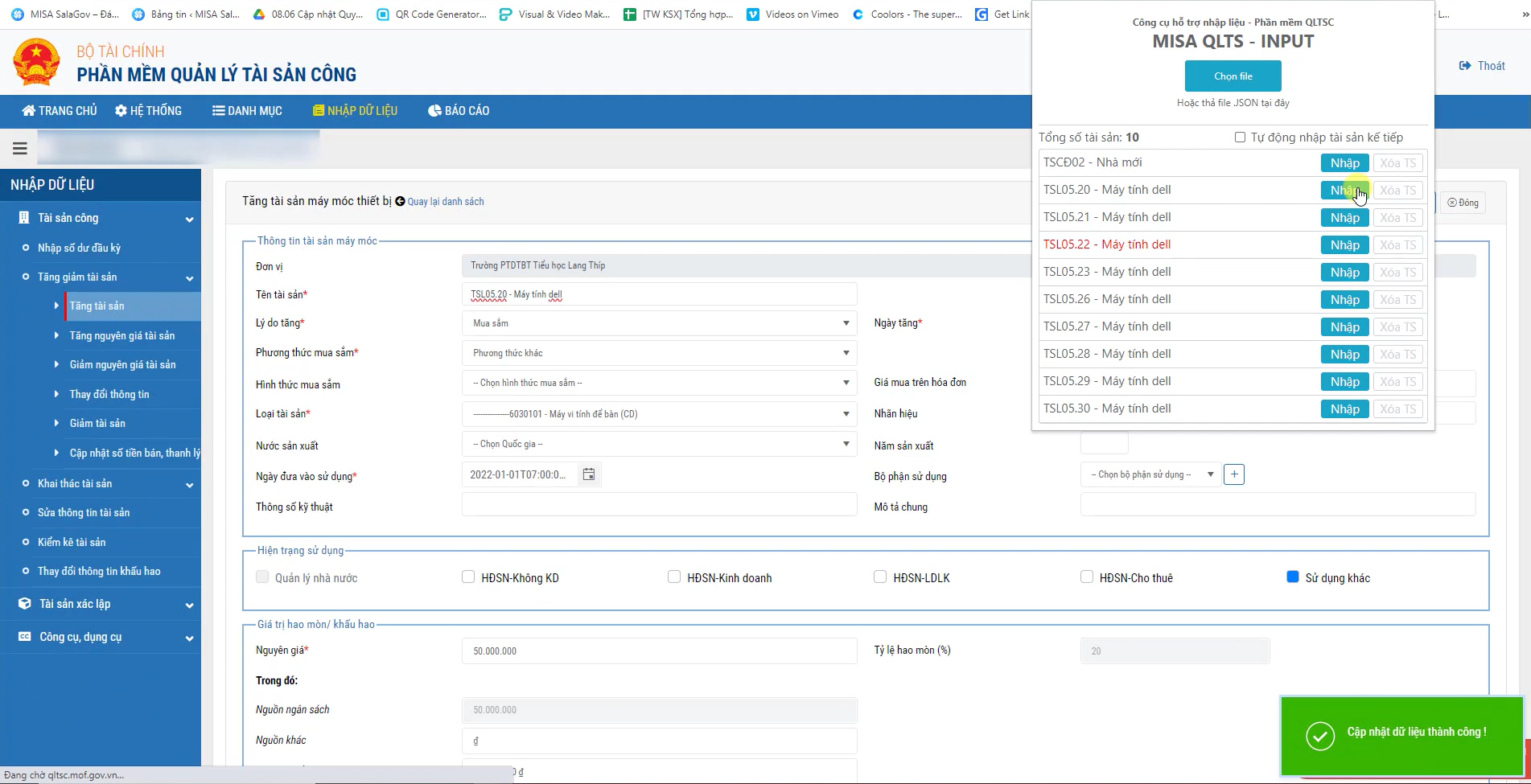
- Tài sản vừa lưu sẽ hiển thị tại Danh sách tài sản chờ duyệt.
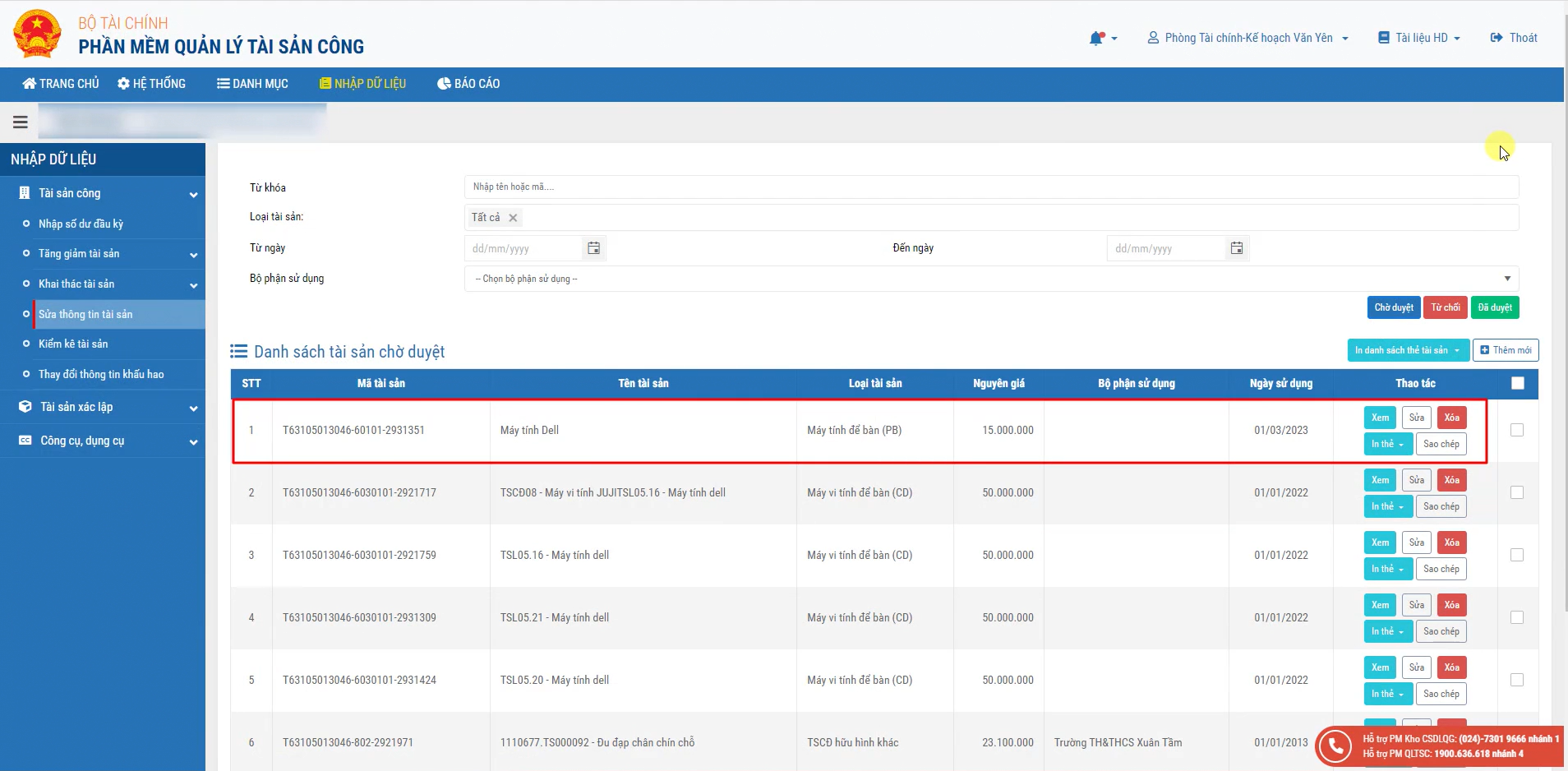
- Nếu tài sản thiếu thông tin bắt buộc, chương trình sẽ không lưu tài sản và chuyển sang giao diện khai báo thông tin tài sản. Thực hiện nhập dữ liệu như thông thường, sau đó nhấn Lưu → Tài sản được lưu vào Danh sách tài sản chờ duyệt.