
1. Tổng quan
Bài viết hướng dẫn cách thay đổi thông tin diện tích đất, nhà trên phần mềm iGOV Tài sản thông qua chức năng Đánh giá lại tài sản.
Nội dung bao gồm các bước: thêm chứng từ đánh giá lại, khai báo thông tin chung và cập nhật số liệu thay đổi diện tích, nguyên giá.
Lưu ý:
- Áp dụng cho các trường hợp cần điều chỉnh diện tích hoặc điều chỉnh đồng thời nguyên giá và diện tích của tài sản Đất, nhà.
- Đối với tài sản loại Vật kiến trúc, khi cần thay đổi diện tích, anh/chị chỉ cần kích đúp vào tài sản và cập nhật lại thông tin diện tích, không cần lập chứng từ Đánh giá lại tài sản.
2. Các bước thực hiện
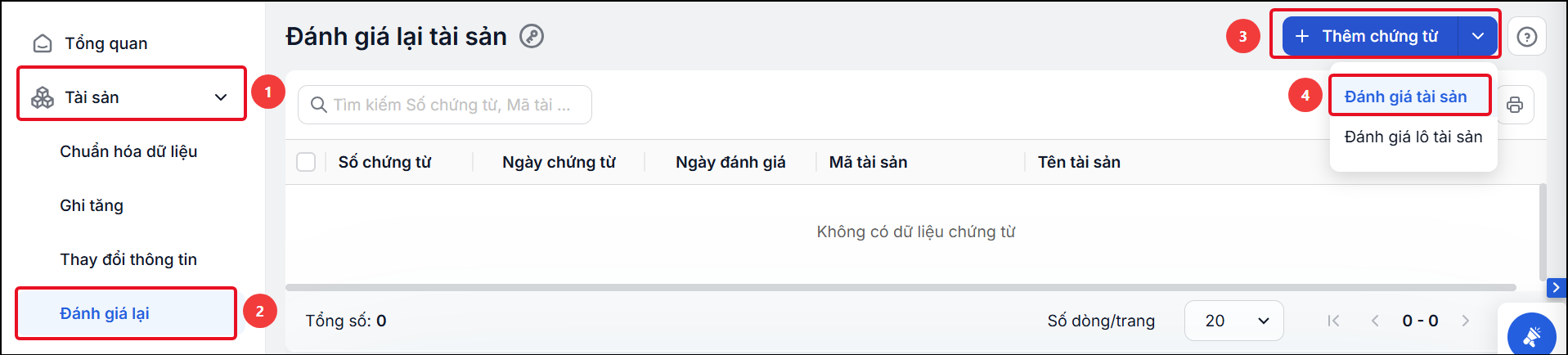
Bước 1: Vào menu Tài sản\Đánh giá lại\Thêm chứng từ\Đánh giá tài sản.
Bước 2: Khai báo Thông tin chung
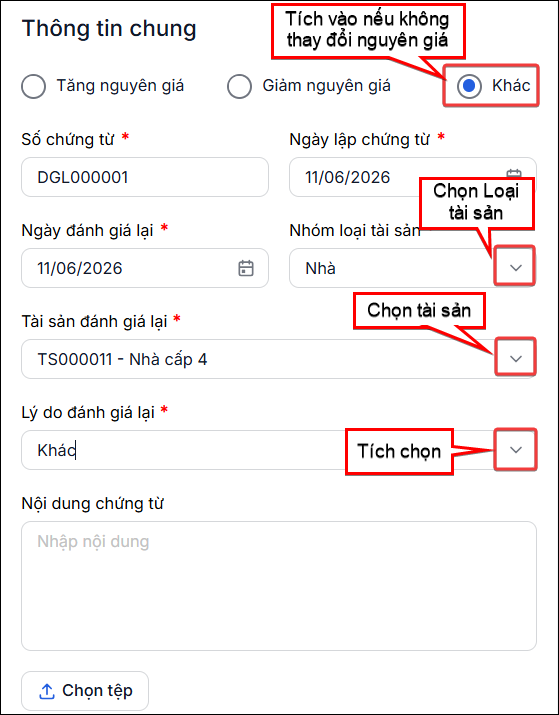
- Nếu chỉ thay đổi diện tích, không thay đổi nguyên giá tài sản: Chọn Khác.
- Nếu thay đổi cả diện tích và nguyên giá tài sản: Chọn Tăng nguyên giá hoặc Giảm nguyên giá, mục Lý do đánh giá lại chọn Tăng diện tích đất hoặc Khác.
- Sửa lại Số chứng từ, ngày lập chứng từ, ngày đánh giá lại (nếu cần).
- Chọn Tài sản Đánh giá lại.
- Chọn Lý do đánh giá lại.
Bước 3: Khai báo thông tin Đánh giá lại
- Nhập số liệu thay đổi vào Cột giá trị mới (Nhập Nguyên giá, HMLK nếu có).
- Tại phần Thông tin hiện trạng sử dụng: Nhập diện tích cần thay đổi theo đúng mục đích sử dụng của đơn vị vào ô tương ứng.
- Đối với đơn vị sự nghiệp công lập (như trường học, bệnh viện…), nhập diện tích vào HĐSN-Không KD, HĐSN-Kinh doanh, HĐSN-Cho thuê, HĐSN-Liên doanh, liên kết, Để ở, Bỏ trống, Bị lấn chiếm, Sử dụng hỗn hợp hoặc Sử dụng khác.
- Đối với đơn vị quản lý nhà nước (như văn phòng UBND, HĐND, phòng ban các cấp…), nhập diện tích vào Trụ sở làm việc, Để ở, Bỏ trống, Bị lấn chiếm, Sử dụng hỗn hợp hoặc Sử dụng khác.
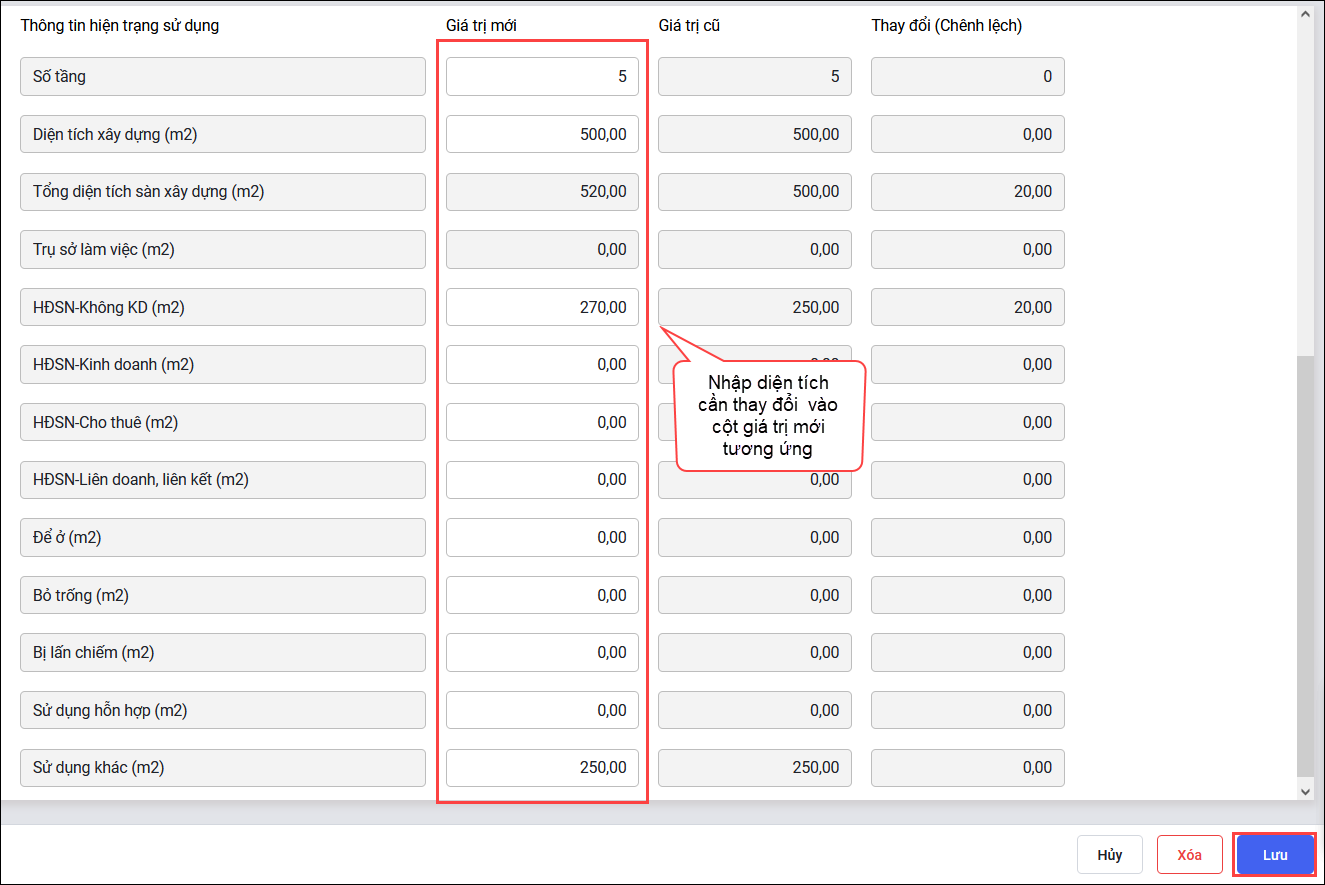
- Nhấn Lưu để hoàn tất quá trình.

