
1. Tổng quan
Bài viết hướng dẫn anh/chị sử dụng tính năng Thêm nhanh dữ liệu tiền lương để cập nhật đồng thời nhiều thông tin của các cán bộ nhân viên đã khai báo như quá trình lương, quá trình phụ cấp, tên ngân hàng, số tài khoản ngân hàng,… từ Excel trong một lần cập nhật. Qua đó, anh/chị không cần thực hiện cập nhật hàng loạt nhiều lần cho từng nhóm thông tin.
Lưu ý:
- Hướng dẫn này áp dụng khi mới bắt đầu sử dụng phần mềm hoặc khi sáp nhập cần thêm mới hàng loạt cán bộ, nhân viên. Các cán bộ, nhân viên này được khai báo mới hoàn toàn trên hệ thống và chưa có các thông tin như: tên ngân hàng, số tài khoản, mã số thuế, số căn cước công dân, quá trình lương và quá trình phụ cấp.
- Trường hợp chỉ cần cập nhật hàng loạt cho một nhóm thông tin anh/chị sử dụng tính năng cập nhật thông tin hàng loạt theo hướng dẫn tại đây.
2. Các bước thực hiện
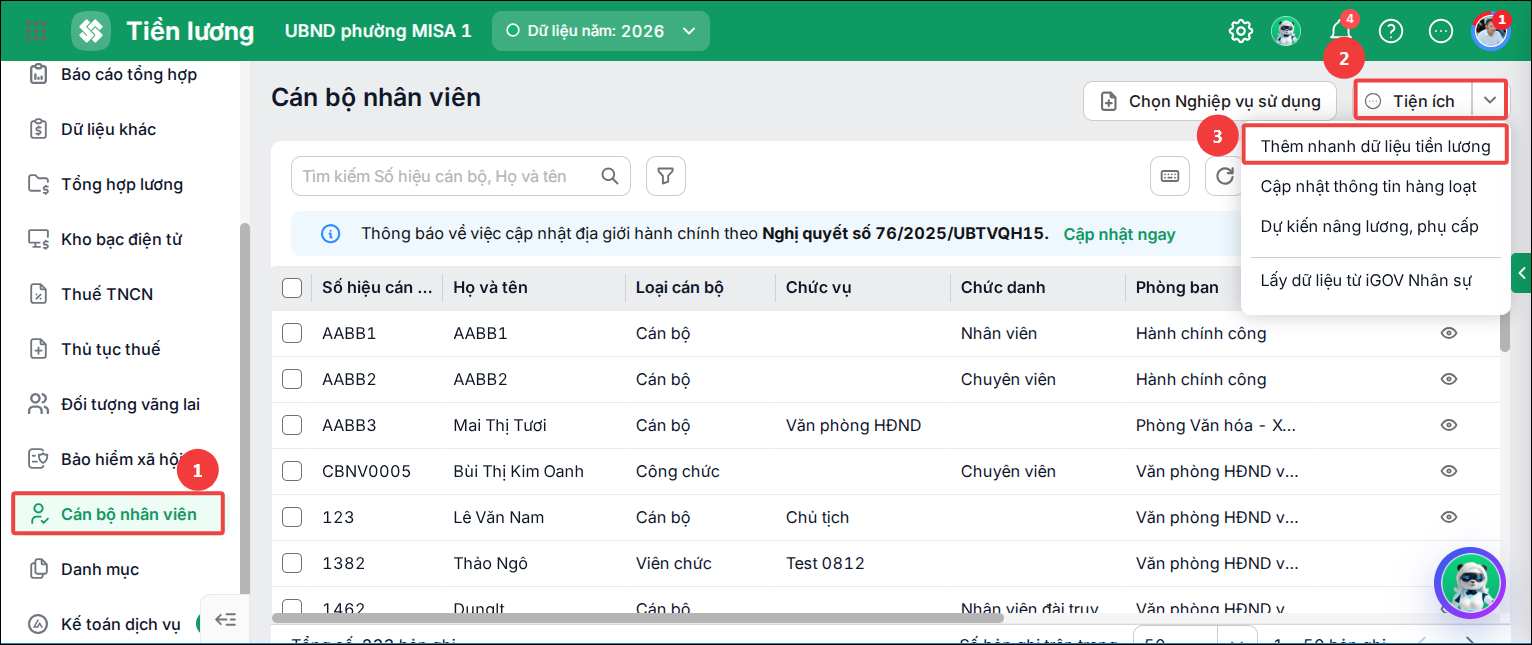
Bước 1: Vào Cán bộ nhân viên\Nhấn vào biểu tượng mũi tên cạnh chữ Tiện ích\ Thêm nhanh dữ liệu tiền lương
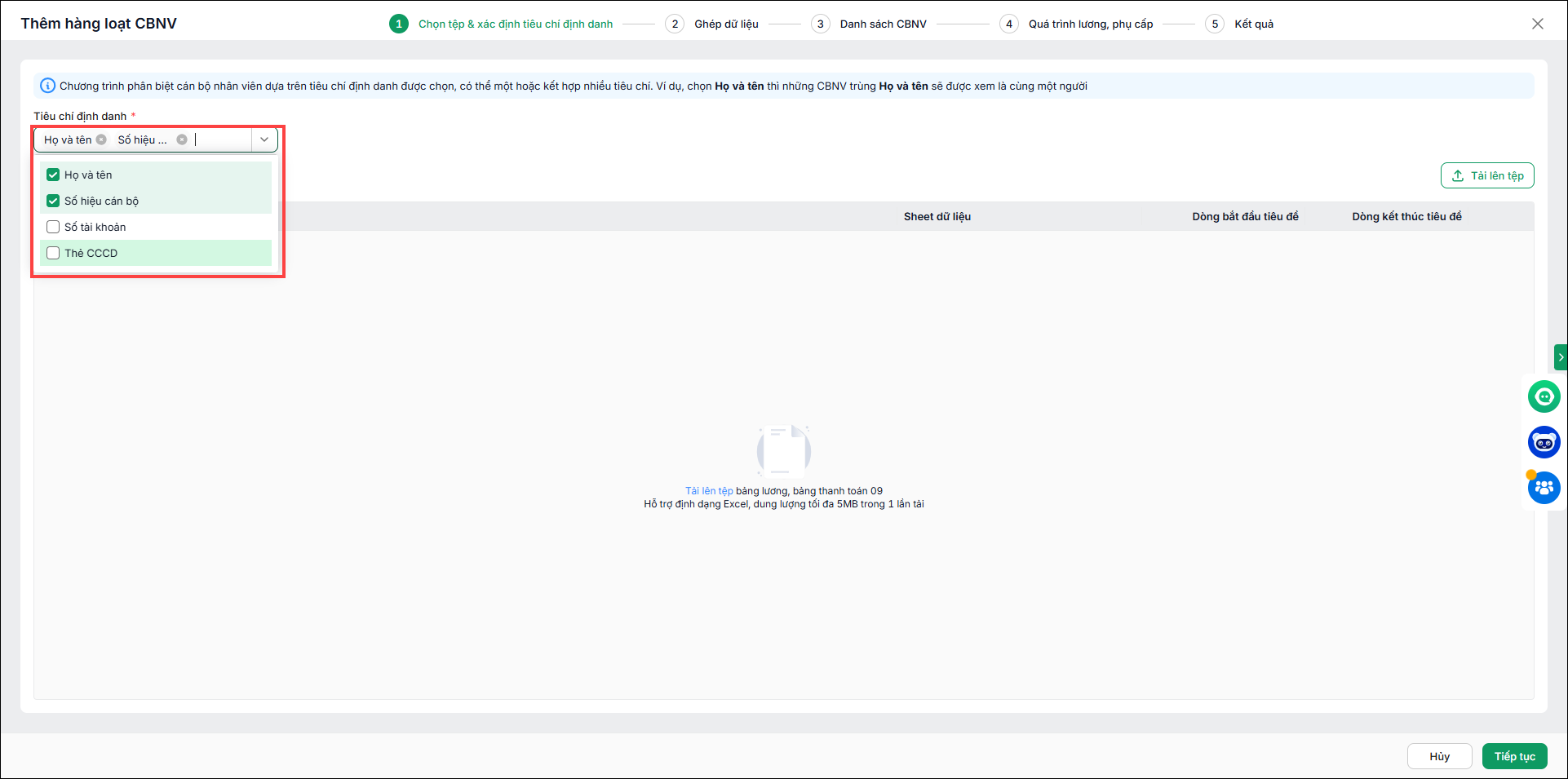
Bước 2: Chọn Tiêu chí định danh: Chọn 1 hoặc nhiều tiêu chí để phân biệt từng CBNV
- Họ và tên
- Số hiệu cán bộ
- Số tài khoản
- Thẻ CCCD
Lưu ý:
- Nếu có nhiều CBNV trùng tiêu chí định danh (ví dụ: trùng họ và tên), phần mềm sẽ chỉ lấy thông tin của CBNV xuất hiện đầu tiên theo tiêu chí đó.
- Chọn tiêu chí định danh nào thì file Excel bắt buộc phải có cột thông tin tương ứng.
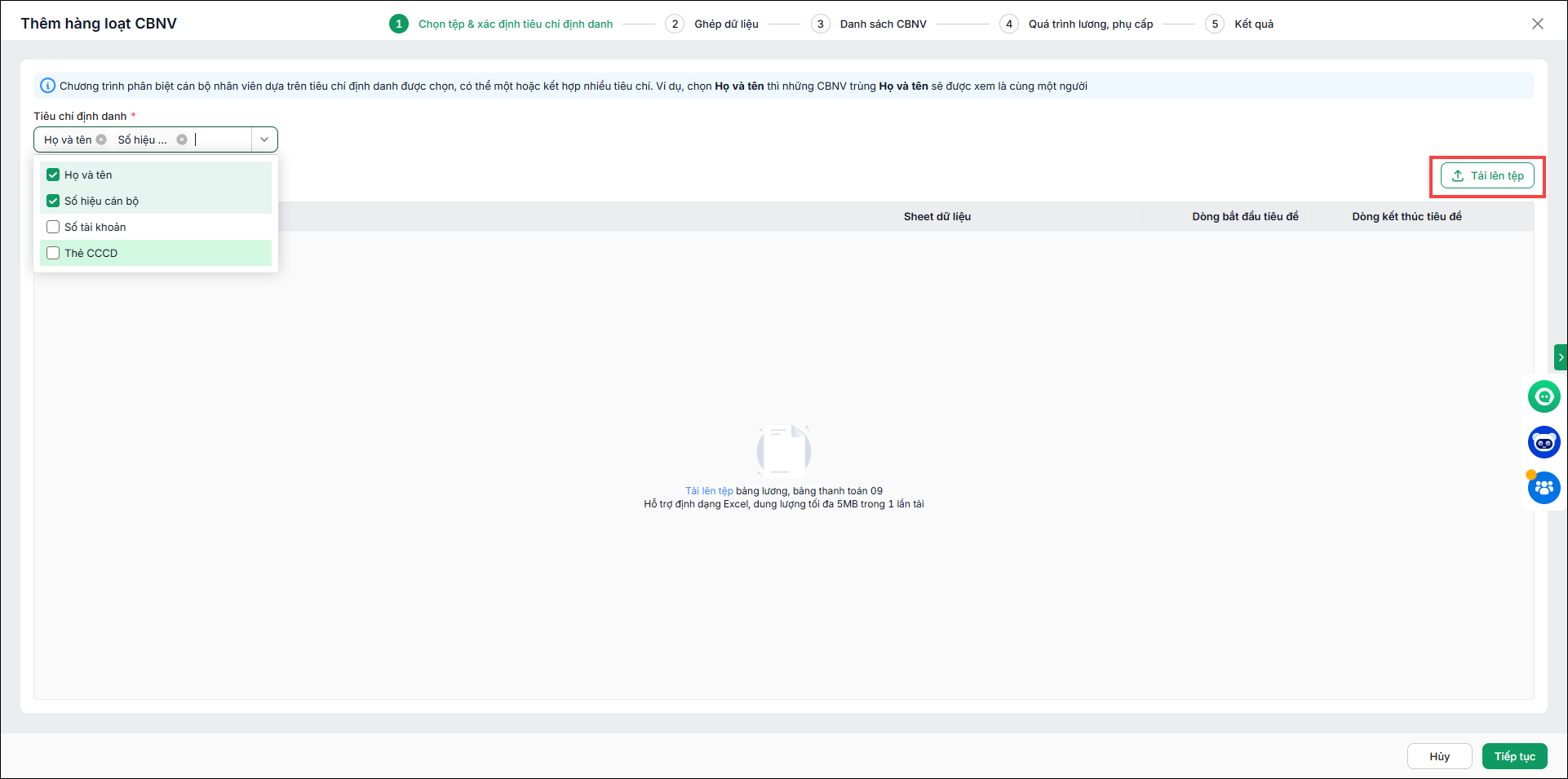
Bước 3: Nhấn chọn Tải tệp lên ở phía trên trên bên phải.
Lưu ý:
- Hiện nay trên phần mềm chưa hỗ trợ file mẫu để nhập khẩu, anh/chị có thể dùng file excel bảng thanh toán mẫu số 20, bảng lương excel,… đang có để nhập khẩu vào phần mềm. Nếu không có anh/chị chỉ cần tạo 1 file excel danh sách cán bộ nhân viên, có một số thông tin cần nhập khẩu như Họ và tên cán bộ, CCCD, Số tài khoản, hệ số lương, hệ số/ tỷ lệ từng loại phụ cấp đơn vị có phát sinh…rồi dùng file đó để nhập khẩu vào phần mềm.
- Nếu cần lấy toàn bộ dữ liệu hệ số lương, phụ cấp của đơn vị cũ vào đơn vị mới do sáp nhập anh/chị có thế xuất bảng lương ra excel và lấy file bảng lương đó để nhập khẩu.
Bước 3: Chọn tệp excel bảng tính lương, thu nhập khác,…
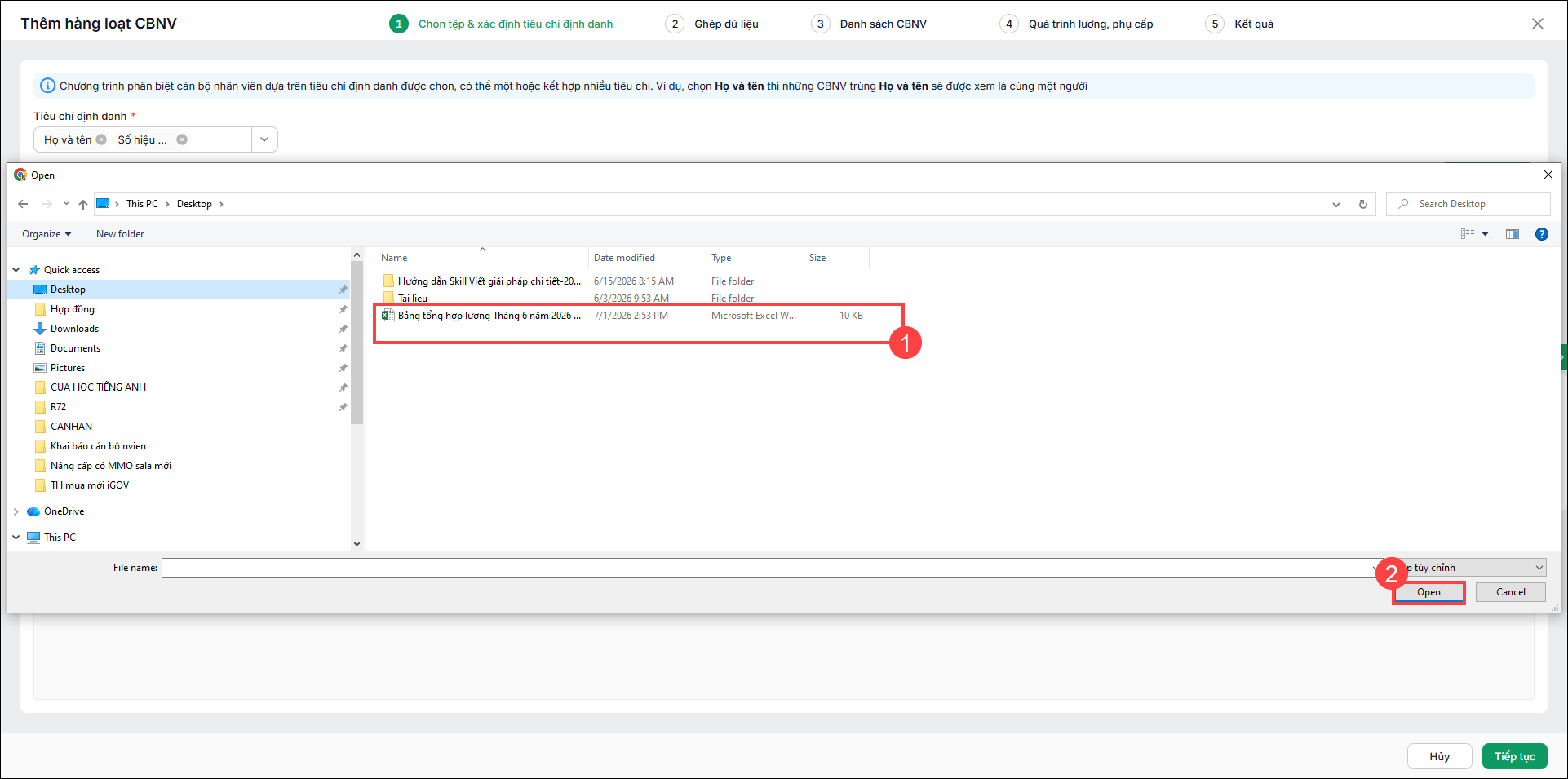
Hoặc Bảng thanh toán cho đối tượng hưởng mẫu số 20 có sẵn trên máy tính lên phần mềm.
Phần mềm cho phép chọn nhiều file cùng 1 lúc.
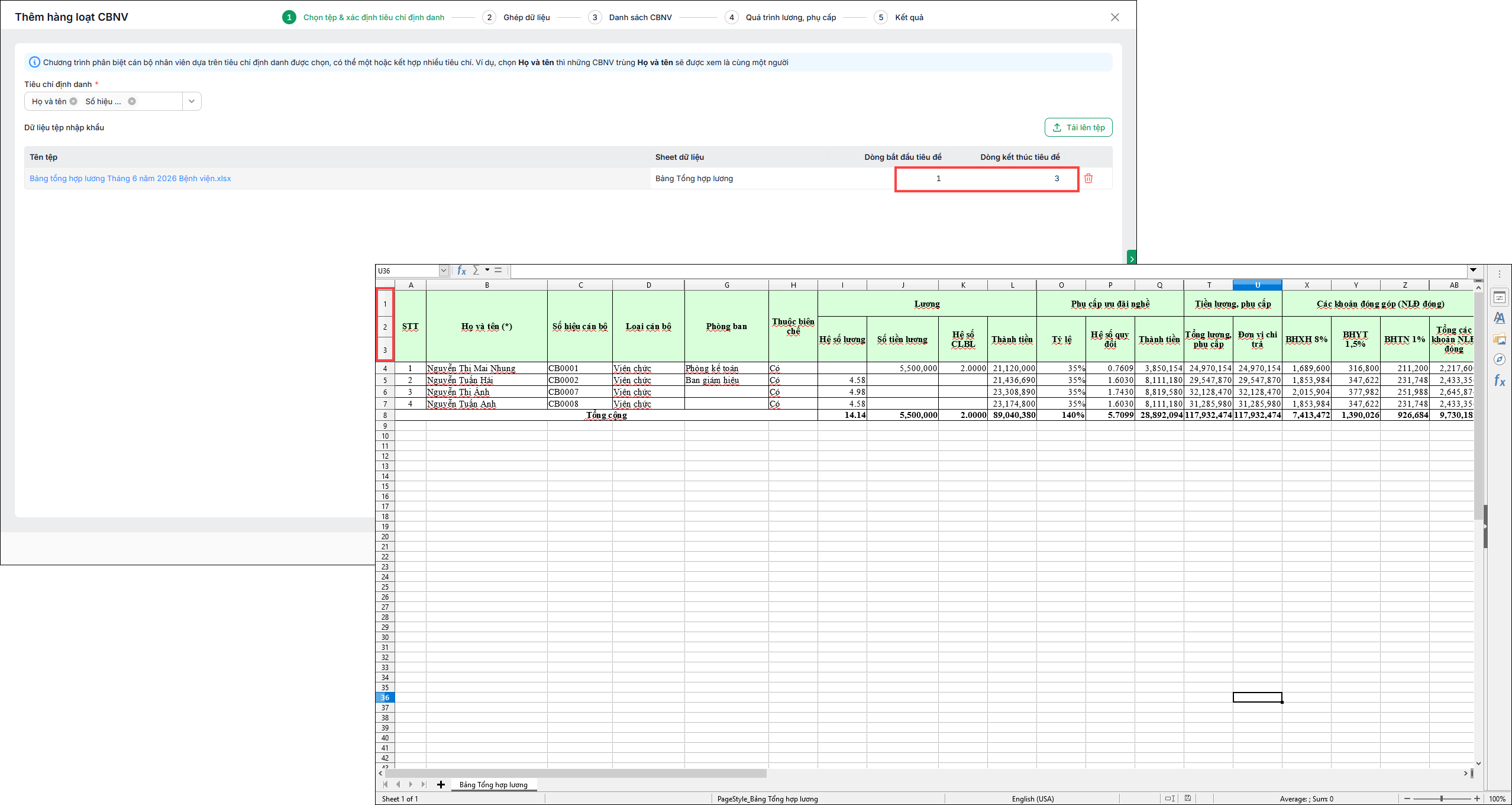
Bước 4: Xác định dòng tiêu đề trong file Excel để nhập vào ô dòng bắt đầu và dòng kết thúc tiêu đề, chọn Sheet dữ liệu có chứa danh sách CBNV, nhấn Tiếp tục
Lưu ý: Dòng tiêu đề là dòng chứa tiêu đề các cột trên file excel dùng để nhập khẩu, là căn cứ để ghép nối thông tin trên phần mềm với cột trên file excel tương ứng. Ví dụ như hình ảnh dưới đây dòng bắt đầu tiêu đề là dòng số 1 và dòng kết thúc tiêu đề là dòng số 3.
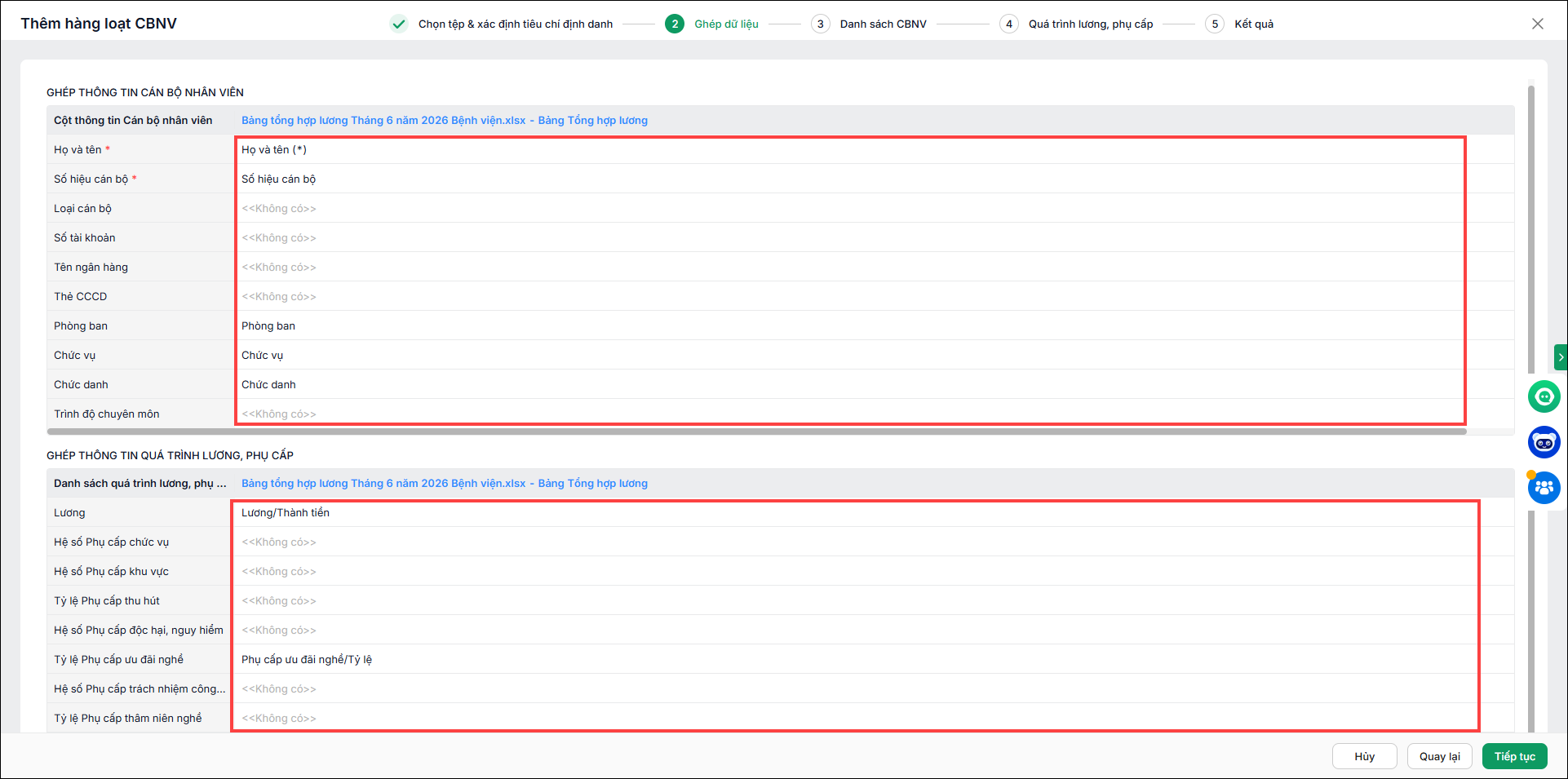
Bước 5: Ghép cột dữ liệu: Đối chiếu các cột trong file Excel với các trường thông tin trên phần mềm. Nếu có cột không cần nhập, có thể để trống, rồi nhấn Tiếp tục.
Lưu ý:
- Cột Lương chính là Hệ số lương
- Nếu các thông tin chưa đúng, hoặc chưa được ghép tương ứng ở bước này để nhập thông tin anh chị cứ nhấn tiếp theo và chỉnh sửa bổ sung trực tiếp tại bước 6 và 7.
-
Nếu không thấy đủ các khoản phụ cấp để ghép, anh/chị thực hiện như sau:
-
Vào Danh mục → Phụ cấp để kiểm tra khoản phụ cấp cần ghép đã được khai báo chưa.
-
Nếu chưa có, anh/chị cần khai báo khoản phụ cấp đó trước.
-
Nếu đã có nhưng không thấy trong danh sách để ghép, hãy cuộn chuột xuống để hiển thị thêm các dòng.
-
Nếu vẫn không thấy, nhấn biểu tượng 3 chấm ở góc trên bên phải → tại mục Thu phóng, nhấn dấu “-” để thu nhỏ giao diện.
-
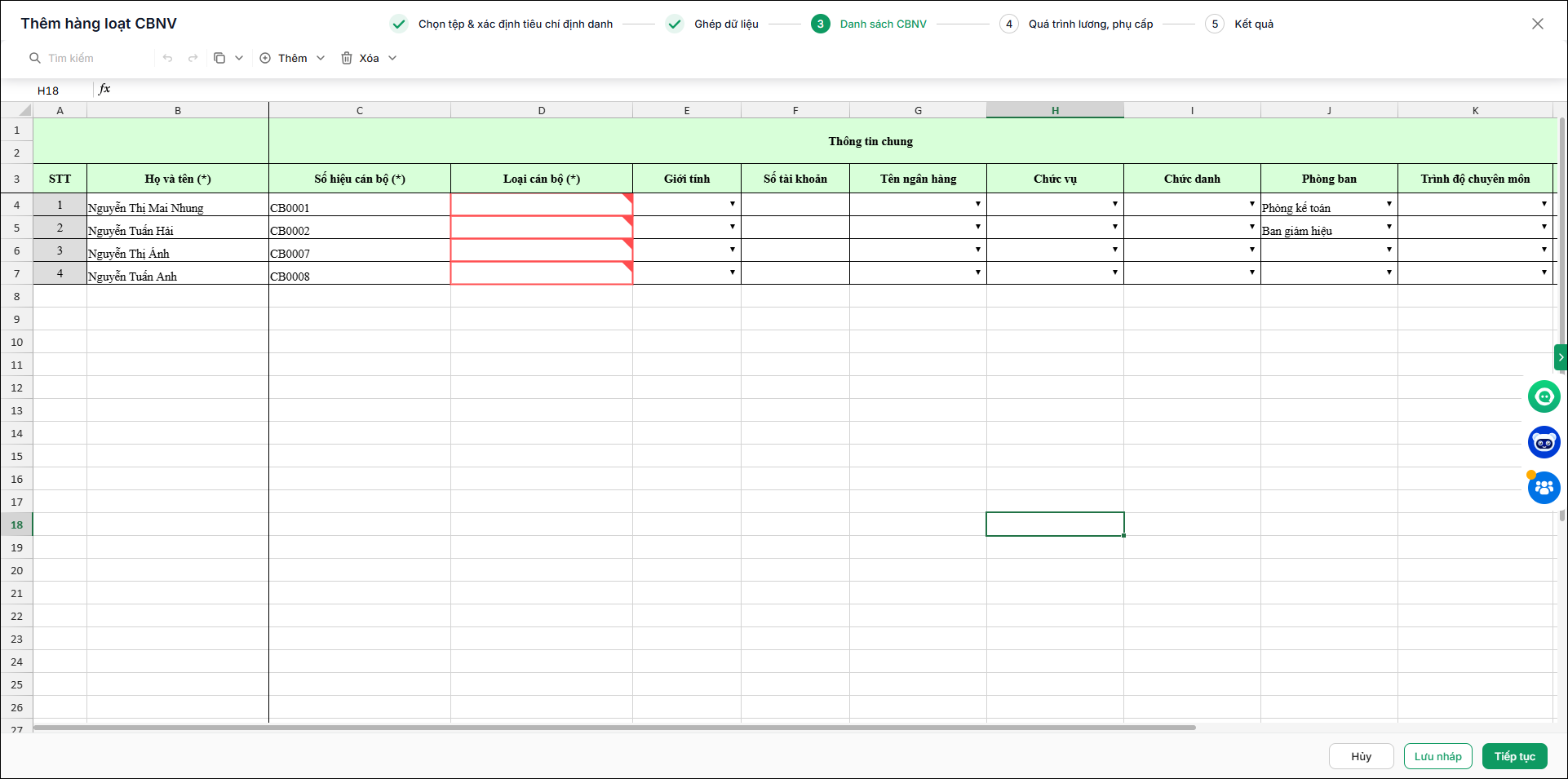
Bước 6: Phần mềm hiện ra Danh sách CBNV, kiểm tra thông tin và có thể sửa, xóa, nhập trực tiếp thông tin vào trên bảng (thao tác như trên Excel), sau đó nhấn Tiếp tục
Lưu ý:
- Những cột có dấu sao là bắt buộc phải nhập (ví dụ: Cột Loại cán bộ)
- Có thể copy từ excel trực tiếp vào bảng này
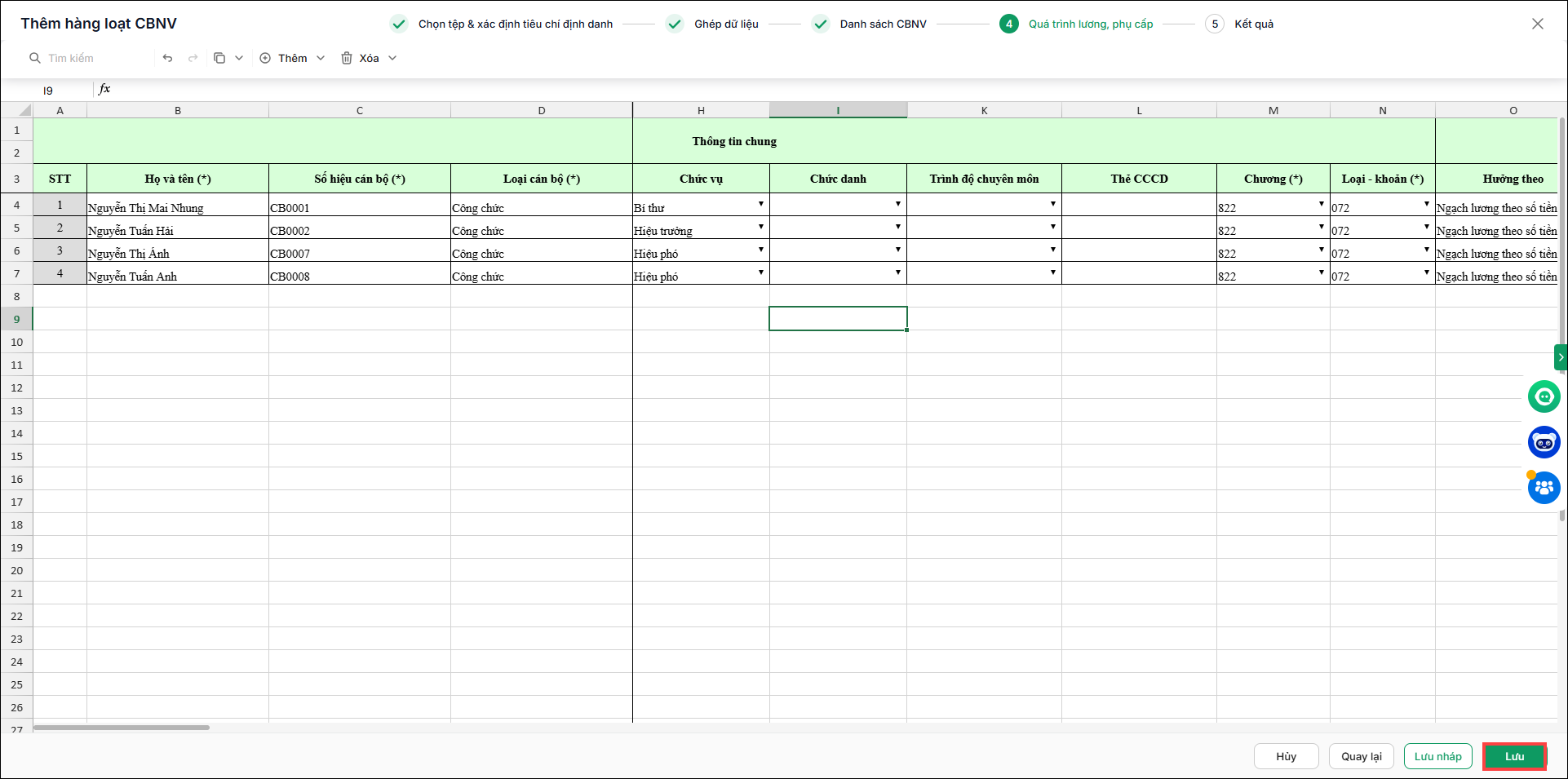
Bước 7: Bổ sung thông tin Quá trình lương, phụ cấp, thao tác tương tự bước 6 sau đó kiểm tra các cột thông tin và nhấn Lưu
Các cột thông tin là các trường cần khai báo khi nhập quá trình lương, phụ cấp thủ công.
Để hình dung thông tin cần nhập ở từng cột, anh/chị có thể mở một cán bộ đã khai báo, chọn Sửa, sau đó tích đúp vào quá trình lương hoặc phụ cấp đã khai báo để xem chi tiết.
Ví dụ, tại cột Hưởng theo, anh/chị có thể chọn một trong các giá trị tương tự khi thêm/sửa quá trình lương thủ công:
-
- Ngạch lương theo hệ số
- Ngạch lương theo số tiền
- Số tiền
Lưu ý:
- Những cột có dấu sao là bắt buộc phải nhập
- Có thể copy từ excel trực tiếp vào bảng này
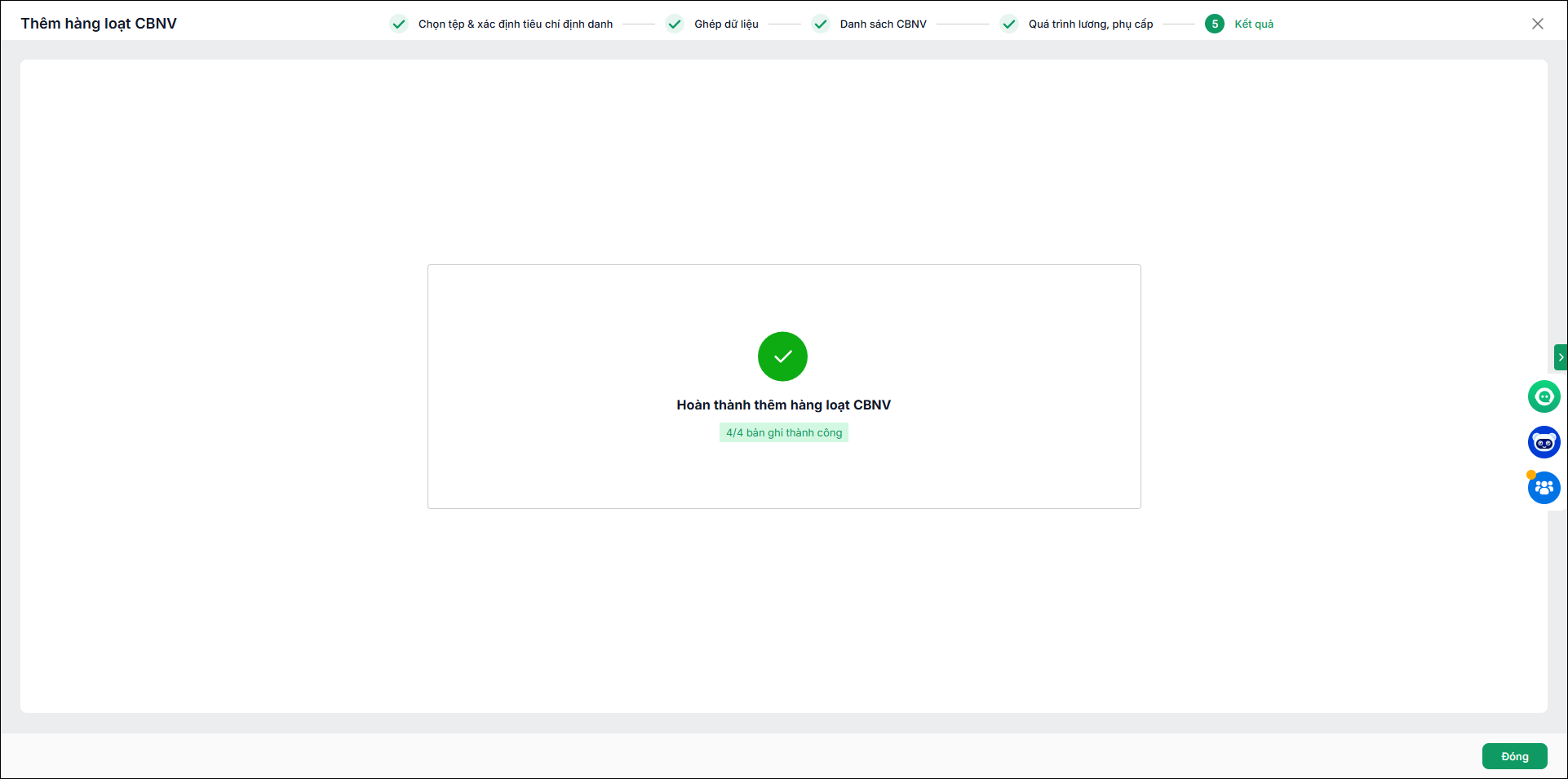
Bước 8: Phần mềm hiện ra kết quả nhập khẩu, nhấn Đóng để hoàn tất thao tác
3. Lưu ý
Hiện nay trên phần mềm chưa hỗ trợ file mẫu để nhập khẩu, anh/chị có thể dùng file excel bảng thanh toán mẫu số 20, bảng lương excel,… đang có để nhập khẩu vào phần mềm. Nếu không có anh/chị chỉ cần tạo 1 file excel danh sách cán bộ nhân viên, có một số thông tin cần nhập khẩu như Họ và tên cán bộ, CCCD, Số tài khoản, hệ số lương, hệ số/ tỷ lệ từng loại phụ cấp đơn vị có phát sinh…rồi dùng file đó để nhập khẩu vào phần mềm.




 024 3795 9595
 https://www.misa.vn/