
1. Tổng quan
Bài viết hướng dẫn anh/chị nắm vững cách lập tờ khai quyết toán thuế và xuất XML tờ khai theo phiên bản HTKK mới nhất. Việc nắm rõ các thay đổi này giúp đảm bảo tờ khai của anh/chị chính xác và xuất file XML đúng chuẩn quy định hiện hành.
2. Hướng dẫn thực hiện
Bước 1: Vào Thuế TNCN\Tờ khai quyết toán thuế\Lập Tờ khai quyết toán thuế TNCN.
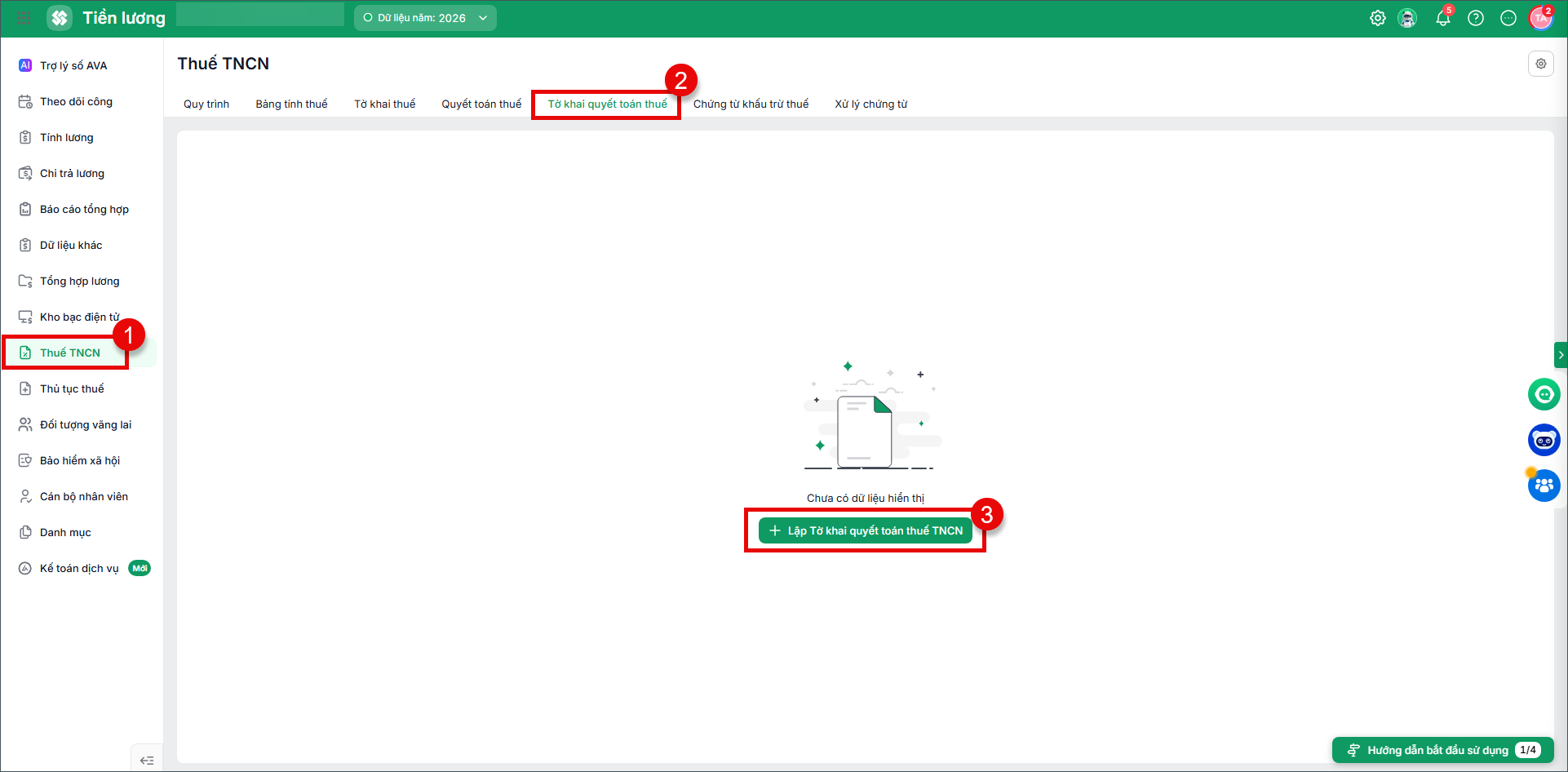
Hoặc sau khi lập bảng quyết toán thuế, anh/chị có thể lập luôn tờ khai thuế. Tại giao diện Bảng quyết toán thuế, anh/chị vào biểu tượng dấu ba chấm ⋯ tại phía trên góc phải màn hình và chọn Lập tờ khai quyết toán thuế.
Bước 2: Khai báo thông tin tờ khai bao gồm:
- Loại tờ khai: Chọn là Lần đầu
- Bảng quyết toán thuế: Chọn bảng quyết toán thuế đã lập
- Cơ quan thuế khu vực: Chọn Cơ quan thuế cấp cục
- Cơ quan thuế nơi nộp: Chọn cơ quan thuế quản lý
- Tích chọn Lấy thông tin vãng lai nếu muốn lập tờ khai cho cả đối tượng vãng lai
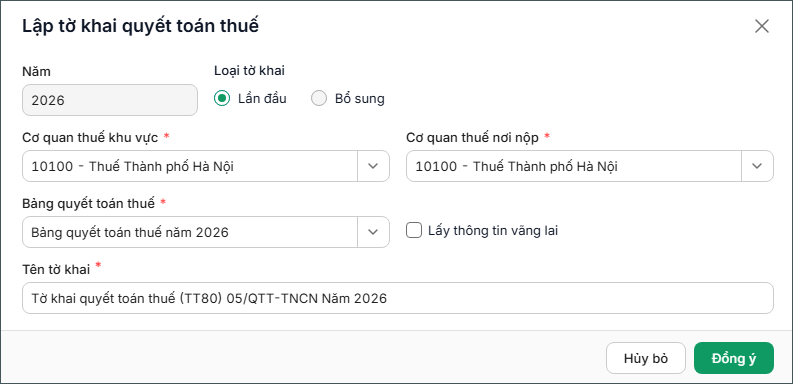
Bước 3: Nhấn Đồng ý
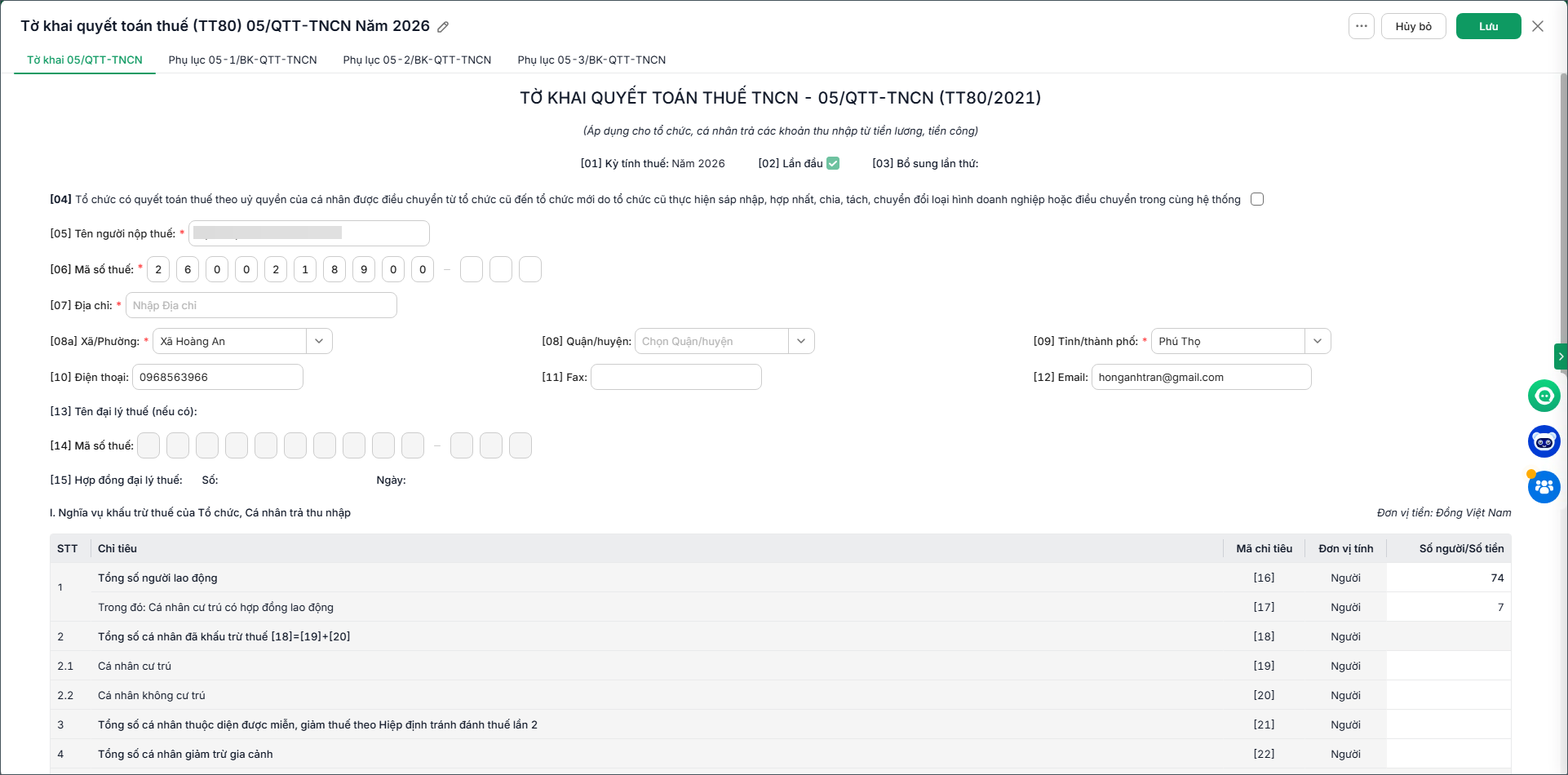
Thông tin quyết toán thuế sẽ được cập nhật lên tờ khai quyết toán thuế Tờ khai 05/QTT-TNCN và các phụ lục đi kèm:
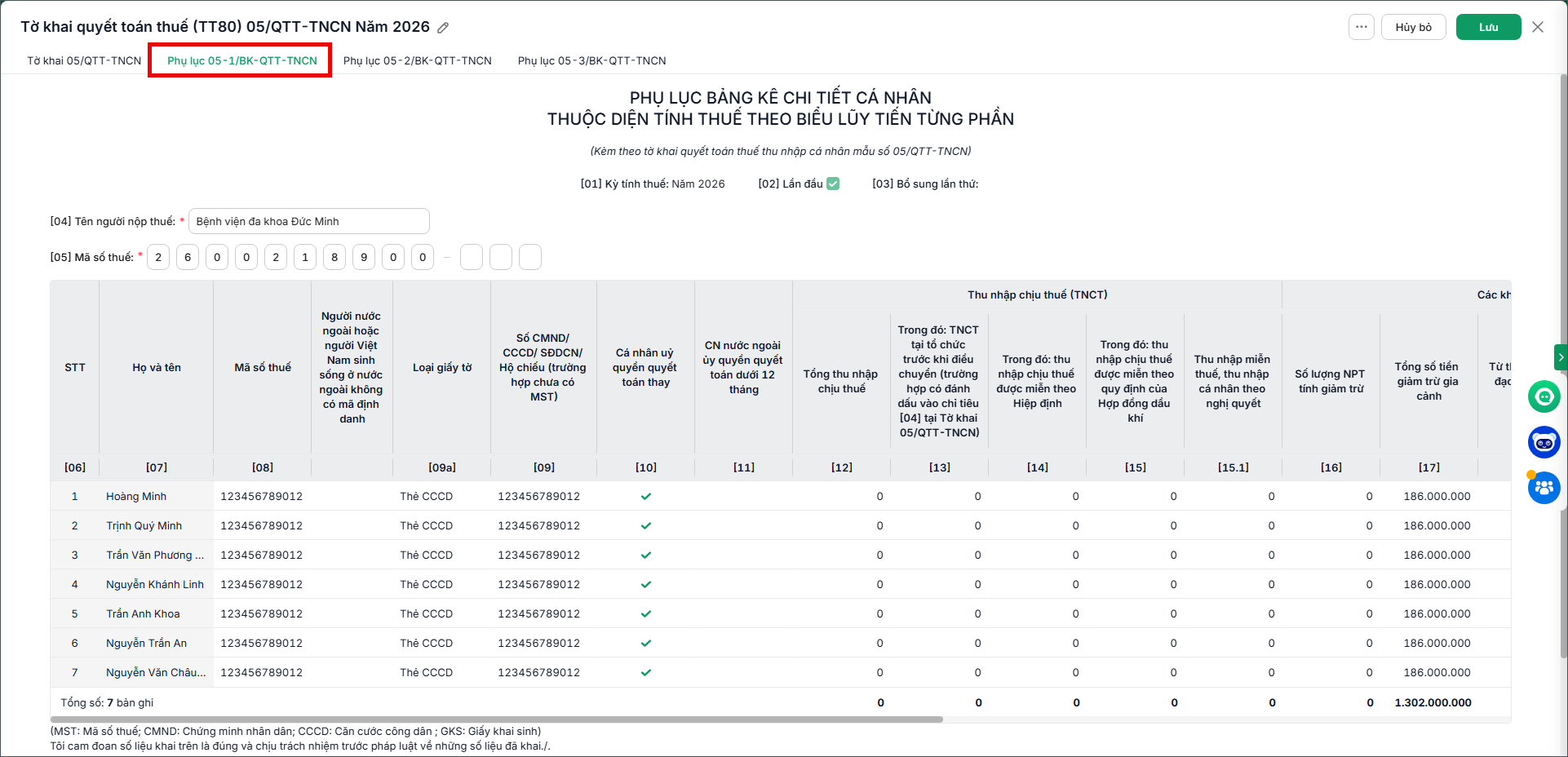
- Phụ lục 05-1/BK-QTT-TNCN: Lấy lên thông tin những CBNV có thuế suất lũy tiến bao gồm các trường thông tin như: Tổng thu nhập chịu thuế, Các khoản giảm trừ, Số thuế TNCN đã khấu trừ, Chi tiết kết quả quyết toán thay cho cá nhân nộp thuế.
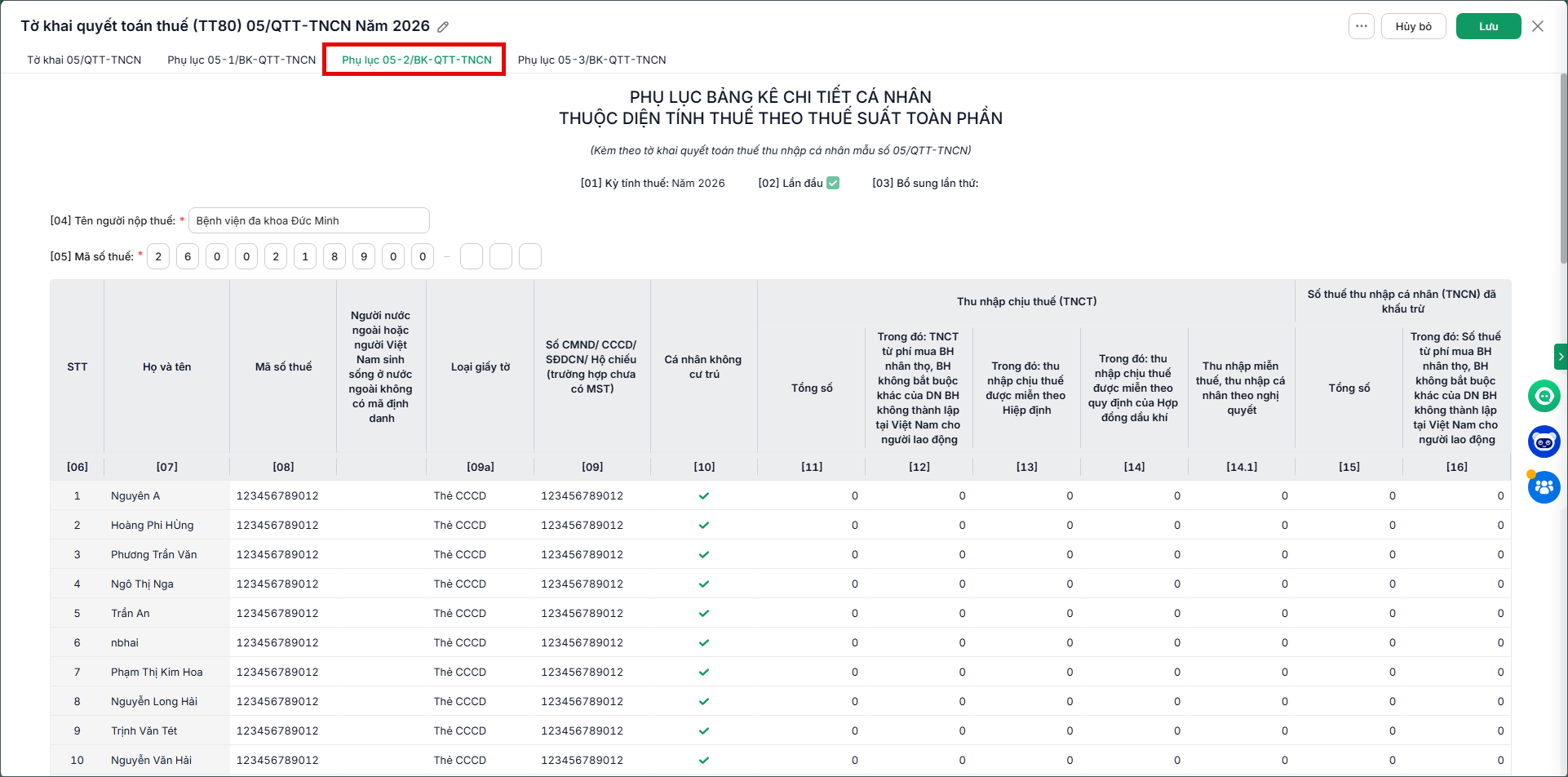
- Phụ lục 05-2/BK-QTT-TNCN: Lấy lên thông tin những CBNV có thuế suất toàn phần bao gồm các thông tin như: Tổng thu nhập chịu thuế, Số thuế TNCN đã khấu trừ.
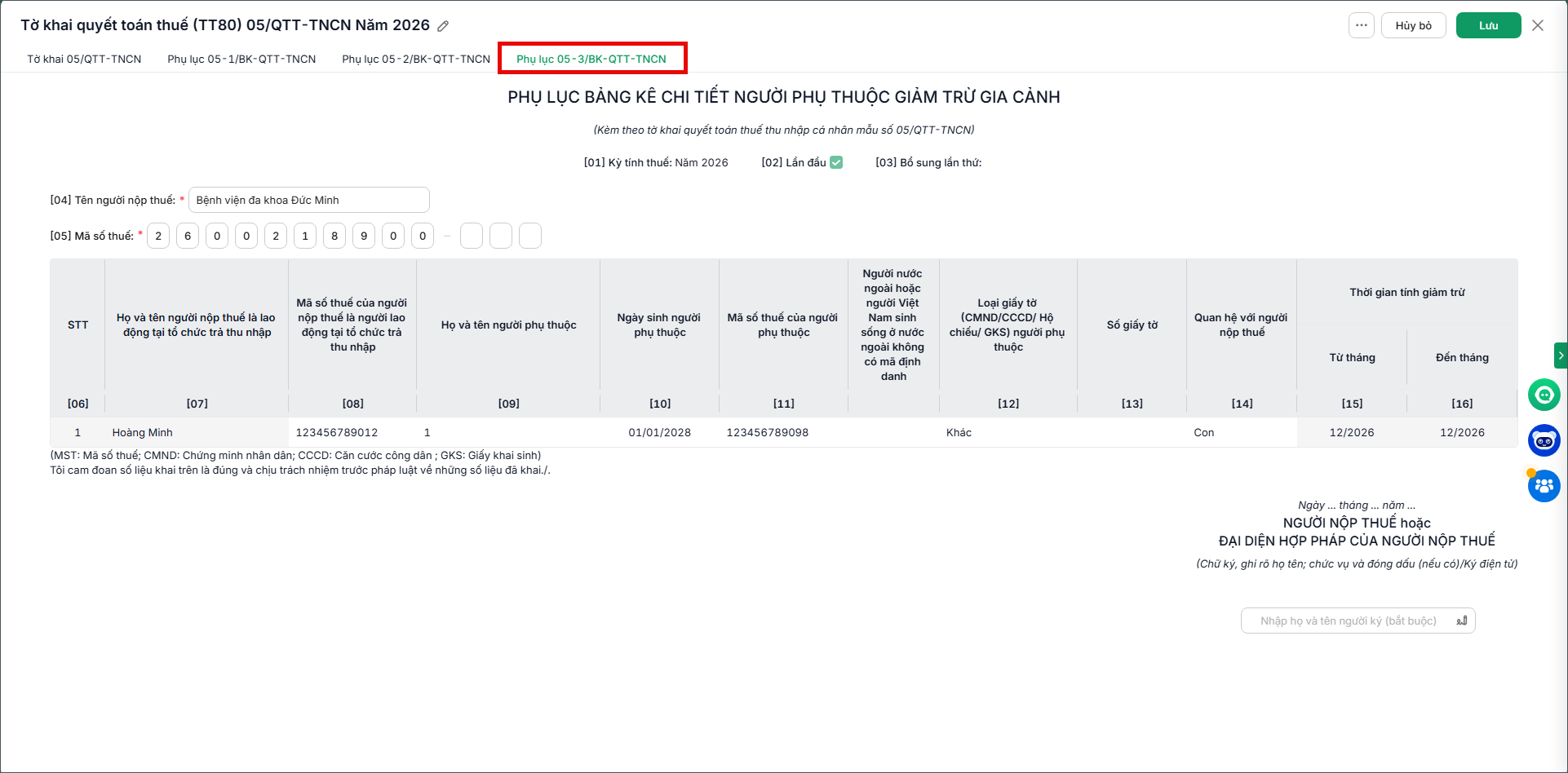
- Phụ lục 05-3/BK-QTT-TNCN: Lấy lên thông tin người phụ thuộc của CBNV có ủy quyền quyết toán thuế được lấy từ Phụ lục 05-1/BK-QTT-TNCN
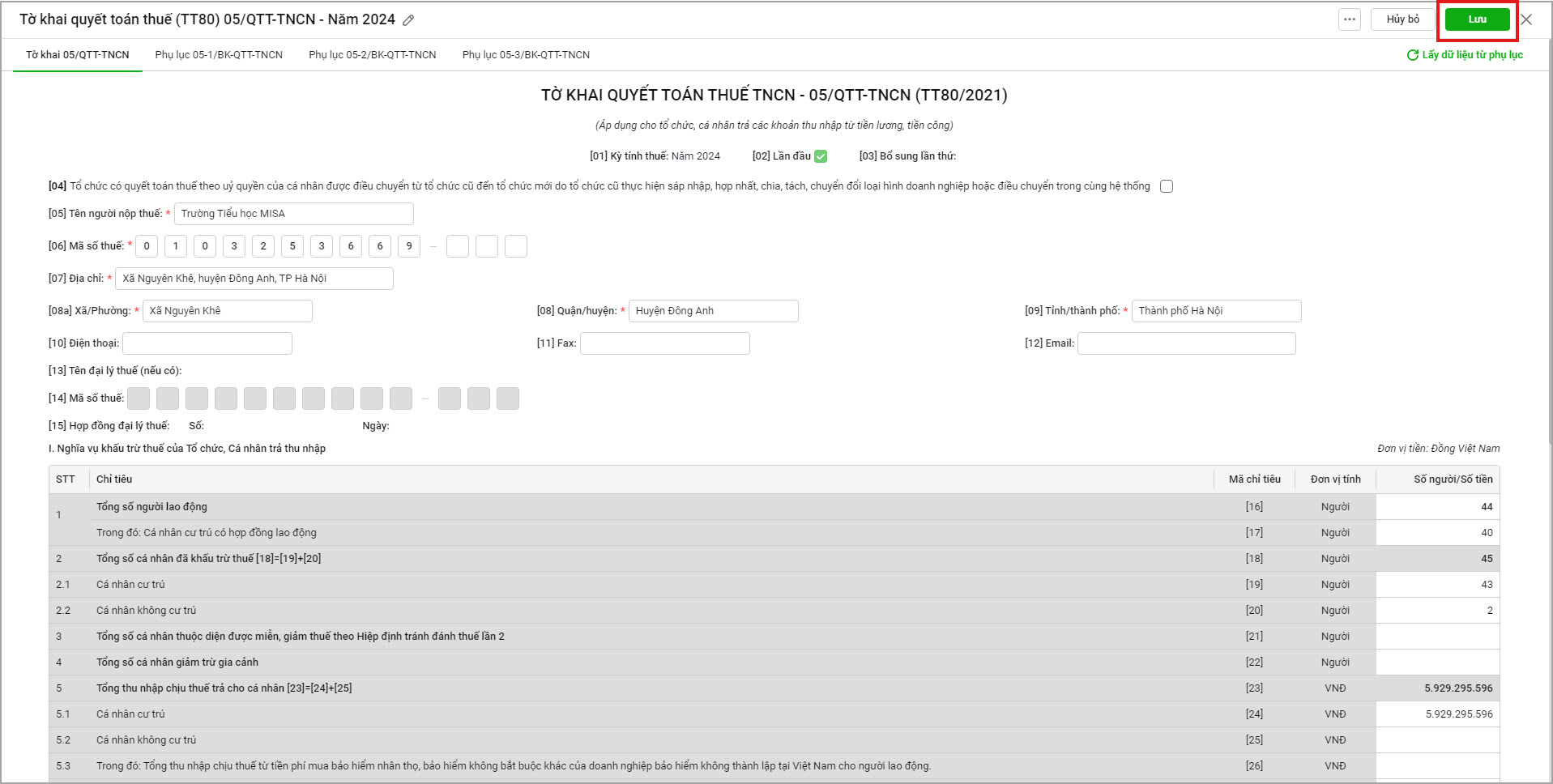
- Tờ khai quyết toán thuế 05/QTT-TNCN được tổng hợp dữ liệu từ 3 phụ lục đi kèm
Bước 4: Chọn Lưu để hoàn thành.
Bước 5: Sau khi lập tờ khai, nếu muốn nộp trực tiếp cho cơ quan thuế, anh/chị có thể:
- In bản PDF gửi cho thủ trưởng đơn vị ký duyệt, sau đó đến nộp trực tiếp tại bộ phận 1 cửa của cơ quan thuế bằng cách:
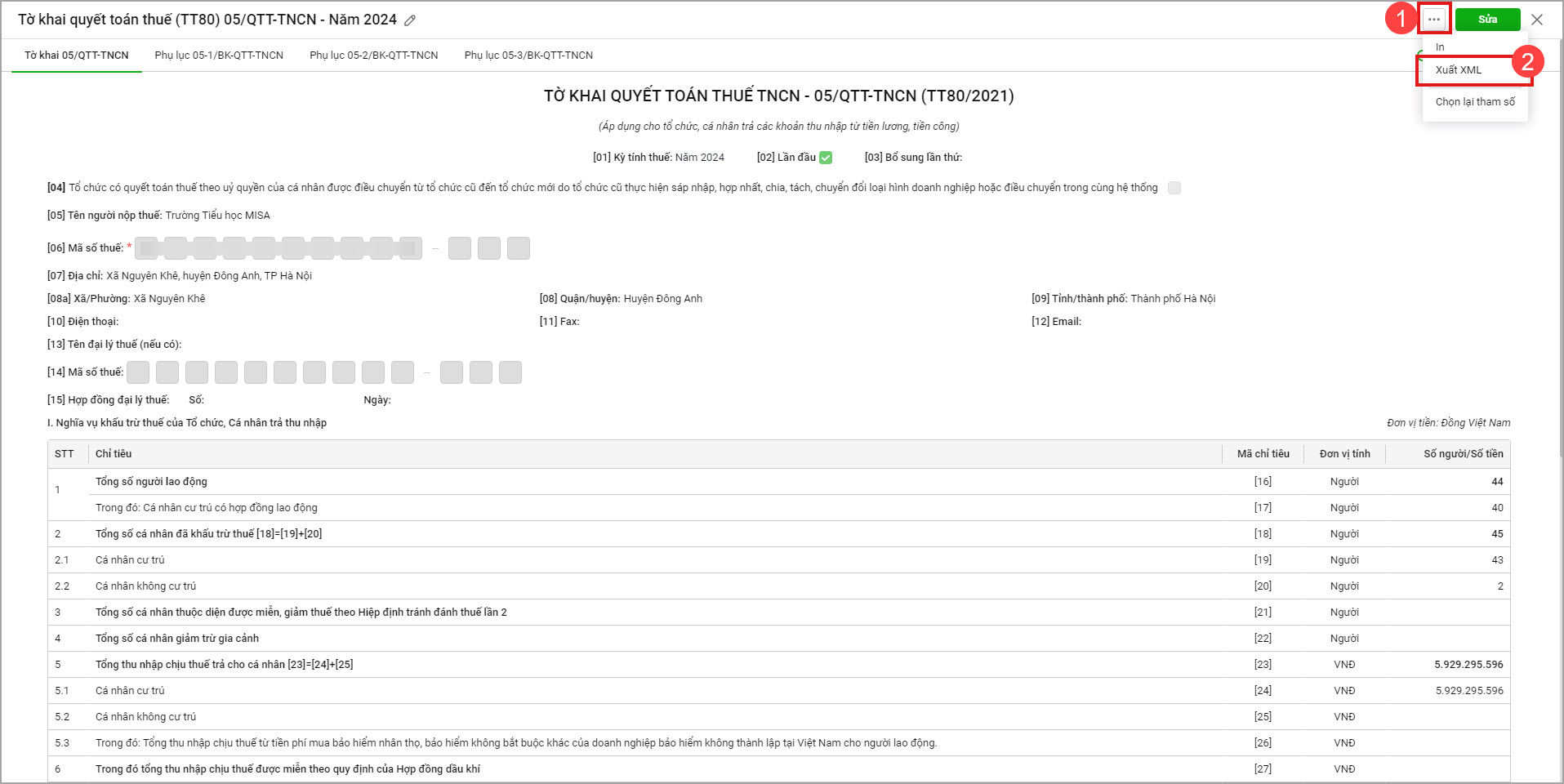
- Chọn biểu tượng dấu ba chấm ⋯ tại phía trên góc phải tờ khai
- Chọn In
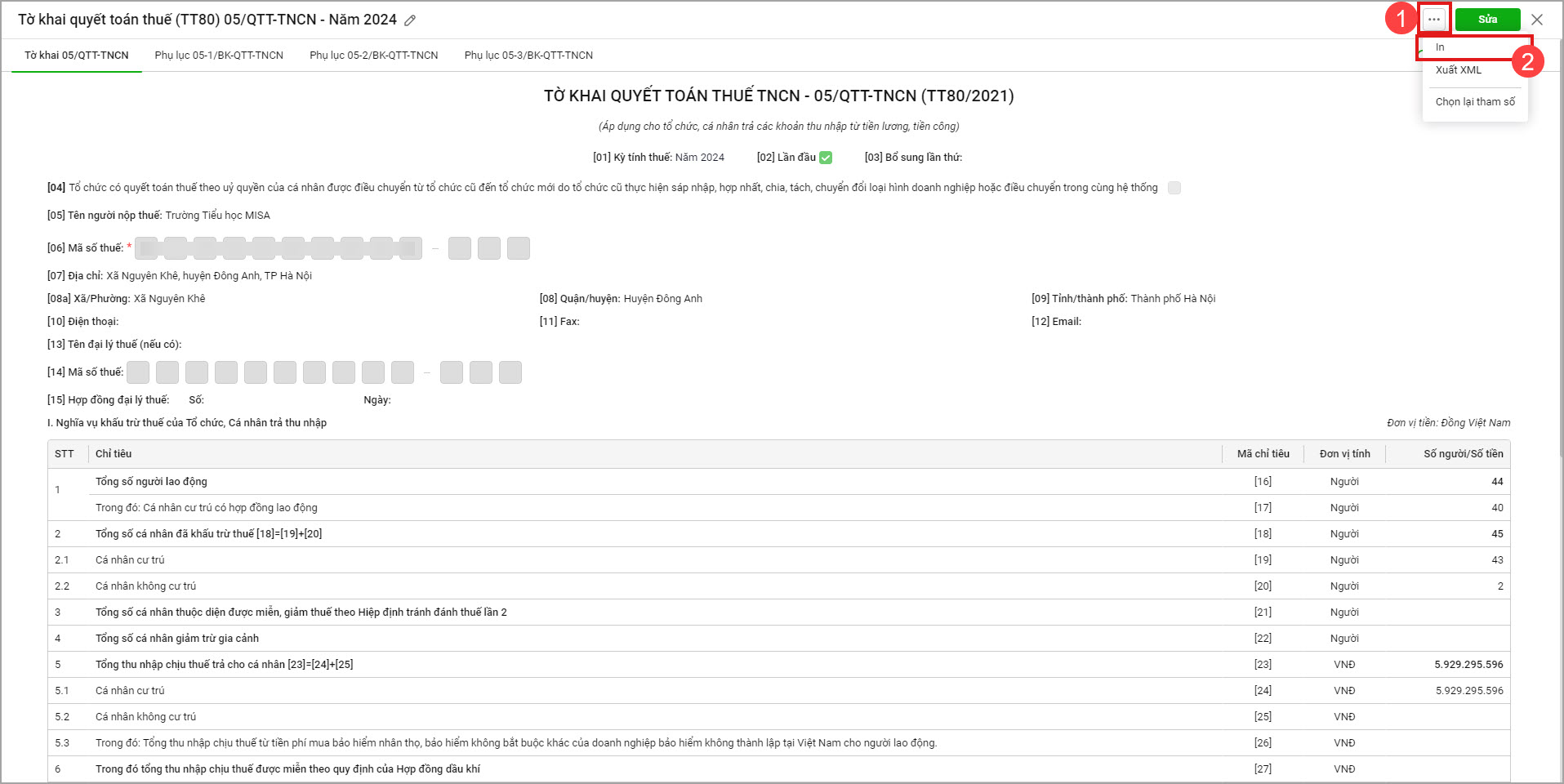
- Nếu muốn nộp điện tử thì thực hiện xuất XML, sau đó nhấn nộp tờ khai XML tại mục khai thuế trên website: https://dichvucong.gdt.gov.vn/
- Chọn biểu tượng dấu ba chấm ⋯ tại phía trên góc phải tờ khai
- Chọn Xuất XML




 024 3795 9595
 https://www.misa.vn/