1. Tổng quan
Bài viết tổng hợp các câu hỏi thường gặp trong quá trình phân quyền của quản trị hệ thống và các lỗi thường gặp khi người dùng được phân quyền trên phần mềm.
Các ứng dụng trên phần mềm: Ngân sách, Kế toán, Tài sản, Danh bạ, Nhân sự, Tiền lương, Chat, Báo cáo thông minh, AgentWork, Mạng xã hội, Quy trình, Tài liệu điện tử, Công việc, Ghi chép, Văn thư, Phòng họp, Hệ thống, Workflow
Bài viết này sẽ giúp anh/chị:
- Hiểu rõ cách xử lý các tình huống thường gặp khi phân quyền và đăng nhập.
- Nắm được nguyên nhân và cách thao tác đúng trên phần mềm.
Lưu ý: Quản trị hệ thống, admin có quyền đăng nhập ứng dụng hệ thống để phân quyền.
Người dùng mới đăng nhập bị lỗi cần liên hệ quản trị hệ thống để kiểm tra.
2. Cách xử lý
2.1. Làm thế nào để phân quyền nhiều nhân viên/ cán bộ cùng vào 1 ứng dụng?
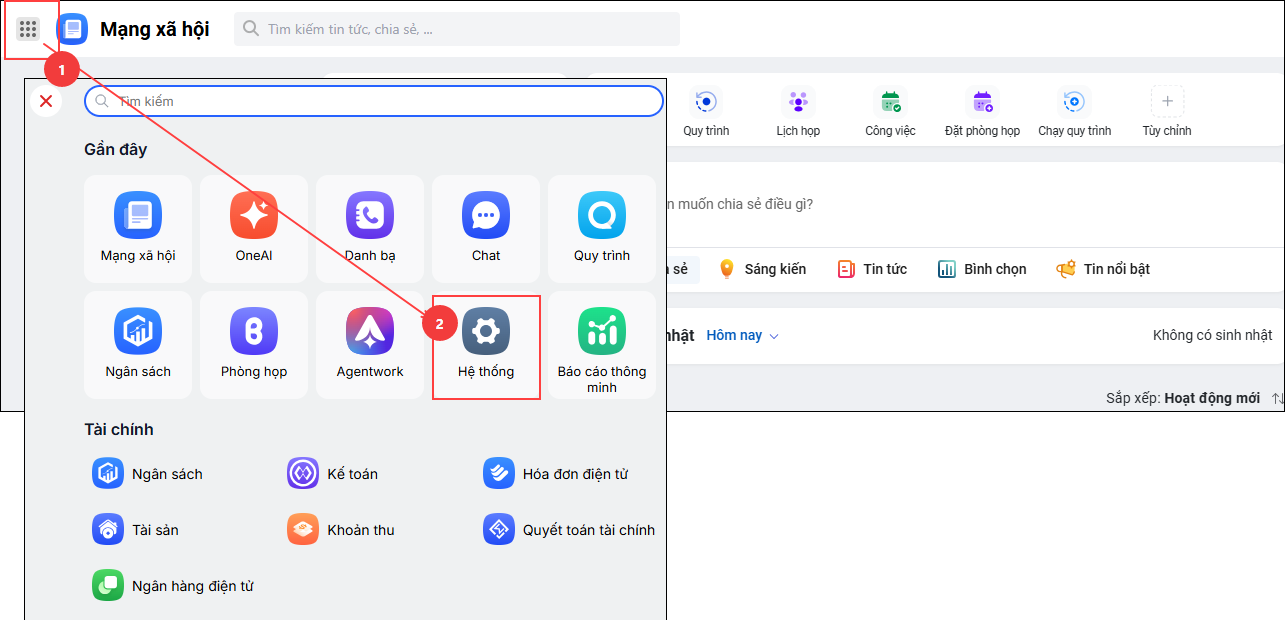
Bước 1: Kích chọn biểu tượng 9 ô vuông góc bên trái màn hình, anh/ chị chọn Hệ thống
hoặc đăng nhập vào link https://igovapp.misa.vn/home, tích chọn hệ thống.
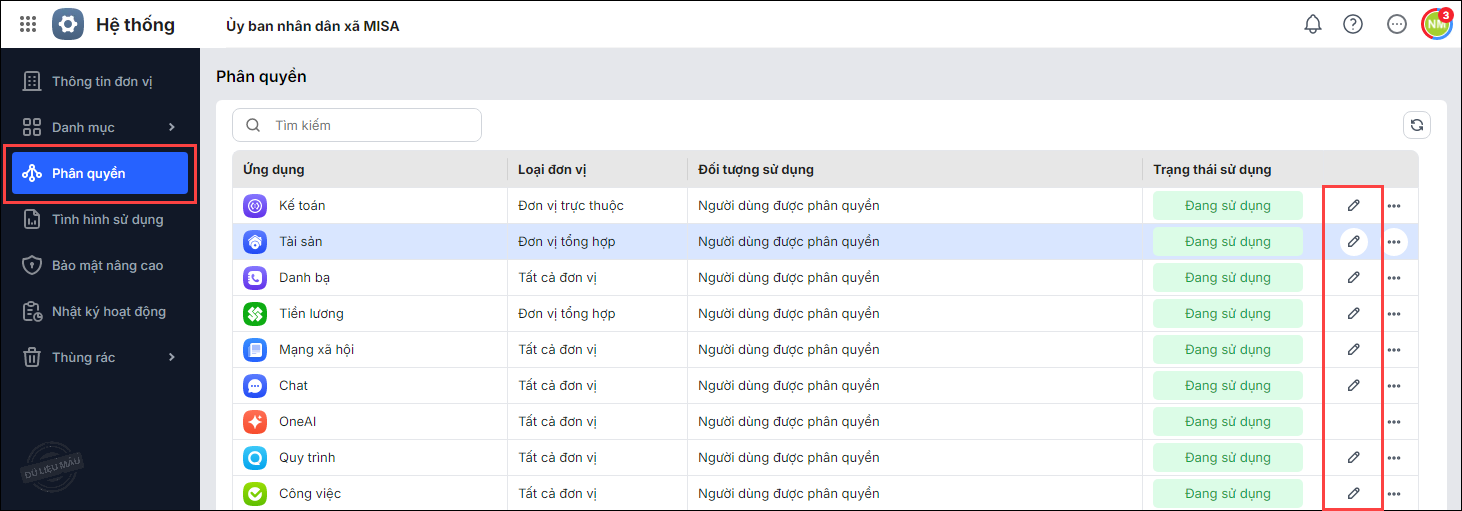
Bước 2: Vào menu bên trái màn hình chọn Phân quyền/ Ứng dụng,
- Nhấn đúp chuột tại ứng dụng cần phân quyền.
- Hoặc chọn vào biểu tượng Sửa tại dòng tương ứng để thực hiện phân quyền.
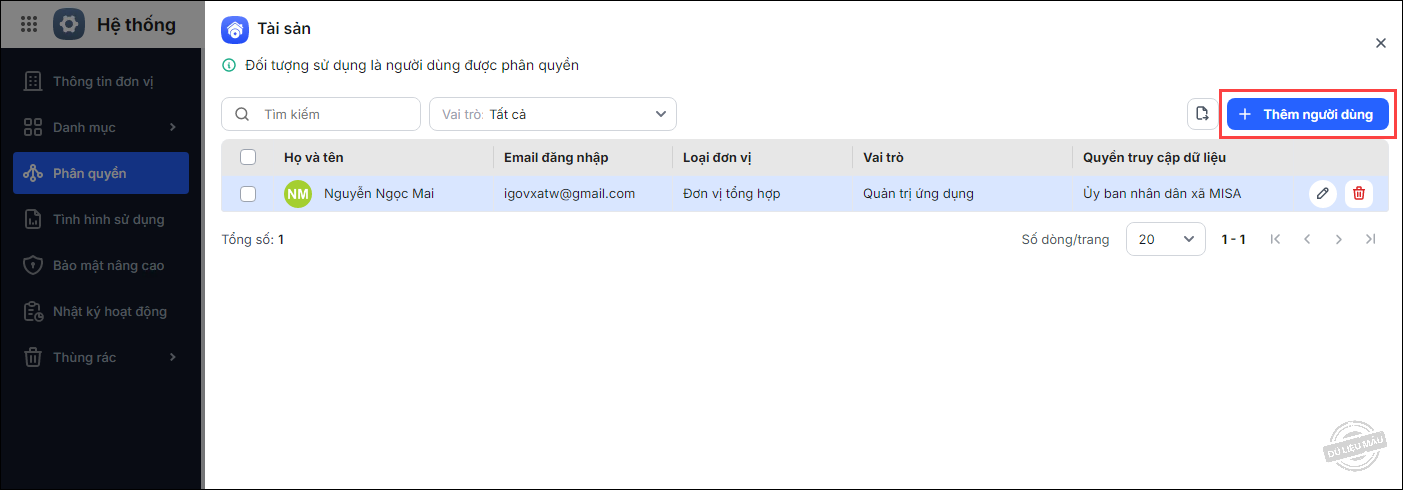
Bước 3: Để thêm người dùng mới vào ứng dụng, chọn Thêm người dùng.
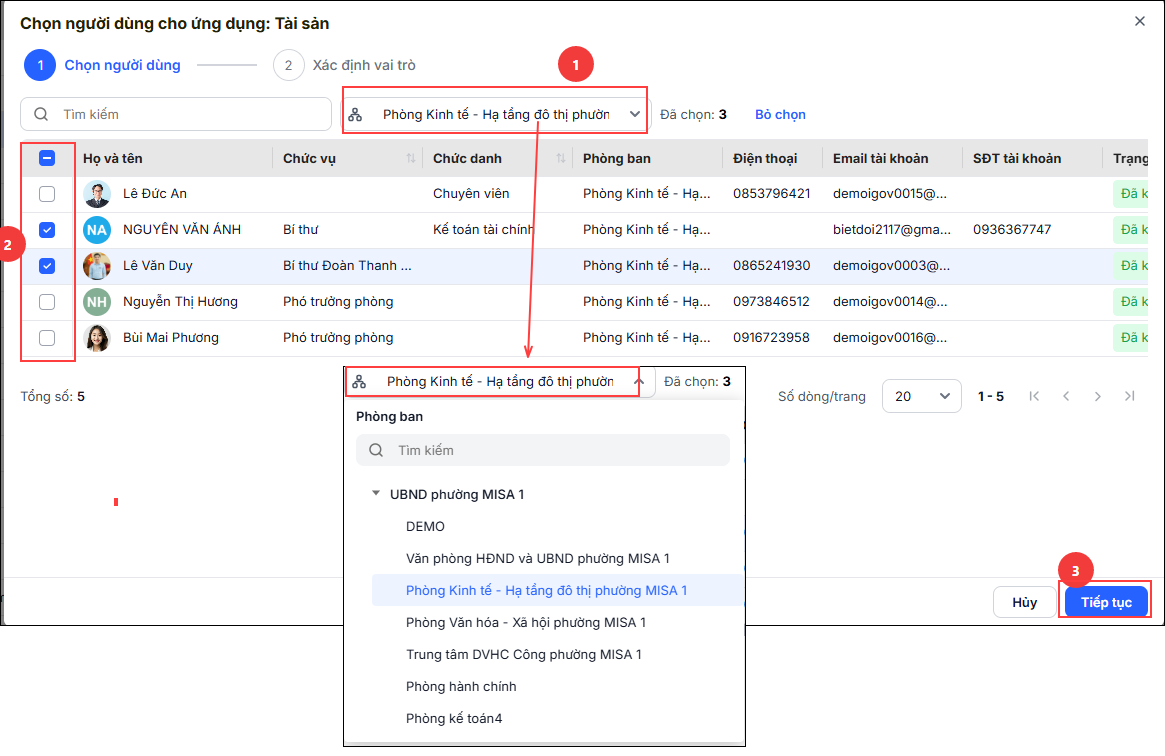
Bước 4: Thêm người dùng: Chọn phòng ban có người dùng cần phân quyền
- Tích chọn những người dùng cần phân quyền. Nhấn Tiếp tục.
- Chọn vai trò cho người dùng:
- Quản trị ứng dụng: Toàn quyền quản trị dữ liệu và sử dụng ứng dụng.
- Người sử dụng ứng dụng: Sử dụng phân hệ/nghiệp vụ theo thiết lập vai trò tại ứng dụng tương ứng.
- Chọn Quyền truy cập cho dữ liệu: Chọn dữ liệu cho phép người dùng truy cập.
- Khi chọn hết các thông tin bấm Lưu.
2.2. Không vào được/không sử dụng được iGov OneAI, báo chưa được phân quyền thì làm thế nào ?
Vấn đề: Khi đăng nhập hoặc truy cập ứng dụng iGOV OneAI, anh/chị không vào sử dụng được ứng dụng và phần mềm hiển thị thông báo “Chưa được phân quyền sử dụng iGOV One AI. Vui lòng liên hệ quản trị hệ thống để được trợ giúp…”.
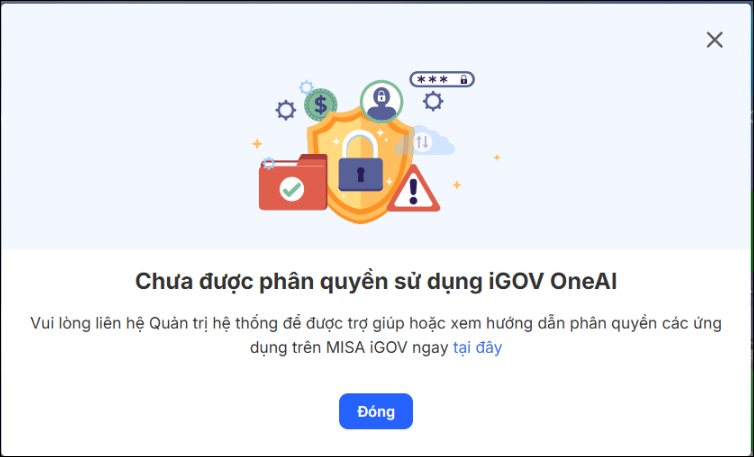
Nguyên nhân: Do anh/ chị mua OneAI cấp cho phòng ban, nhưng quản trị hệ thống khi thêm người mới chỉ tích chọn Là Người dùng. Hệ thống không nhận diện được người này thuộc phòng ban nào nên từ chối truy cập.
Giải pháp:
Bước 1: Người dùng mới liên hệ quản trị hệ thống, admin để kiểm tra.
Bước 2: Quản trị hệ thống truy cập vào ứng dụng HỆ THỐNG.
- Tại danh mục Đối tượng/Người dùng, sửa chỉ là Người dùng => Tích chọn là Người dùng vừa Là cán bộ nhân viên
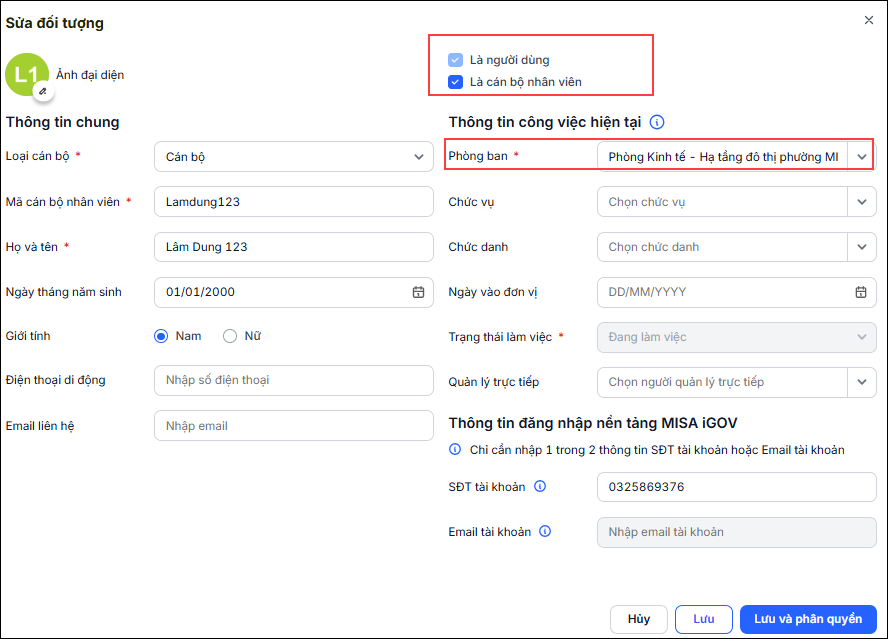
- Khai báo thông tin phòng ban đúng với phòng ban đã được mua và cấp quyền sử dụng OneAI.
Lưu ý: Nếu anh/ chị chưa mua ứng dụng One AI, anh/chị làm liên hệ Misa để được hỗ trợ. Xem chi tiết tại đây.
Nếu anh/chị đã mua và cấp quyền OneAI cho UBND Xã (cả UBND và phòng ban chuyên môn dùng) thì chỉ cần tạo là Người dùng phần mềm sẽ mặc định phân quyền cho sử dụng OneAI.
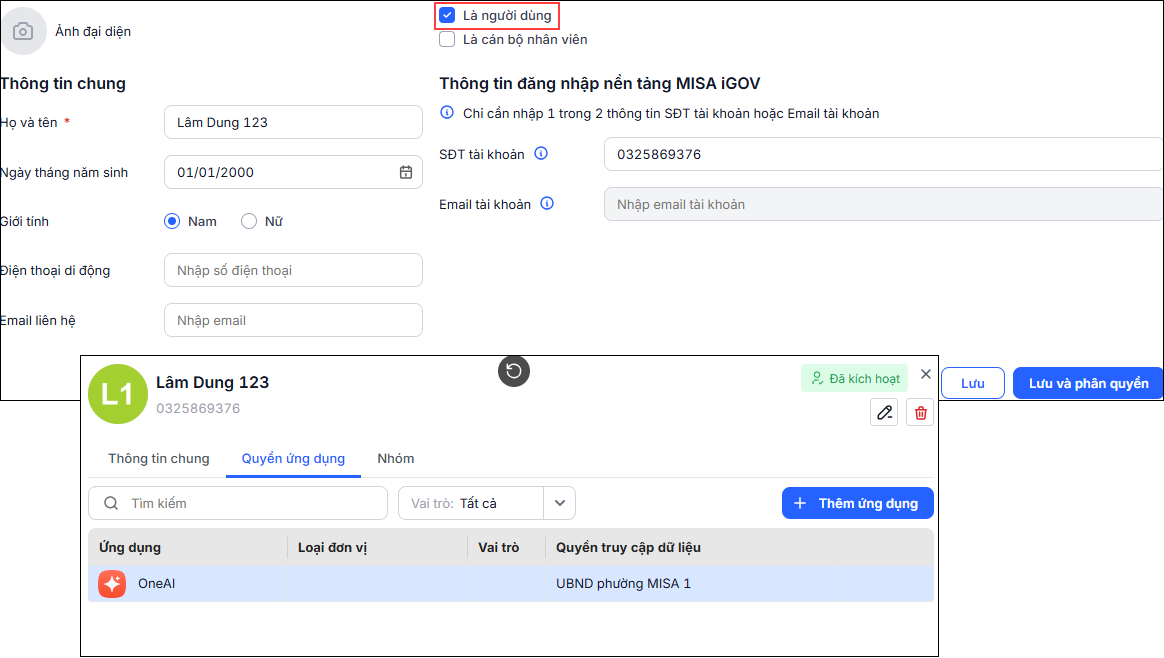
2.3. Làm thế nào để xóa người dùng khỏi dụng One AI ?
Vấn đề: Muốn xóa người dùng khỏi ứng dụng OneAI nhưng khi vào Danh mục/ Đối tượng không có biểu tượng thùng rác tại ứng dụng One AI để xóa.
Lưu ý: Chỉ quản trị ứng dụng có quyền xóa, thu hồi quyền sử dụng ứng dụng OneAI.
Giải pháp: Để xóa người dùng trong ứng dụng OneAI, anh chị thực hiện theo các thao tác sau:
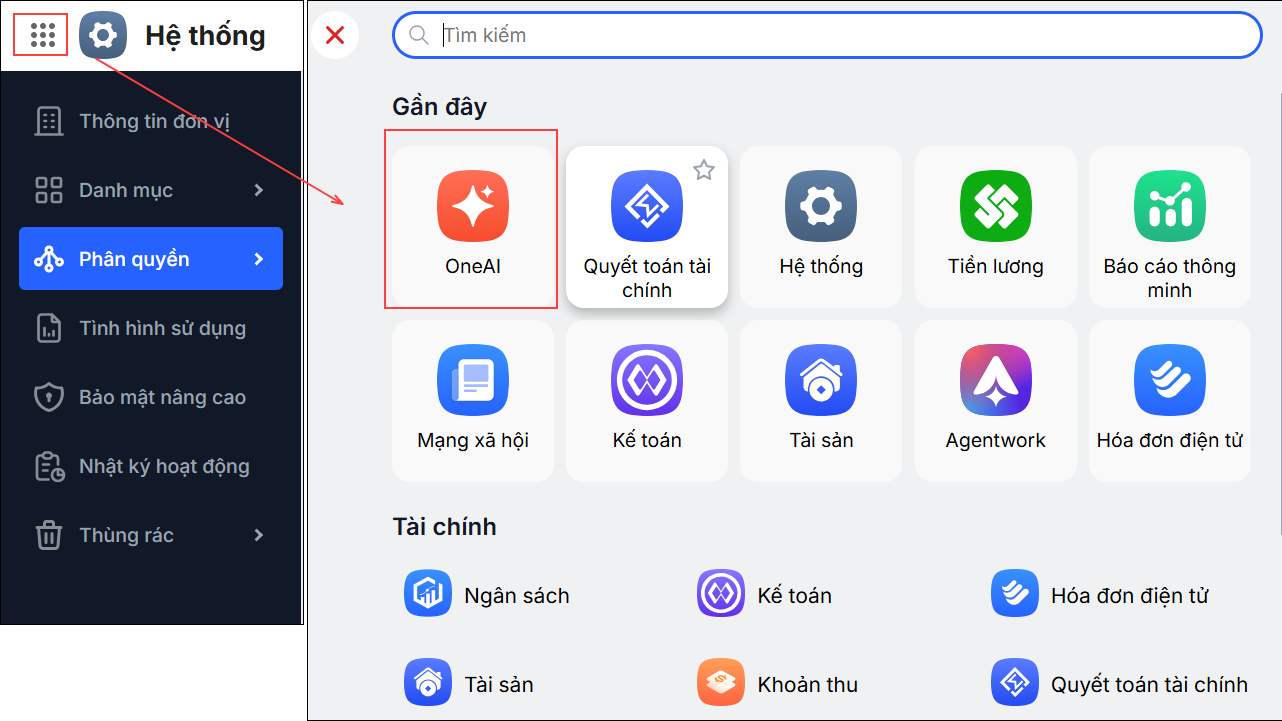
Bước 1: Đăng nhập vào MISA iGOV. Trên thanh menu bên trái màn hình, nhấn vào biểu tượng 9 ô vuông (Danh sách ứng dụng), sau đó chọn One AI.
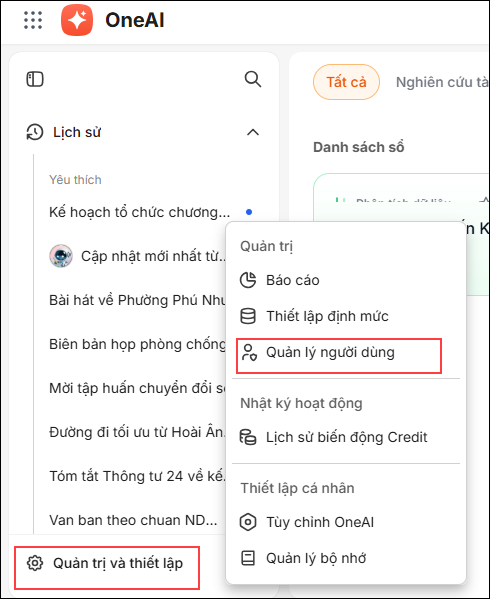
Bước 2: Trong giao diện One AI, chọn Quản trị và thiết lập → Quản lý người dùng.
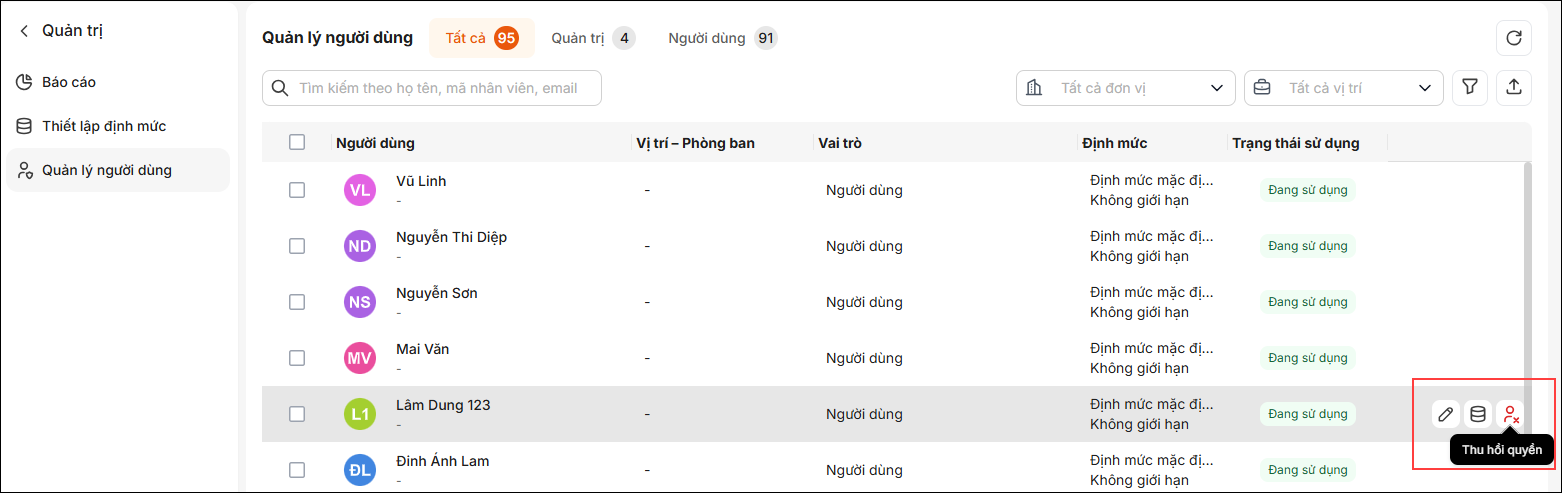
Bước 3: Tại danh sách người dùng, tìm đến tài khoản cần thu hồi quyền sử dụng One AI. Ở cuối dòng của người dùng đó, nhấn vào biểu tượng Thu hồi quyền.
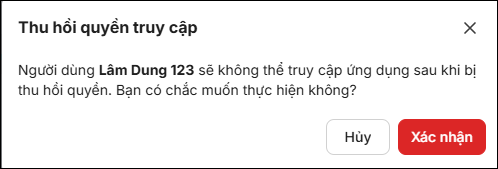
Bước 4: Khi màn hình hiển thị thông báo xác nhận thu hồi quyền, kiểm tra lại thông tin và nhấn Xác nhận để hoàn tất. Sau khi xác nhận, người dùng sẽ không còn quyền sử dụng One AI.
2.4. Tại sao người dùng đăng nhập/ chọn ứng dụng báo chưa được đăng ký sử dụng ?
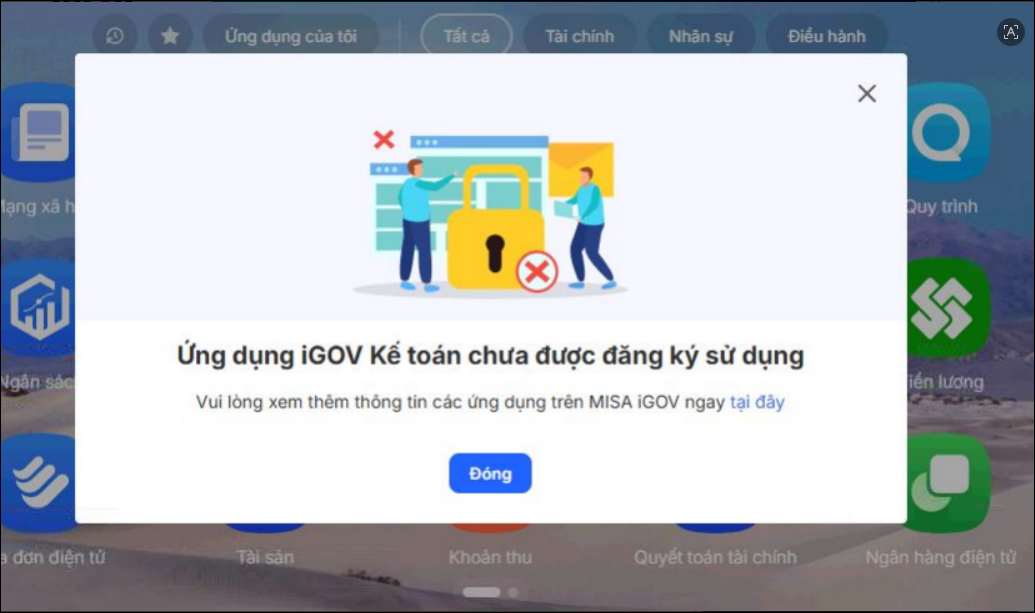
Vấn đề: Đã đăng nhập vào được hệ thống iGov nhưng khi chọn ứng dụng khác thì phần mềm báo chưa được đăng ký sử dụng.
Nguyên nhân: Do chưa được cấp tài nguyên trên hệ thống IGOV.
- Đã được cấp tài nguyên trên hệ thống IGOV nhưng bị lỗi
Giải pháp: Liên hệ MISA để được hỗ trợ.
2.7. Làm thế nào khi phân quyền cho người dùng không tìm thấy quyền truy cập dữ liệu hoặc người dùng kiêm nhiệm nhiều đơn vị nhưng khi bấm chọn chuyển đơn vị thì không thấy đơn vị còn lại ?
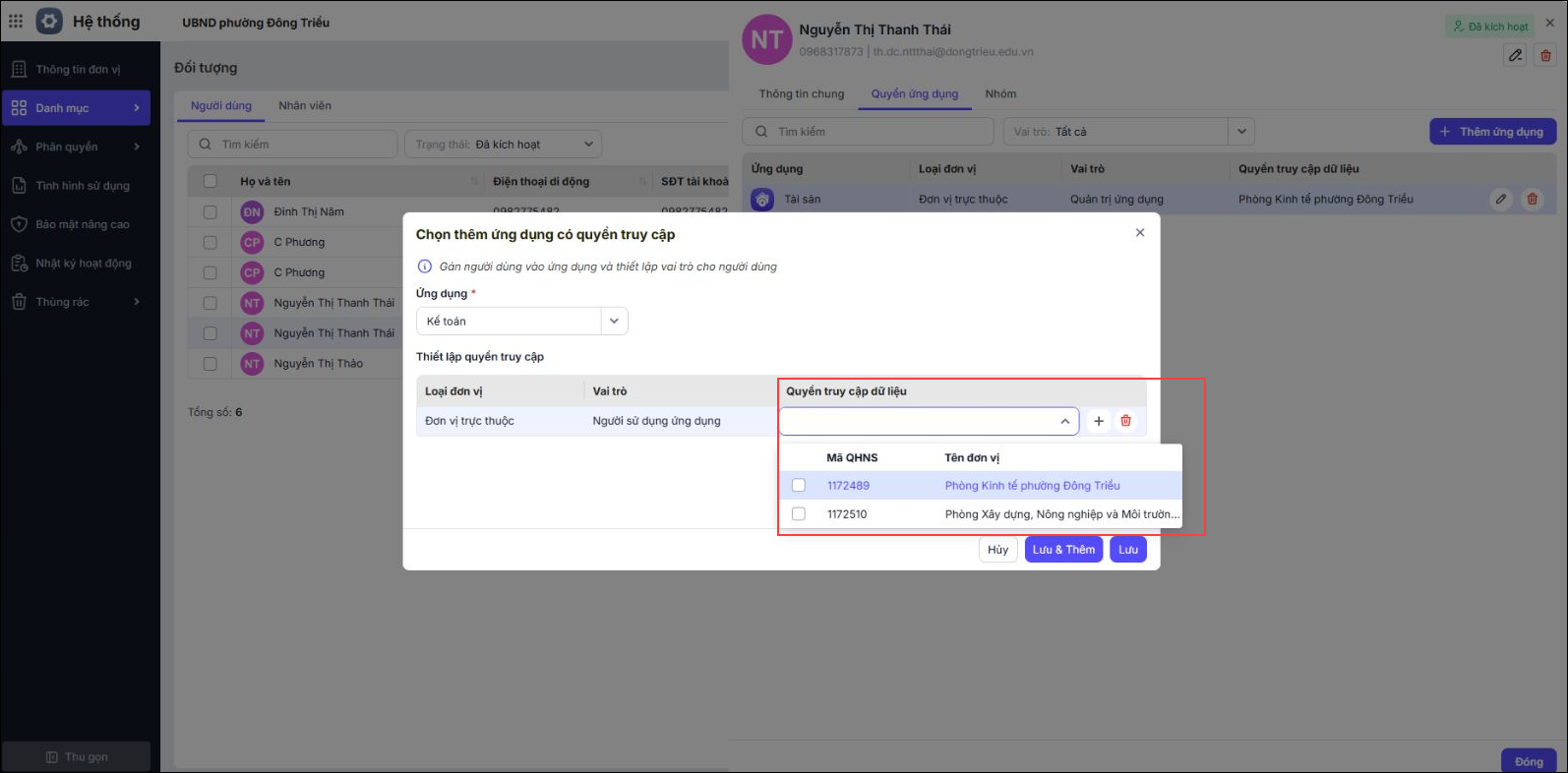
Nguyên nhân và Giải pháp:
- Phòng ban chưa được chuyển đổi lên Misa iGOV -> Thực hiển chuyển đổi theo hướng dẫn tại đây.
- Phòng ban chưa hoàn thành chuyển từ các ứng dụng Quản lý tài sản, Mimosa, …lên iGOV Tài sản, iGOV Kế toán. -> đăng nhập bằng tài khoản quản trị hệ thống của phòng ban này, nếu hiển thị bảng đồng bộ dữ liệu tức là chưa hoàn thành => liên hệ Misa để được hỗ trợ chuyển đổi.
2.10. Tại sao đăng nhập vào iGOV bị trắng màn hình, thao tác trên màn hình bị xoay ?
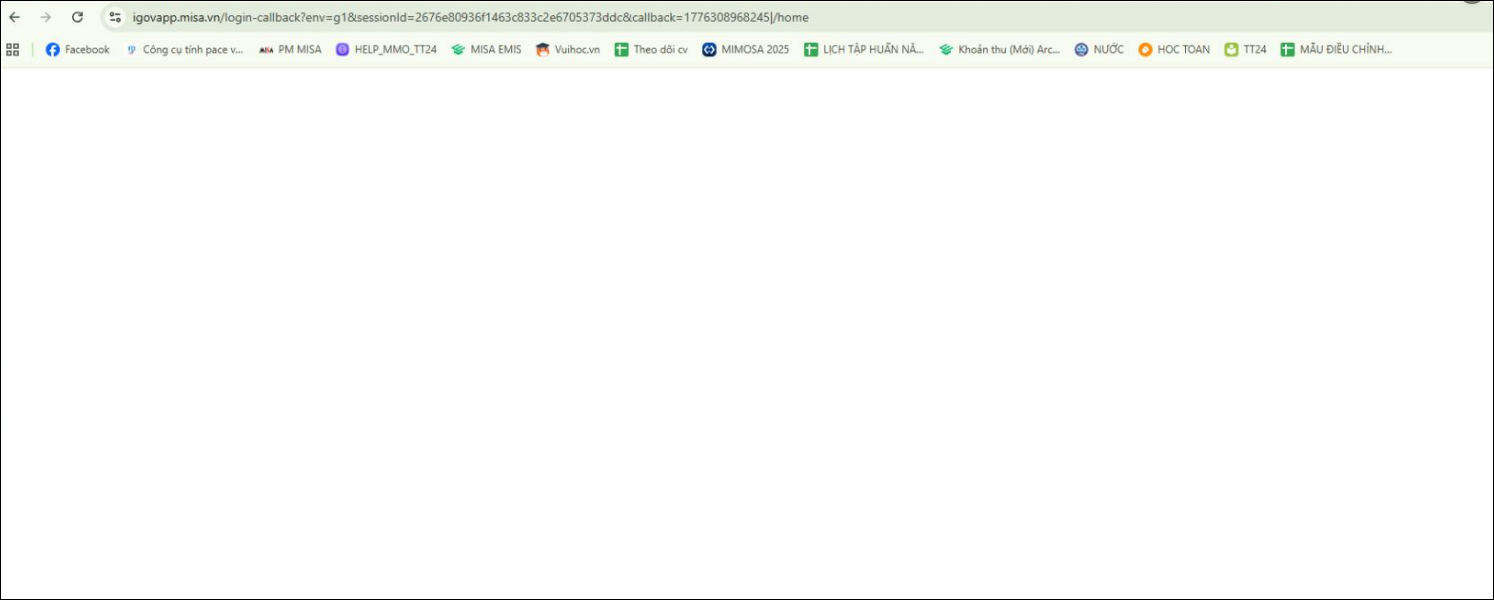
Nguyên nhân và giải pháp: Máy tính đang bị tràn bộ nhớ đệm (RAM), có thể do trình duyệt mở quá lâu, chạy quá nhiều tab trên trình duyệt hoặc do mở quá nhiều phần mềm trên máy tính.
Anh/Chị thực hiện một trong các phương án sau để khắc phục lỗi trên
Cách 1: Đổi trình duyệt khác để đăng nhập
Anh/chị thực hiện chuyển sang dùng trình duyệt khác đăng nhập và kiểm tra lại
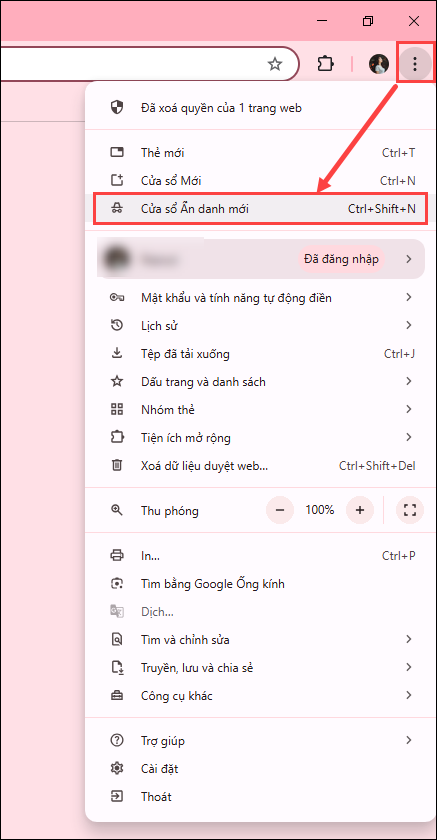
Cách 2: Đăng nhập bằng trình duyệt ẩn danh
Với trình duyệt ẩn Chrome, Microsoft Edge, Cốc Cốc anh/chị có thể thực hiện theo một trong cách sau:
- Nhấn tổ hợp phím tắt Ctrl + Shift + N để mở nhanh cửa sổ ẩn danh.
- Nhấn vào biểu tượng ba chấm trên góc phải màn hình – Chọn Cửa sổ ẩn danh mới (New Incognito window).
Cách 3: Khởi động lại máy tính
Anh/chị thực hiện lưu lại các tác vụ đang thực hiện trên máy tính và tắt máy tính, khởi động lại.
Nguyên nhân và giải pháp 2: Đơn vị được cấp thuê bao MISA iGOV trước, sau đó mới đăng ký bổ sung ứng dụng thuộc iHOS. -> Liên hệ MISA để được kiểm tra.


 024 3795 9595
 https://www.misa.vn/