1. Tổng quan
Bài viết hướng dẫn anh/chị thực hiện thiết lập ban đầu trên nền tảng MISA iGOV đối với các đơn vị đã sử dụng phần mềm của MISA trước đó (không bao gồm MISA Salagov và MISA Mimosa Online) và nâng cấp lên MISA iGOV.
Nội dung:
- Thiết lập cơ cấu tổ chức, thêm/sửa/xóa phòng ban.
- Khai báo hoặc nhập khẩu danh sách cán bộ nhân viên.
- Phân quyền truy cập ứng dụng theo vai trò và đơn vị quản lý.
- Liên kết người dùng với cán bộ nhân viên.
2. Hướng dẫn thực hiện
2.1. Thiết lập cơ cấu tổ chức
2.1.1. Thiết lập cơ cấu tổ chức
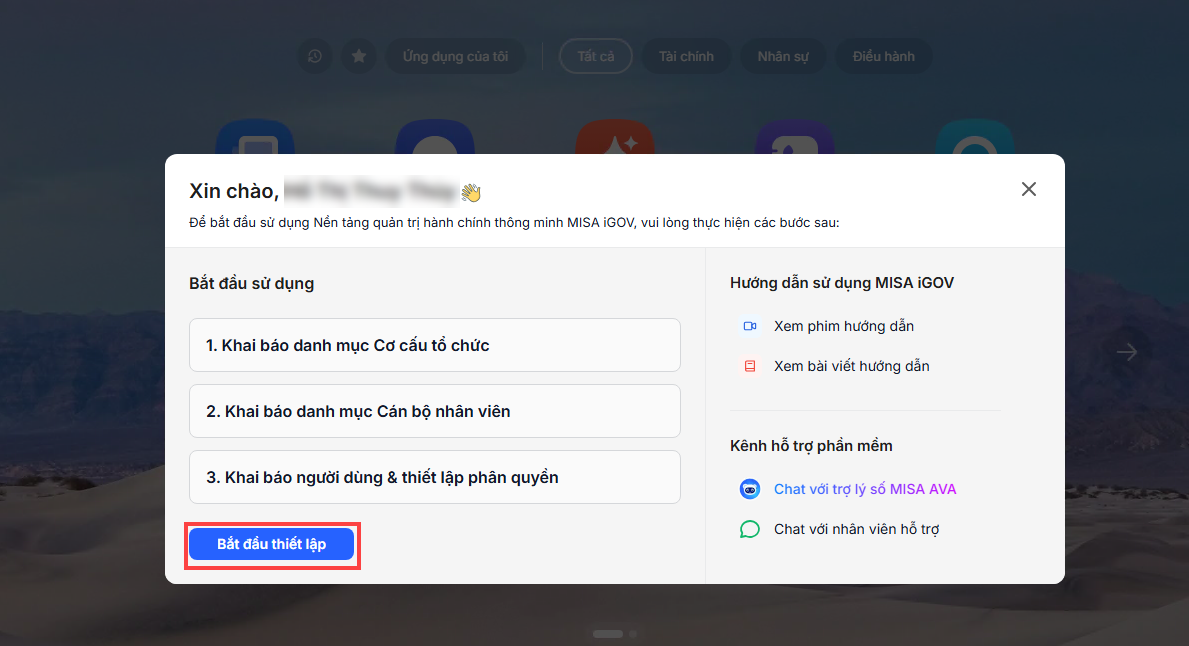
Khi anh/chị đăng nhập lần đầu vào nền tảng MISA iGOV, hệ thống hiển thị màn hình Bắt đầu sử dụng. Nhấn Bắt đầu thiết lập.
Trường hợp 1: Đơn vị đăng ký sử dụng nền tảng cho cả UBND xã và các phòng ban chuyên môn có mã QHNS:
- Hệ thống thiết lập sẵn cơ cấu tổ chức tương ứng.
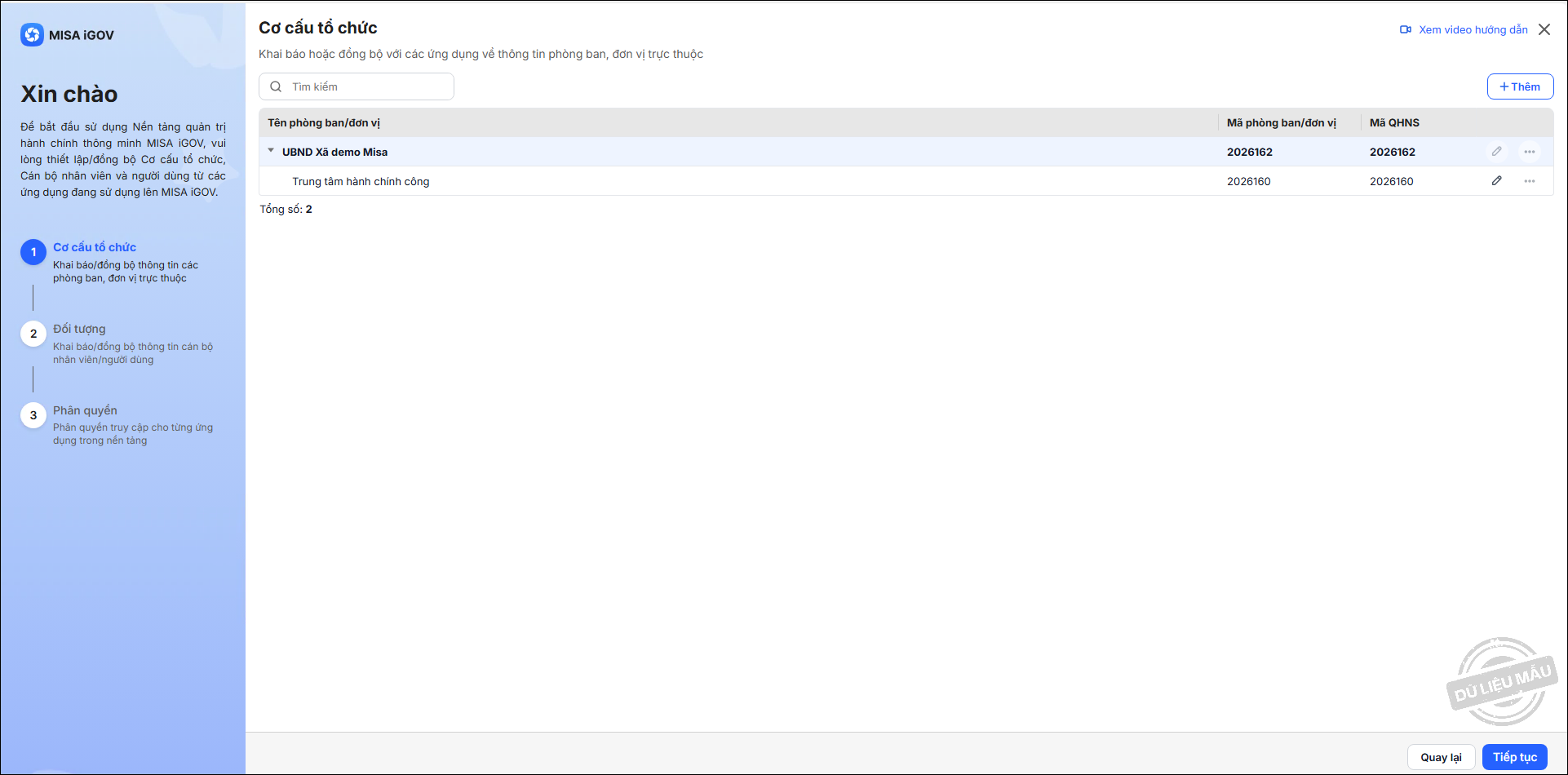
- Nếu không cần khai báo thêm phòng ban mới, có thể chuyển luôn sang bước tiếp theo bằng cách nhấn Tiếp tục.
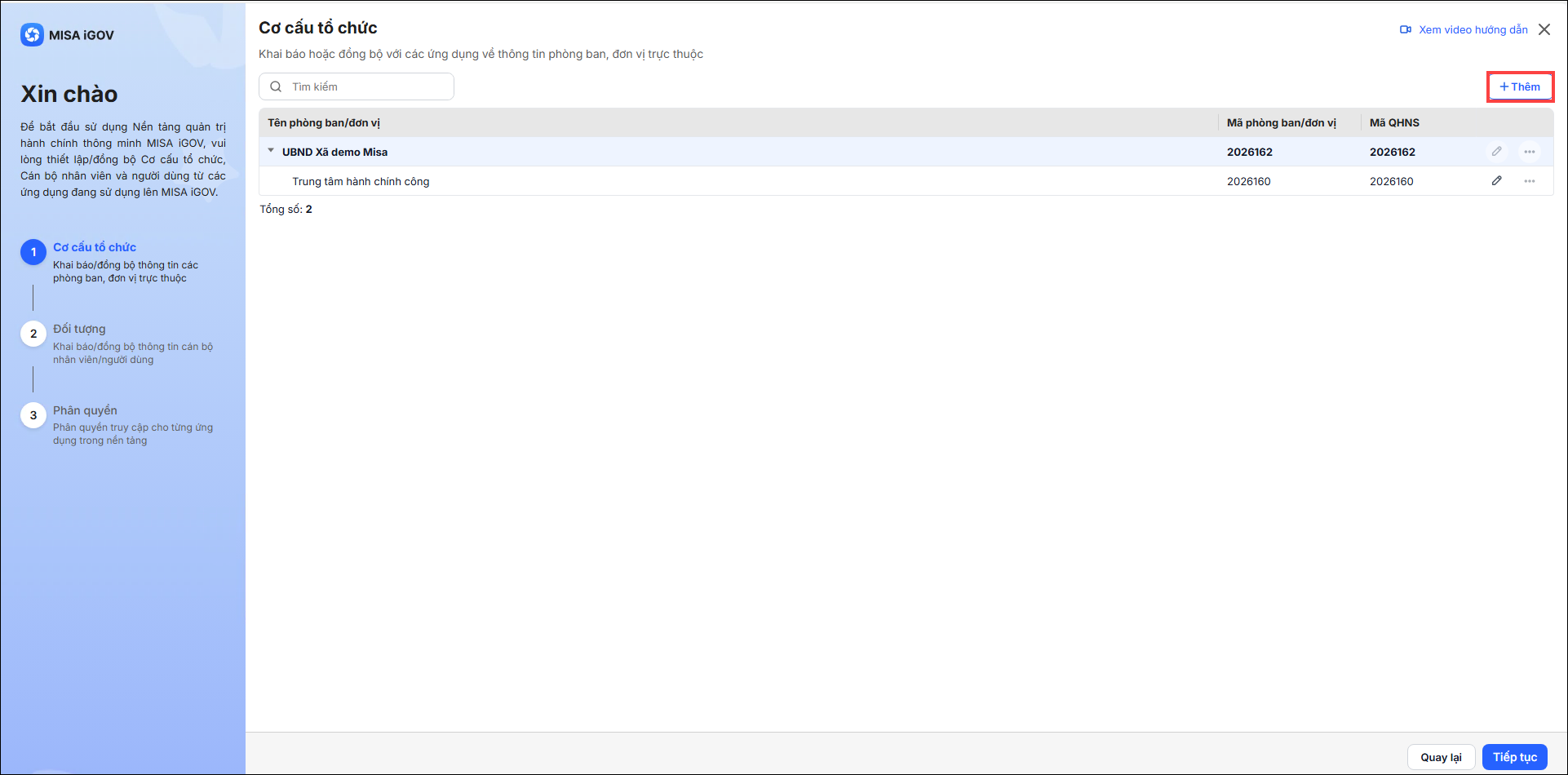
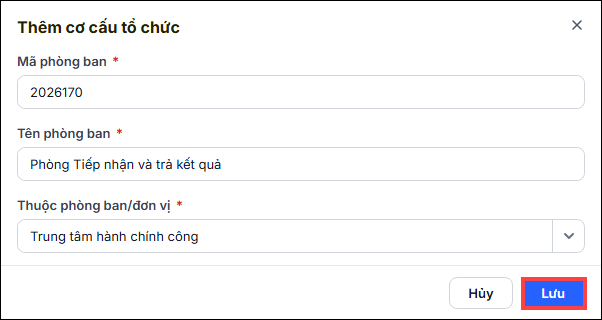
- Nếu cần khai báo thêm phòng ban, nhấn Thêm.
-
- Khai báo thông tin phòng ban: Mã phòng ban, Tên phòng ban, Thuộc phòng ban/đơn vị. Nhấn Lưu.
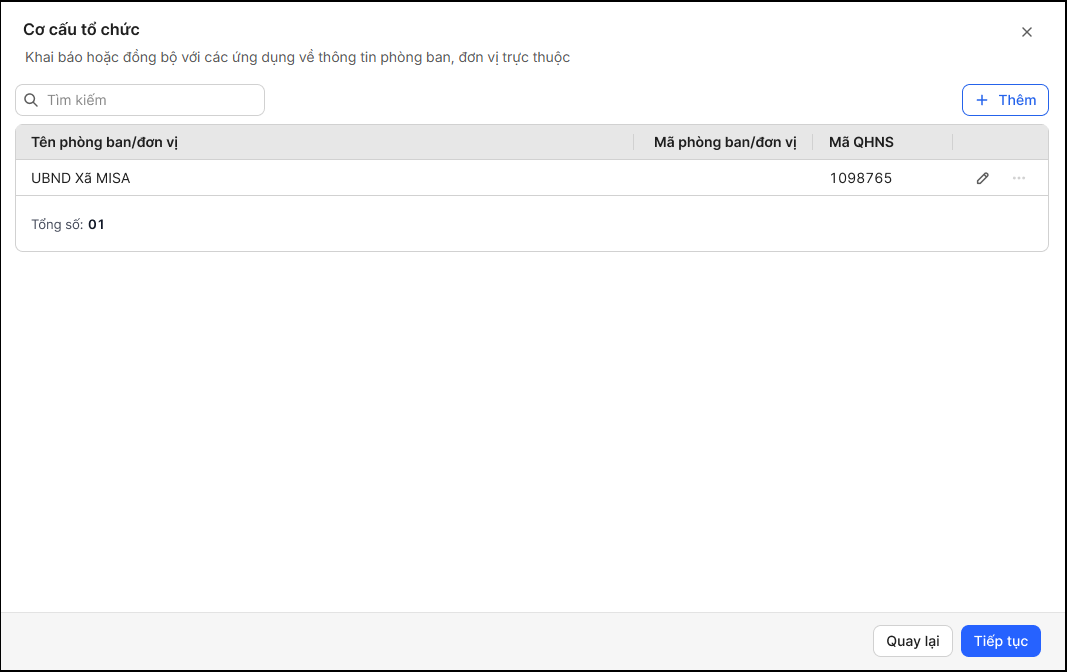
Trường hợp 2: Đơn vị chỉ đăng ký sử dụng nền tảng cho UBND xã
Anh/chị bắt buộc phải khai báo thêm ít nhất 1 phòng ban trực thuộc để hoàn tất thiết lập cơ cấu tổ chức.
2.1.2. Sửa/xóa thông tin phòng ban.
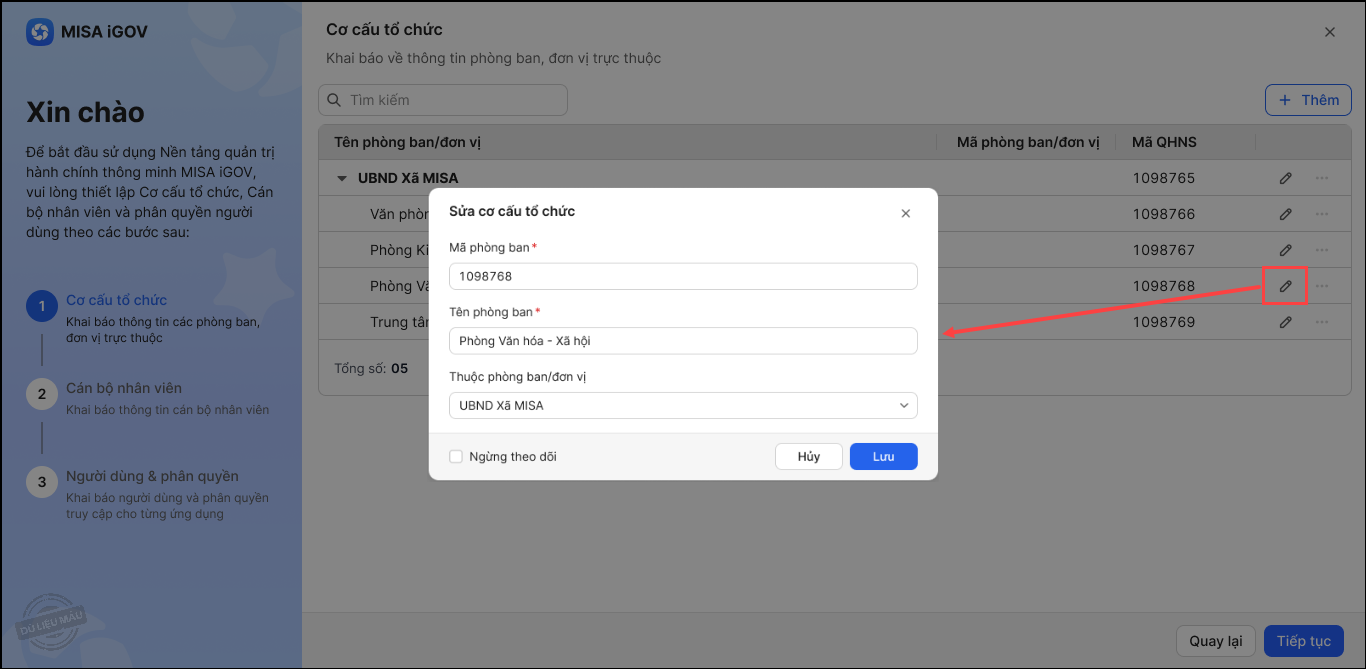
- Nhấn đúp chuột tại phòng ban đó, hoặc nhấn vào biểu tượng Sửa.
- Thực hiện chỉnh sửa thông tin, sau đó nhấn Lưu.
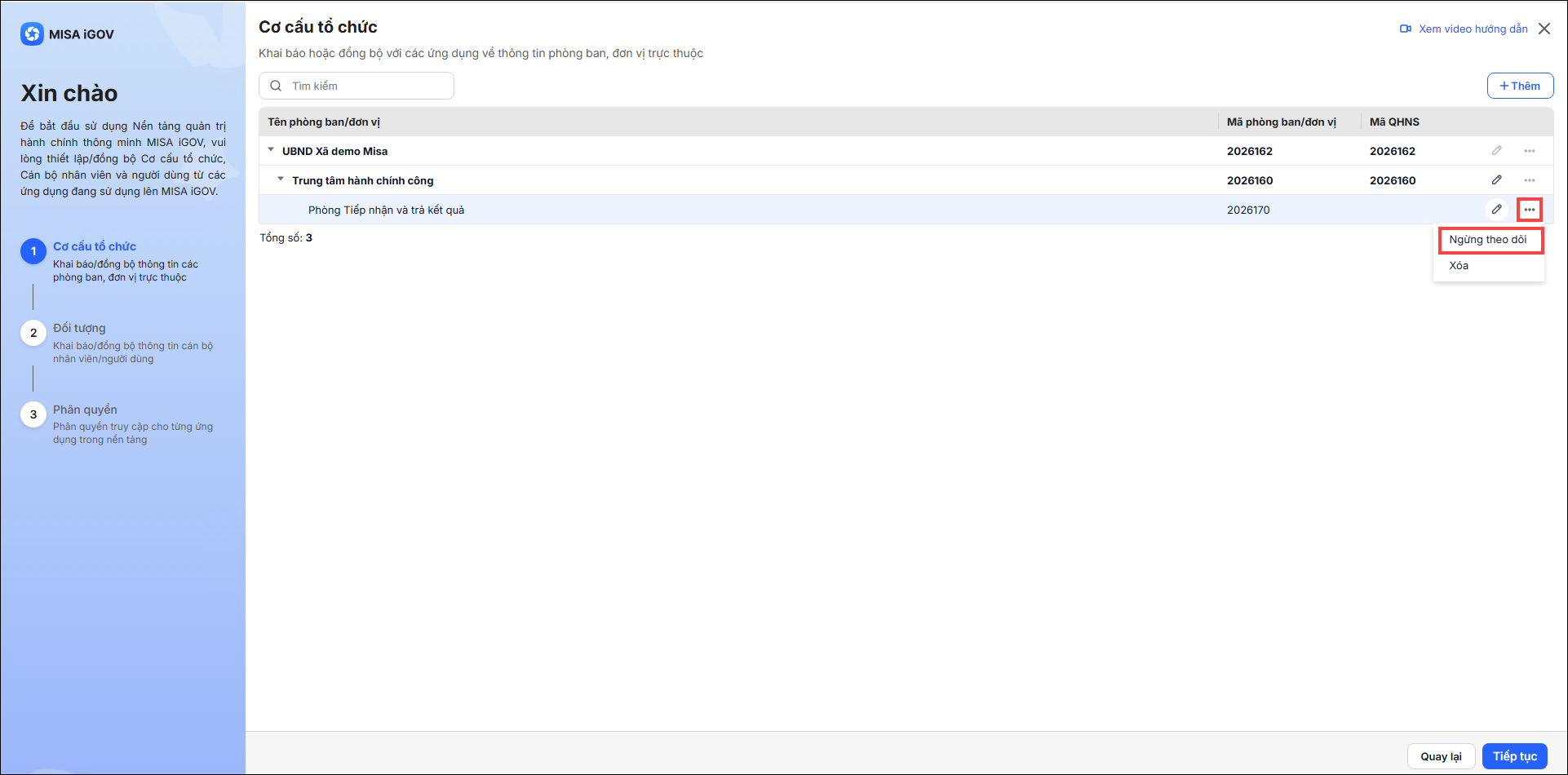
- Có thể chọn ngừng theo dõi hoặc xóa phòng ban.
-
- Nhấn vào biểu tượng ⋯ ở cuối dòng và chọn chứng năng tương ứng.
- Nhấn Tiếp tục để chuyển sang bước thiết lập CBNV.
2.2. Thiết lập CBNV
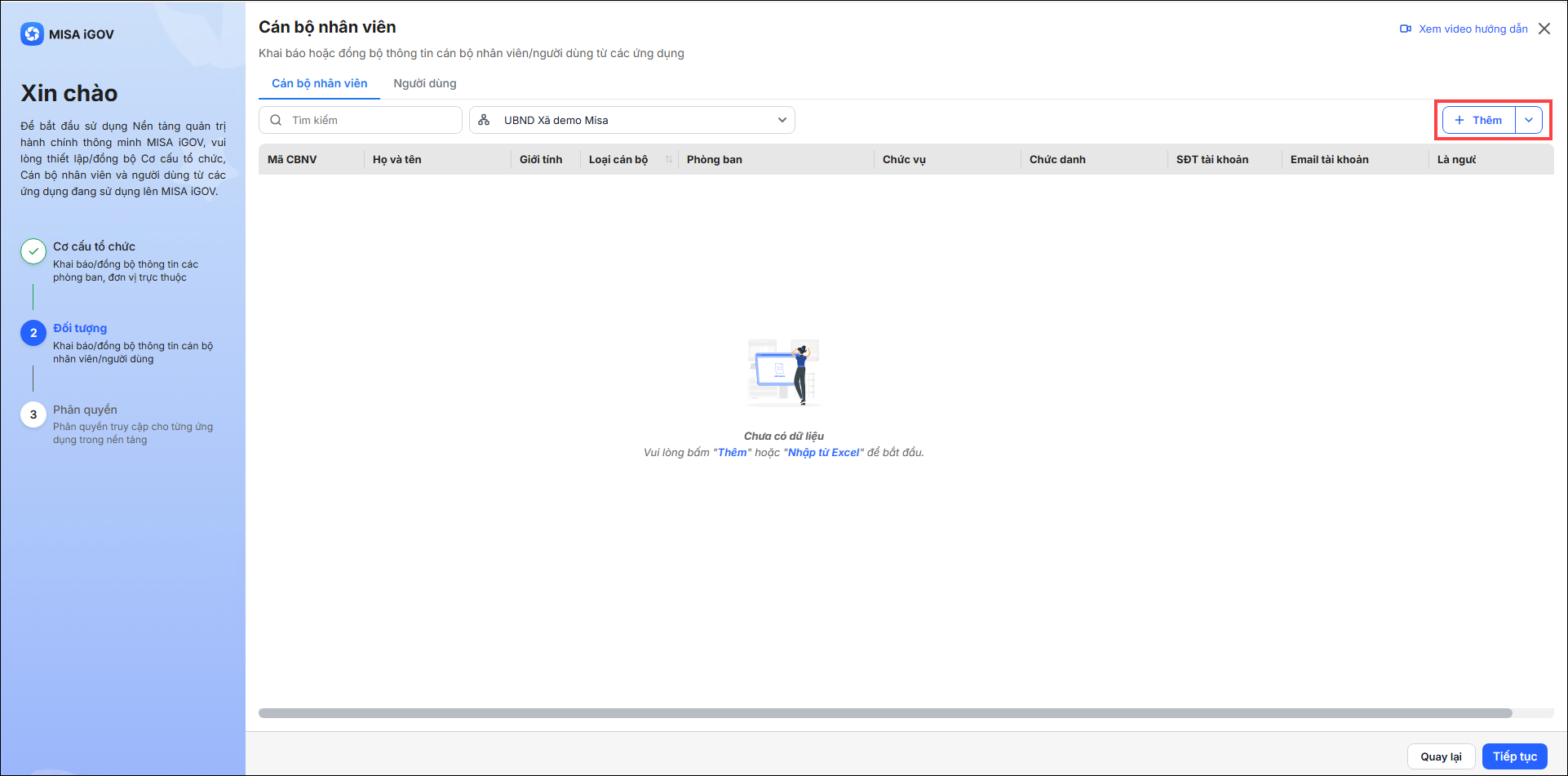
Có thể khai báo từng CBNV hoặc nhập khẩu danh sách CBNV từ file excel vào phần mềm.
2.2.1. Khai báo từng cán bộ nhân viên
Bước 1: Nhấn Thêm.
Bước 2: Khai báo thông tin đối tượng:
- Phần mềm tự động tích chọn Là cán bộ nhân viên. Nếu đối tượng không phải là cán bộ nhân viên tại đơn vị thì bỏ chọn.
- Khai báo thông tin Loại cán bộ, Mã cán bộ nhân viên, Họ và tên, Phòng ban, Email đăng nhập…
- Nhấn Lưu nếu chỉ lưu thông tin.
- Nhấn Lưu và phân quyền nếu thực hiện phân quyền luôn cho người dùng.
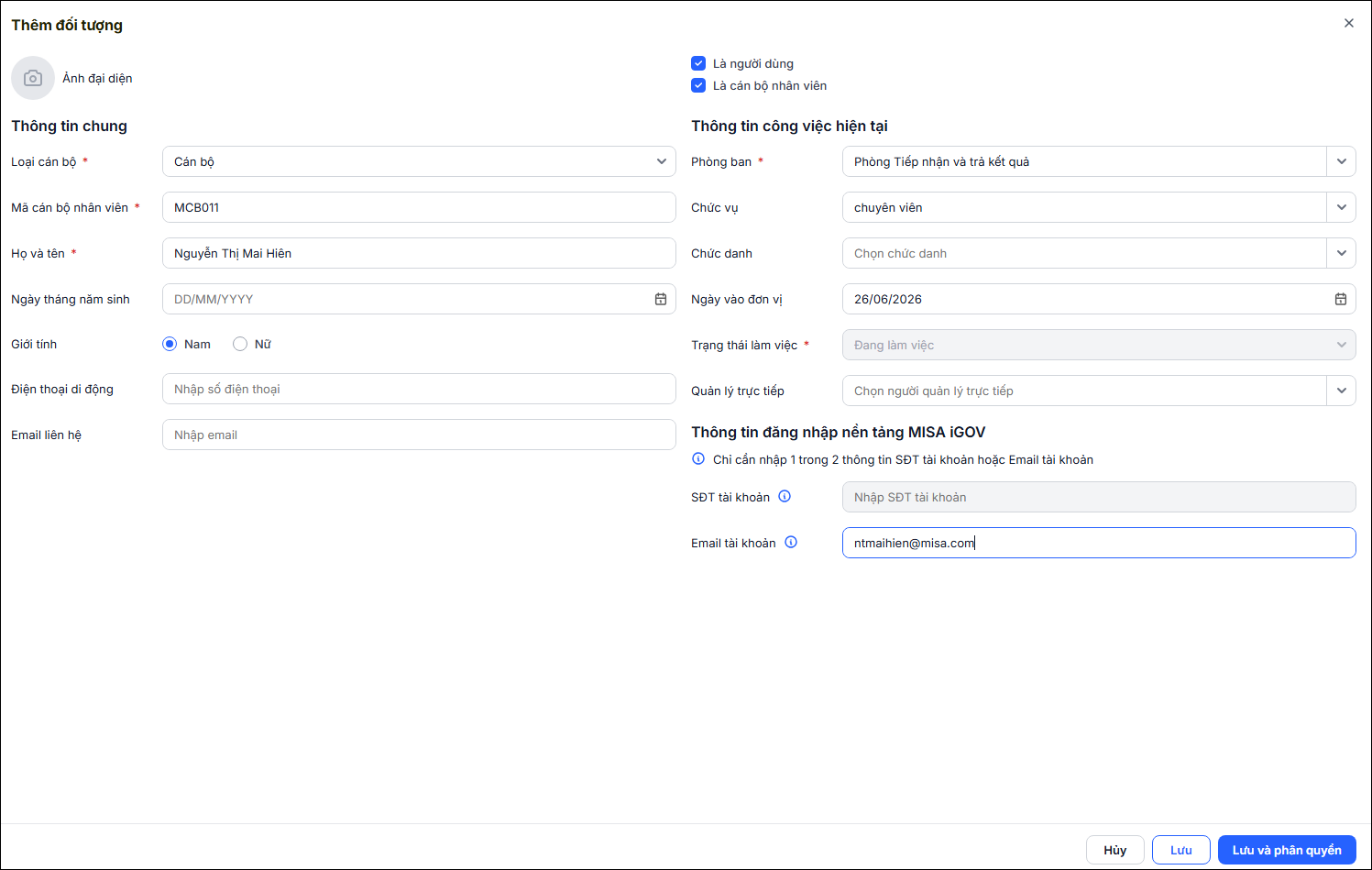
Bước 3: Sau khi hoàn tất khai báo, hệ thống sẽ gửi email kích hoạt tài khoản theo thông tin đã khai báo. Khi đó, người dùng thực hiện kích hoạt và đăng nhập vào nền tảng để làm việc theo hướng dẫn tại đây.
2.2.2. Nhập khẩu danh sách cán bộ nhân viên từ file excel
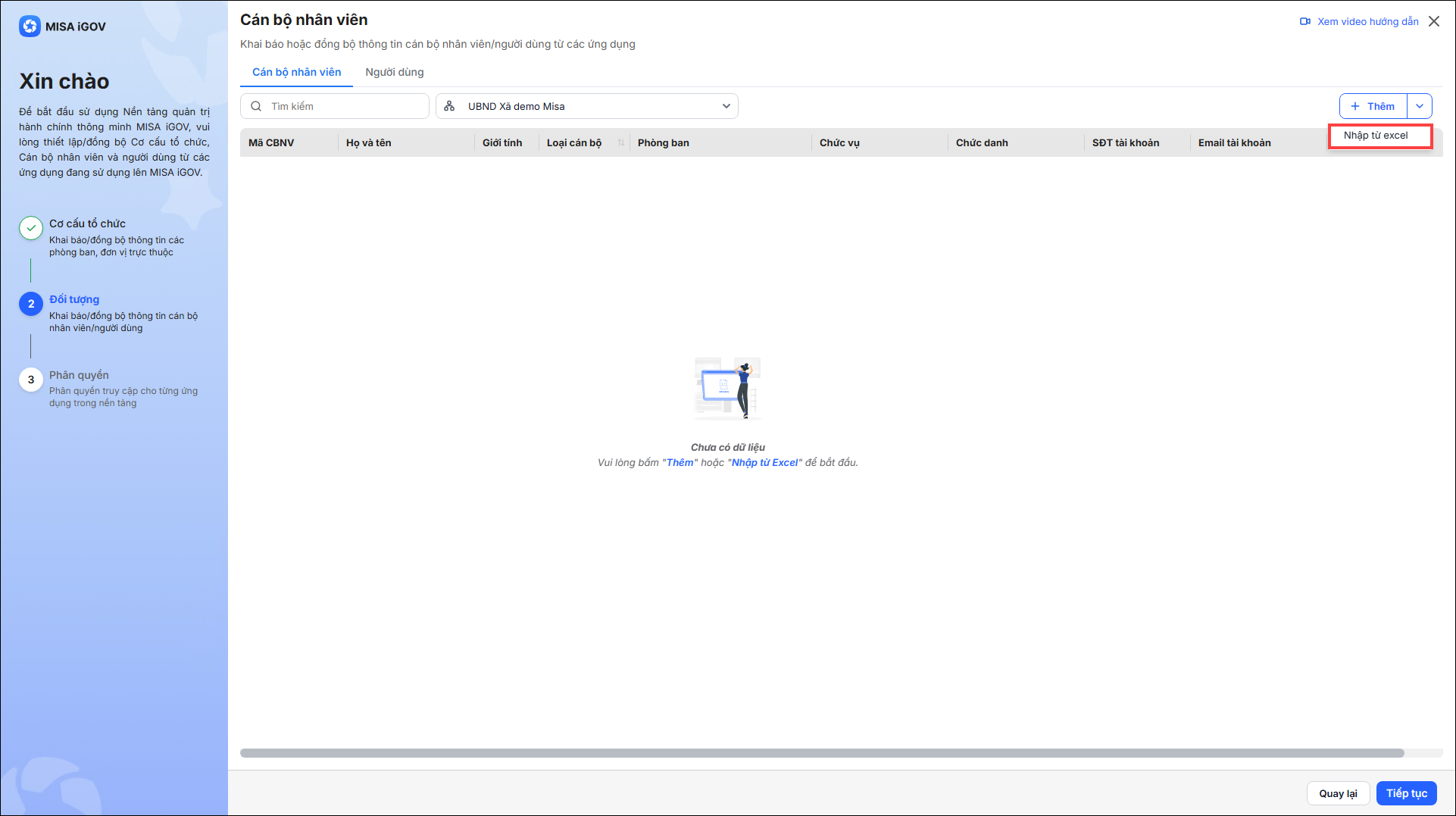
Bước 1: Tại màn hình thiết lập cán bộ nhân viên, chọn chức năng Nhập từ excel.
Bước 2: Thực hiện nhập khẩu:
- Chọn tệp
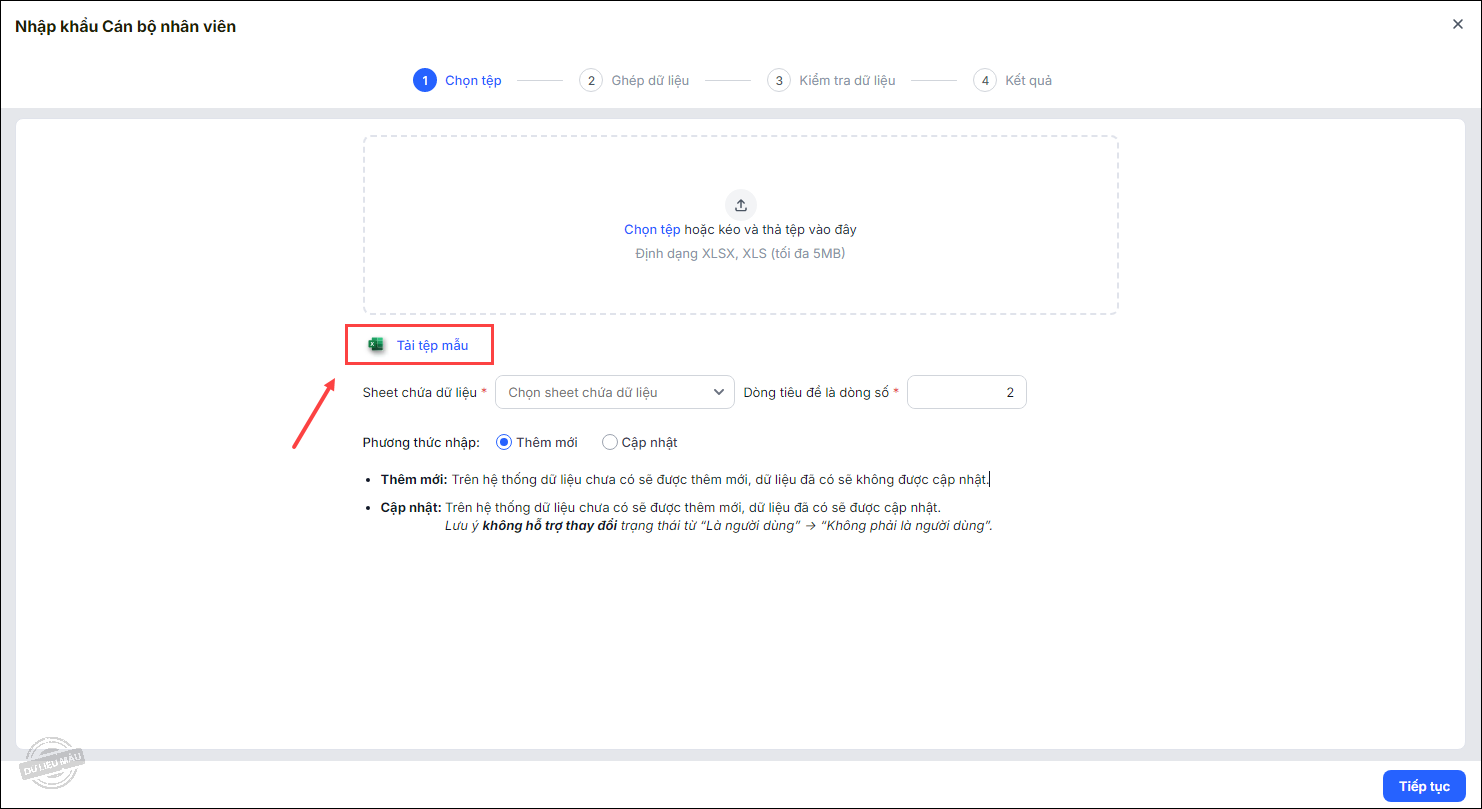
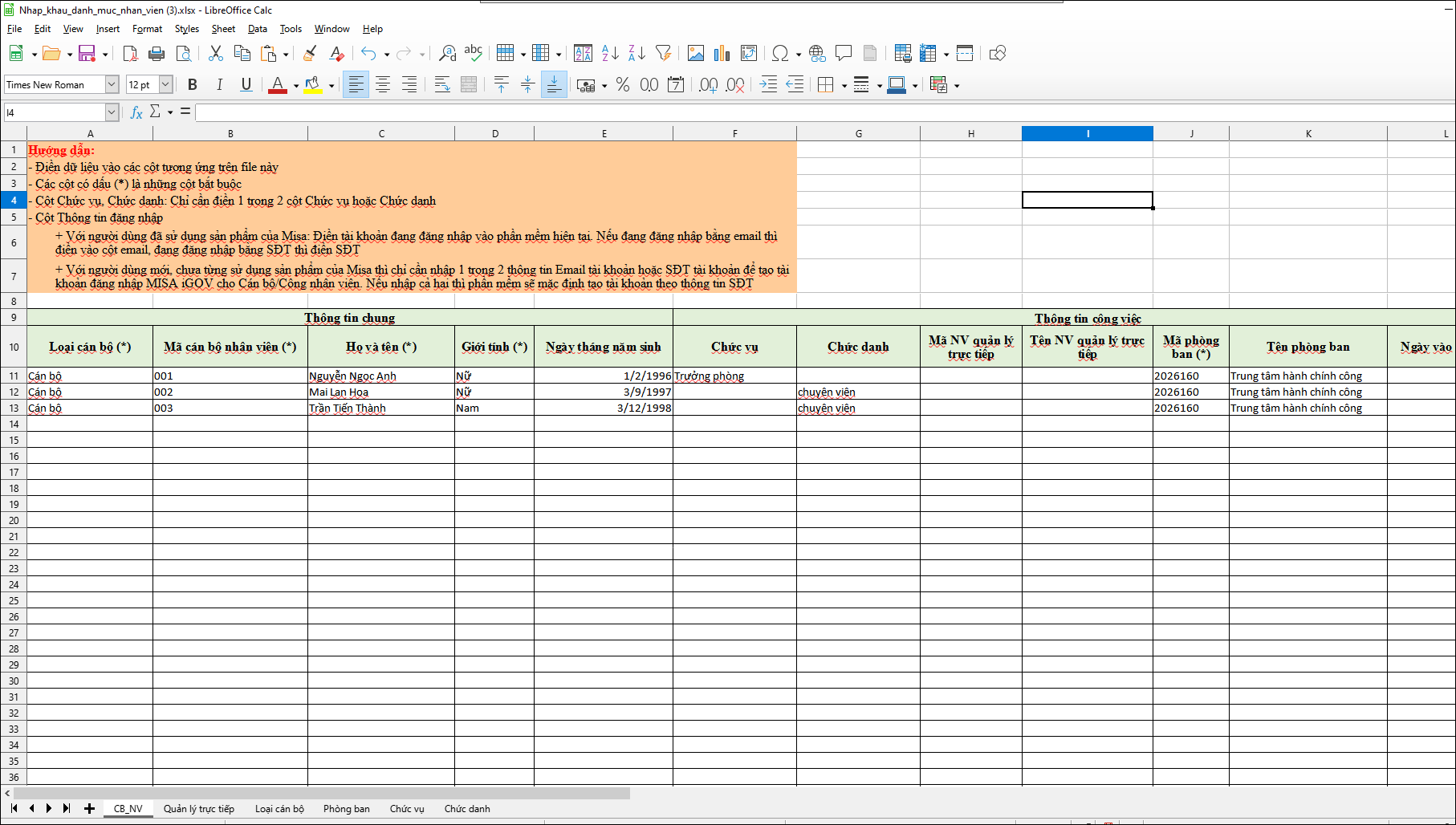
- Nhấn Tải tệp mẫu để tải mẫu có sẵn của phần mềm. Chương trình sẽ tự động nhận biết các cột trên tệp dữ liệu với các thông tin tương ứng trên chương trình.
-
- Khai báo thông tin đối tượng cần nhập khẩu vào phần mềm và lưu tệp.
-
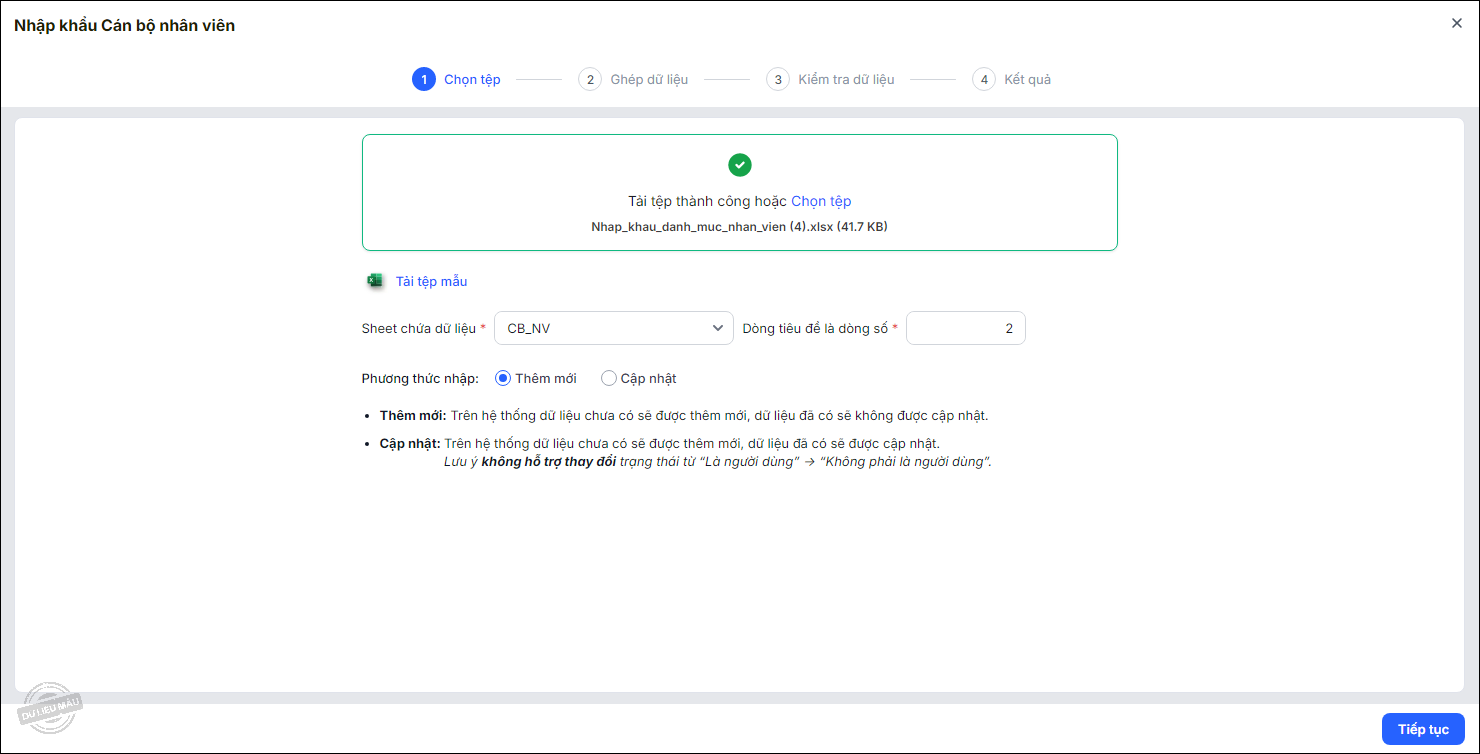
- Nhấn Chọn tệp hoặc kéo thả tệp vào khu vực nhập khẩu.
- Nhấn Tiếp tục.
- Ghép dữ liệu
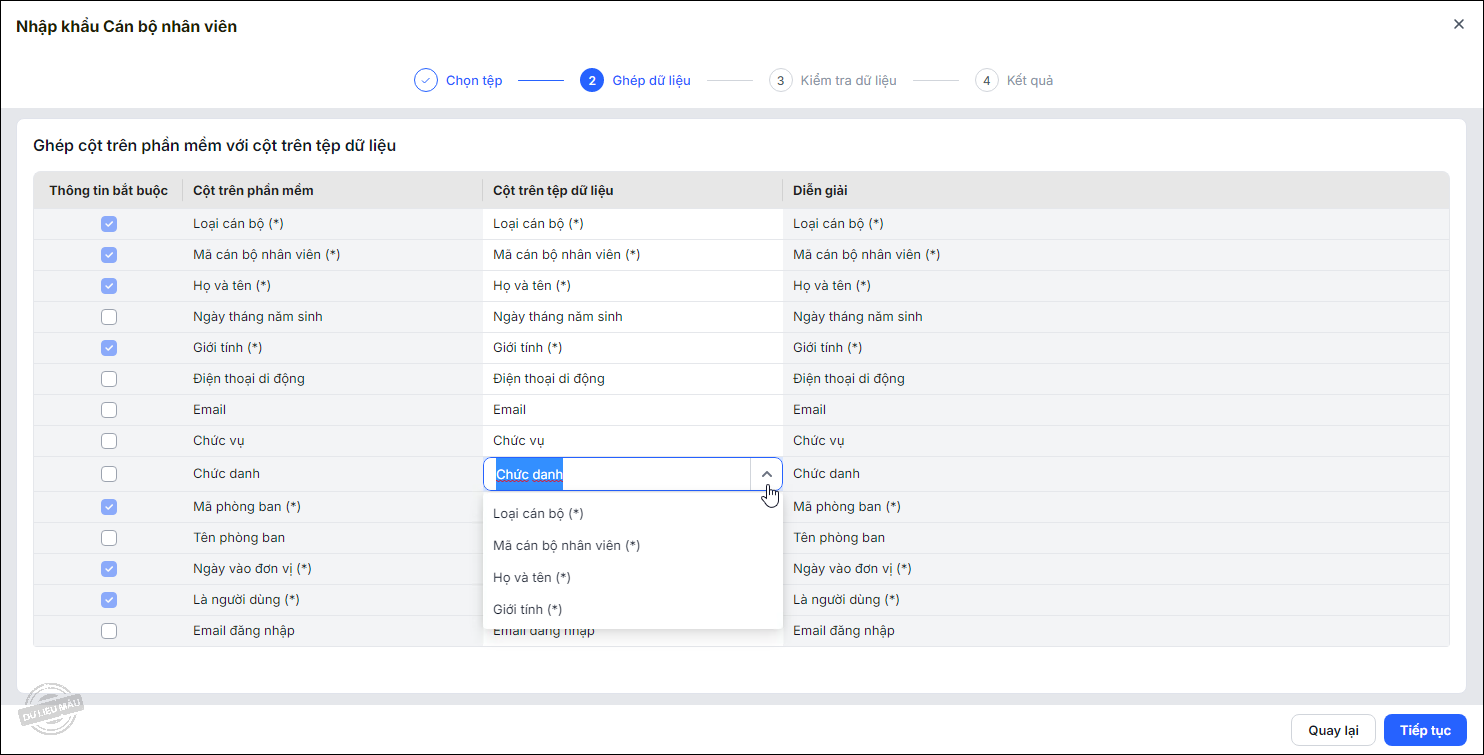
- Chương trình tự động ghép thông tin ở Cột trên tệp dữ liệu với Cột trên phần mềm. Nếu chương trình chưa ghép dữ liệu hoặc ghép chưa đúng, anh chị có thể chọn lại thông tin Cột trên tệp dữ liệu để ghép cho chính xác.
- Nhấn Tiếp tục.
- Kiểm tra dữ liệu
-
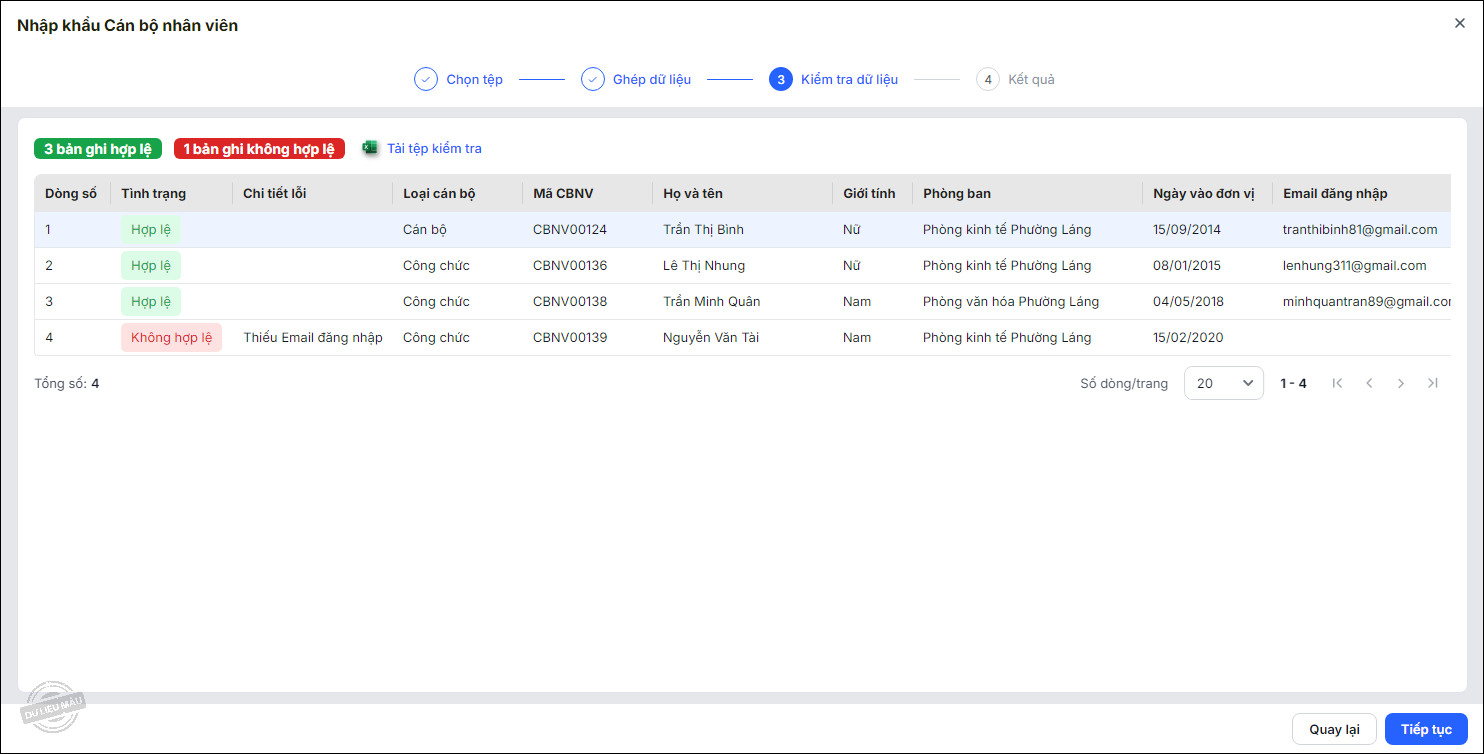
- Phần mềm thông báo số lượng bản ghi hợp lệ/không hợp lệ.
- Đôi với bản ghi không hợp lệ, hệ thống hiển thị nguyên nhân ở cột Chi tiết lỗi.
- Có thể chọn Tải tệp kiểm tra để kiểm tra và sửa lại tệp, sau đó thực hiện nhập khẩu lại từ đầu.
- Nhấn Tiếp tục để thực hiện nhập khẩu các bản ghi hợp lệ và bỏ qua các bản ghi không hợp lệ.
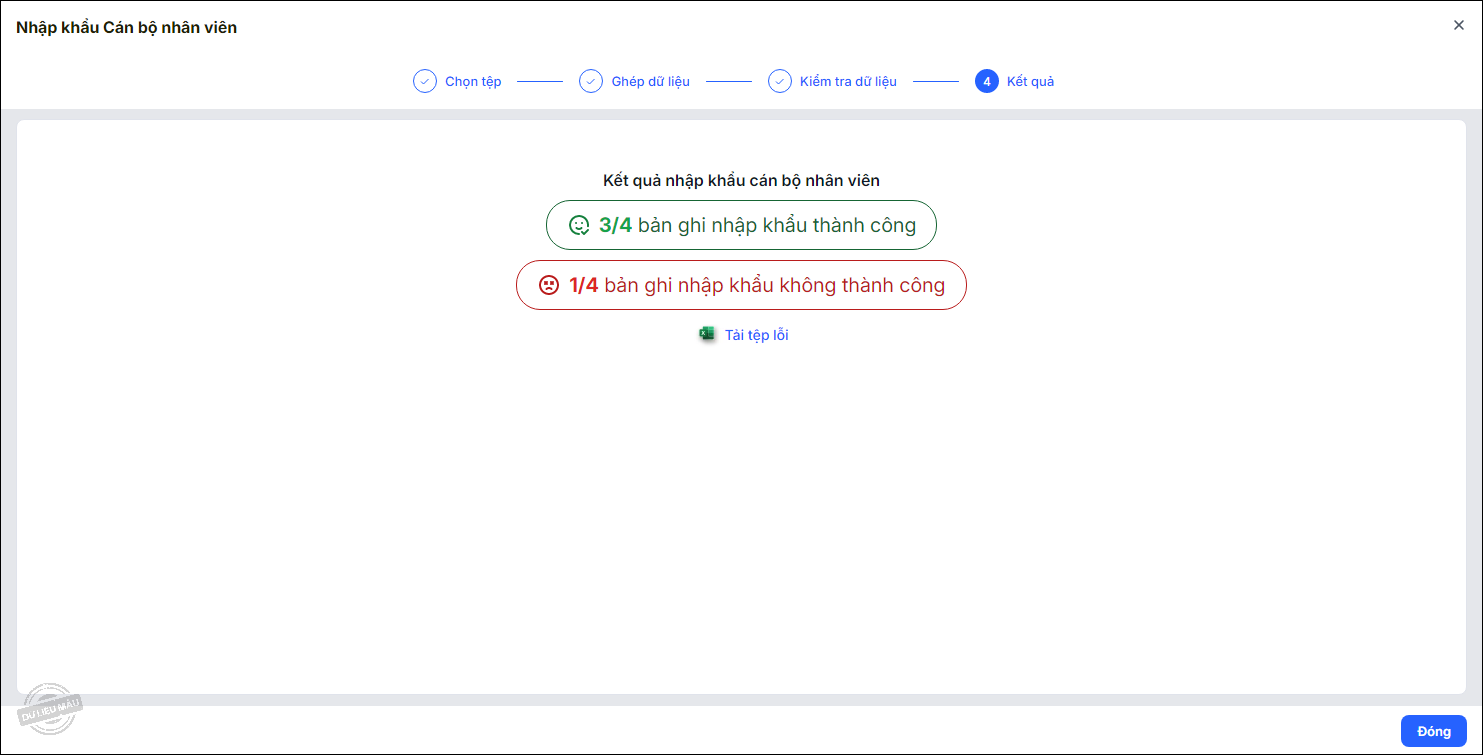
- Kết quả
- Phần mềm hiển thị kết quả nhập khẩu. Trường hợp có bản ghi nhập khẩu không thành công, có thể chọn Tải tệp lỗi để xem chi tiết.
- Nhấn Đóng để hoàn thành.
2.2.3. Để sửa/xóa thông tin CBNV
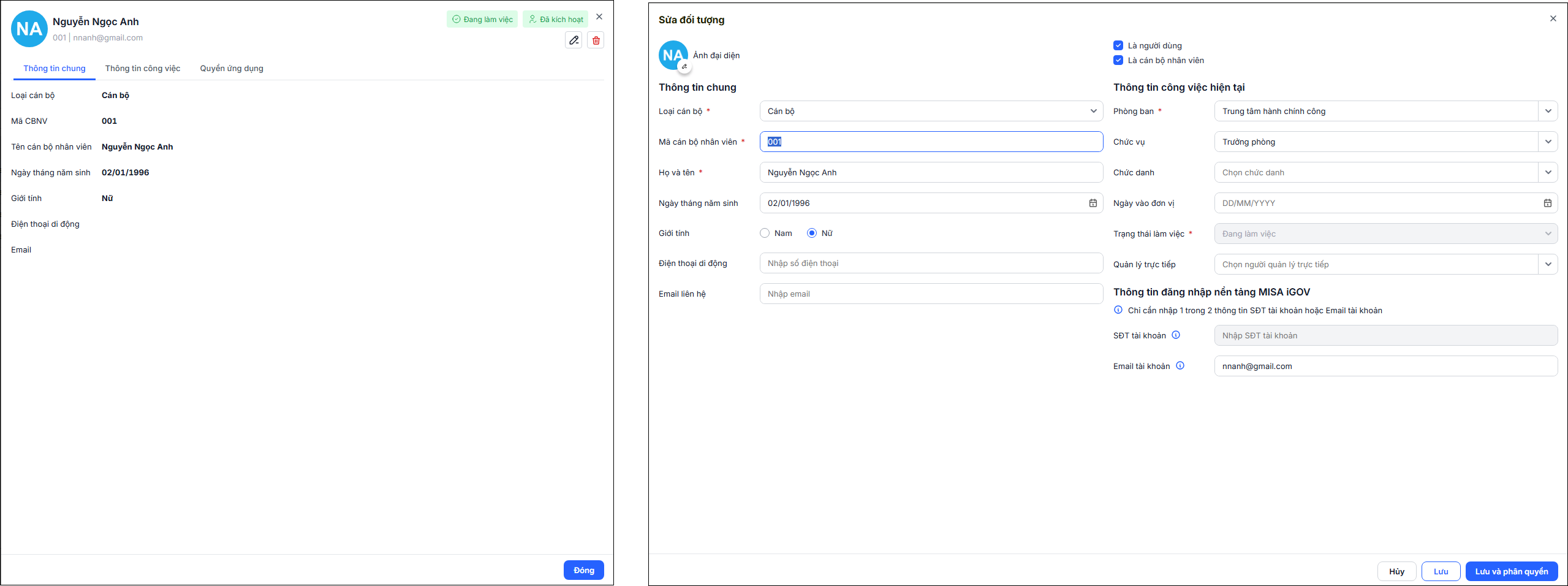
Sửa thông tin CBNV
- Nhấn đúp chuột tại CBNV cần sửa, chọn vào biểu tượng Sửa.
- Thực hiện chỉnh sửa thông tin, sau đó nhấn Lưu.
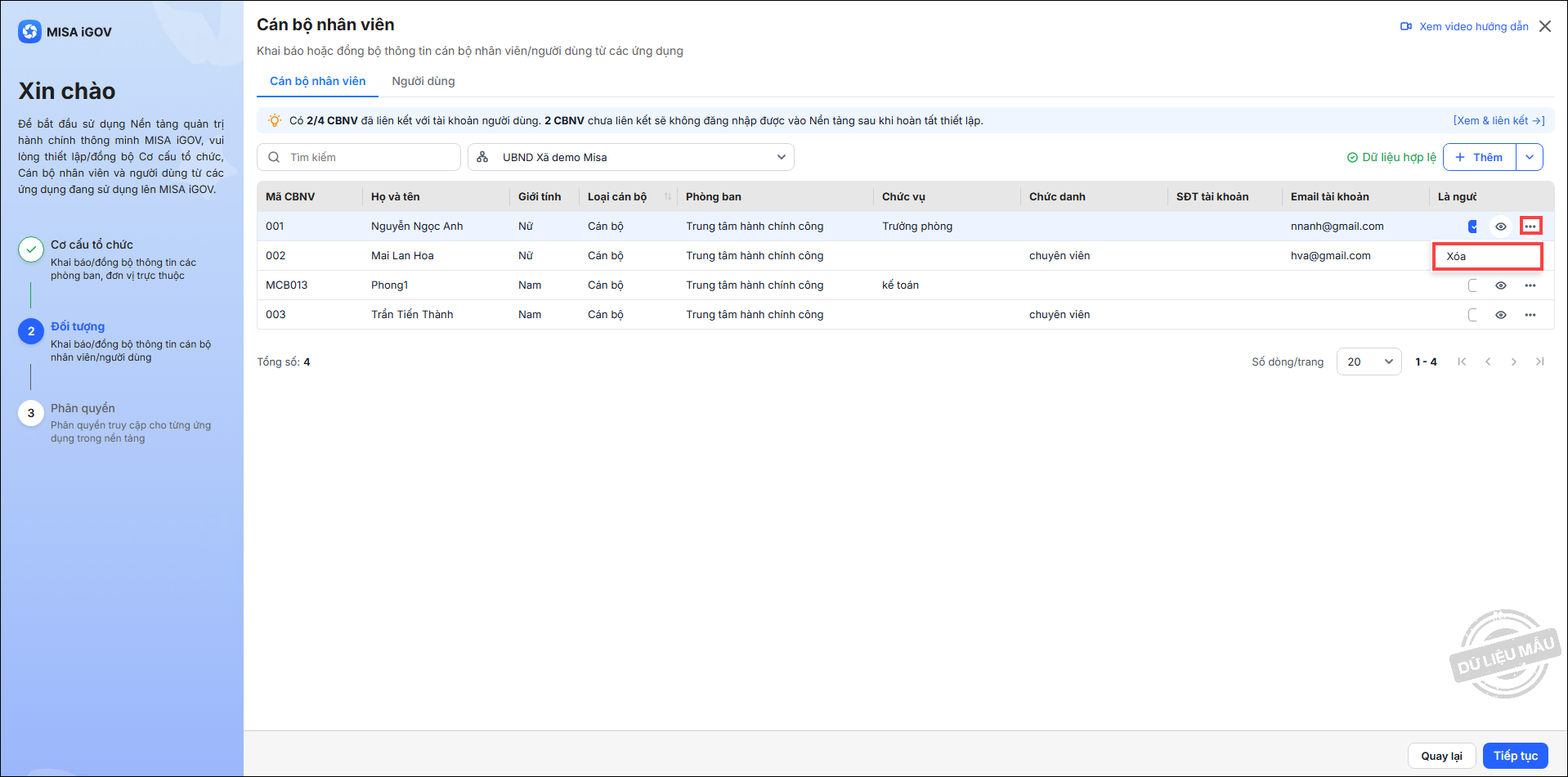
Xóa CBNV
- Chọn vào biểu tượng Xóa tại dòng thông tin CBNV.
2.3. Phân quyền người dùng
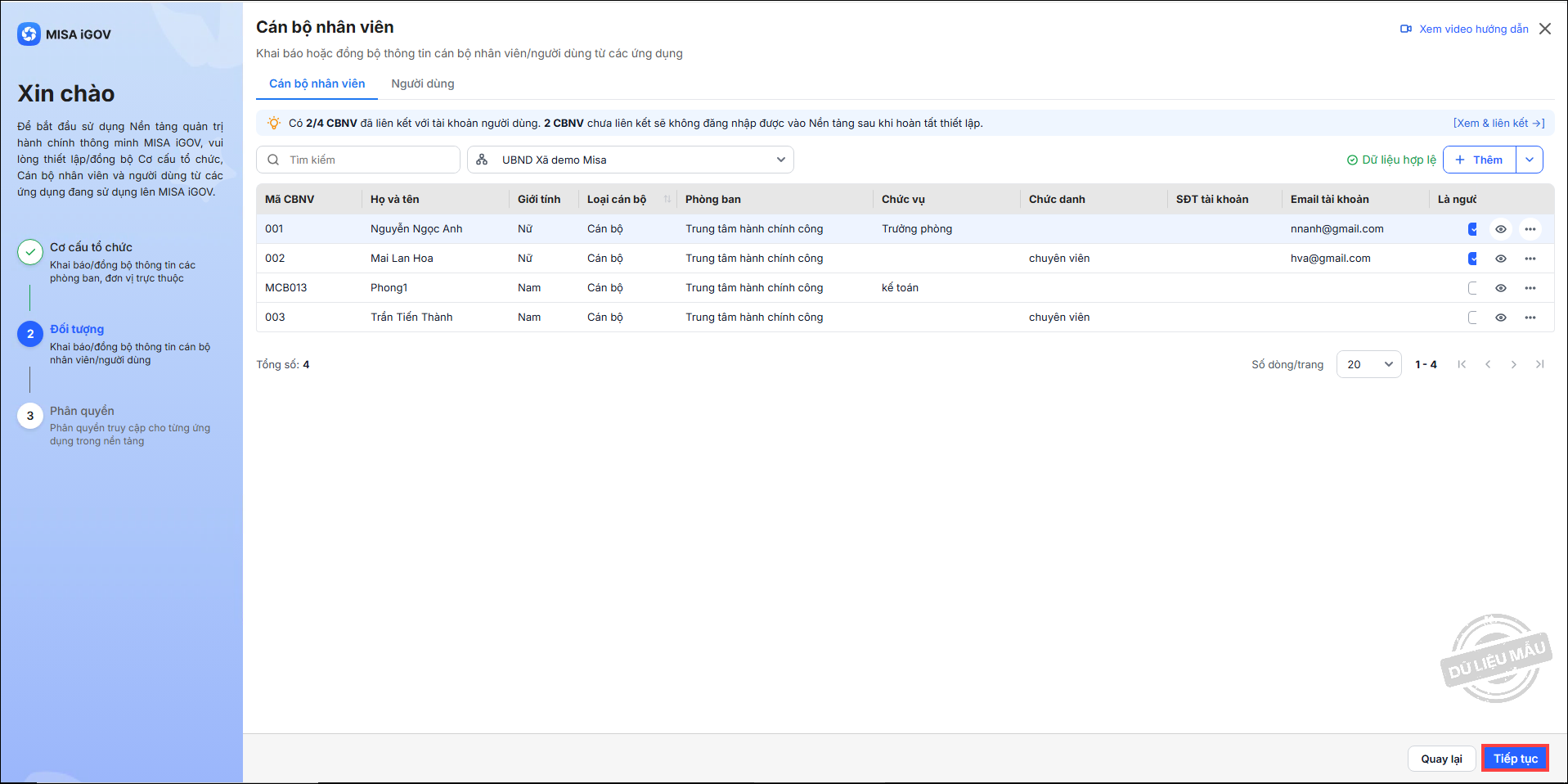
Sau khi đã khai báo xong cán bộ nhân viên nhấn Tiếp tục để chuyển qua bước Phân quyền người dùng. Phần mềm sẽ tự động lấy người dùng từ các ứng dụng đang thực hiện chuyển đổi.
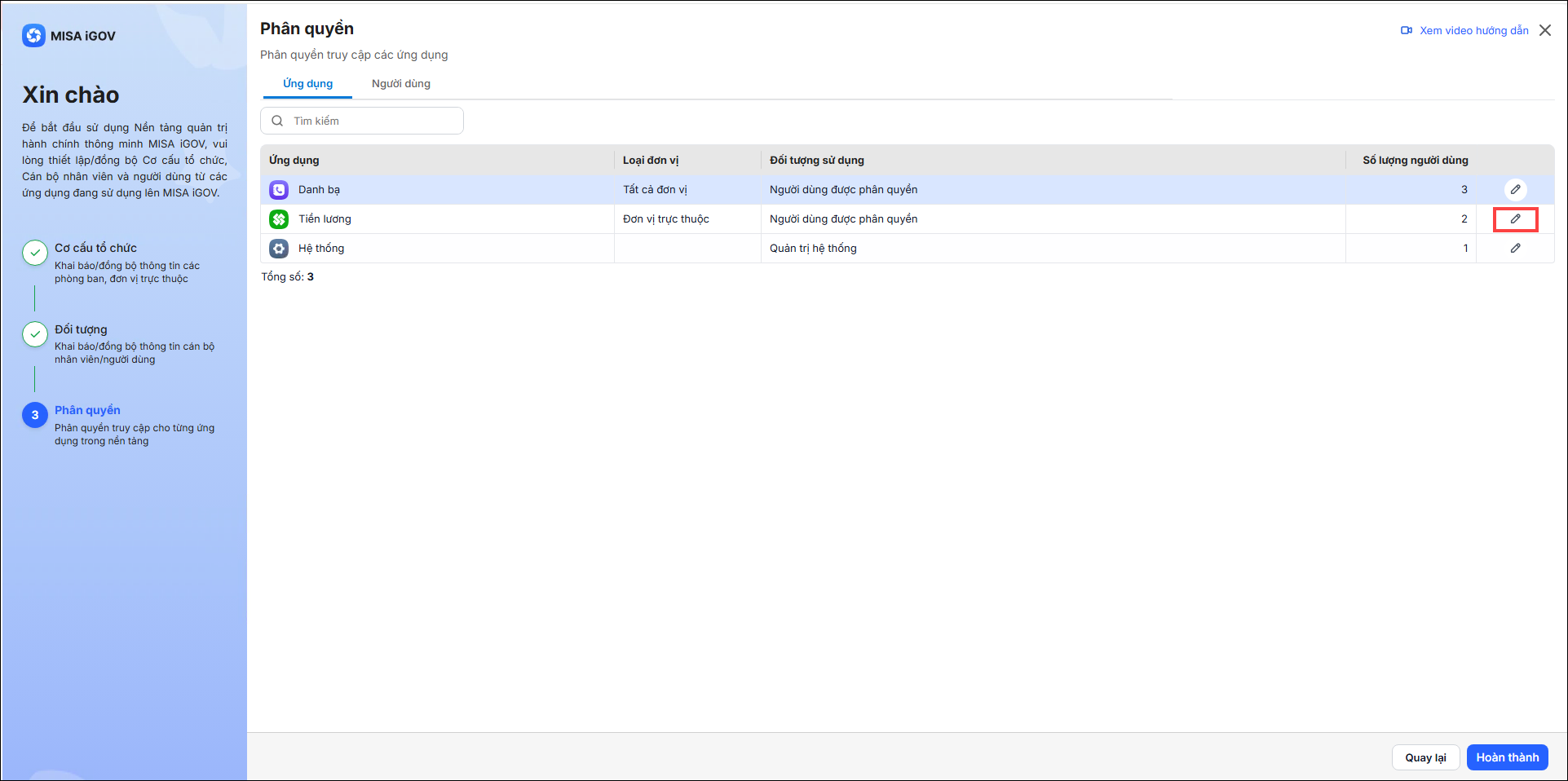
2.3.1. Phân quyền truy cập vào ứng dụng cho người dùng
Anh/chị thực hiện phân quyền cho từng người dùng.
Bước 1: Vào mục Ứng dụng, nhấn nút sửa tại ứng dụng muốn phân quyền cho người dùng
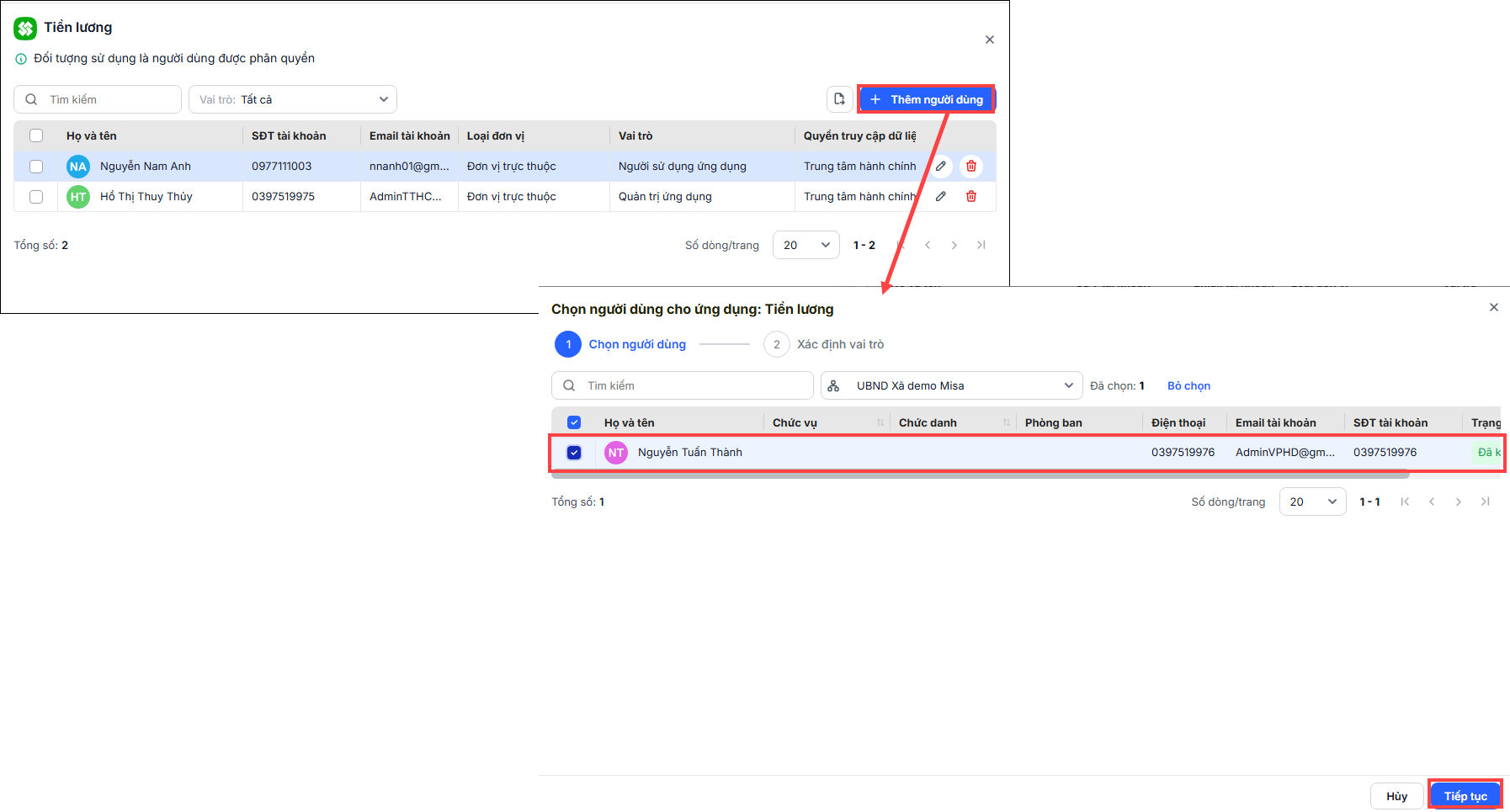
Bước 2: Nhấn Thêm ứng dụng sau đó tích chọn người dùng. Nhấn Tiếp tục
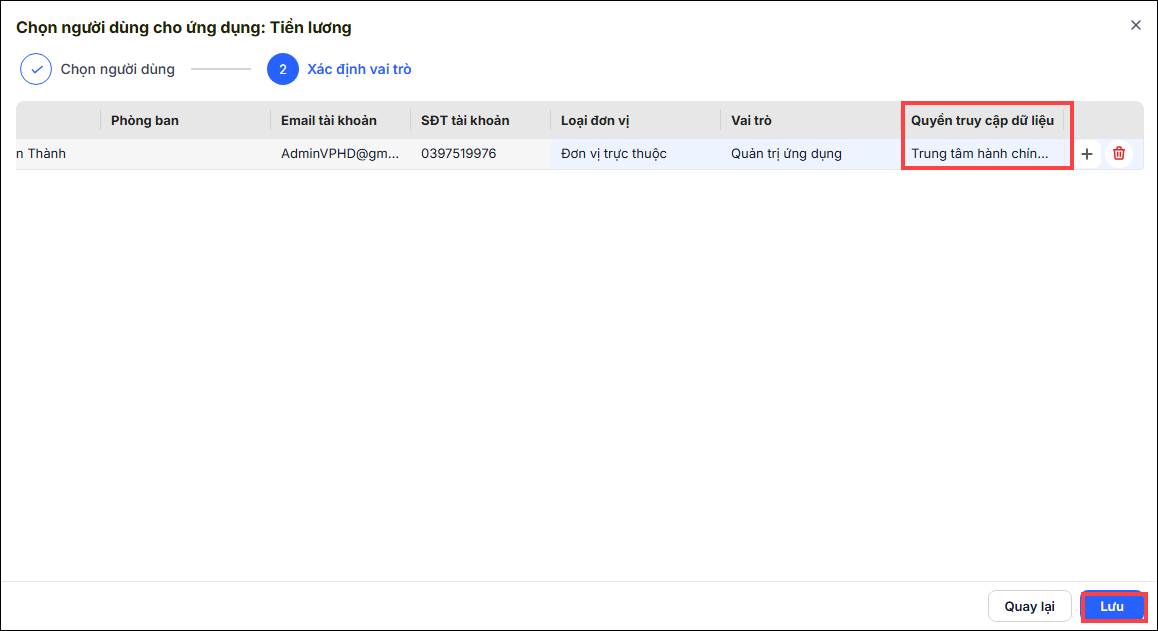
Bước 4: Anh/chị xác định quyền truy cập dữ liệu cho người dùng vừa thêm. Sau đó nhấn Lưu.
2.3.2. Liên kết với CBNV
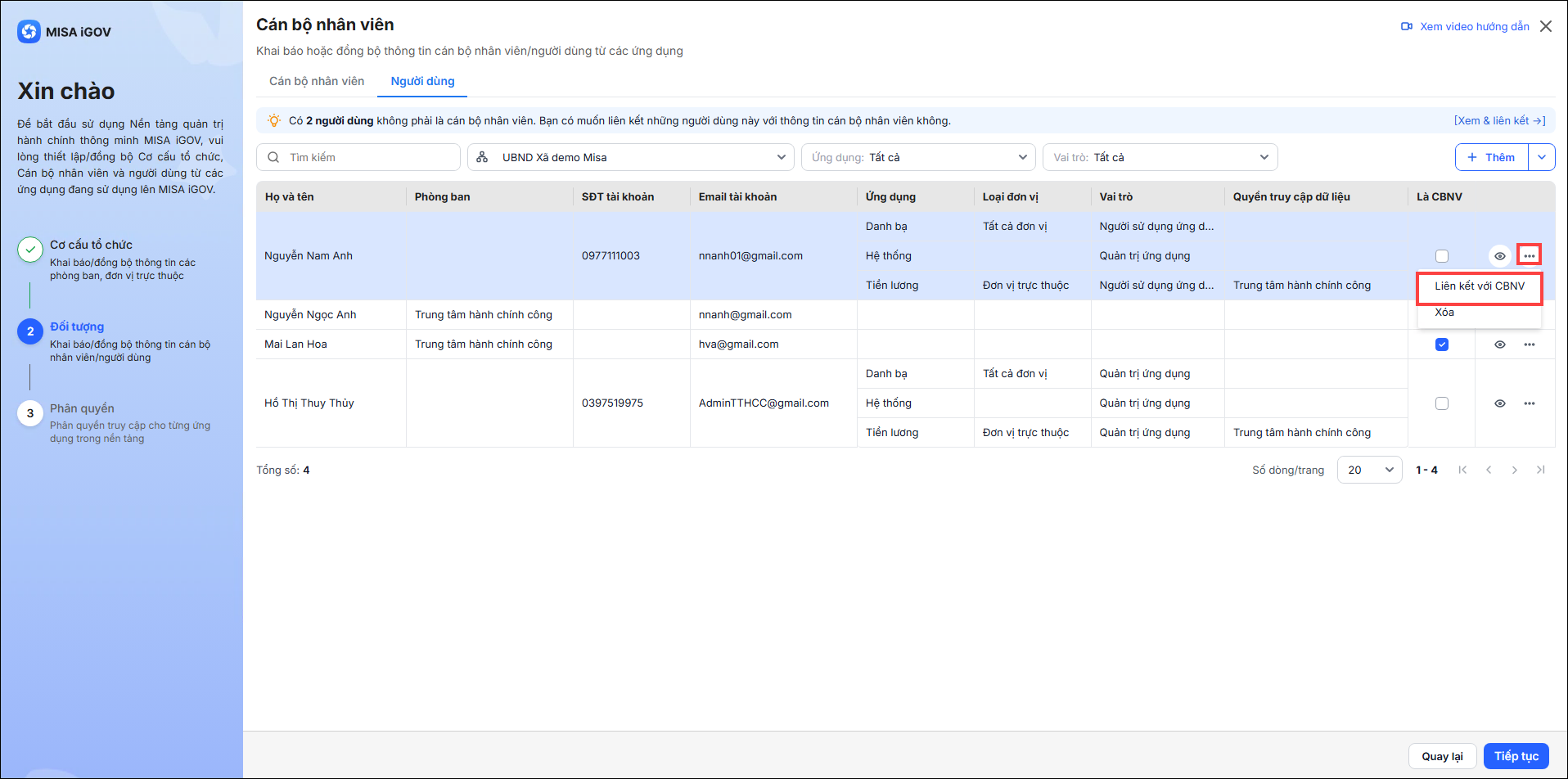
Sau quá trình khai báo và đồng bộ người dùng từ các ứng dụng lên nền tảng, có thể xảy ra trường hợp người dùng trùng lặp với CBNV.
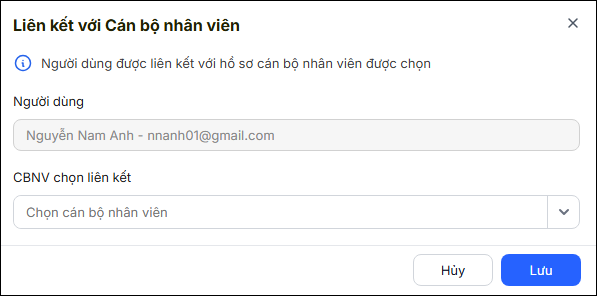
Bước 1: Nhấn vào biểu tượng ⋯ chọn chức năng Liên kết với CBNV để đồng bộ những đối tượng này.
Bước 2: Chọn CBNV cần liên kết, nhấn Lưu.
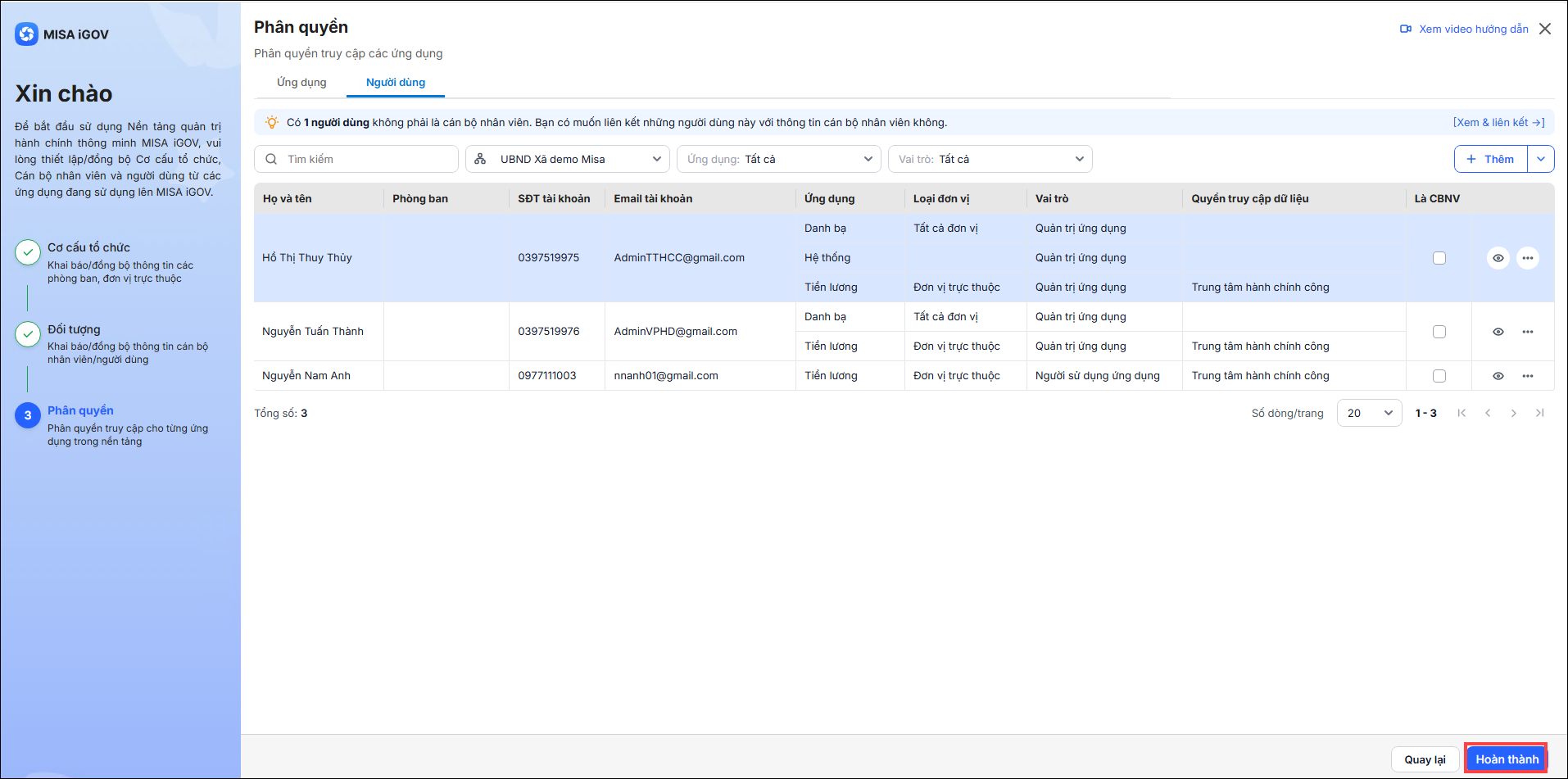
Bước 3. Sau khi phân quyền xong, nhấn Hoàn thành.
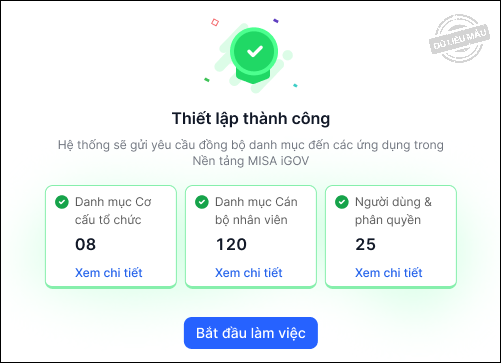
- Khi anh chị thiết lập thành công danh mục dùng chung và phân quyền người dùng, hệ thống sẽ gửi yêu cầu đồng bộ danh mục đến các ứng dụng trong nền tảng.
- Lúc này, anh/chị chọn Bắt đầu làm việc trên nền tảng MISA iGOV.


 024 3795 9595
 https://www.misa.vn/