
1. Tổng quan
Bài viết này hướng dẫn anh/chị cách xử lý khi cần sửa thông tin của cán bộ nhân viên như trạng thái làm việc, phòng ban, loại cán bộ,… của ứng dụng iGOV Tiền lương nhưng vào iGOV Hệ thống không thấy cán bộ cần sửa.
2. Cách xử lý
2.1. Nguyên nhân 1: Do danh sách Nhân viên trên ứng dụng iGOV Hệ thống đang lọc trạng thái Đang làm việc
Giải pháp:
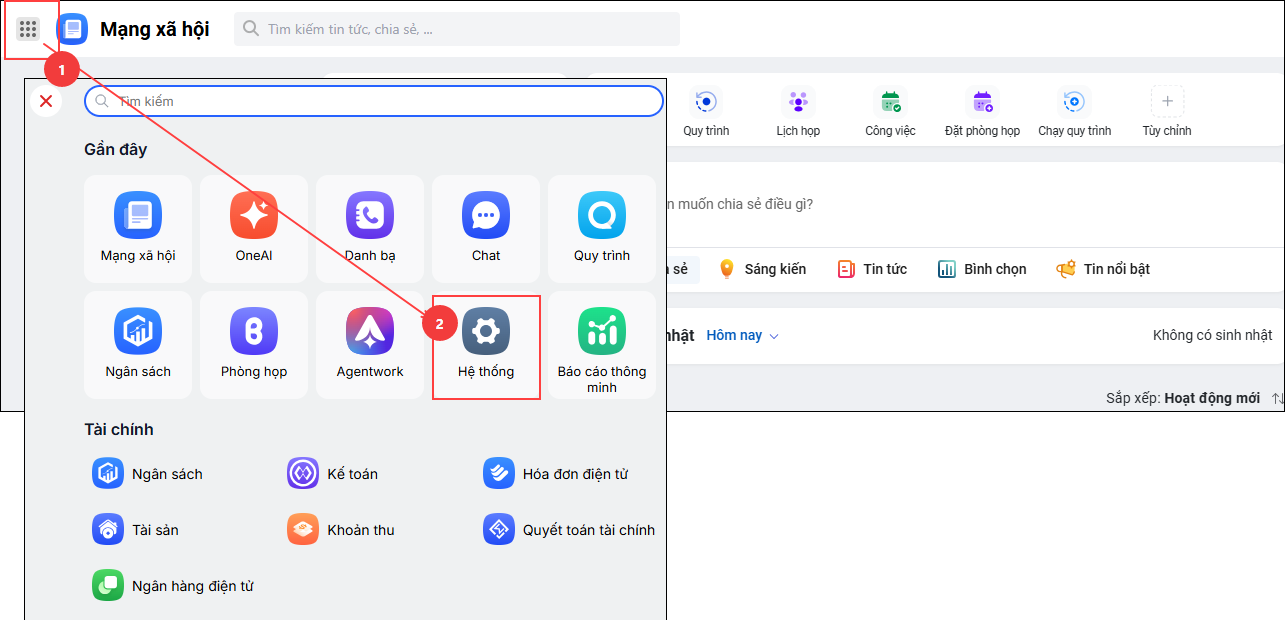
Bước 1: Kích chọn biểu tượng 9 ô vuông góc bên trái màn hình, anh/ chị chọn Hệ thống
hoặc đăng nhập vào link https://igovapp.misa.vn/home, tích chọn hệ thống.
Lưu ý: Nếu không được phân quyền vào ứng dụng hệ thống anh/chị liên hệ cán bộ có quyền admin hoặc có quyền trên ứng dụng iGOV Hệ thống để thực hiện.
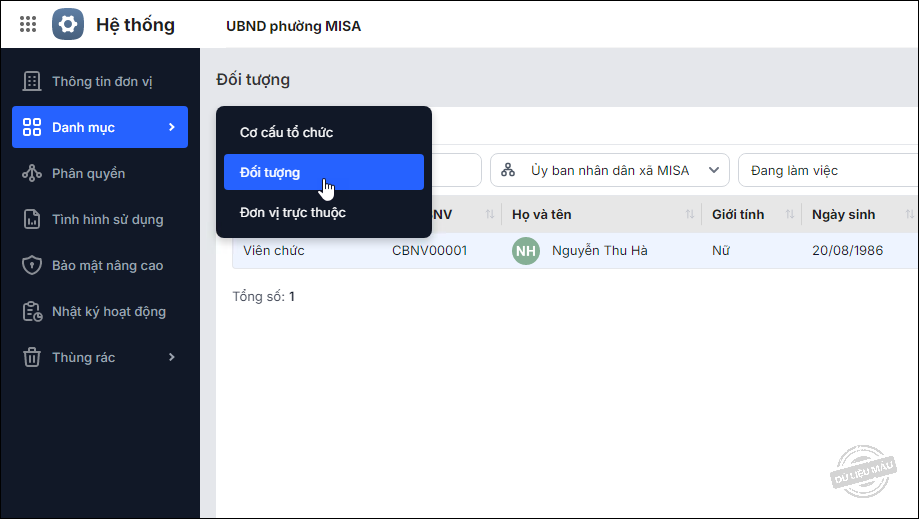
Bước 2: Vào Danh mục, chọn Đối tượng\Chọn tab Nhân viên.
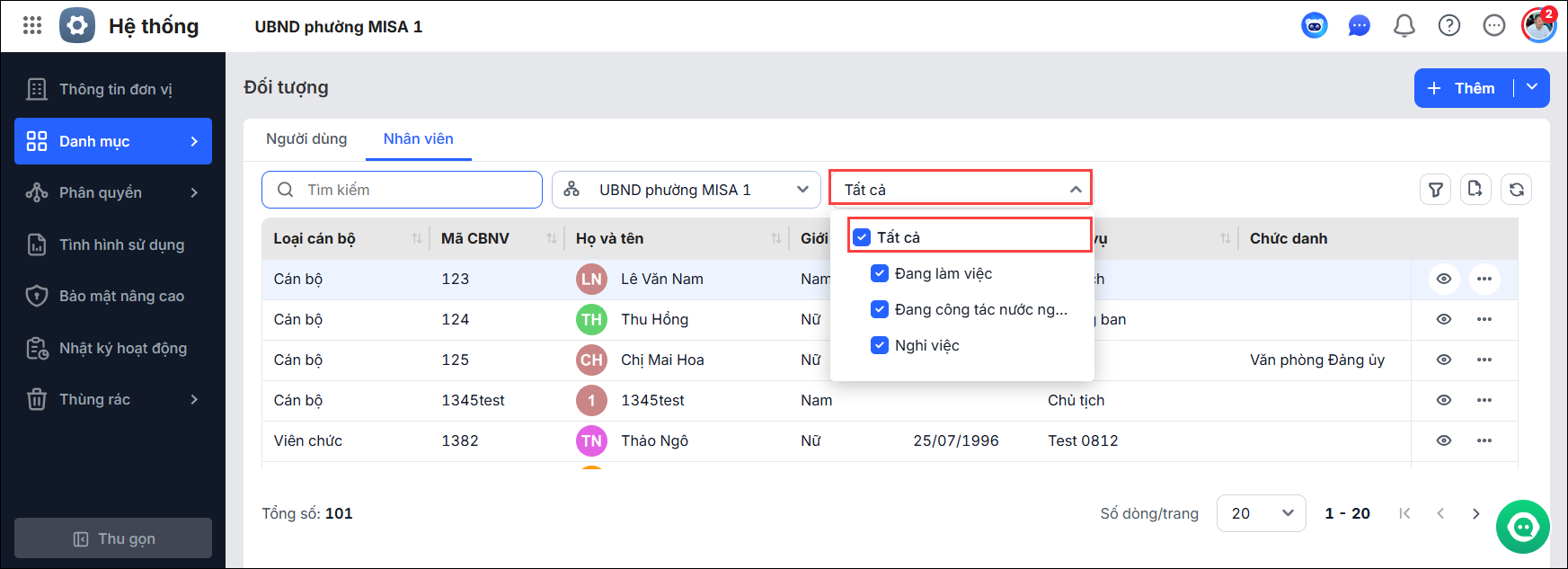
Bước 3: Chọn lại tiêu chí Trạng thái làm việc là Tất cả để hiển thị cán bộ theo tất cả trạng thái.
Bước 4: Tích đúp vào cán bộ cần sửa\ Nhấn vào biểu tượng cây bút\ Sửa lại thông tin đúng và nhấn Lưu.
Lưu ý:
- Anh/chị có thể nhập tên cán bộ cần tìm vào ô tìm kiếm để tìm nhanh
- Nếu đơn vị có sử dụng iGOV Nhân sự một số thông tin bị xám không sửa được anh/chị vào ứng dụng iGOV Nhân Sự để sửa
- Nếu không tìm thấy cán bộ cần sửa anh/chị làm theo trường hợp 2.
Bước 5: Sửa xong thông tin sẽ tự động cập nhật về ứng dụng Tiền lương, anh/chị không cần đồng bộ lại.
2.2. Nguyên nhân 2: Cán bộ nhân viên chưa được khai báo trên hệ thống
Giải pháp:
Nếu lọc trạng thái làm việc là tất cả nhưng vẫn không thấy cán bộ nhân viên cần sửa anh/chị cần khai báo đầy đủ danh sách cán bộ nhân viên trên ứng dụng iGOV Hệ thống rồi vào iGOV Tiền lương đồng bộ lại theo hướng dẫn sau:
Bước 1: Kích chọn biểu tượng 9 ô vuông góc bên trái màn hình, anh/ chị chọn Hệ thống
hoặc đăng nhập vào link https://igovapp.misa.vn/home, tích chọn hệ thống.
Lưu ý: Nếu không được phân quyền vào ứng dụng hệ thống anh/chị liên hệ cán bộ có quyền admin hoặc có quyền trên ứng dụng iGOV Hệ thống để thực hiện.
Bước 2: Vào Danh mục, chọn Đối tượng\Chọn tab Nhân viên.
Bước 3: Thêm cán bộ nhân viên trên iGOV Hệ thống
Anh/chị xem hướng dẫn thêm cán bộ nhân viên trên iGOV Hệ thống tại đây.
Lưu ý: Với cán bộ đã có trên ứng dụng Tiền lương nhưng chưa có trên ứng dụng Hệ thống, cần đặt số hiệu cán bộ khác với số hiệu đã có trên iGOV Tiền lương.
Bước 4: Sau khi danh sách cán bộ nhân viên trên hệ thống đã đúng với thực tế anh/chị vào ứng dụng tiền lương thực hiện đồng bộ lại với iGOV Hệ thống.
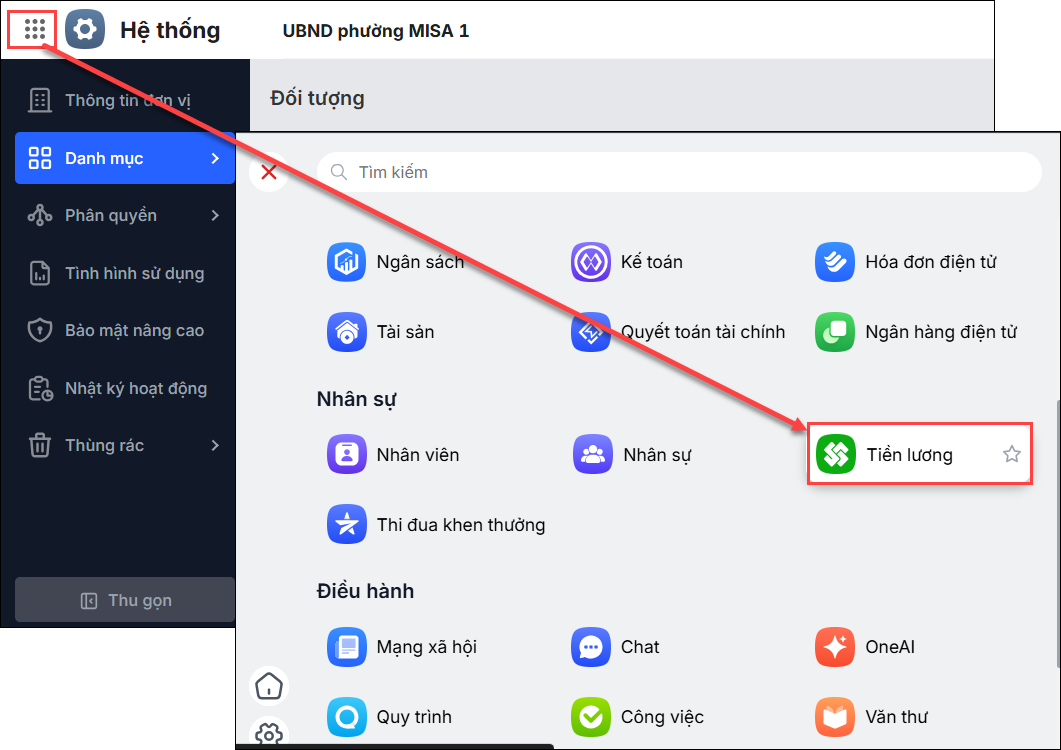
- Kích chọn biểu tượng 9 ô vuông góc bên trái màn hình\ Chọn Tiền lương.
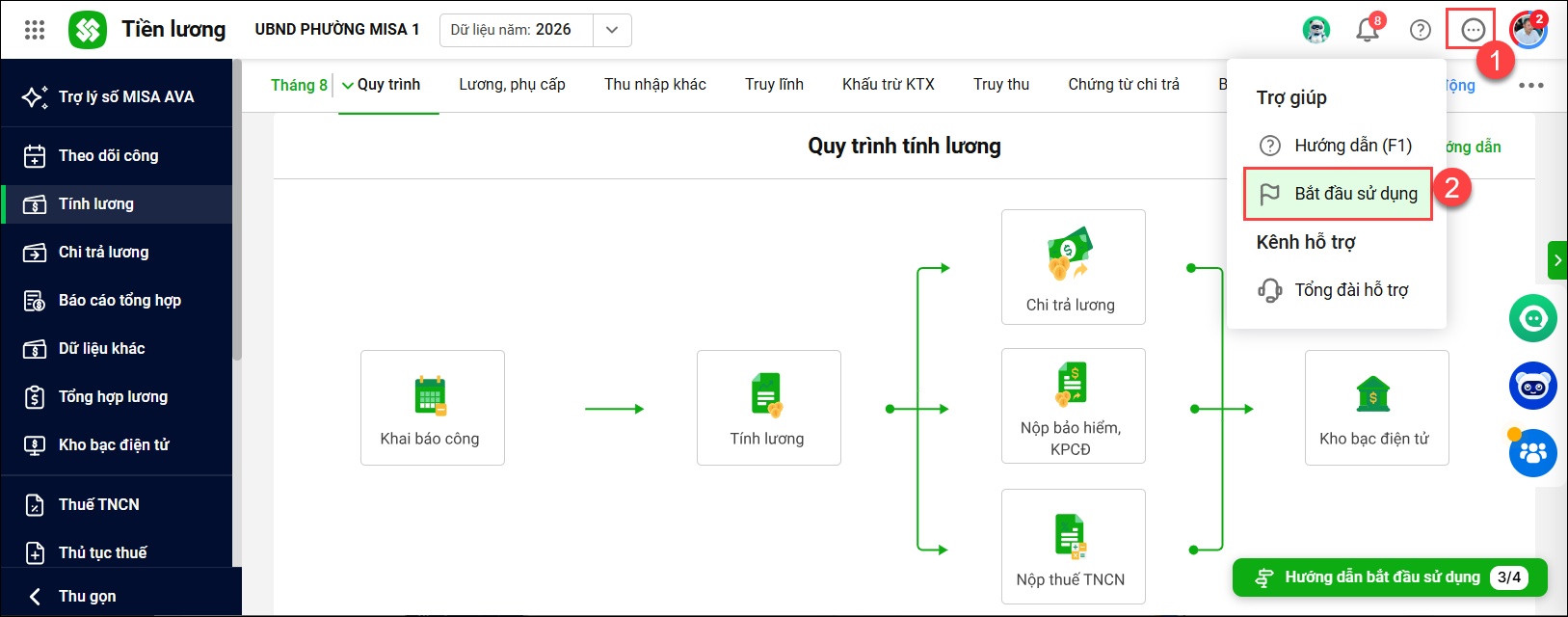
- Vào biểu tượng dấu hỏi chấm (?) ở góc trên bên phải, chọn Bắt đầu sử dụng để hiển thị.
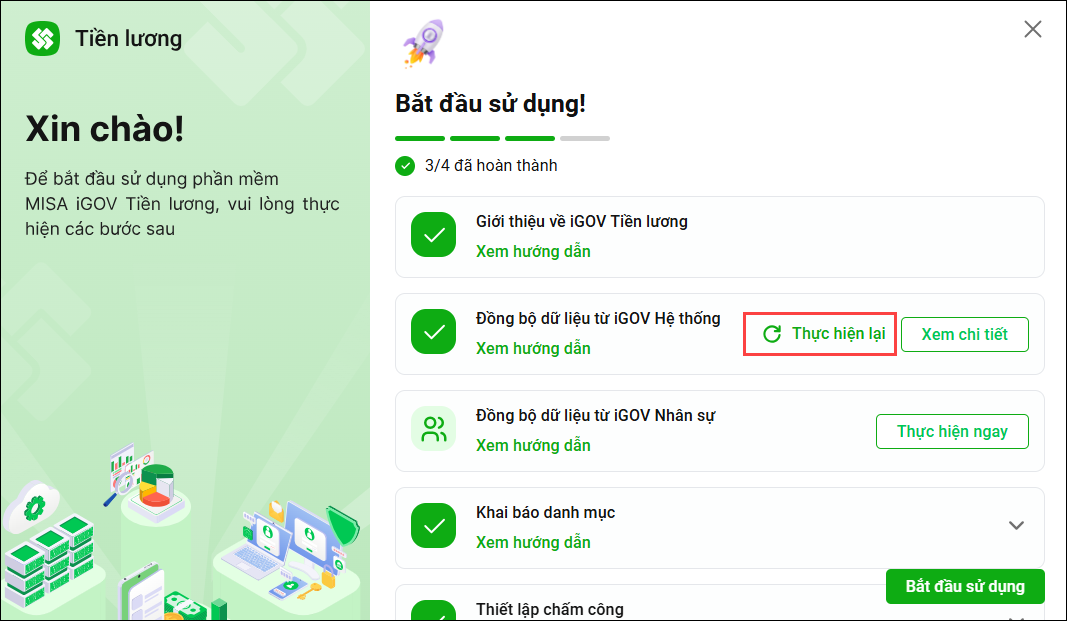
- Nhấn Thực hiện lại tại mục iGOV Hệ thống để đồng bộ lại.
- Thực hiện ghép, lấy dữ liệu
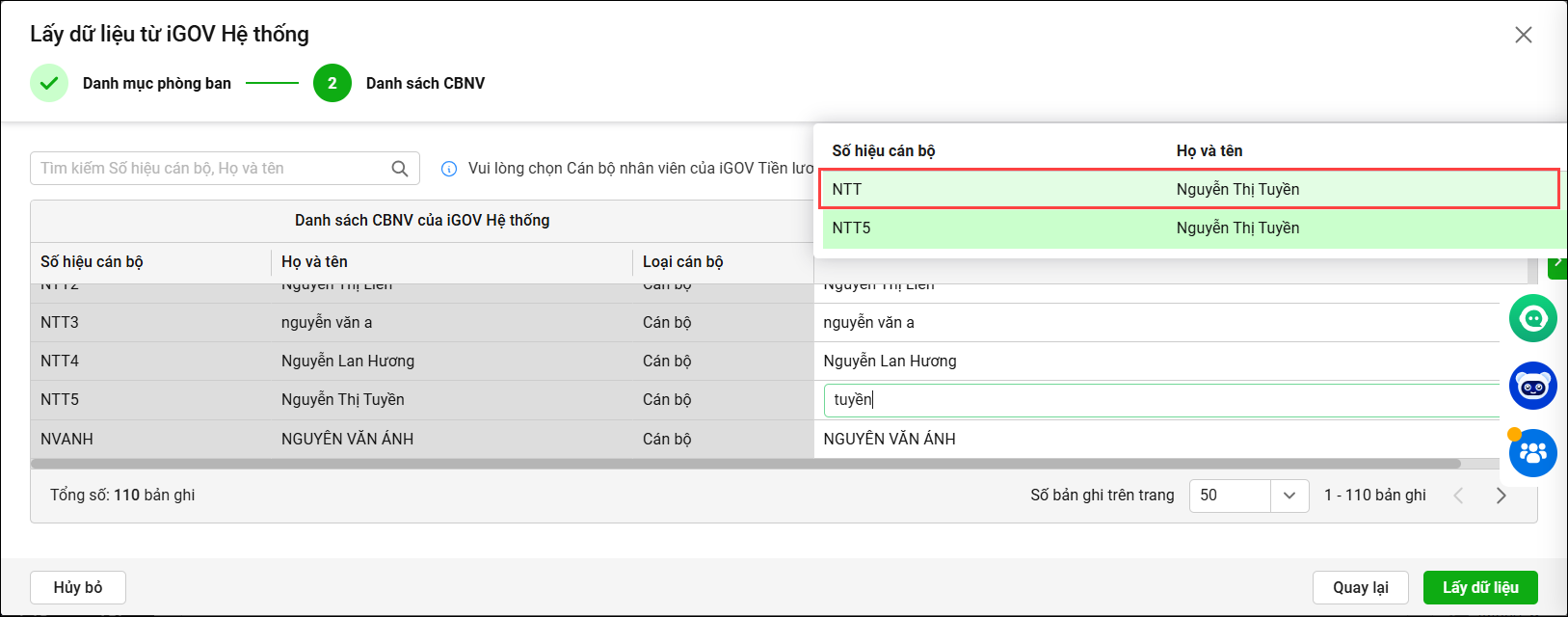
Lưu ý: Khi đồng bộ danh sách CBNV, cần ghép mã cán bộ mới khai báo ngoài Hệ thống với mã cán bộ đã có trên ứng dụng tiền lương để phần mềm tự động đồng bộ chính xác.
Ví dụ: Cán bộ Nguyễn Thị Tuyền có mã NTT trên ứng dụng Tiền lương nhưng chưa có trên ứng dụng Hệ thống. Sau đó, ứng dụng Hệ thống khai báo mã bổ sung là NTT5. Khi đồng bộ, cần ghép NTT5 với mã NTT đã có trên tiền lương để phần mềm tự động liên kết NTT (tiền lương) ↔ NTT5 (hệ thống ngoài).
- Nhấn Lấy dữ liệu để thực hiện đồng bộ.
Bước 5: Sau khi đồng bộ cán bộ trong ứng dụng tiền lương với ứng dụng Hệ thống anh/chị thực hiện chỉnh sửa các thông tin theo nhu cầu trên Hệ thống, trong tiền lương sẽ tự động đồng bộ theo.




 024 3795 9595
 https://www.misa.vn/