
1. Tổng quan
Bài viết hướng dẫn cách nhập khẩu hàng loạt cán bộ nhân viên mới (CBNV) vào phần mềm thông qua tệp Excel, đẩy danh sách cán bộ từ excel vào phần mềm, giúp thao tác thêm cán bộ nhân viên được nhanh chóng, thuận tiện, tránh phải thêm thủ công từng cán bộ nhân viên.
Nội dung bài viết gồm các bước để nhập khẩu thêm cán bộ nhân viên từ excel vào ứng dụng hệ thống, tải file mẫu, nhập khẩu file vào và bổ sung các thông tin dùng để tính lương
2. Các bước thực hiện
2.1. Bước 1: Nhập khẩu danh cán bộ nhân viên vào ứng dụng iGOV Hệ thống
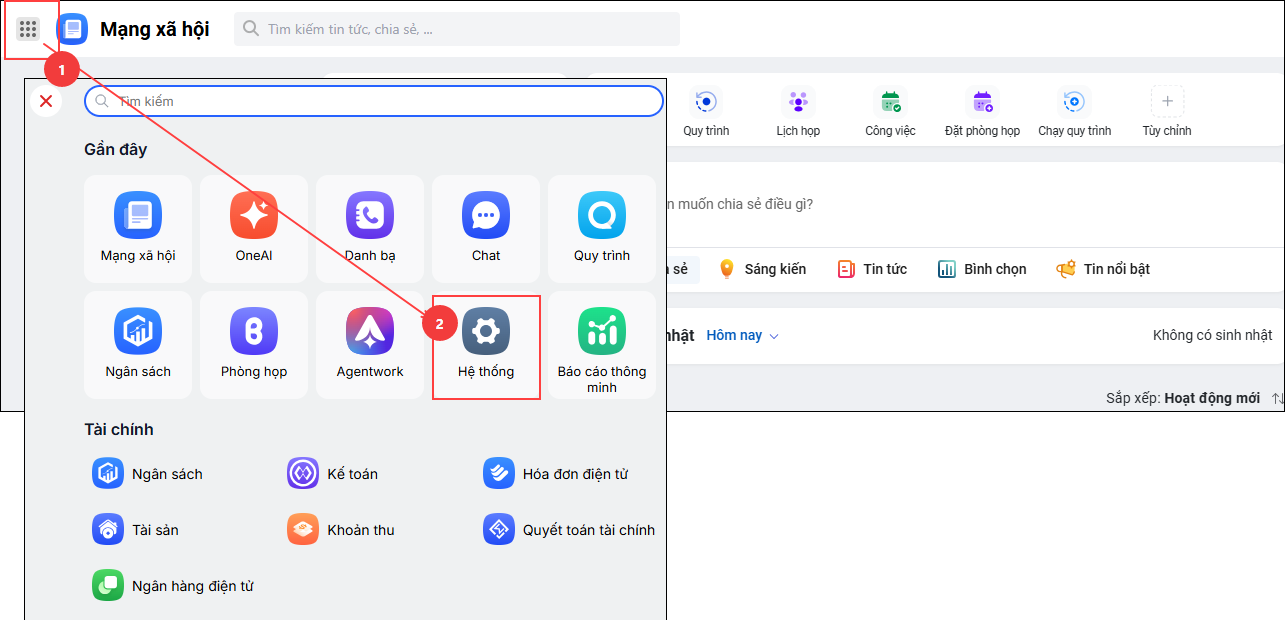
1. Kích chọn biểu tượng 9 ô vuông góc bên trái màn hình, anh/ chị chọn Hệ thống
hoặc đăng nhập vào link https://igovapp.misa.vn/home, tích chọn hệ thống.
Lưu ý: Nếu không được phân quyền vào ứng dụng hệ thống anh/chị liên hệ cán bộ có quyền admin hoặc có quyền trên ứng dụng iGOV Hệ thống để thực hiện thêm cán bộ.
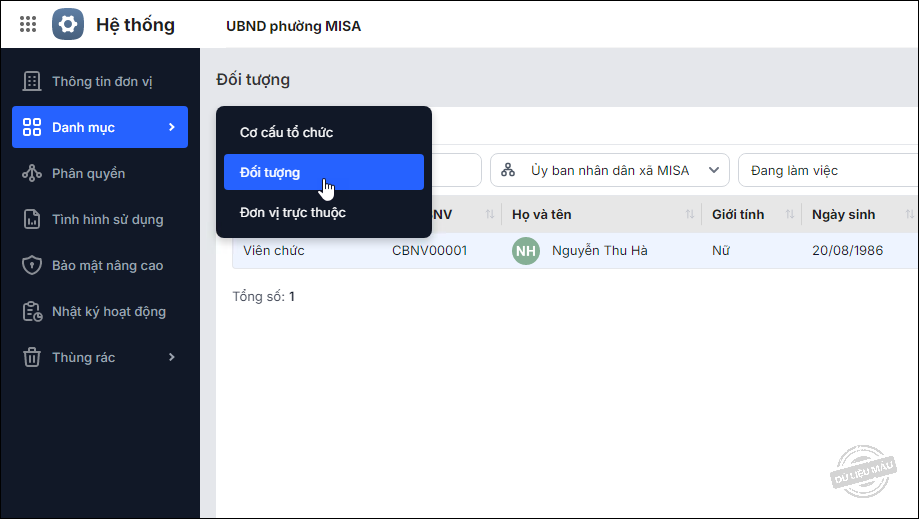
2. Vào Danh mục, chọn Đối tượng\ Chọn Tab Nhân viên
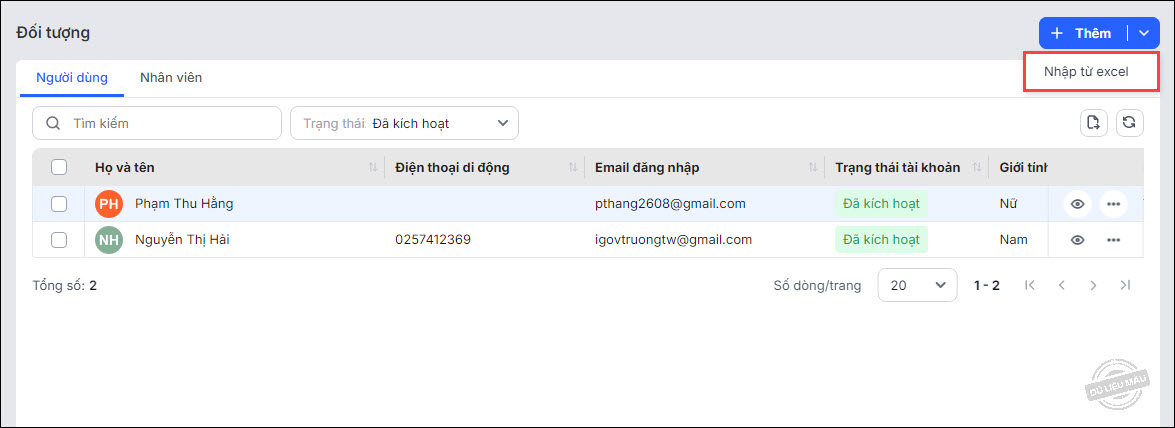
3. Nhấn vào biểu tượng cạnh nút Thêm, chọn Nhập từ excel.
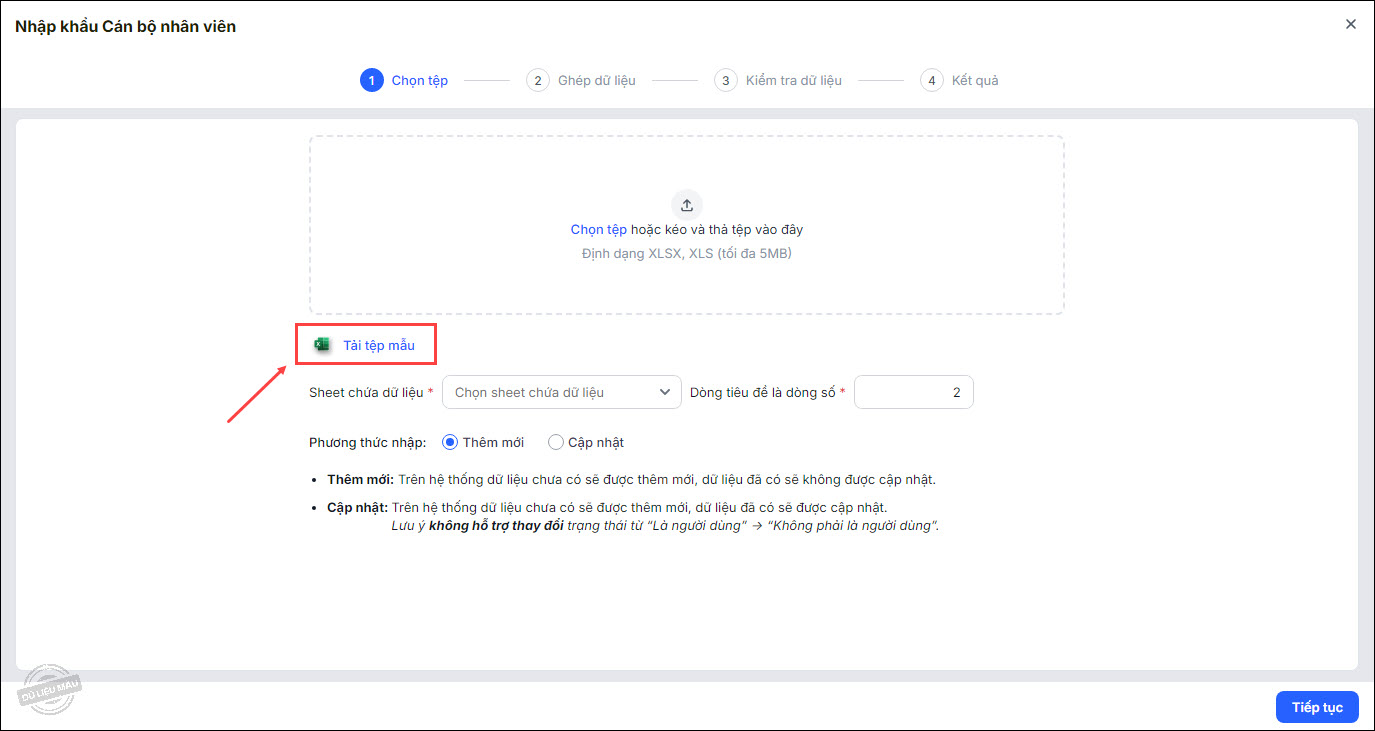
4. Thực hiện nhập khẩu:
Chọn tệp
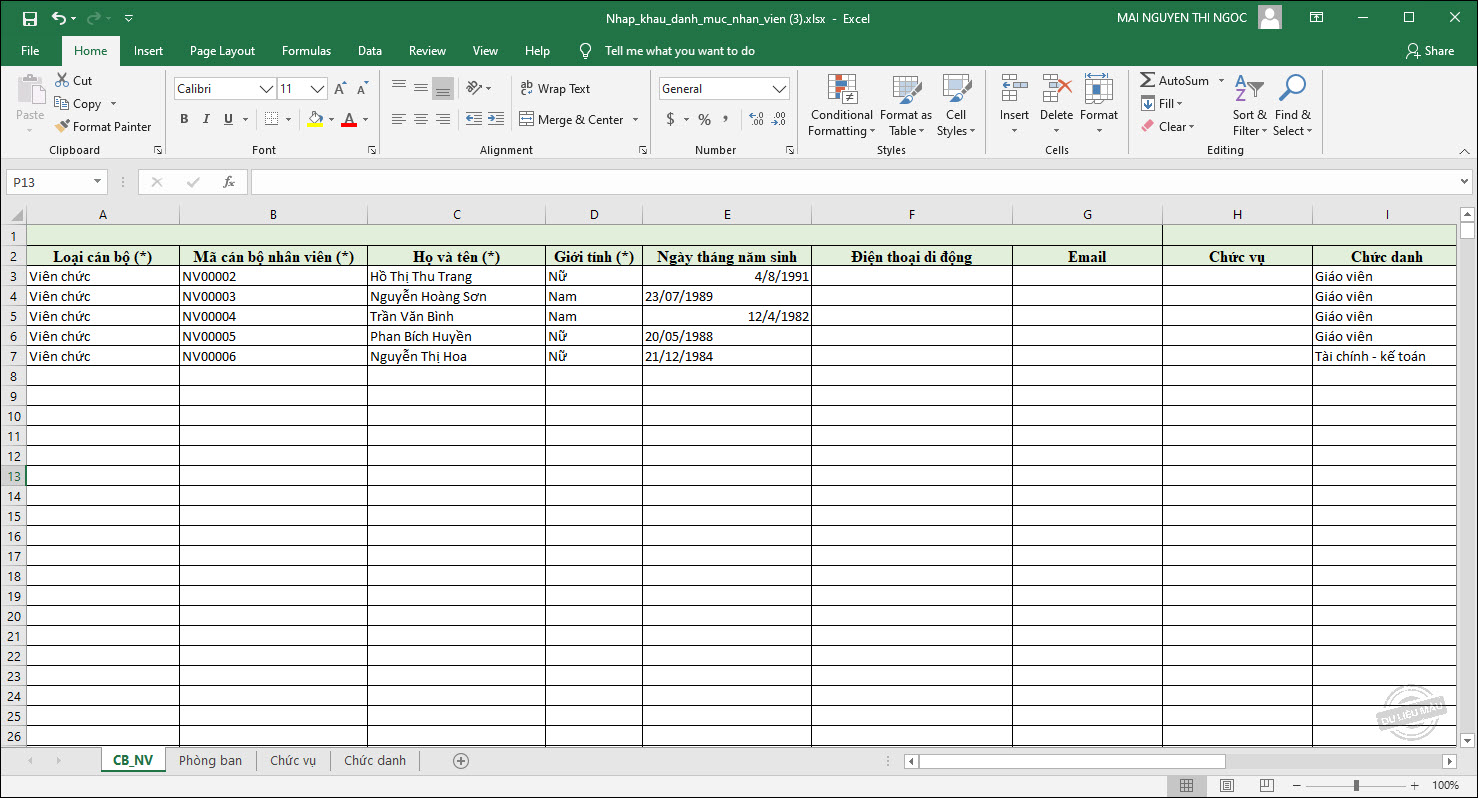
- Nhấn Tải tệp mẫu để tải mẫu dùng để nhập khẩu cán bộ, nhân viên vào phần mềm. Khi sử dụng tệp mẫu chương trình sẽ tự động nhận biết các cột trên tệp dữ liệu với các thông tin tương ứng trên chương trình.
Lưu ý:
-
-
Nếu chỉ khai báo cán bộ nhân viên để tính lương, chọn Không tại cột Là người dùng.
-
SĐT Tài khoản, Email Tài khoản là số điện thoại và email của người dùng, chỉ áp dụng khi chọn Có tại cột Là người dùng.
-
- Khai báo thông tin đối tượng cần nhập khẩu vào phần mềm và lưu tệp.
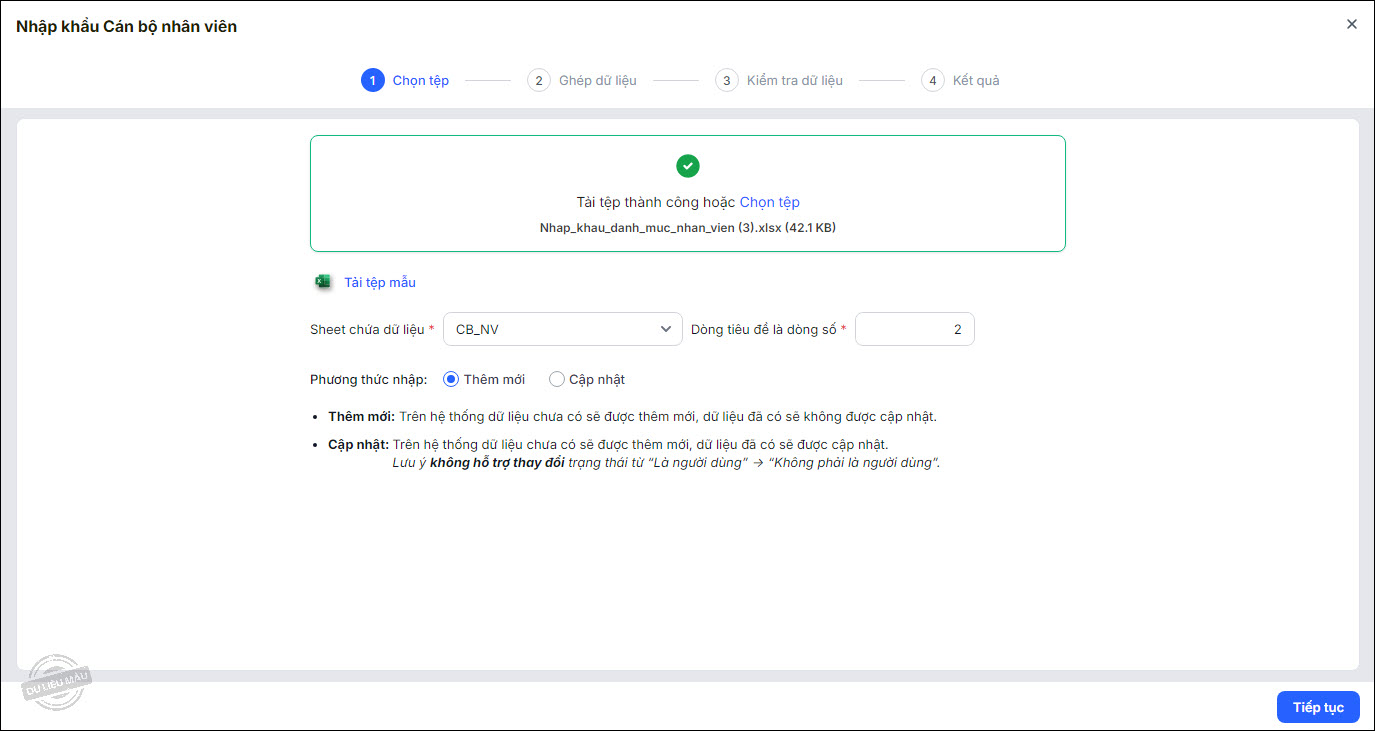
- Nhấn Chọn tệp hoặc kéo thả tệp vào khu vực nhập khẩu.
- Nhấn Tiếp tục.
Ghép dữ liệu
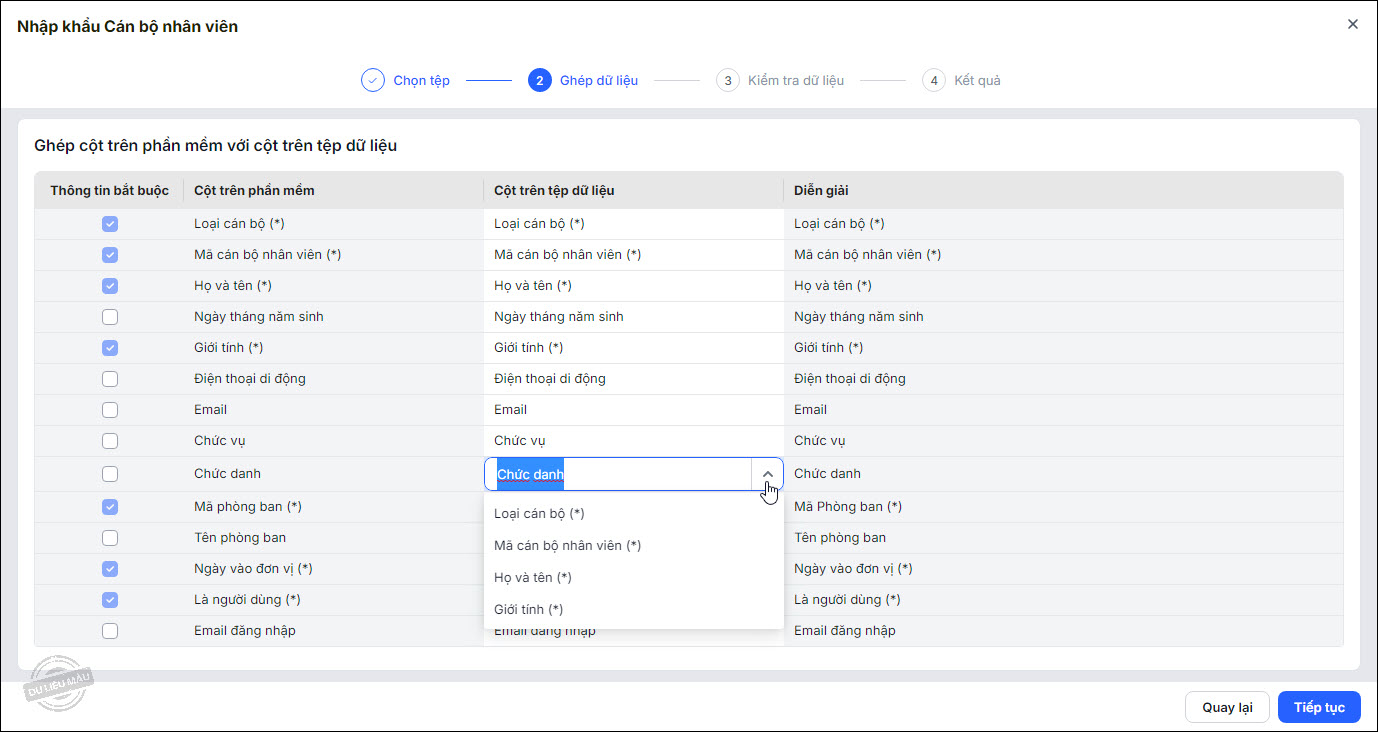
- Chương trình tự động ghép thông tin ở Cột trên tệp dữ liệu với Cột trên phần mềm. Nếu chương trình chưa ghép dữ liệu hoặc ghép chưa đúng, anh chị có thể chọn lại thông tin Cột trên tệp dữ liệu để ghép cho chính xác.
- Nhấn Tiếp tục.
Kiểm tra dữ liệu
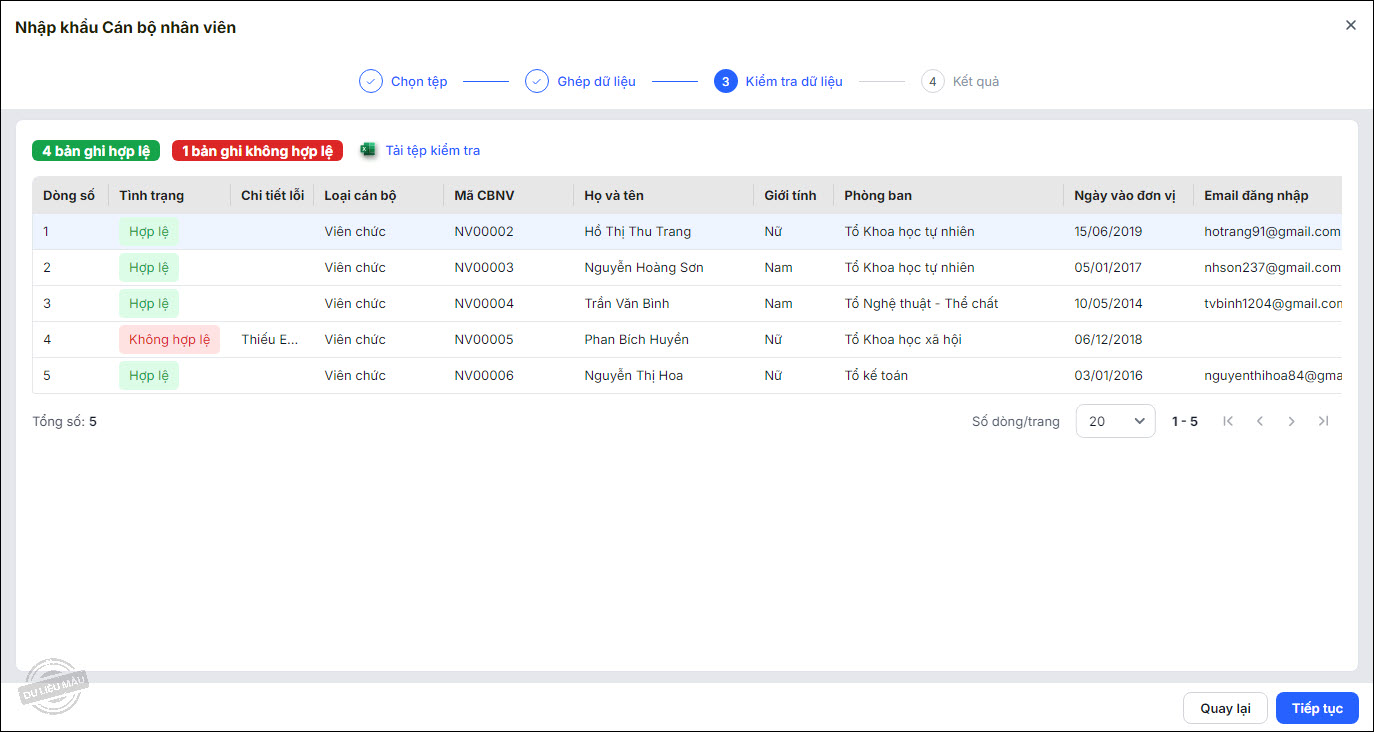
- Phần mềm thông báo số lượng bản ghi hợp lệ/không hợp lệ.
- Bản ghi không hợp lệ được đánh dấu đỏ và hiển thị nguyên nhân ở cột Chi tiết lỗi.
- Có thể chọn Tải tệp kiểm tra để kiểm tra và sửa lại tệp, sau đó thực hiện nhập khẩu lại từ đầu.
- Nhấn Tiếp tục để thực hiện nhập khẩu các bản ghi hợp lệ và bỏ qua các bản ghi không hợp lệ.
Kết quả
- Phần mềm hiển thị kết quả nhập khẩu. Trường hợp có bản ghi nhập khẩu không thành công, có thể chọn Tải tệp lỗi để xem chi tiết.
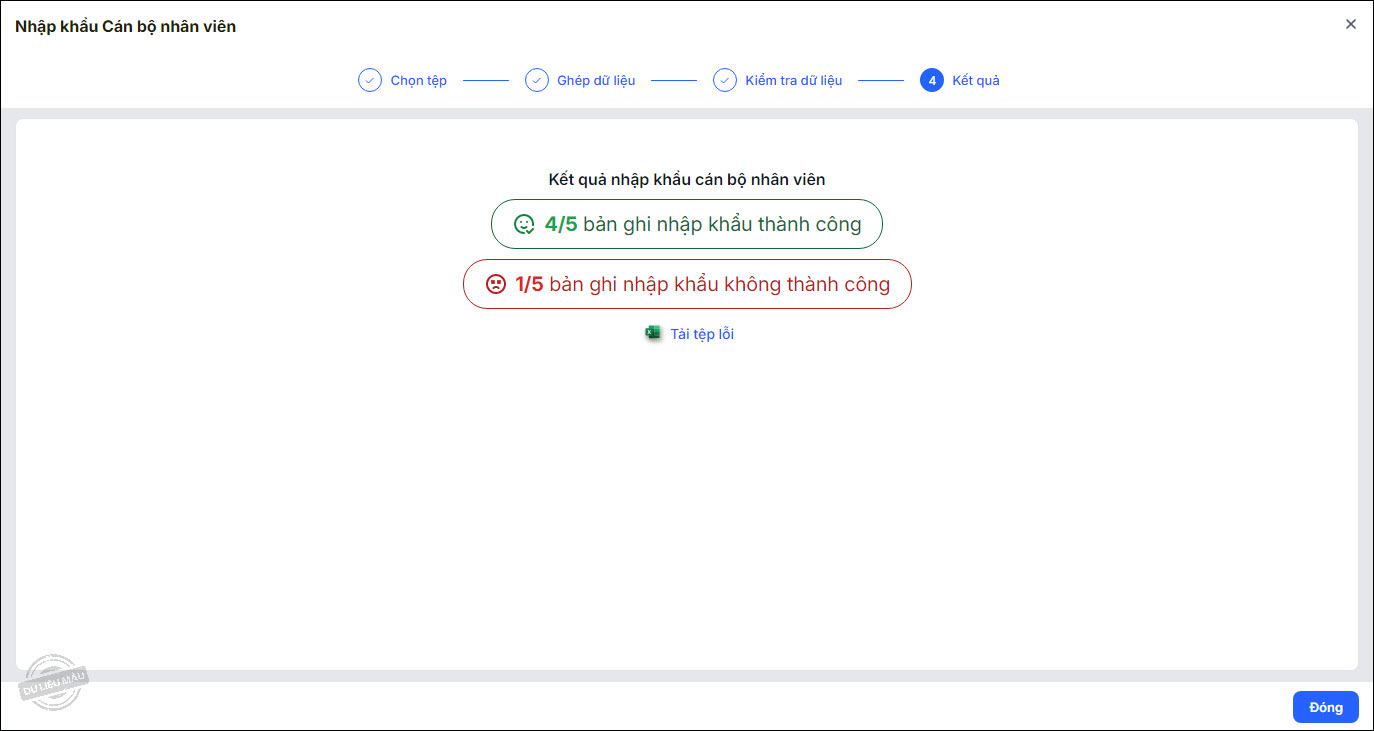
- Nhấn Đóng để hoàn thành.
2.2. Bước 2: Vào ứng dụng iGOV Tiền lương để khai báo các thông tin phục vụ tính lương
Sau khi cán bộ nhân viên đã được đồng bộ sang iGOV Tiền lương, anh/chị thực hiện:
1. Vào iGOV Tiền lương \Cán bộ nhân viên
2. Tìm kiếm cán bộ nhân viên cần khai báo.
3. Tích đúp vào cán bộ cần khai báo \Nhấn Sửa.
4. Khai báo hoặc cập nhật các thông tin phục vụ tính lương.
Các nhóm thông tin cần khai báo gồm:
- Thông tin chung: Anh/chị khai báo thông tin chung theo hướng dẫn tại đây.
- Thông tin công việc: Anh/chị khai báo thông tin công việc theo hướng dẫn tại đây.
- Quá trình lương: Anh/chị khai báo quá trình lương theo hướng dẫn tại đây.
- Thông tin phụ cấp: Anh/chị khai báo thông tin phụ cấp theo hướng dẫn tại đây.
- Thông tin Bảo hiểm: Anh/chị khai báo thông tin bảo hiểm theo hướng dẫn tại đây.
- Thông tin Thuế TNCN: Anh/chị khai báo thông tin thuế TNCN theo hướng dẫn tại đây.
Lưu ý: Các trường thông tin được bôi xám là dữ liệu đồng bộ từ iGOV Nhân sự hoặc iGOV Hệ thống nên không thể chỉnh sửa trên iHGOV Tiền lương. Khi cần thay đổi các thông tin này, anh/chị thực hiện cập nhật trên hệ thống nguồn, sau đó dữ liệu sẽ tự động đồng bộ sang iGOV Tiền lương.
5. Nhấn Lưu để lưu các thay đổi.
Lưu ý: Nếu muốn cập nhật thông tin cho hàng loạt cán bộ nhân viên anh/chị làm theo hướng dẫn tại đây.




 024 3795 9595
 https://www.misa.vn/