
1. Tổng quan
Bài viết hướng dẫn thao tác lập bảng khấu trừ không thường xuyên để trích các khoản tiền từ lương CBNV phục vụ mục đích nhân đạo, công đoàn hoặc các khoản có kế hoạch trước như trích 1% tiền lương đóng đảng phí, thu tiền đảng phí của cán bộ nhân viên, ủng hộ bão lũ, quỹ vì người nghèo,…
Nội dung bài viết bao gồm:
- Hướng dẫn lập bảng khấu trừ không thường xuyên
- Hướng dẫn kiểm tra, chỉnh sửa bảng khấu trừ không thường xuyên
- Hướng dẫn phân bổ nguồn cho bảng khấu trừ không thường xuyên
- Các tiện ích trên danh sách Khấu trừ không thường xuyên
2. Các bước thực hiện
2.1. Lập bảng khấu trừ không thường xuyên
Lưu ý: Để lập được bảng khấu trừ không thường xuyên cần khai báo danh mục các khoản khấu trừ không thường xuyên tương ứng trước, nếu chưa có anh/chị khai báo theo hướng dẫn tại đây.
Để lập bảng khấu trừ không thường xuyên, anh/chị thực hiện các bước như sau:
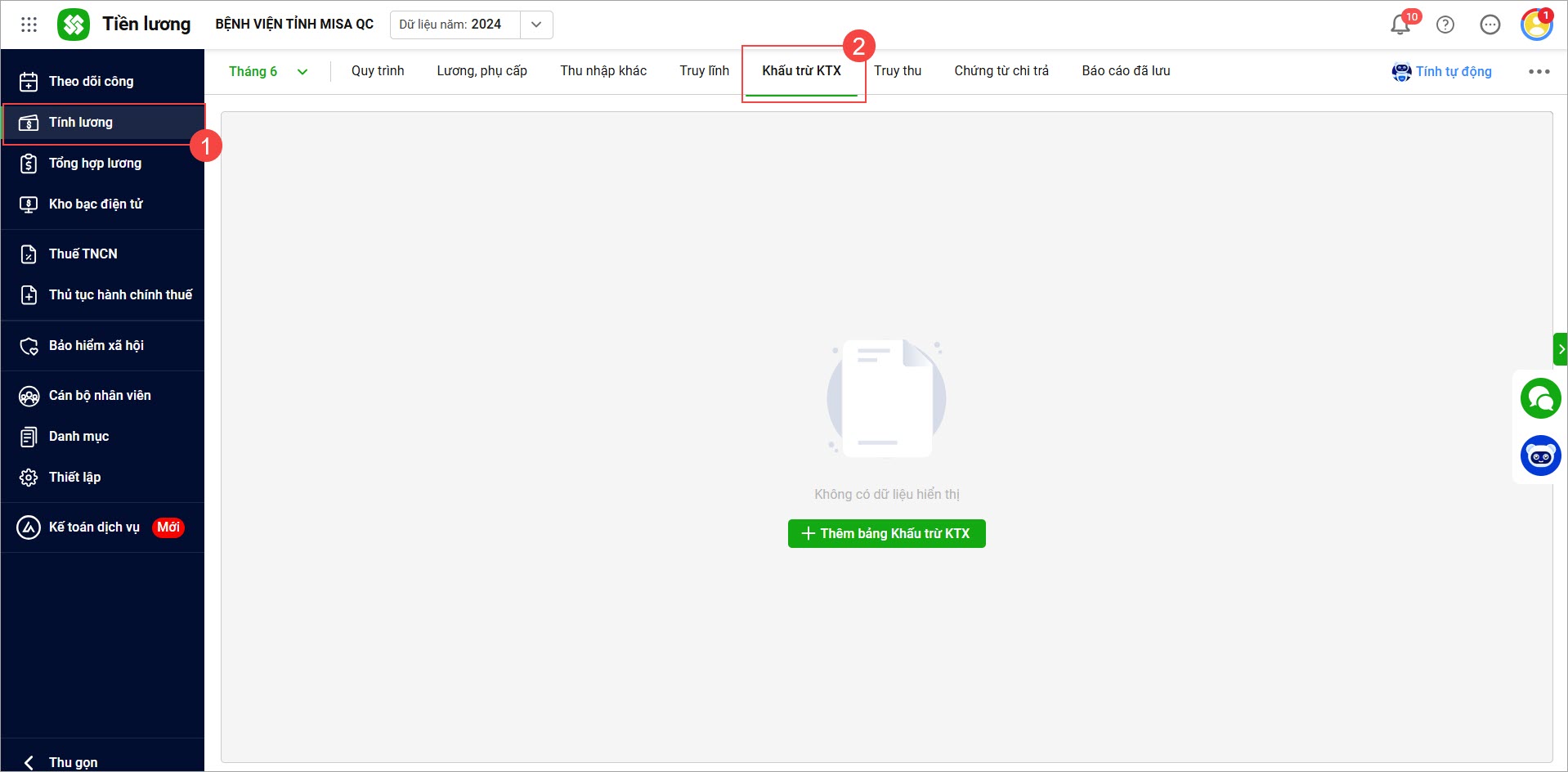
Bước 1: Vào menu Tính lương\Khấu trừ không thường xuyên (KTX)
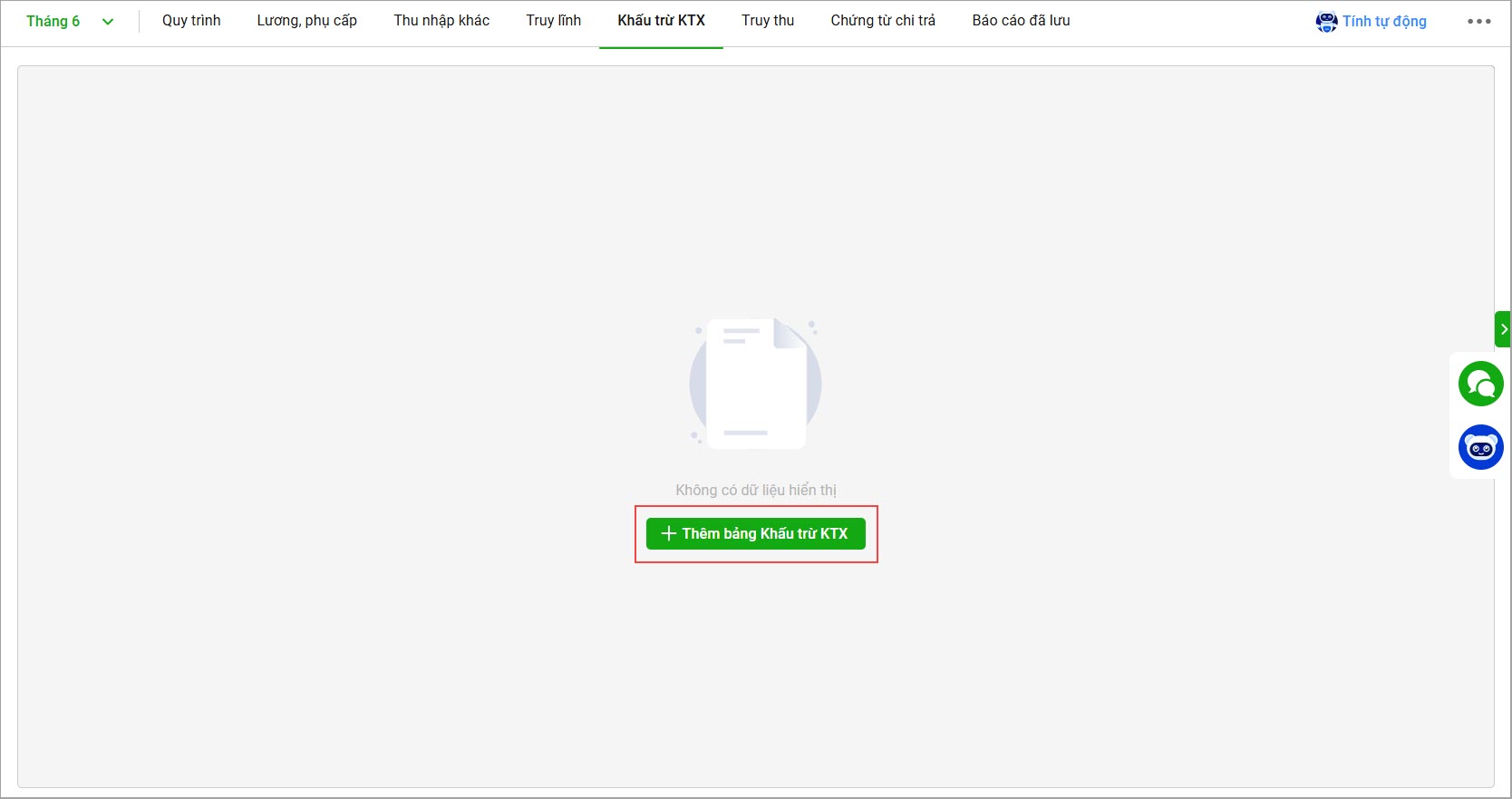
Bước 2: Chọn Thêm bảng Khấu trừ KTX
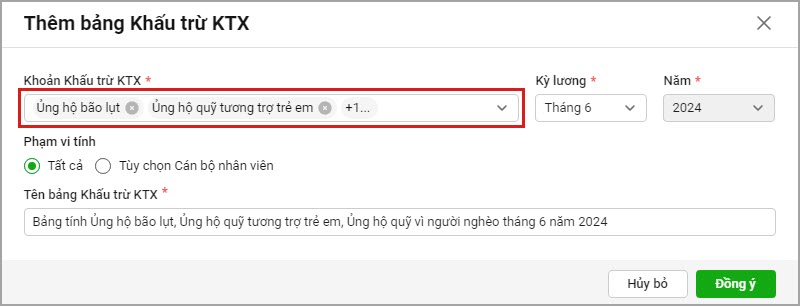
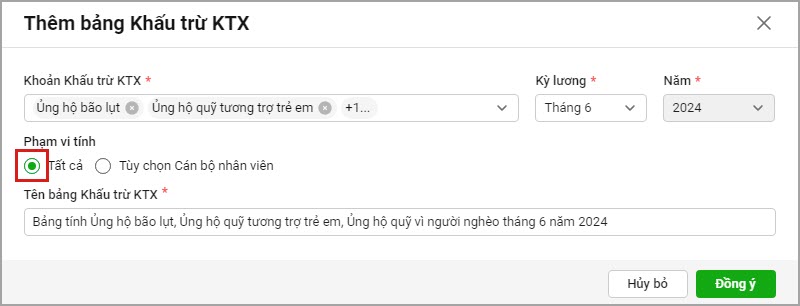
Bước 3: Khai báo thông tin để làm căn cứ lập bảng tính Khấu trừ không thường xuyên bao gồm:
- Chọn Khoản Khấu trừ KTX:
- Trường hợp muốn lập mỗi khoản 1 khấu trừ là 1 bảng tính, anh/chị tích chọn 1 khoản khấu trừ
- Trường hợp muốn lập nhiều khoản khấu trừ được tính trong 1 bảng tính, anh/chị tích chọn các khoản khấu trừ đó.
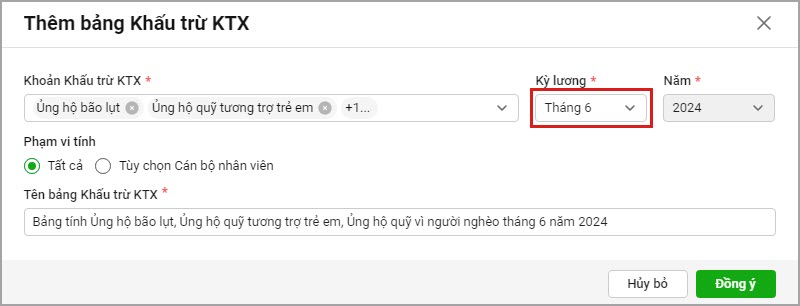
- Chọn Kỳ Lương: Anh/chị chọn Tháng sẽ được tính vào kỳ tính lương.
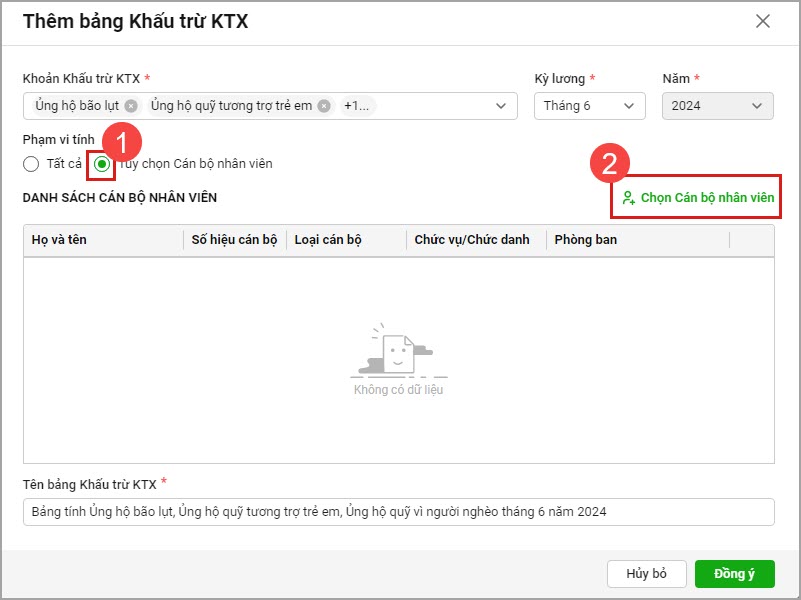
- Phạm vi tính: Anh/chị xác định CBNV sẽ bị khấu trừ KTX.
- Trường hợp tất cả CBNV trong đơn vị đều tính khấu trừ KTX, anh/chị tích chọn Tất cả.
- Trường hợp muốn tính khoản khấu trừ cho CBNV cụ thể, anh/chị tích chọn Tùy chọn CBNV, Chọn CBNV để thêm vào bảng tính.
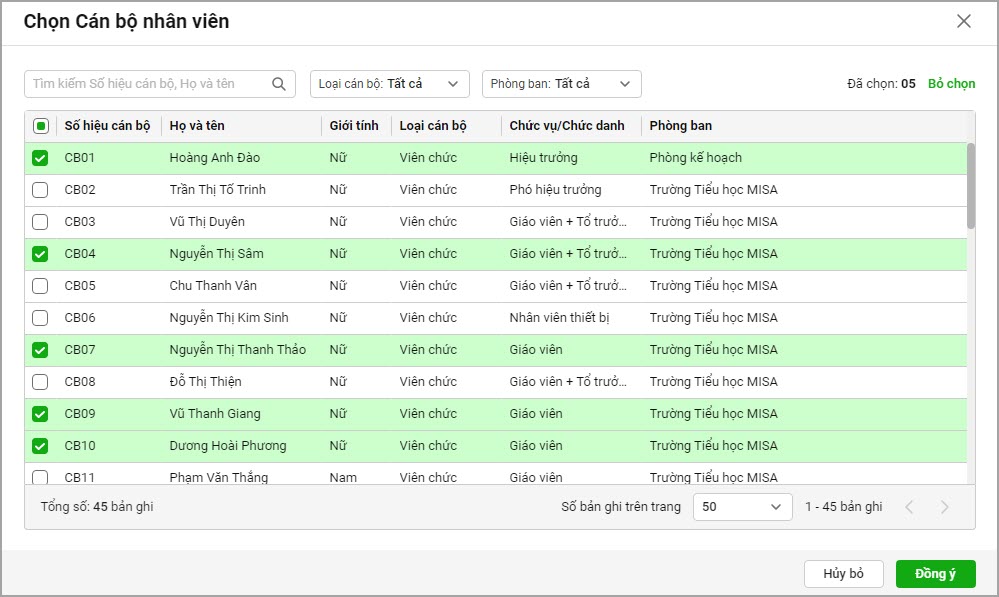
- Trường hợp tất cả CBNV trong đơn vị đều tính khấu trừ KTX, anh/chị tích chọn Tất cả.
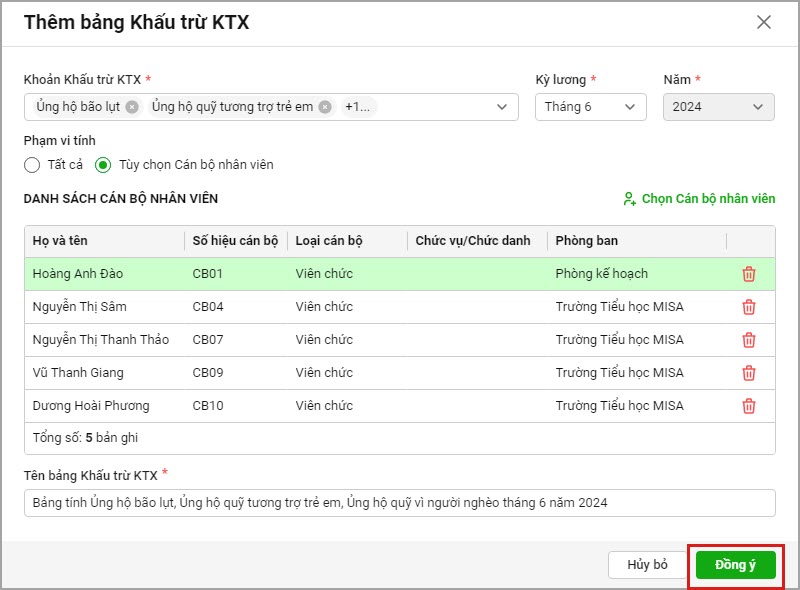
- Tên bảng Khấu trừ KTX: Phần mềm tự động đặt tên bảng khấu từ khác, anh/chị có thể chỉnh sửa lại nếu muốn.
- Nhấn Đồng ý.
2.2. Kiểm tra bảng Khấu trừ không thường xuyên
Bước 1: Phần mềm lập bảng tính dựa vào thông tin anh/chị mới khai báo Lập bảng Khấu trừ không thường xuyên, anh/chị kiểm tra lại thông tin bảng tính.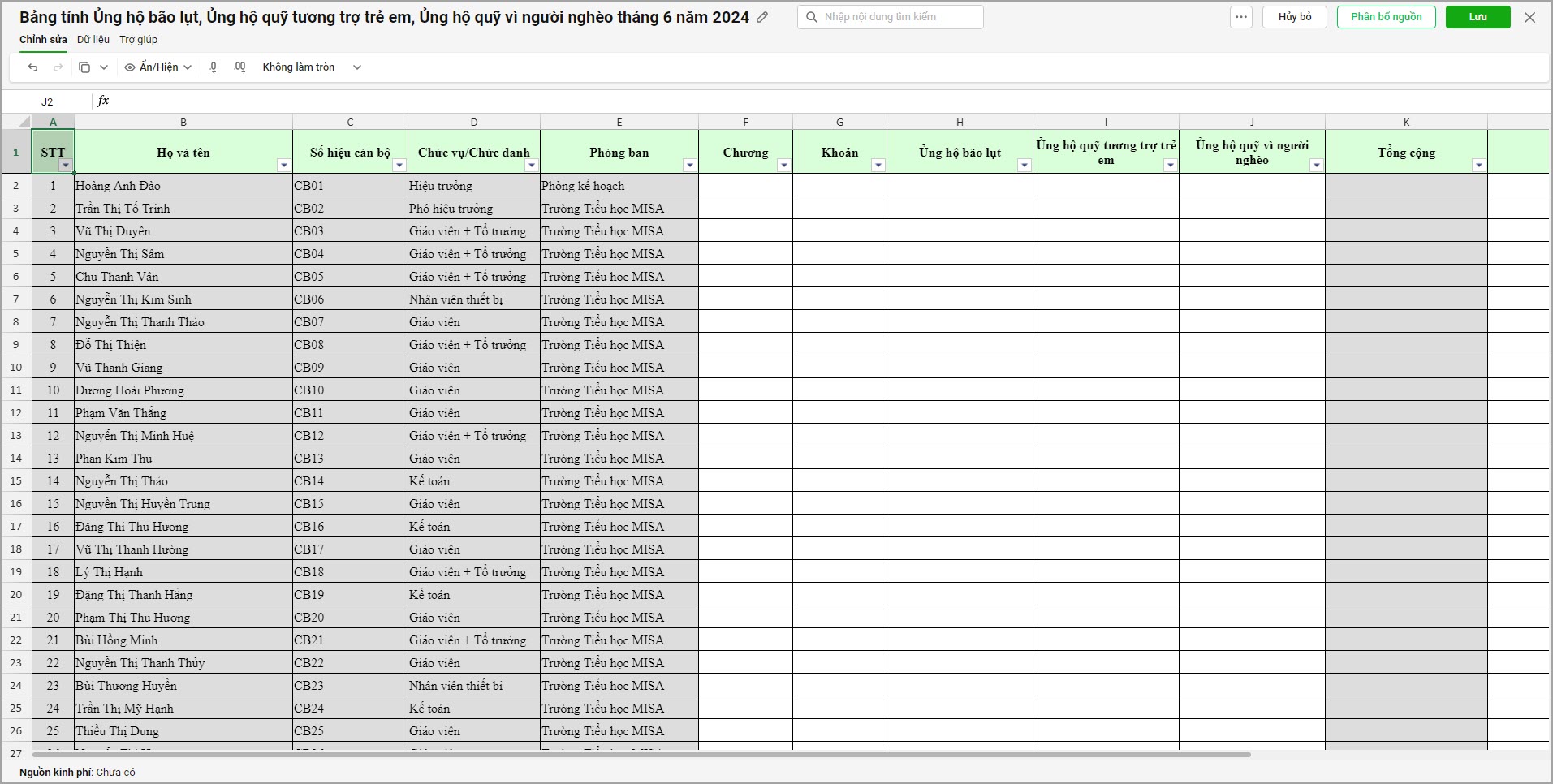
Bước 2: Khoản Khấu trừ theo số tiền, anh/chị khai báo khoản tiền khấu trừ, phần mềm tự động tính tổng cộng khoản khấu trừ của CBNV.
Ví dụ: Khai báo khoản Tiền ủng hộ bão lụt, Ủng hộ quỹ tương trợ trẻ em, Ủng hộ quỹ vì người nghèo của CBNV tại đơn vị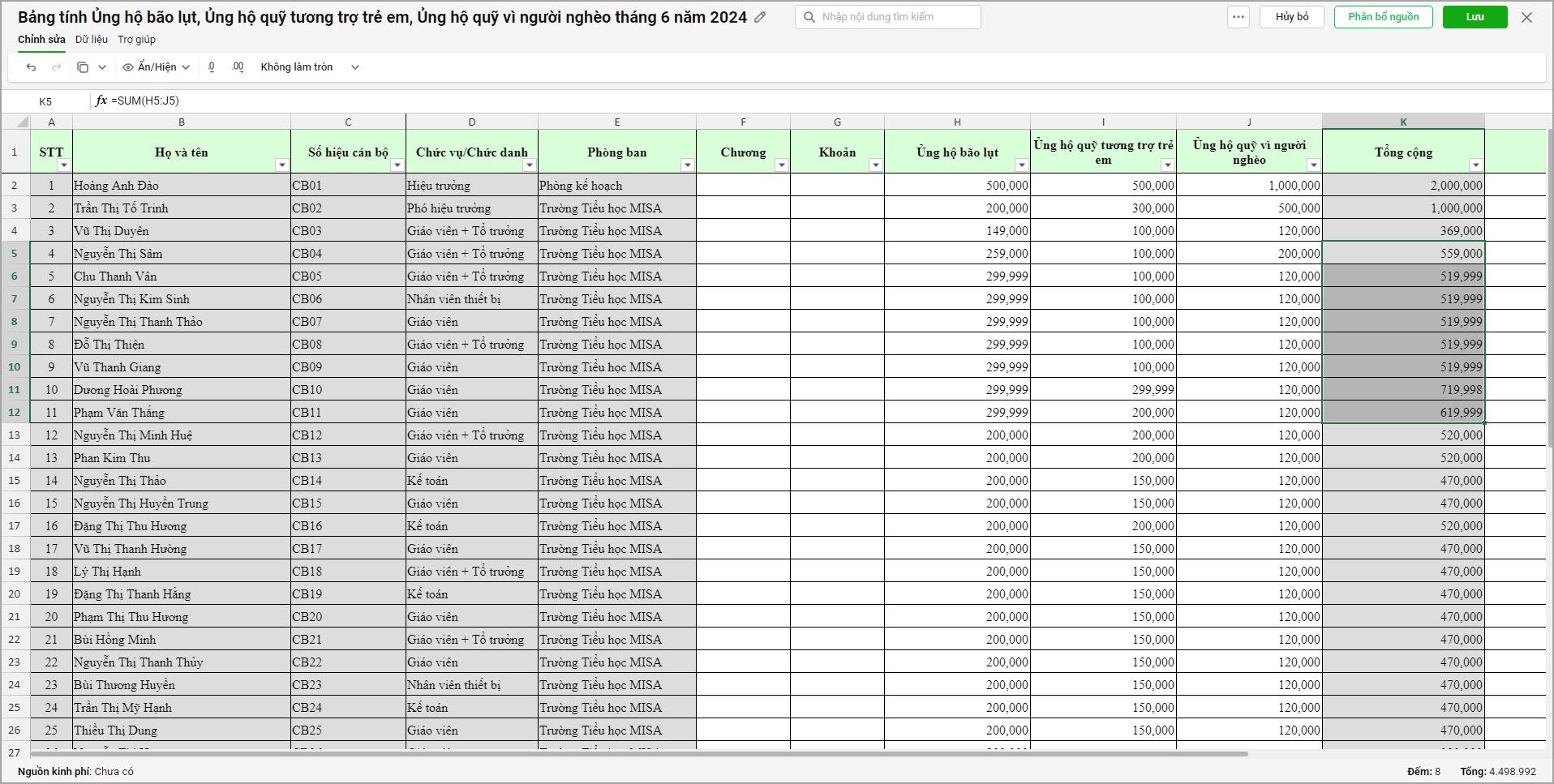
Bước 3: Nếu muốn làm tròn số liệu, anh/chị chọn vùng muốn làm trong số liệu, sau đó chọn quy tắc làm tròn.
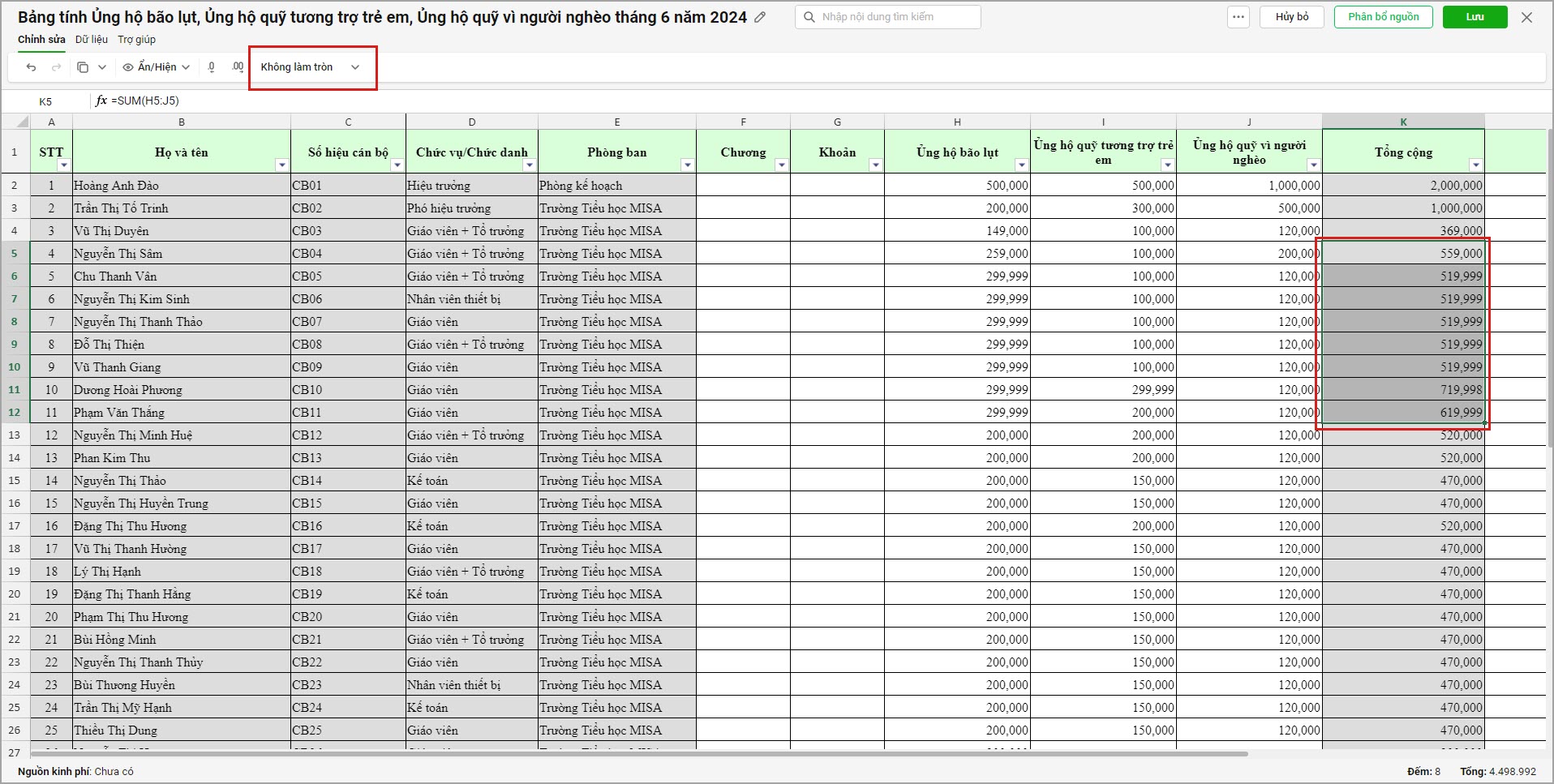
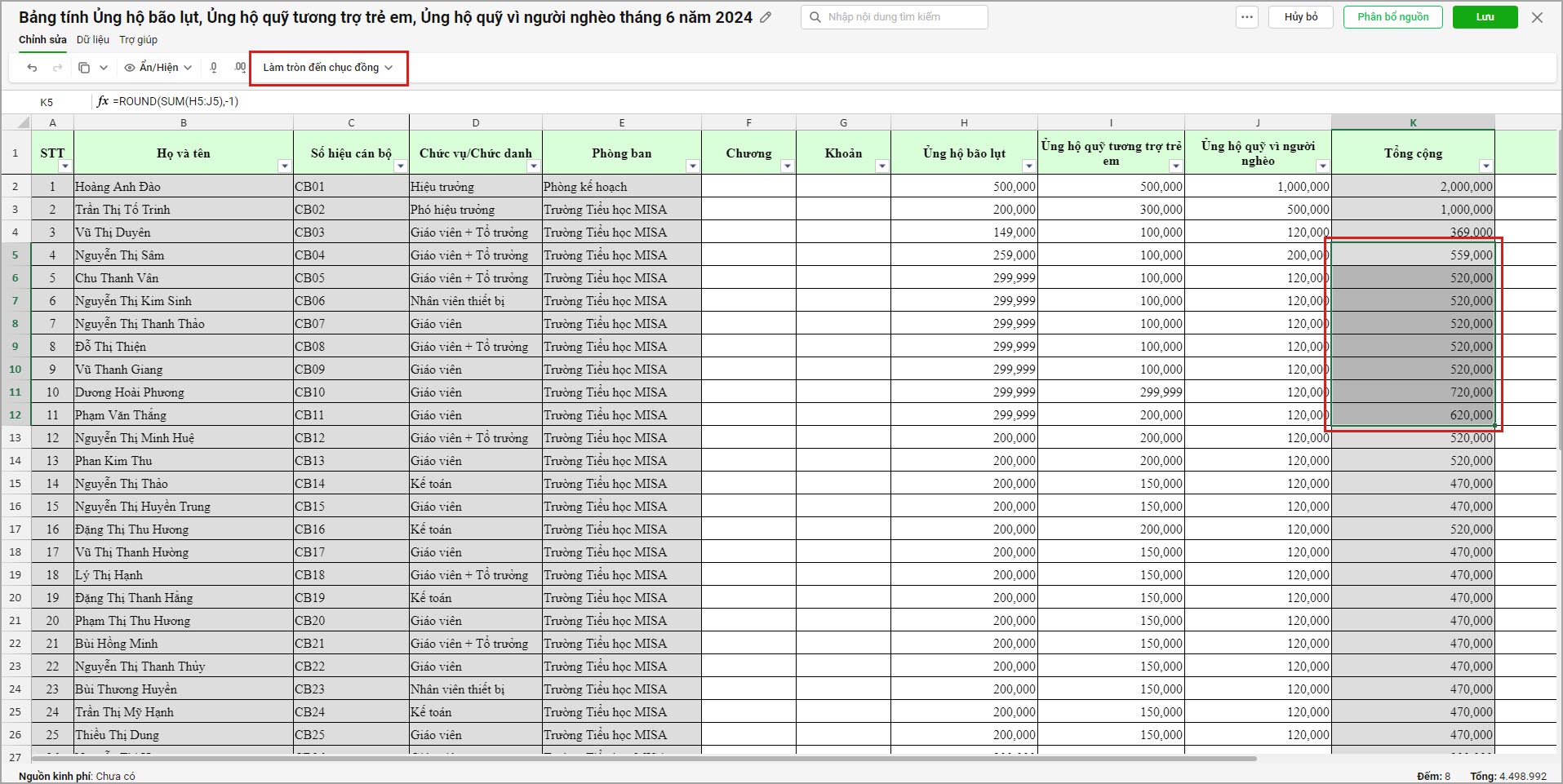
Bước 4: Nếu anh/chị muốn ẩn cột thông tin theo nhu cầu, anh/chị chọn vùng đó, nhấn chuột phải chọn ẩn cột
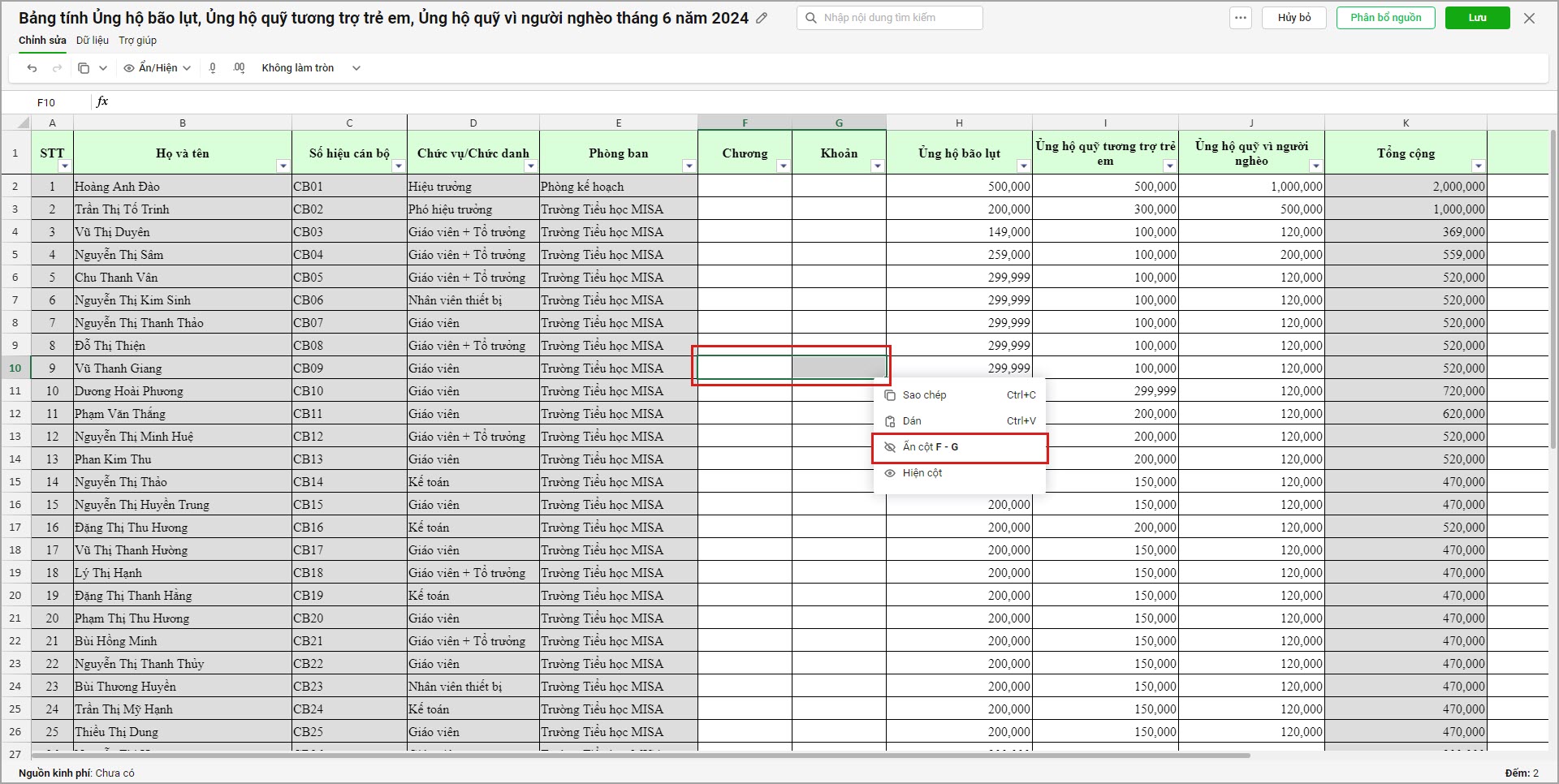
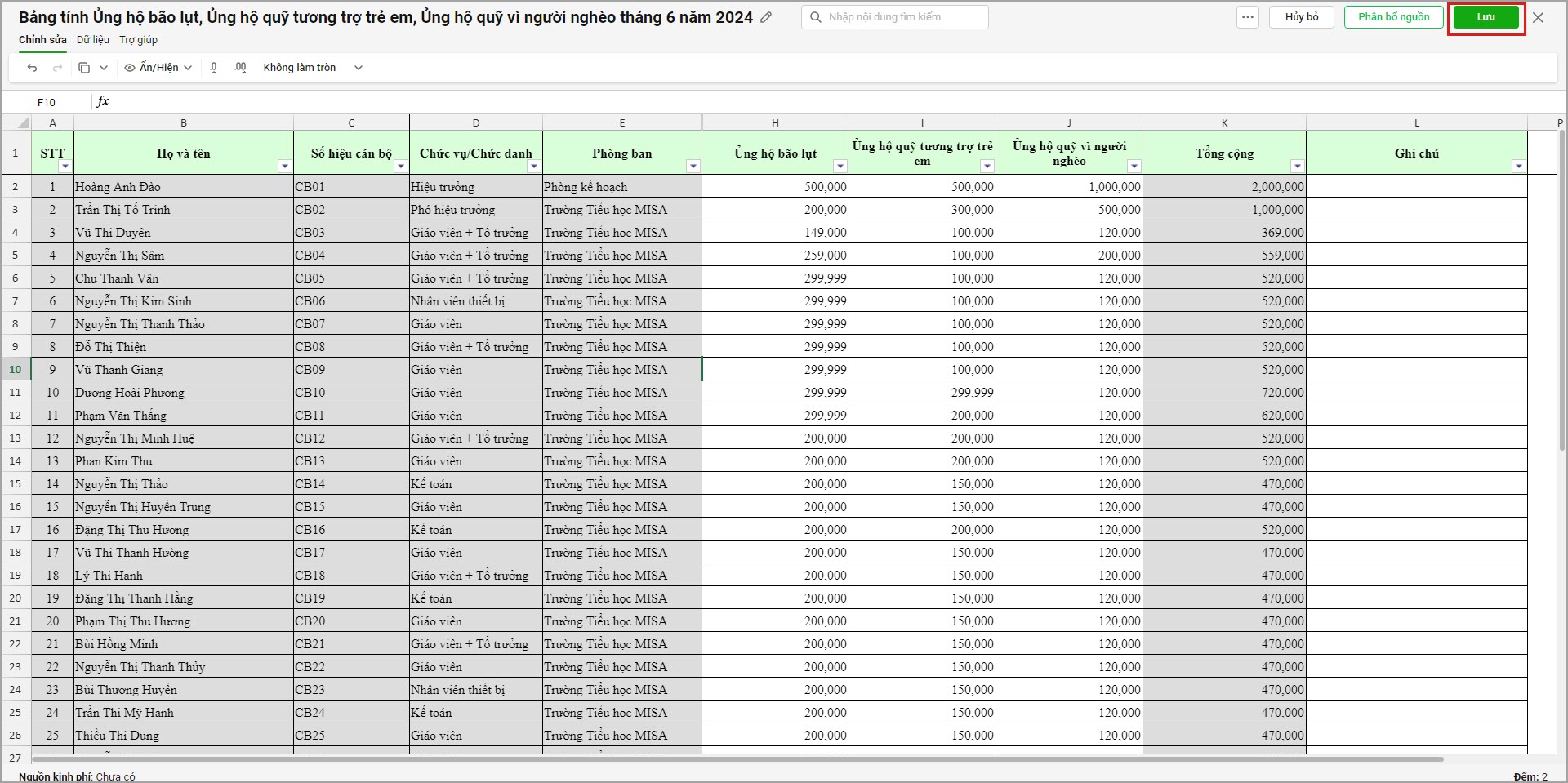
Bước 5: Sau đó anh/chị nhấn Lưu để lưu thông tin bảng Khấu trừ Không thường xuyên
2.3. Phân bổ nguồn
Bước 1: Sau khi lập bảng khấu trừ không thường xuyên, anh/chị xác định nguồn chi trả tại đơn vị bằng cách chọn Phân bổ nguồn
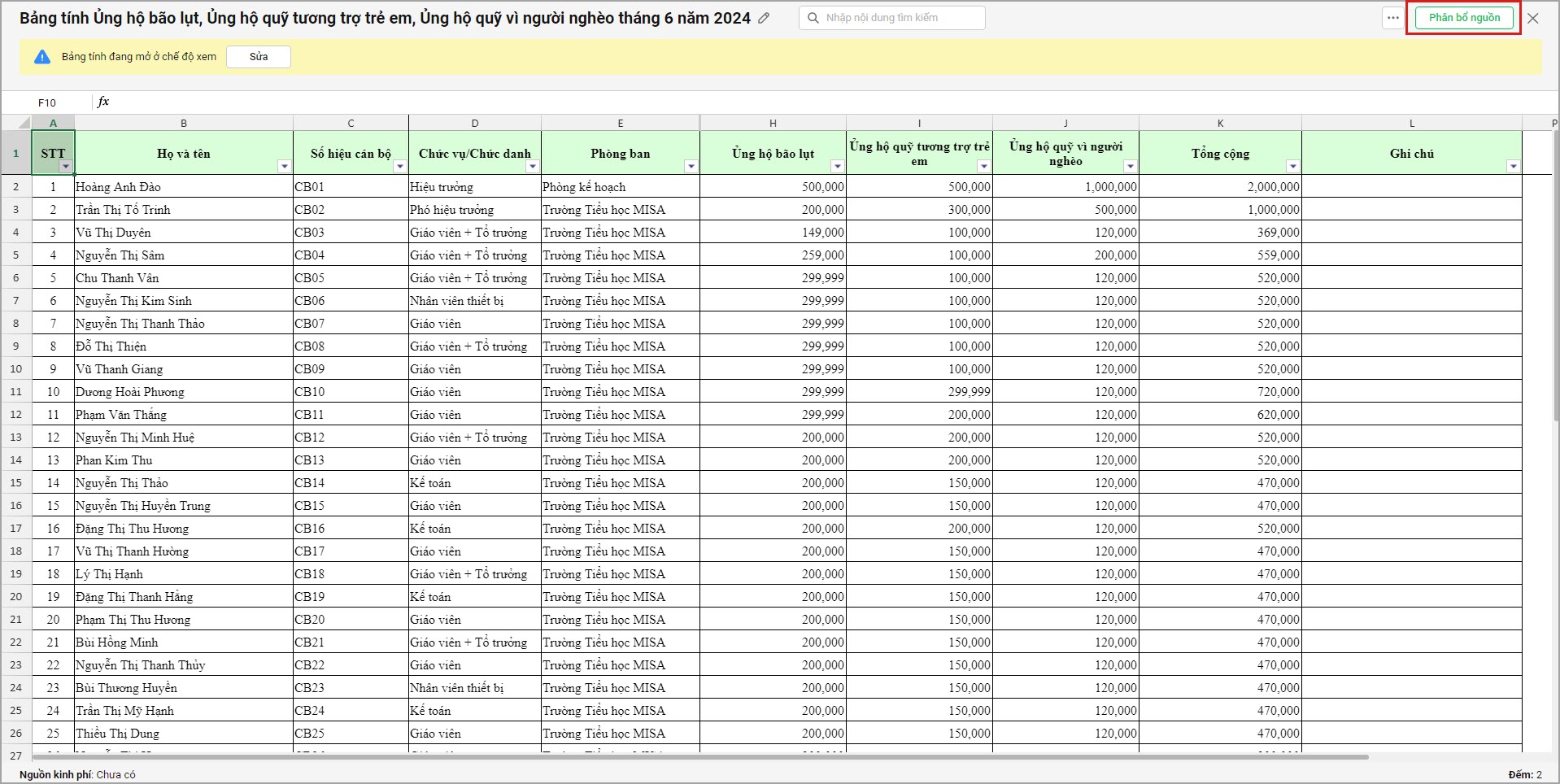
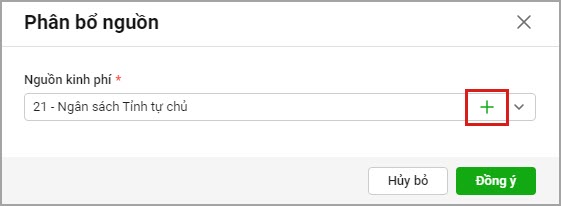
Bước 2: Thực hiện phân bổ nguồn cho bảng truy lĩnh như sau:
- Đơn vị sử dụng nguồn chi trả đã được chọn sẵn, nếu chi trả bằng nguồn khác, chọn lại Nguồn kinh phí và bấm Đồng ý.
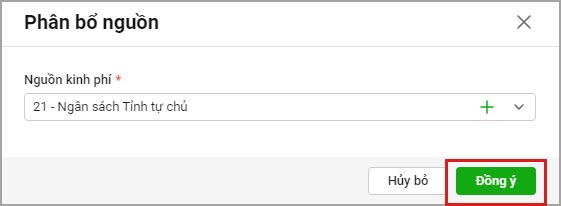
- Trường hợp không tìm thấy nguồn kinh phí muốn sử dụng anh/chị chọn biểu tượng dấu cộng để thêm nhanh
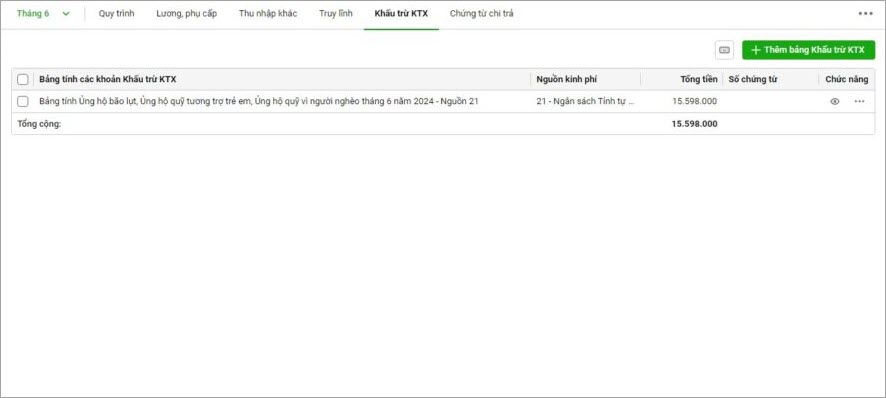
Bước 3: Sau khi lập xong bảng khấu trừ không thường xuyên danh sách bảng tính khấu trừ sẽ hiển thị tại màn hình danh sách bảng Khấu trừ không thường xuyên
2.4. Các tiện ích trên phần mềm
1. Nếu anh/chị có nhu cầu xem lại bảng khấu trừ không thường xuyên đã lập, anh/chị chọn biểu tượng con mắt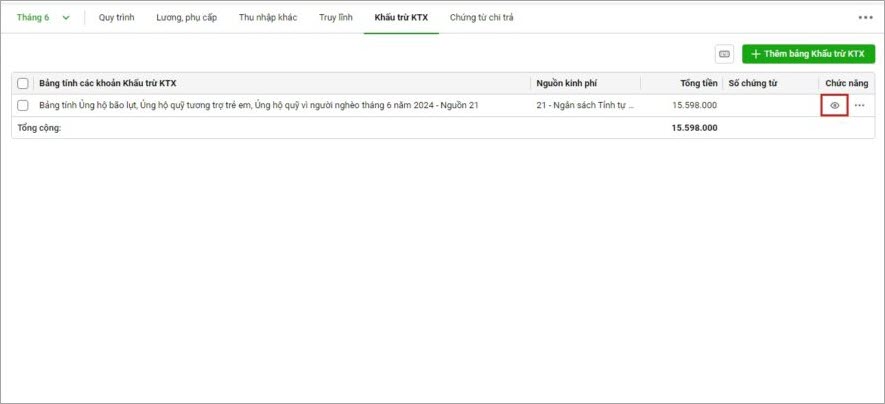
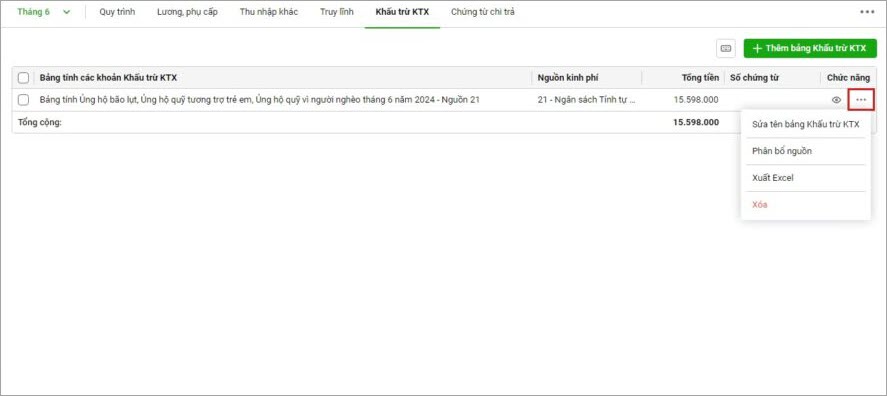
2. Nếu có nhu cầu như là:
- Sửa tên bảng Khấu trừ KTX
- Phân bổ nguồn
- Lập chứng từ
- Lập bảng thanh toán
- Lập bảng tính thuế TNCN
- Gửi phiếu thu nhập cho CBNV
- Xuất Excel
- Xóa
Anh/chị chọn biểu tượng dấu ba chấm ⋯ và chọn các tiện ích theo nhu cầu của đơn vị.
2.5. Xem và in báo cáo các khoản khấu trừ không thường xuyên
Sau khi lập xong bảng tính khoản khấu trừ không thường xuyên anh/chị có thể xem báo cáo như C02-X, C18-HD, Báo cáo tổng hợp.. từ bảng tính đã lập thể hiện số tiền khoản khấu trừ thường xuyên đang tính bằng cách sau:
Ví dụ: anh/chị cần xem báo cáo 1% tiền đóng đảng phí, ủng hộ lũ lụt,… đã tính
- Vào Tính lương\ chọn Tab Khấu trừ KTX
- Nhấn biểu tượng máy in và chọn mẫu báo cáo cần xem (ví dụ Báo cáo Tổng hợp).
- Nhấn biểu tượng máy in để in báo cáo.




 024 3795 9595
 https://www.misa.vn/