1. Tổng quan
Bài viết hướng dẫn anh/chị cách đăng nhập và đăng xuất, thay đổi mật khẩu trên nền tảng MISA iGOV thông qua tài khoản MISA ID (có Email/Số điện thoại đăng ký tài khoản MISA và đã sử dụng để đăng nhập vào phần mềm của MISA như: MISA Mimosa, MISA QLTS, MISA QLCB…).. Bài viết cũng mô tả các bước đăng xuất khỏi nền tảng để bảo mật thông tin sau khi sử dụng.
2. Hướng dẫn thực hiện
2.1. Đăng nhập vào nền tảng MISA iGOV
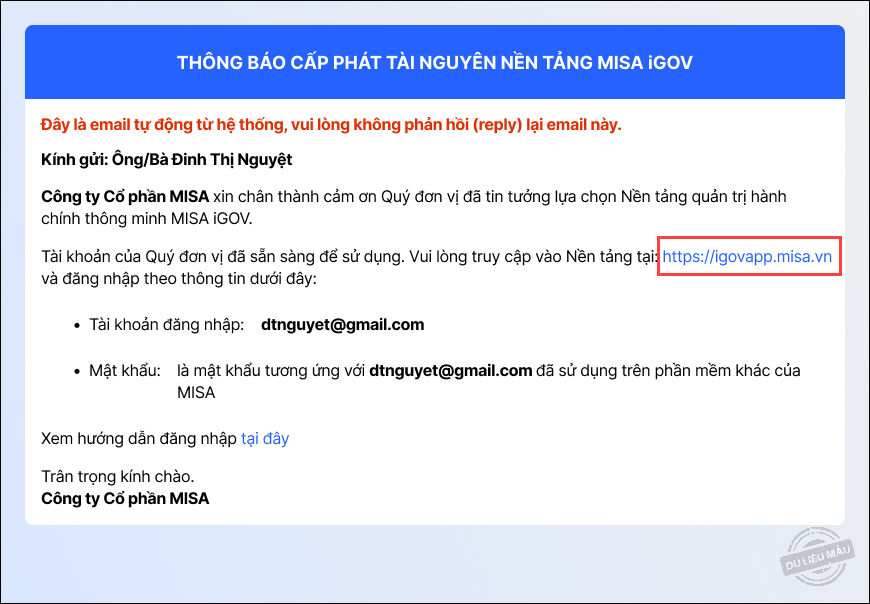
Bước 1: Sau khi đăng ký sử dụng nền tảng quản trị hành chính thông minh MISA iGOV, đơn vị nhận được email do MISA gửi thông báo cấp phát tài nguyên phần mềm.
Bước 2: Nhấn vào đường dẫn nền tảng MISA iGOV để đăng nhập.
Bước 3: Nhập tên đăng nhập là Tài khoản đăng nhập (Email hoặc Số điện thoại) trên mail cấp phát tài nguyên, nhập Mật khẩu tương ứng, nhấn Đăng nhập để truy cập vào nền tảng MISA iGOV.
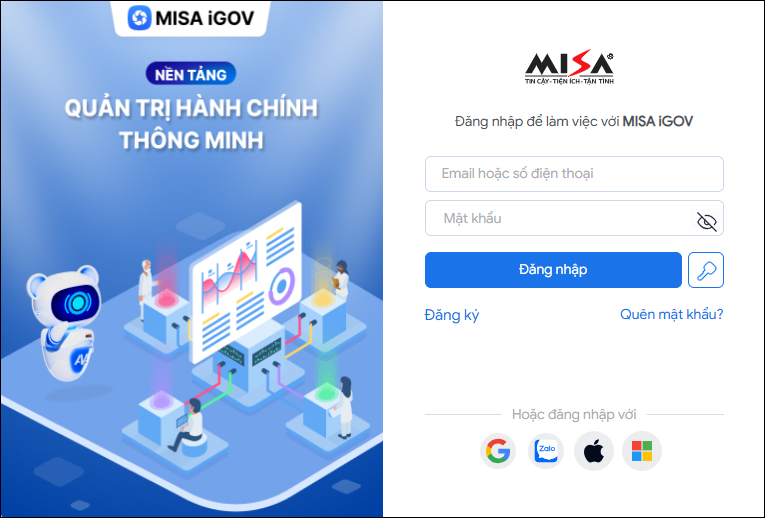
Thông tin đăng nhập: Luôn sử dụng đúng thông tin đã dùng để đăng nhập các phần mềm khác của MISA để đảm bảo tính đồng bộ.
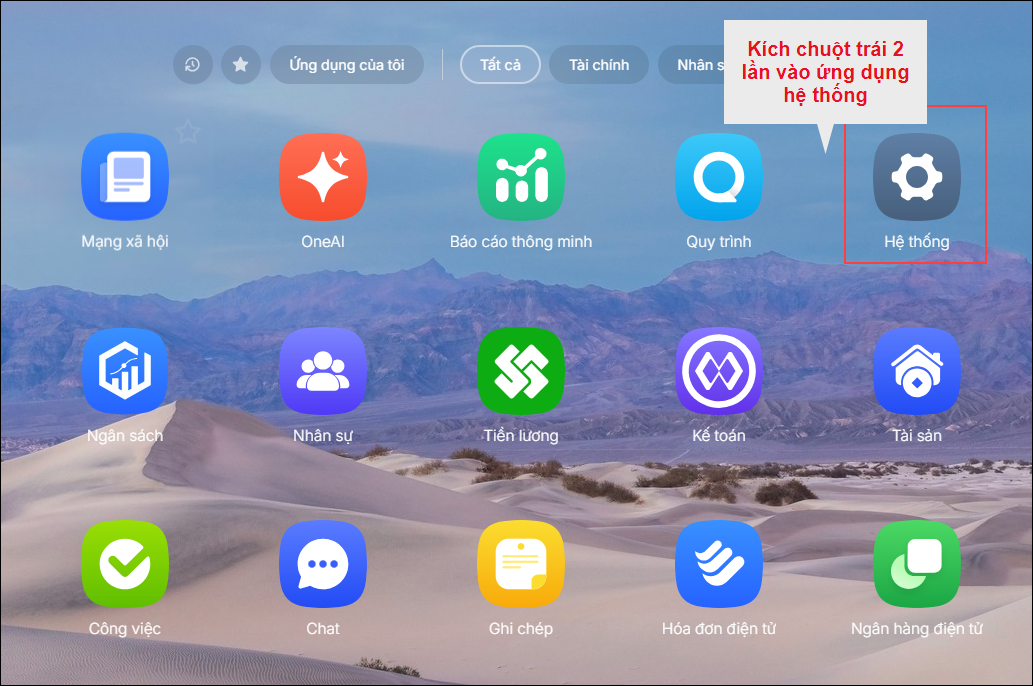
Bước 4: Tích chuột trái 2 lần chọn ứng dụng cần sử dụng để tiếp tục làm việc.
2.2. Đăng xuất khỏi nền tảng MISA iGOV
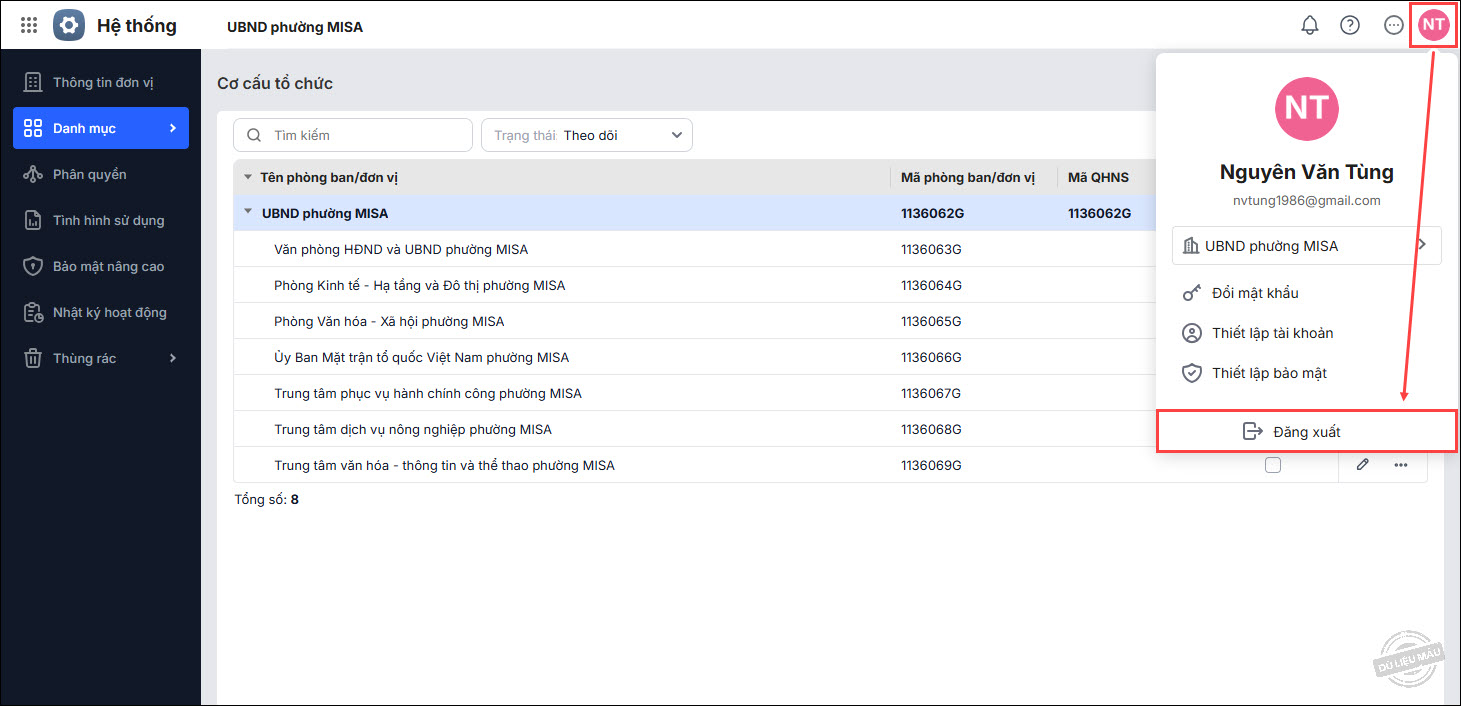
Nhấn chọn ảnh đại diện tại góc phải trên cùng của màn hình.
Chọn Đăng xuất để thoát ra khỏi phiên làm việc hiện tại trên nền tảng.
2.3. Thay đổi mật khẩu đăng nhập (Khi đang đăng nhập được phần mềm)
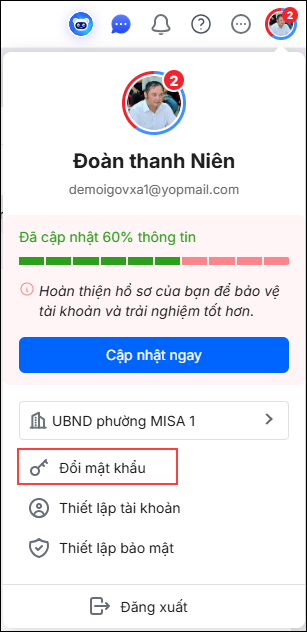
Bước 1: Nhấn chọn ảnh đại diện tại góc phải trên cùng của màn hình.
- Chọn Đổi mật khẩu
 Bước 2: Nhập mật khẩu mới, chọn Tạo mật khẩu để thay đổi mật khẩu mới.
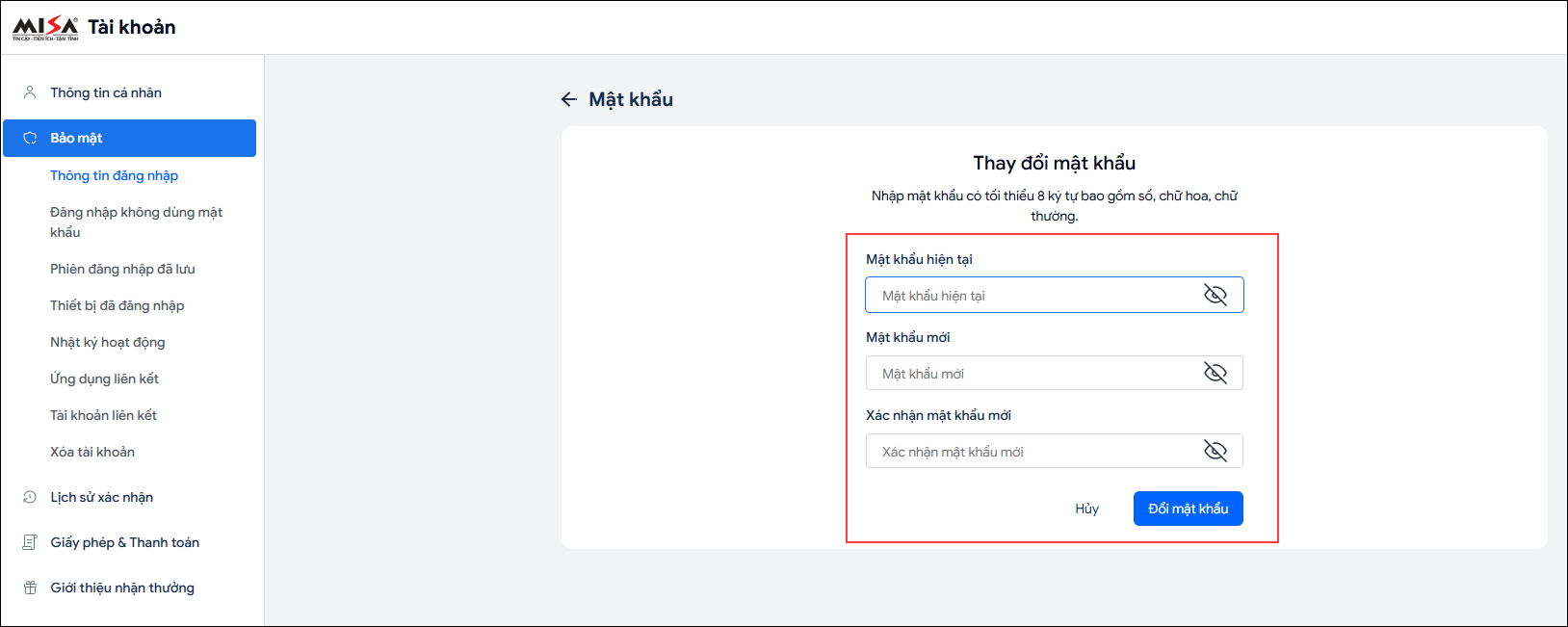
Lưu ý: Nên nhập mật khẩu có tối thiểu 8 ký tự bao gồm số, chữ hoa, chữ thường để tăng tính bảo mật cho tài khoản.


 024 3795 9595
 https://www.misa.vn/