
1. Tổng quan
Bài viết tổng hợp các câu hỏi thường gặp của khách hàng về Tra cứu, Theo dõi lịch sử tài sản cố định.
Bài viết này sẽ giúp anh/chị:
- Hiểu rõ cách xử lý các tình huống thường gặp về Tra cứu, Theo dõi lịch sử tài sản cố định.
- Nắm được nguyên nhân và cách thao tác đúng trên phần mềm.
2. Các bước thực hiện
2.1. Vì sao tôi không thấy mục Lịch sử biến động của tài sản trên phần mềm?
Trả lời:
Anh/chị vẫn có thể xem Lịch sử biến động của tài sản trên phần mềm, tuy nhiên mục này chỉ hiển thị khi anh/chị chọn vào một tài sản cụ thể trong danh sách. Anh/chị thực hiện theo các bước sau:
- Bước 1: Vào phân hệ Tài sản.
- Bước 2: Tại màn hình Danh sách tài sản cố định, tích chọn vào 1 dòng tài sản bất kỳ trong danh sách.
- Bước 3: Khi chọn tài sản, phía dưới màn hình sẽ hiển thị các tab thông tin chi tiết. Anh/chị chọn tab Lịch sử biến động để xem các nghiệp vụ đã phát sinh liên quan đến tài sản đó, ví dụ: Hao mòn/khấu hao, đánh giá lại, ghi tăng, ghi giảm, các biến động khác của tài sản.
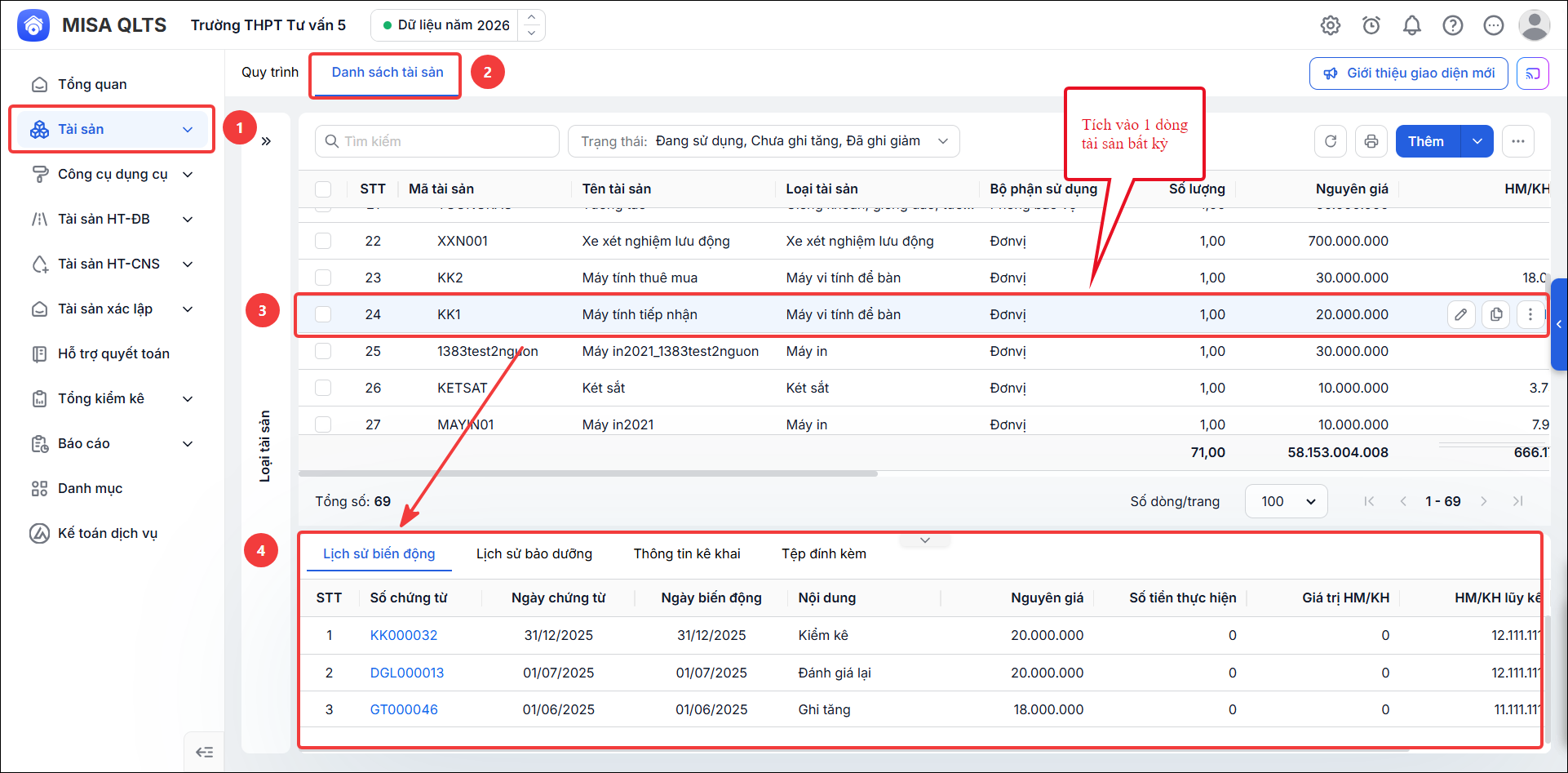
💡 Lưu ý: Nếu anh/chị chưa tích chọn tài sản trong danh sách thì phần Lịch sử biến động sẽ không hiển thị nội dung, nên dễ hiểu nhầm là phần mềm không có chức năng này. Chỉ cần chọn một tài sản bất kỳ thì hệ thống sẽ hiển thị lịch sử ngay bên dưới.
2.2. Giao diện danh sách tài sản cố định không hiển thị các tài sản vừa thêm ở trang đầu thì làm thế nào?
Trả lời: Đối với Danh sách tài sản, phần mềm luôn ưu tiên hiển thị các lô tài sản ở đầu danh sách, sau đó mới đến từng tài sản riêng lẻ, kể cả đối với tài sản mới khai báo thêm hoặc khi sắp xếp theo Alphabet.
Giải pháp: Anh/chị kéo thanh cuốn xuống dưới để xem các tài sản vừa mới khai báo
2.3. Làm thế nào để tra cứu tài sản, tìm kiếm thông tin tài sản, công cụ dụng cụ?
Trả lời: Tùy từng trường hợp, anh/chị thực hiện như sau:
Trường hợp 1 (thường gặp nhất): Anh/chị là đơn vị con (đơn vị cấp dưới) hoặc đơn vị chủ quản (đơn vị cấp trên) muốn tra cứu, tìm kiếm tài sản của đơn vị mình
- Anh/chị vào Danh sách tài sản hoặc Danh sách công cụ dụng cụ, sau đó:
- Sử dụng Tìm kiếm (theo mã, tên tài sản/CCDC…)
- Sử dụng Bộ lọc (theo loại tài sản, phòng ban, bộ phận sử dụng…)
- Nhấn đúp chuột vào tài sản hoặc công cụ dụng cụ để xem chi tiết thông tin.
Hướng dẫn chi tiết:
Trường hợp 2: Anh/chị là đơn vị chủ quản (đơn vị cấp trên), muốn tra cứu, tìm kiếm tài sản của đơn vị con (đơn vị cấp dưới)
- Anh/chị có thể tra cứu bằng chức năng Tra cứu CSDL
- Vào Tra cứu CSDL.
- Chọn Tài sản hoặc Công cụ dụng cụ.
- Sử dụng bộ lọc hoặc tìm kiếm để tra cứu và xem chi tiết tài sản, công cụ dụng cụ của các đơn vị cấp dưới hoặc của đơn vị chủ quản.
Hướng dẫn chi tiết: Tra cứu CSDL